Comment publier de la documentation IA sur Notion (vidéos, articles et guides)
Découvrez comment publier de la documentation IA sur Notion — tutoriels vidéo, articles d'aide et guides étape par étape — directement depuis Clevera en quelques minutes.
 Roozbeh Firoozmand6 min de lecture
Votre équipe vit sur Notion. Votre documentation produit devrait en faire autant. Mais maintenir cette documentation à jour — avec des tutoriels vidéo, des articles d'aide et des guides étape par étape — est le point où la plupart des équipes abandonnent discrètement. Quelqu'un enregistre une vidéo Loom, colle le lien et considère que c'est fait. Six mois plus tard, l'interface a changé et le lien pointe vers un flux de travail qui n'existe plus.
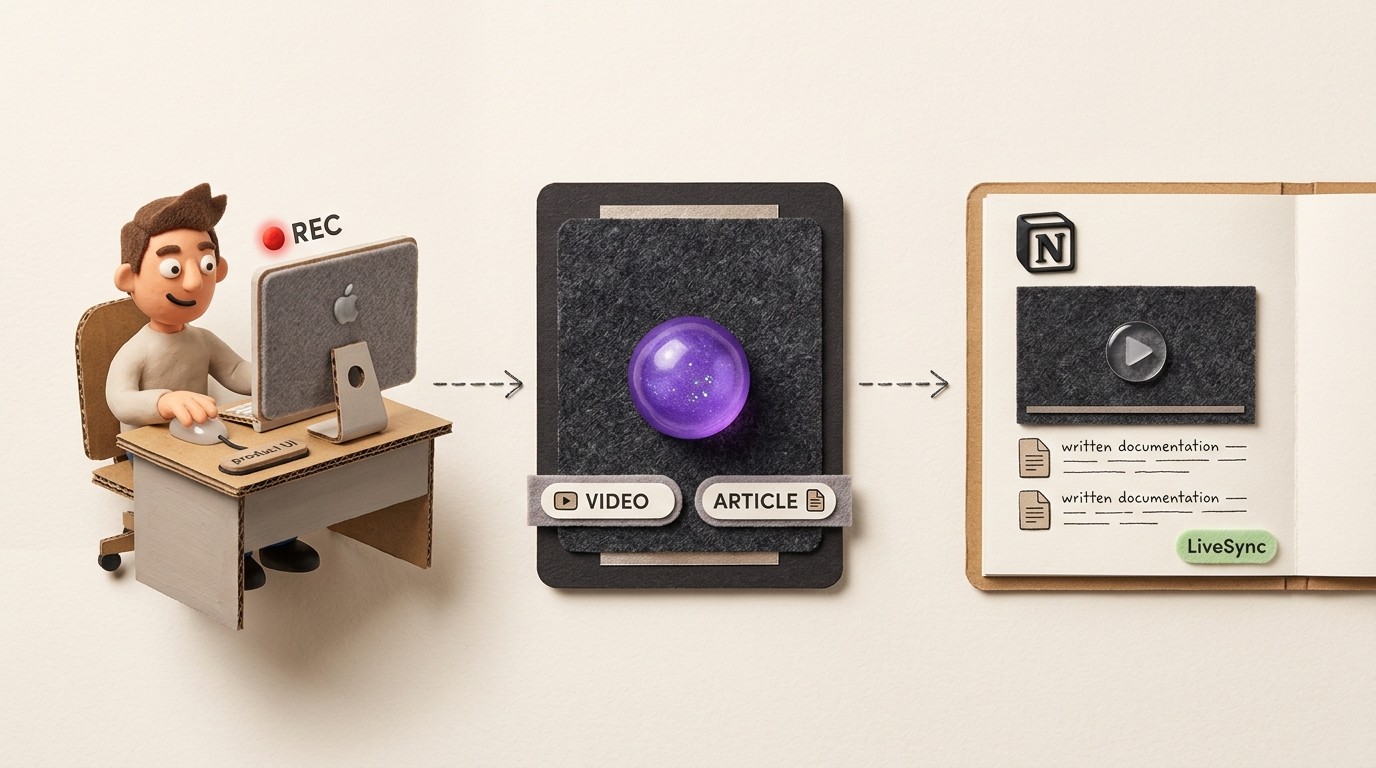
L'intégration Notion de Clevera change la donne. Vous enregistrez votre écran une seule fois, et Clevera génère à la fois un tutoriel vidéo commenté et un article d'aide rédigé à partir de cet enregistrement. Ensuite, vous publiez les deux, ensemble, directement sur n'importe quelle page Notion. Fini le copier-coller, le ré-upload et les acrobaties de mise en page.
Voici exactement comment procéder.
Ce qui est publié sur Notion
Avant de passer aux étapes, il est utile de savoir ce que Clevera envoie réellement à Notion, car c'est plus que ce que la plupart des gens attendent.
Lorsque vous exportez depuis Clevera vers Notion, vous obtenez :
- Une vidéo commentée intégrée qui se place en haut de la page. Il s'agit d'une intégration dynamique, pas d'un fichier statique — nous y reviendrons.
- Un article complet rédigé sous la vidéo, avec des captures d'écran, des légendes, des étapes numérotées et une mise en forme propre qui s'affiche parfaitement dans Notion.
Vous pouvez publier les deux ensemble, ou choisir de ne pousser que l'article si vous n'avez pas besoin de la vidéo sur une page spécifique. Dans les deux cas, Notion reçoit un contenu prêt à être publié — pas un export brut que vous devez nettoyer après coup.
Étape par étape : publier de la documentation IA sur Notion avec Clevera
Étape 1 : Enregistrez votre écran avec l'application Clevera
Ouvrez l'application de bureau Clevera sur votre Mac ou Windows et lancez l'enregistrement. Effectuez ensuite le flux de travail que vous souhaitez documenter — naviguer dans votre produit, configurer un paramètre, exécuter un processus, peu importe.
Vous n'avez pas besoin de commenter pendant l'enregistrement. L'IA de Clevera analyse vos actions à l'écran et rédige un script de voix off contextuel à partir de zéro. Si vous parlez pendant l'enregistrement, Clevera utilise votre narration comme base et l'affine. Les deux méthodes fonctionnent.
Une remarque importante : Clevera ne traite que les enregistrements effectués dans sa propre application. Cela ne fonctionne pas avec les fichiers vidéo enregistrés avec QuickTime, Loom ou tout autre enregistreur d'écran.
Étape 2 : Laissez Clevera générer la vidéo et l'article
Une fois l'enregistrement arrêté, Clevera envoie la séquence à son pipeline de traitement IA. C'est là que le travail fastidieux s'effectue automatiquement :
- Les clics accidentels et les silences sont supprimés
- Un script de voix off est rédigé en fonction de ce que l'IA a observé à l'écran
- Le script est narré en utilisant la synthèse vocale par IA
- Le timing de la vidéo est ajusté pour se synchroniser naturellement avec la narration
- Les mouvements du curseur sont lissés et un zoom intelligent met en évidence les interactions clés
- Un article complet est généré en parallèle, avec des captures d'écran pertinentes sélectionnées et légendées à chaque étape
Vous obtenez 2 résultats à partir d'un seul enregistrement : une vidéo soignée et un article d'aide structuré, tous deux prêts à être publiés.
Étape 3 : Révisez et modifiez dans l'éditeur Clevera
Avant de publier, ouvrez les résultats dans l'éditeur Clevera.
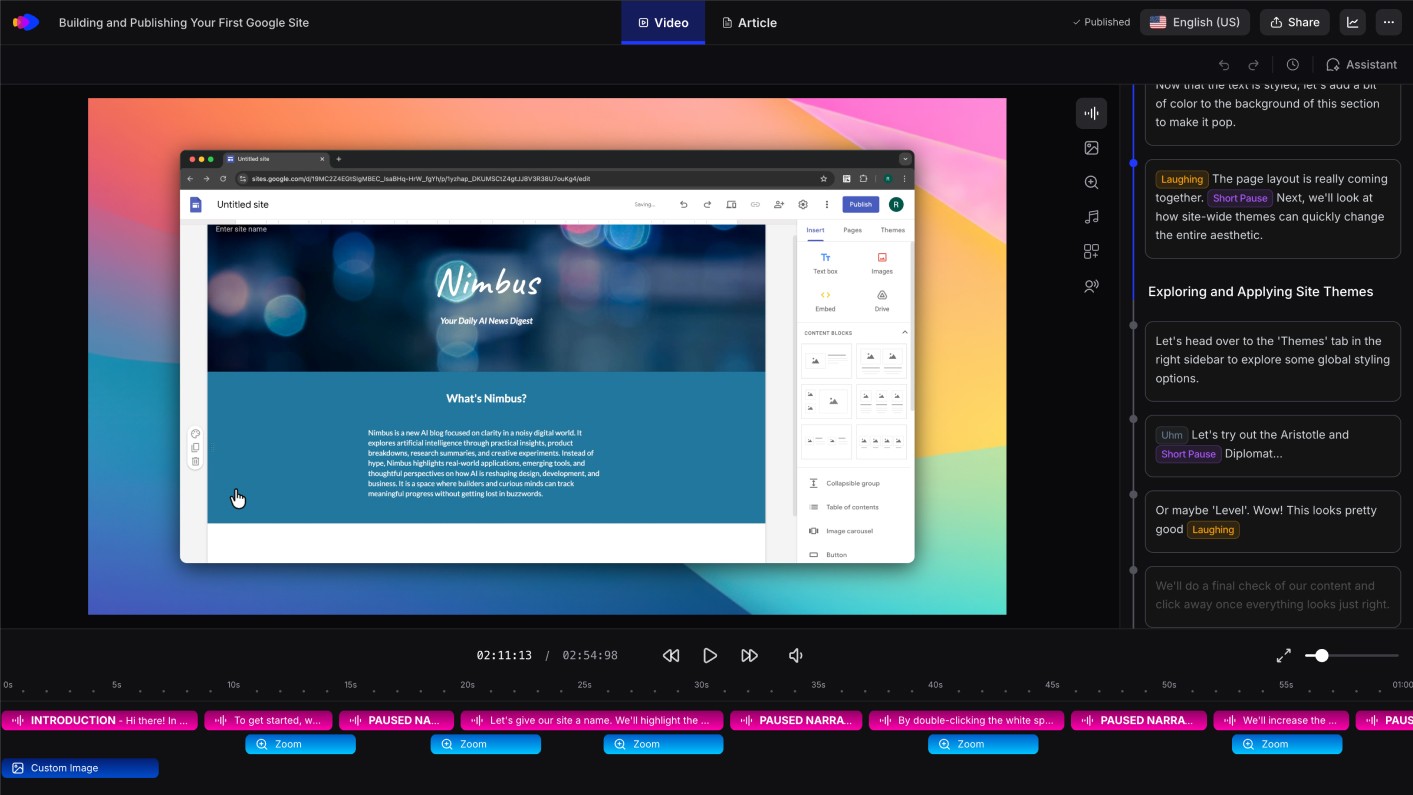
Pour la vidéo, vous verrez une vue chronologique où vous pouvez réécrire n'importe quelle section du script de voix off, changer les voix, ajuster le ton et le style, ajouter des superpositions personnalisées ou insérer des zones de flou sur des informations sensibles. Toute modification effectuée ici sera instantanément répercutée partout où la vidéo est intégrée après publication — y compris sur vos pages Notion.
Pour l'article, vous verrez un éditeur propre qui fonctionne de manière similaire à Notion lui-même : texte enrichi, blocs de code, blocs d'appel, tableaux, images, citations. Vous pouvez modifier le contenu manuellement ou donner des instructions à l'IA — "rendez cela plus concis", "développez l'introduction", "utilisez un ton plus formel" — et elle réécrira en conséquence.
Cette étape est facultative si votre contenu est satisfaisant tel quel, mais une relecture rapide avant publication est toujours utile.
Étape 4 : Connectez votre espace de travail Notion
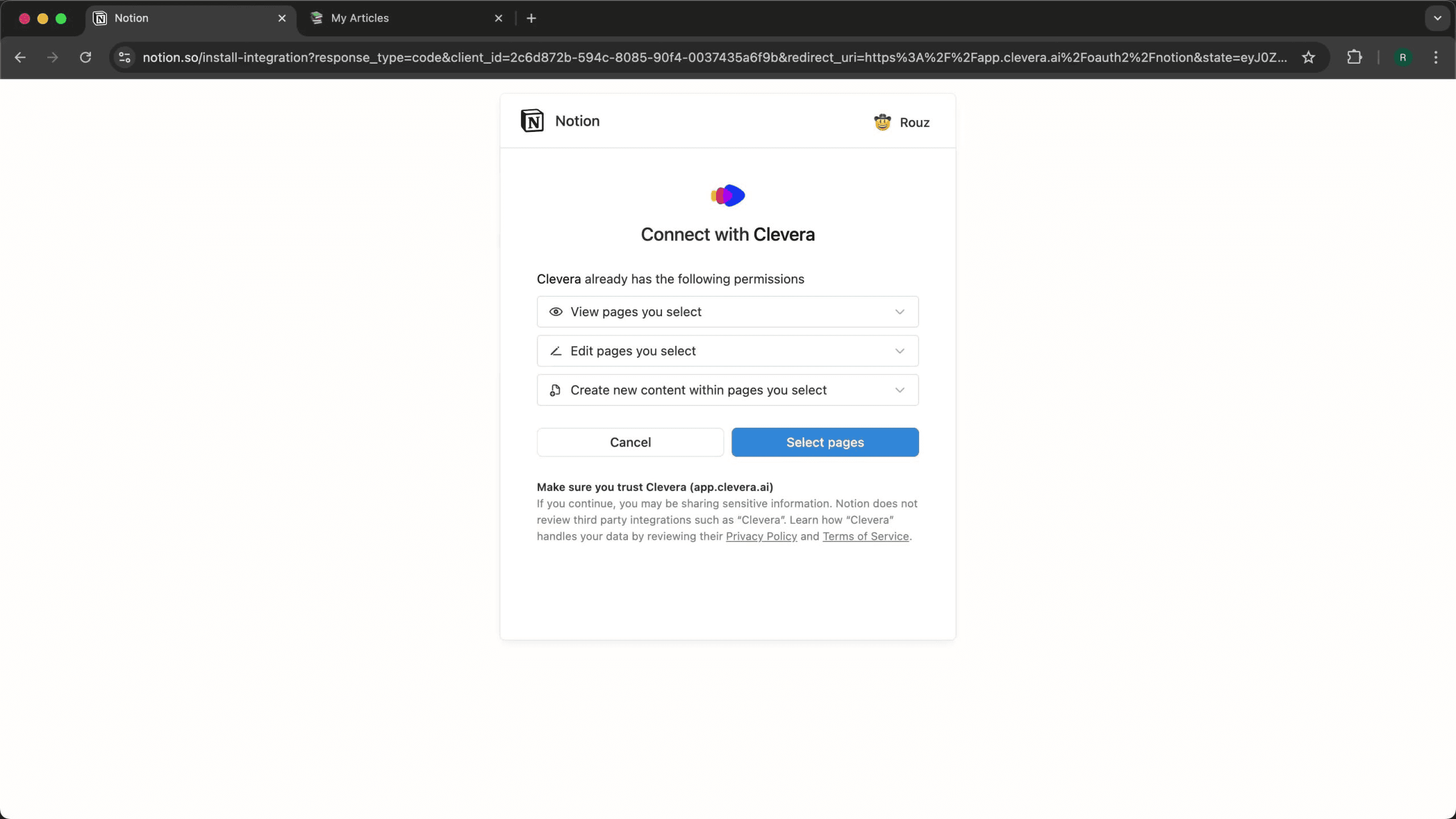
Si c'est la première fois que vous publiez sur Notion, vous devrez connecter votre espace de travail. Dans les paramètres d'exportation de Clevera, sélectionnez Notion comme destination et suivez le flux d'autorisation. Vous accorderez à Clevera l'accès aux pages Notion où vous souhaitez publier.
Il s'agit d'une configuration unique. Une fois connecté, votre espace de travail Notion est disponible comme destination de publication à chaque fois.
Étape 5 : Publiez
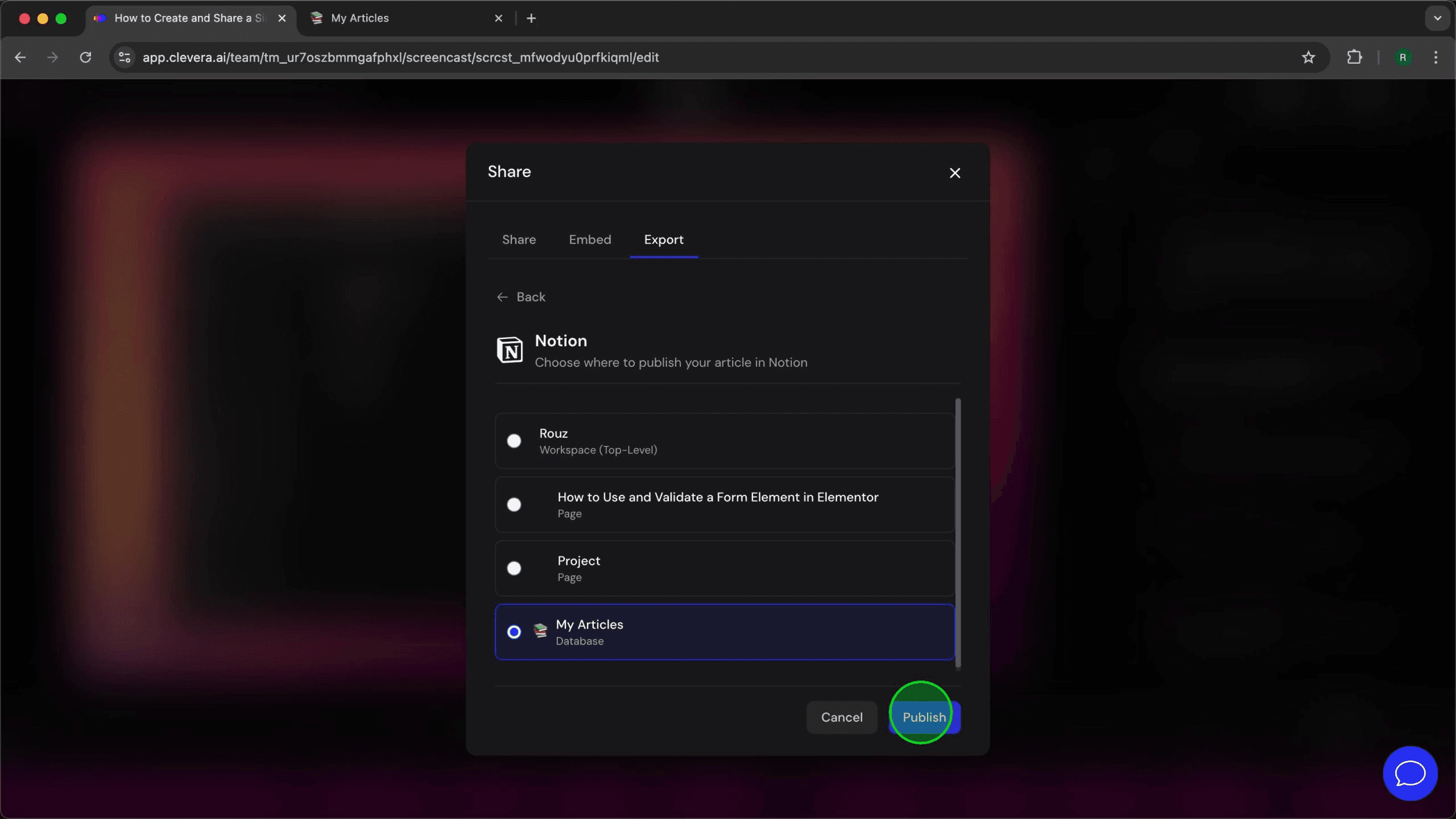
Cliquez sur publier. Clevera envoie le contenu vers Notion. L'article arrive formaté et prêt — aucun nettoyage nécessaire. La vidéo apparaît sous forme d'intégration HTML dynamique.
C'est le flux de travail complet, du début à la fin, d'un enregistrement d'écran brut à une page Notion formatée avec à la fois une vidéo et une documentation écrite.
L'avantage du LiveSync pour la documentation Notion
Voici ce qui rend cela bien plus qu'un simple export ponctuel.
Lorsque Clevera intègre une vidéo dans Notion, cette intégration reste dynamique. Si vous mettez à jour la vidéo dans Clevera — en réécrivant la voix off, en changeant le ton, en ajustant les zooms, en ajoutant un flou sur une nouvelle zone — le changement apparaît automatiquement sur votre page Notion. Pas de ré-exportation, pas de remplacement de l'intégration, pas besoin de chercher quelles pages contiennent l'ancienne version.
C'est crucial lorsque l'interface de votre produit change. Enregistrer une nouvelle démonstration prend quelques minutes avec Clevera. Publiez-la, et chaque page Notion intégrant cette vidéo se met à jour instantanément. Votre base de connaissances reste à jour sans effort manuel.
À quoi cela ressemble en pratique
Disons que vous êtes responsable du succès client dans une entreprise SaaS. Vous avez créé un wiki Notion pour l'intégration des nouveaux clients, et vous voulez une page dédiée pour chaque flux de travail clé de votre produit.
Avec Clevera, votre processus ressemble à ceci : enregistrez le flux de travail, publiez sur Notion, c'est fait. Chaque page bénéficie d'une vidéo commentée et d'un guide étape par étape. Lorsque le produit déploie une mise à jour de l'interface, vous réenregistrez le flux de travail concerné, publiez à nouveau, et la page Notion reflète le changement.
Pas de monteur vidéo. Pas de rédacteur technique. Aucun délai entre le déploiement d'une fonctionnalité et la mise à jour de votre documentation.
Si vous construisez ou maintenez une base de connaissances Notion et que vous souhaitez ajouter de la documentation vidéo à grande échelle, c'est le moyen le plus direct d'y parvenir sans avoir une équipe de production derrière vous.
Pour commencer
Clevera fonctionne sur macOS et Windows. Le moyen le plus rapide de voir si cela correspond à votre flux de travail est d'enregistrer une seule chose — un processus unique, une démonstration de fonctionnalité — et de la publier sur une page Notion de test. L'ensemble du processus prend moins de 10 minutes.