Comment créer une vidéo de présentation produit (guide étape par étape)
Apprenez à créer une vidéo de présentation produit qui convertit réellement. Un guide étape par étape couvrant la planification, l'enregistrement, la narration et la publication avec l'IA.
 Roozbeh Firoozmand6 min de lecture
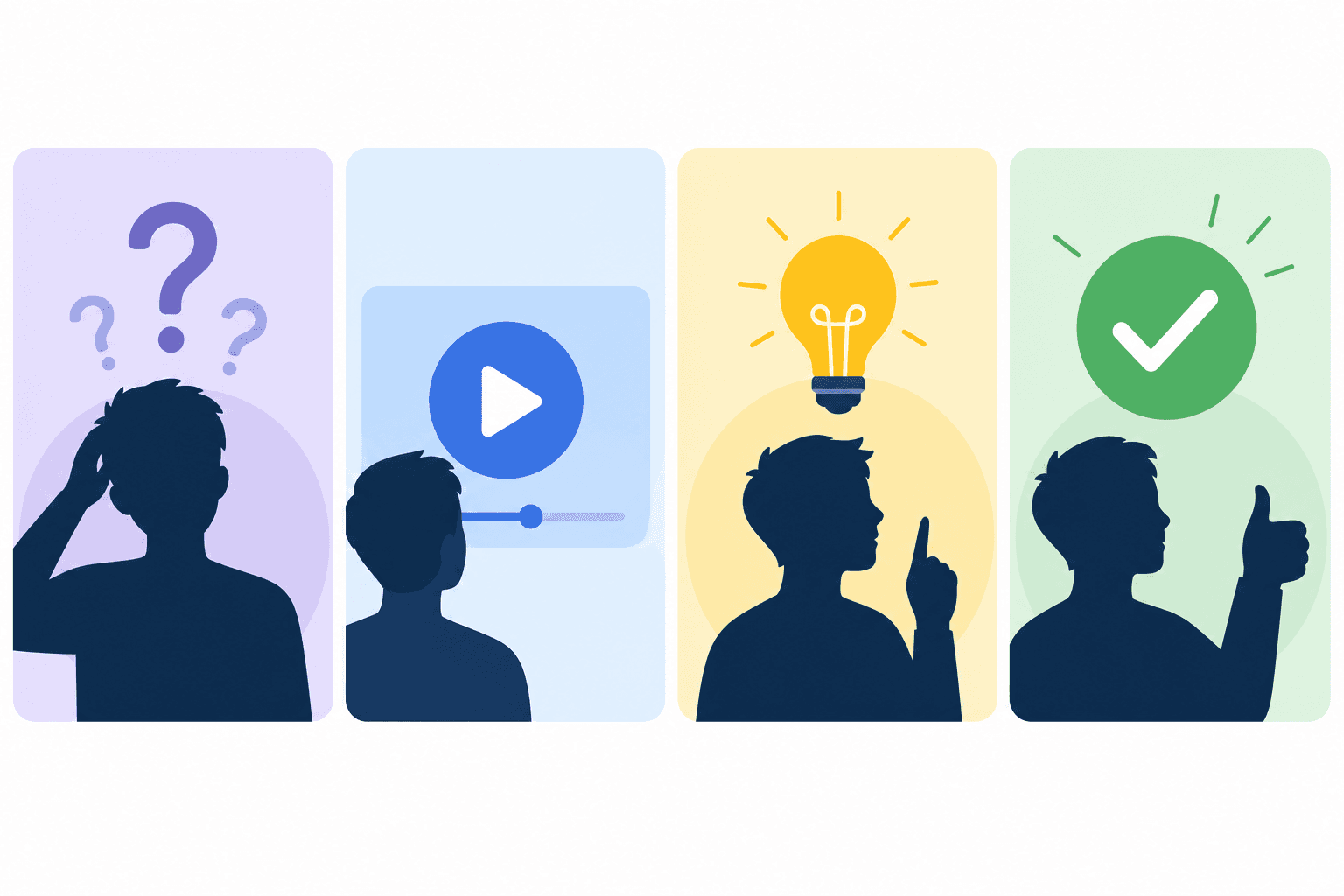
Une vidéo de présentation produit montre à un client potentiel, un nouvel utilisateur ou un membre de l'équipe exactement quoi faire et à quoi s'attendre dans votre produit. Bien réalisée, elle réduit le temps nécessaire pour obtenir de la valeur, diminue le nombre de tickets de support et donne à votre produit un aspect soigné et bien documenté.
Mal réalisée, il s'agit d'un simple enregistrement d'écran avec un curseur tremblant, sans narration et une coupure abrupte qui laisse le spectateur se demander ce qu'il était censé retenir.
Voici comment créer une vidéo de présentation produit qui remplit parfaitement son rôle.
Ce qu'une vidéo de présentation produit doit accomplir
Avant d'enregistrer quoi que ce soit, clarifiez l'objectif :
- Est-ce pour un nouvel utilisateur ? La présentation doit couvrir les premières actions nécessaires pour obtenir de la valeur. Restez concentré sur le parcours critique.
- Est-ce pour une fonctionnalité spécifique ? Couvrez le flux de travail complet pour cette fonctionnalité, du point d'entrée au résultat.
- Est-ce pour la vente ou des prospects ? Concentrez-vous sur les moments "wow" et les résultats, pas sur chaque réglage et option.
La portée détermine la durée, le niveau de détail et le ton. Une présentation d'onboarding pour un nouvel utilisateur et une vidéo de démonstration de fonctionnalité sont des produits différents, même s'ils utilisent le même outil d'enregistrement.
Planifier votre vidéo de présentation produit
Définissez l'état de départ et d'arrivée. Une présentation sans point final clair perd le spectateur. Sachez exactement où votre vidéo commence ("vous venez de vous inscrire et vous regardez un tableau de bord vide") et où elle se termine ("vous venez de publier votre premier tutoriel dans votre centre d'aide").
Identifiez les étapes critiques. Listez chaque étape entre l'état de départ et d'arrivée. Incluez les étapes qui vous semblent évidentes. Les nouveaux utilisateurs ne les trouveront pas évidentes.
Décidez du niveau de connaissances supposé de l'audience. Savent-ils ce qu'est un "espace de travail" dans votre produit ? Connaissent-ils la différence entre un brouillon et un article publié ? Définissez vos hypothèses pour que votre narration ne laisse pas de lacunes.
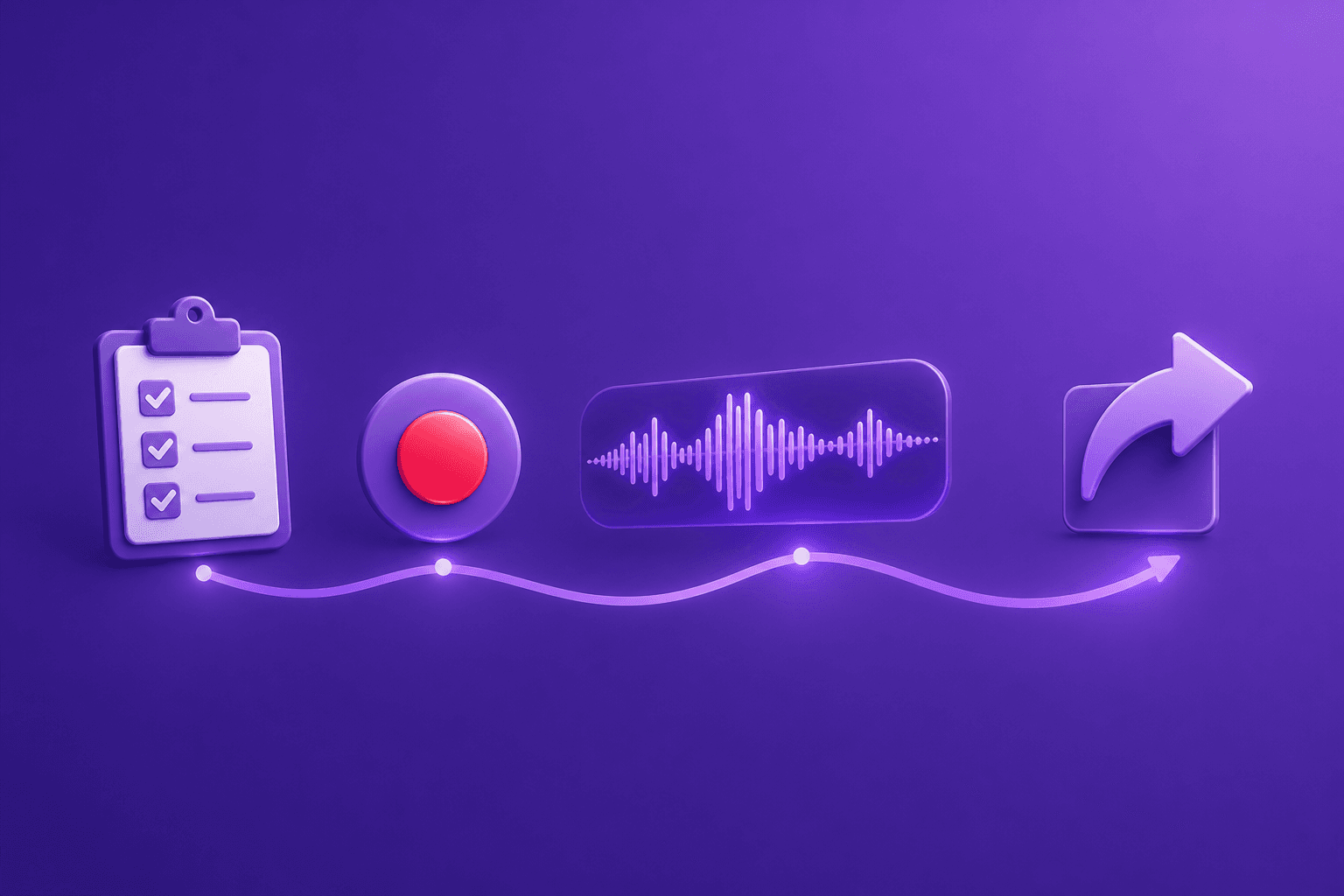
Enregistrer la présentation avec Clevera
Clevera est conçu pour ce flux de travail précis. Choisissez comment vous capturez la présentation :
Application de bureau (Mac ou Windows) : capture complète du système pour les flux de travail qui couvrent des applications de bureau, des navigateurs et des outils internes. L'application capture votre écran, les interactions de la souris, les frappes au clavier et le contexte de l'application.
Extension Chrome : enregistrez les flux de produits uniquement sur le web dans Google Chrome lorsque vous n'avez pas besoin de l'application de bureau.
Importation : utilisez un enregistrement d'écran existant (depuis Loom, OBS, QuickTime ou ailleurs) lorsque vous avez déjà des images et n'avez pas besoin de réenregistrer.
Effectuez la présentation à un rythme normal. Ne ralentissez pas artificiellement et ne faites pas de pause pour un effet dramatique. Enregistrez le flux comme un utilisateur réel le vivrait. Si vous faites une erreur, continuez. L'IA de Clevera supprime automatiquement les clics accidentels et les pauses inutiles.
Arrêtez l'enregistrement ou terminez l'importation une fois le flux de travail terminé. Clevera envoie les données capturées vers son pipeline de traitement par IA.
Vous n'avez pas besoin de narrer pendant l'enregistrement. L'IA de Clevera génère le script de voix off à partir des actions observées.
L'IA gère la narration
Après le traitement, Clevera produit un script de voix off basé sur le contexte de chaque action dans l'enregistrement. Le script se lit comme un guide expert accompagnant le spectateur à travers les étapes, et non comme une transcription de ce qui s'est passé.
Révisez le script dans l'éditeur de timeline. Réécrivez toute ligne qui ne convient pas. Sélectionnez votre voix et votre ton IA préférés. Ajoutez une narration personnalisée à des moments spécifiques si nécessaire. Régénérez n'importe quelle section après modification en un clic.
La vidéo narrée synchronise par défaut l'audio précisément avec la timeline vidéo. Si la narration et l'action à l'écran se décalent légèrement, utilisez l'éditeur de synchronisation de Clevera pour ajuster la voix off précisément par rapport à la vidéo jusqu'à ce que le timing soit parfait.
Éditer la vidéo de présentation produit
L'éditeur de timeline de Clevera vous donne un contrôle total sur la vidéo sans nécessiter d'expérience en montage vidéo :
Coupez les sections indésirables. Si vous avez inclus plus de contexte que nécessaire, coupez la vidéo pour ne garder que les parties pertinentes.
Ajustez la narration. Réécrivez des lignes. Ajoutez du contexte. Changez le rythme d'une section. Affinez la synchronisation de la voix off dans l'éditeur de synchronisation si une étape semble trop tôt ou trop tard.
Ajoutez des superpositions. Insérez des flous pour masquer des informations sensibles. Ajoutez des surbrillances pour attirer l'attention sur des éléments d'interface spécifiques. Ajoutez des superpositions d'images, de vidéos ou d'audio là où c'est utile.
Personnalisez la présentation. Ajustez le style du conteneur vidéo, l'arrière-plan, le remplissage et l'image de marque pour correspondre à l'identité visuelle de votre produit.
Publication et intégration
Exportez la présentation terminée au format MP4 pour une utilisation ponctuelle, ou utilisez le code d'intégration HTML pour une version en direct et actualisable.
L'intégration HTML utilise la fonctionnalité LiveSync de Clevera. Lorsque vous mettez à jour la vidéo (réécriture du script, mise à jour d'une étape, changement de la narration), la mise à jour apparaît automatiquement partout où la vidéo est intégrée. Pas de réexportation. Pas de réimportation. Pas de liens rompus.
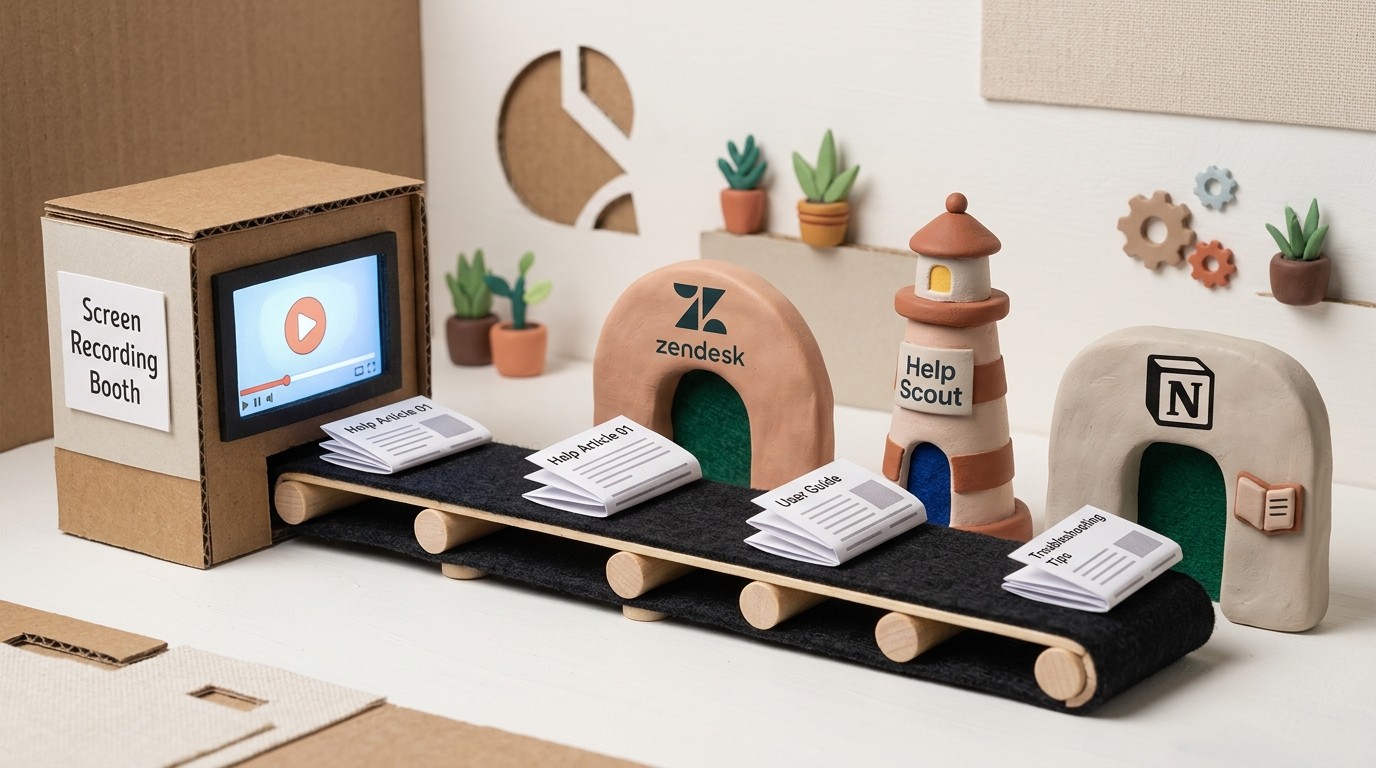
Publiez dans votre centre d'aide, intégrez dans votre flux d'onboarding ou partagez le lien directement avec les clients. Pour les équipes gérant la documentation dans Notion, Confluence ou HelpScout, les intégrations directes de Clevera gèrent l'étape de publication.
Erreurs courantes à éviter
Enregistrer avec un bureau encombré. Avant d'enregistrer, fermez les onglets et les applications qui ne font pas partie de la présentation. Un écran encombré est distrayant et non professionnel.
Inclure trop de choses dans une seule vidéo. Une vidéo de présentation produit de 15 minutes n'est pas regardée. Divisez les longs flux de travail en segments ciblés de 3 à 5 minutes.
Sauter l'étape de révision. La narration générée par l'IA est généralement bonne, mais révisez-la toujours. Les noms propres, la terminologie spécifique au produit et les cas particuliers nécessitent parfois une intervention humaine.
Ne pas utiliser LiveSync. Si votre produit change et que vos intégrations de présentation pointent vers un MP4 obsolète, vous avez un problème de maintenance. L'intégration HTML résout ce problème.
Comment les vidéos de présentation produit s'intègrent dans un cluster de contenu
Les vidéos de présentation fonctionnent mieux dans le cadre d'un système de contenu plus large. La présentation est ce que les utilisateurs regardent lorsqu'ils ont besoin d'une vue d'ensemble. L'article d'aide étape par étape est ce qu'ils scannent lorsqu'ils ont besoin de trouver une étape spécifique. Les deux doivent exister, et avec Clevera, les deux proviennent du même enregistrement.
Pour le contexte complet sur les options de logiciel de présentation produit et comment elles se comparent, cette page pilier couvre le paysage. Pour les équipes produisant également des démos interactives en plus des présentations, le guide sur l'enregistrement d'écran vers une démo interactive est un compagnon utile.
Une vidéo de présentation produit actuelle, narrée et facile à mettre à jour est l'un des contenus les plus efficaces que vous puissiez créer. Enregistrez-la une fois. Gardez-la à jour. Laissez-la faire l'onboarding pour vous.