Comment créer des vidéos de démonstration produit (sans équipe vidéo)
Apprenez à créer des vidéos de démonstration produit soignées, commentées et prêtes à être publiées, sans monteur vidéo ni studio d'enregistrement. Voici le processus complet.
 Roozbeh Firoozmand6 min de lecture
Les vidéos de démonstration produit font partie des contenus les plus utiles que vous puissiez produire. Elles montrent votre produit en action, répondent à la question « comment ça marche ? » avant même qu'elle ne soit posée, et réduisent le temps nécessaire à un prospect ou un nouvel utilisateur pour comprendre votre valeur. Le problème est que la plupart des équipes n'en ont pas assez, car leur création a traditionnellement nécessité une expertise vidéo qu'elles ne possèdent pas.
Cela a changé. Voici comment créer des vidéos de démonstration produit professionnelles, commentées et soignées, sans monteur vidéo, studio d'enregistrement ou scénariste.
Ce qui rend une vidéo de démonstration produit intéressante
Avant d'entrer dans le vif du sujet, il est utile de préciser ce qui rend les vidéos de démonstration réellement utiles plutôt qu'ignorées :
Une narration qui explique, plutôt qu'elle ne décrit simplement : « Maintenant, je clique sur Paramètres » est une narration inutile. « Pour modifier les préférences de notification, allez dans Paramètres, puis Notifications. Vous pouvez configurer chaque canal indépendamment ici. » C'est toute la différence entre montrer et expliquer. Les bonnes vidéos de démonstration commentent avec du contexte.
Des visuels propres : les curseurs tremblants, les traces de clics accidentelles, les erreurs de navigation et les fautes d'interface nuisent à la crédibilité. Une vidéo de démonstration doit paraître intentionnelle.
La bonne durée : la plupart des vidéos de démonstration produit sont trop longues. Une démo ciblée de 2 à 4 minutes par flux de travail est plus efficace qu'une visite guidée de 15 minutes de toutes les fonctionnalités. Montrez une chose, et montrez-la bien.
L'accessibilité pour différents styles d'apprentissage : certains utilisateurs regardent une vidéo de démonstration une fois. D'autres veulent mettre en pause et relire. Les vidéos de démonstration accompagnées d'un guide écrit servent les deux groupes.
Comment créer des vidéos de démonstration produit avec l'IA
Le processus traditionnel de création d'une vidéo de démonstration produit implique des étapes distinctes : écrire un script, enregistrer l'écran proprement, enregistrer une voix off, monter les images et exporter pour différentes plateformes. L'IA réduit cela à une seule étape : enregistrer votre écran pendant que vous présentez le produit.
Voici comment cela fonctionne avec Clevera :
1. Enregistrez le flux de travail
Ouvrez Clevera sur votre Mac ou PC et lancez un enregistrement d'écran. Parcourez la fonctionnalité ou le flux de travail que vous souhaitez présenter. Ne commentez pas pendant l'enregistrement. Ne vous souciez pas des erreurs. Avancez dans la fonctionnalité à un rythme naturel et montrez le flux de travail clairement du début à la fin.
Gardez chaque enregistrement concentré sur un seul flux de travail ou une seule fonctionnalité. Les démos courtes et spécifiques sont plus utiles que les visites complètes.
2. Laissez l'IA produire la vidéo
Lorsque vous arrêtez l'enregistrement, Clevera traite vos images dans le cloud. L'IA analyse chaque action à l'écran, supprime les erreurs et les pauses, et produit automatiquement une vidéo de démonstration produit soignée. Plus précisément, elle :
- Identifie les étapes significatives et filtre les actions accidentelles
- Rédige un script de voix off basé sur le contexte à l'écran, non pas une transcription des clics mais une explication de ce que vous faites et pourquoi
- Génère une narration IA au son naturel synchronisée avec la vidéo
- Applique un zoom intelligent sur les interactions clés
- Lisse le mouvement du curseur tout au long de la vidéo
- Équilibre le timing pour que la vidéo soit fluide et à un rythme confortable
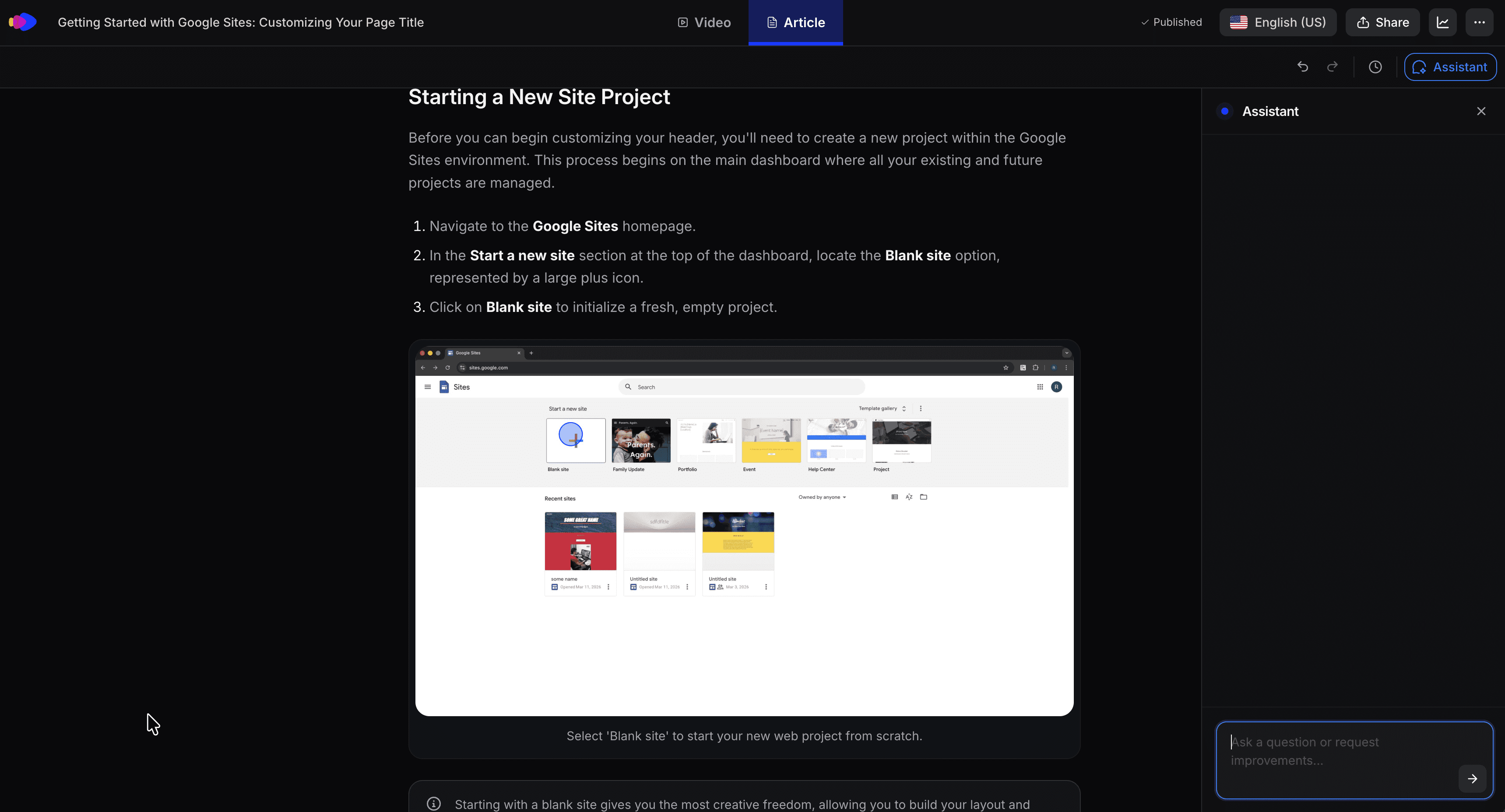
L'article (un guide étape par étape avec des captures d'écran intégrées) est généré en même temps, en option. Un seul enregistrement, 2 ressources publiables.
3. Révisez et ajustez
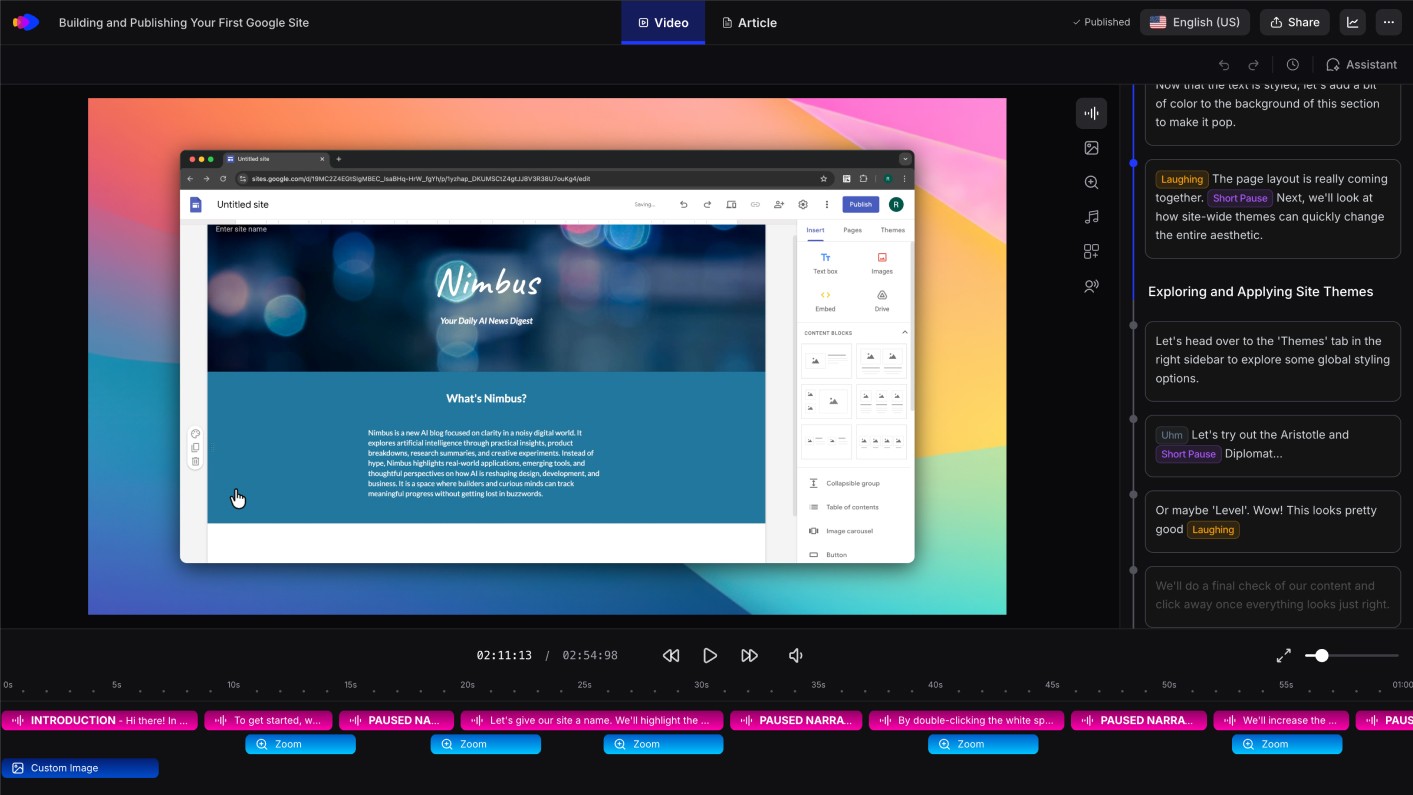
Ouvrez l'éditeur de timeline et regardez la vidéo. Lisez l'article dans l'éditeur de type Notion. Pour la plupart des démos courtes, le résultat est presque prêt. Si une ligne de narration ne capture pas le bon contexte, réécrivez-la dans l'éditeur et régénérez la voix off pour ce segment en quelques secondes.
Vous pouvez également :
- Ajouter des légendes personnalisées, des surbrillances ou des effets de flou sur le contenu sensible
- Ajuster le style et le ton de la voix
- Personnaliser le conteneur visuel (arrière-plan, marges, cadre de l'appareil)
- Ajouter votre propre clip audio à n'importe quel horodatage
4. Publiez
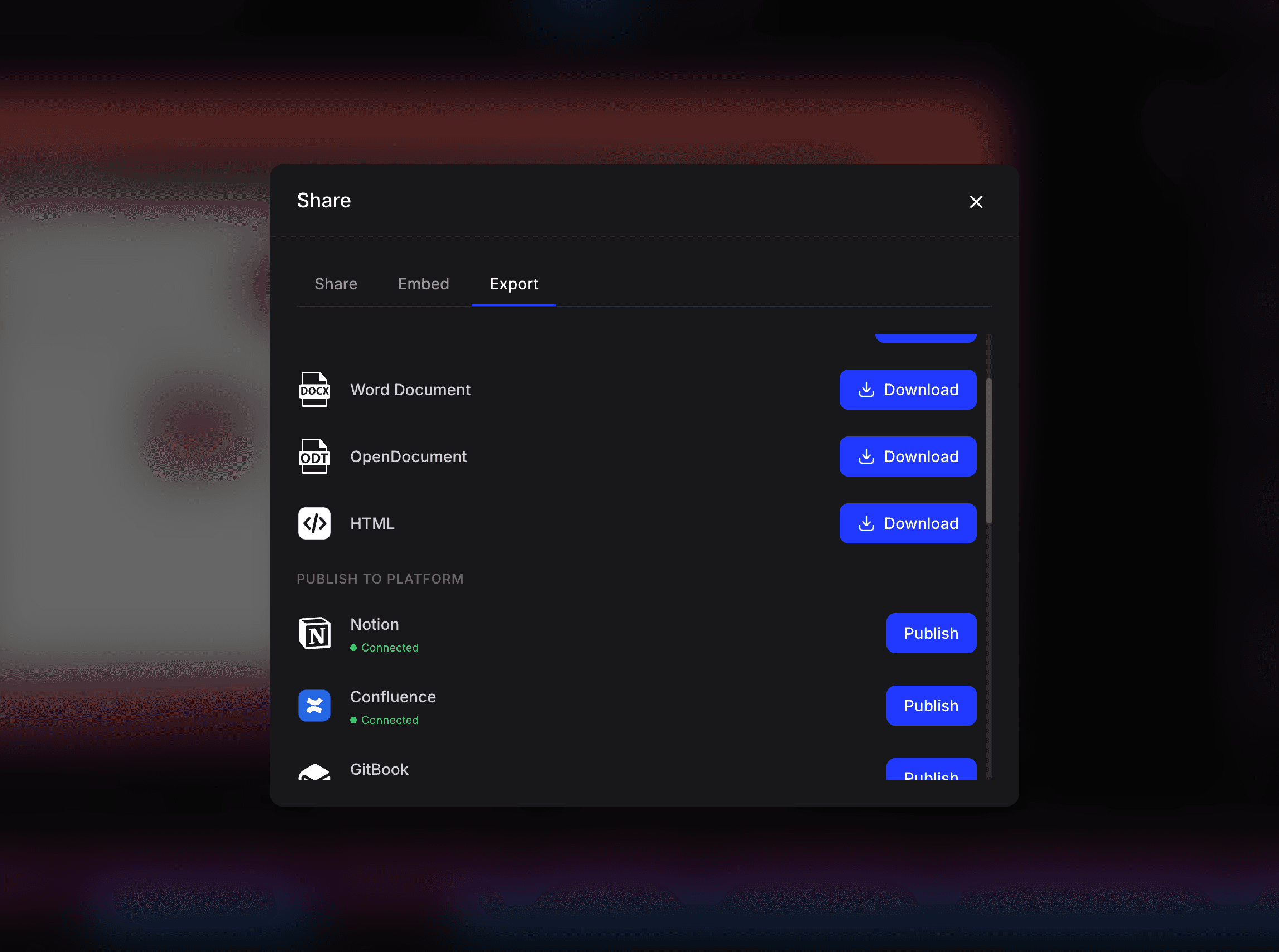
Exportez la vidéo au format MP4 ou intégrez-la en HTML. Exportez l'article vers Notion, Confluence, GitHub, HelpScout, Gitbook, ClickUp ou toute autre plateforme prise en charge. Lorsqu'elle est exportée avec l'article, la vidéo apparaît sous forme de bloc intégré en haut, avec le guide écrit en dessous.
Si vous intégrez la vidéo sur une page web, elle est en direct. Toute modification future apportée à la vidéo dans Clevera, comme la mise à jour de la narration, l'ajout d'une légende ou l'ajustement du style, s'applique instantanément partout où elle est intégrée, sans avoir à réexporter ou à remplacer le code d'intégration. C'est la fonctionnalité LiveSync de Clevera, et elle est cruciale pour les bibliothèques de démos qui doivent rester à jour à mesure que le produit évolue.
Construire une bibliothèque de démos qui reste à jour
Créer 1 vidéo de démonstration produit est simple. En créer 20 et les maintenir à jour est là où la plupart des équipes prennent du retard. La solution est de rendre la recréation aussi rapide que la création initiale.
Comme Clevera automatise le processus de production, réenregistrer une démo lorsqu'une interface change prend environ le même temps que de l'enregistrer la première fois. Cela change la donne : au lieu de se dire « nous mettrons cela à jour quand nous aurons le temps », la mise à jour d'une démo devient une tâche de 15 minutes.
Pour les changements de narration ou de contenu qui ne nécessitent pas de nouvelles images, LiveSync rend la chose encore plus simple. Modifiez le script, mettez à jour la voix off, et chaque intégration reflète le changement.
Qui devrait créer des vidéos de démonstration produit
Équipes produit : chaque fonctionnalité que vous lancez mérite une démo. Si vous pouvez en produire une le jour du lancement, les utilisateurs voient la valeur avant même de poser des questions au support.
Équipes de succès client : « voici une démo de comment faire cela » est une meilleure réponse de support qu'une explication textuelle. Une bibliothèque de vidéos de démonstration courtes et spécifiques réduit le volume de tickets et améliore l'expérience utilisateur.
Équipes commerciales : les prospects qui ne réservent pas d'appel en direct ont tout de même besoin de comprendre le produit. Une vidéo de démonstration bien produite sur votre site, dans un e-mail de suivi ou dans une séquence de prospection, maintient la conversation sans nécessiter le temps d'un commercial.
Équipes d'onboarding : les nouveaux utilisateurs doivent voir les flux de travail principaux en action rapidement. Des vidéos de démonstration courtes et ciblées pour chaque cas d'usage clé aident les utilisateurs à obtenir de la valeur plus vite.
Si votre équipe a évité de construire votre bibliothèque de démos parce que la production était trop lente, la barrière est désormais beaucoup plus basse.