Videos de demostración personalizados a escala: una guía
Cómo enviar un video de demostración personalizado a cada cliente potencial sin grabarlo en vivo: 3 niveles de personalización, un flujo de trabajo, una plantilla de correo electrónico y métricas.
 Roozbeh Firoozmand13 min de lectura

Un video de demostración personalizado funciona cuando el cliente potencial ve su propio problema en pantalla en los primeros 15 segundos. Deja de funcionar cuando un representante tiene que grabar una toma nueva de 6 minutos para cada cuenta, porque los representantes con mejores embudos son los que menos tiempo tienen para grabar. La solución es separar lo que cambia según el cliente potencial de lo que se puede grabar una vez, y dejar de tratar lo "personalizado" como una sola cosa.
Los 3 niveles de un video de demostración personalizado
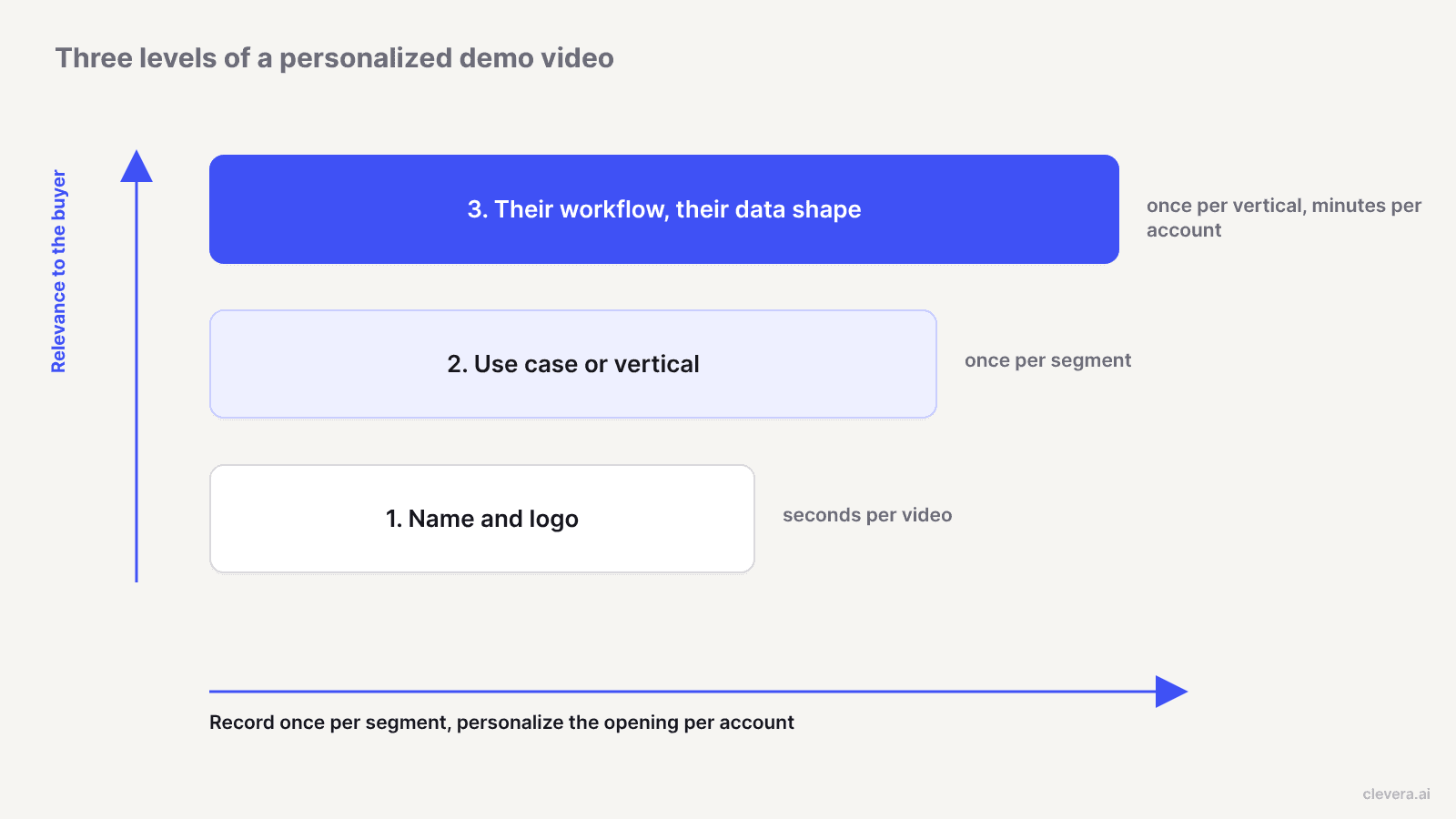
La mayoría de los equipos comienzan en el nivel 1 y se detienen ahí. Los niveles requieren esfuerzos muy distintos, así que elige el nivel según la etapa del trato.
| Nivel | Qué cambia por cliente potencial | Esfuerzo por video | Dónde resulta útil |
|---|---|---|---|
| 1. Nombre y logotipo | Saludo, nombre de la empresa, logotipo o sitio web de fondo, miniatura | Segundos, una vez que existe una plantilla | Prospección de alto volumen, primer contacto |
| 2. Caso de uso o vertical | Qué flujos de trabajo muestras, el orden, la terminología en la narración | Creado una vez por segmento, reutilizado en cada cuenta | Seguimiento de entrada, resumen de descubrimiento, mitad del embudo |
| 3. Su flujo de trabajo, su tipo de datos | Una cuenta de demostración con registros que parecen los suyos: nombres de campos, volúmenes, tipo de objetos | Horas por vertical, luego minutos por cuenta | Tratos en etapa avanzada, grupos de compra con múltiples interesados, defensores que deben vender internamente |
El nivel 1 demuestra que los investigaste. No demuestra que el producto encaje. Una vez que un cliente potencial ha visto algunos videos de "Hola {first_name}", el saludo se percibe como un paso más de una secuencia.
El nivel 2 es donde se obtiene la mayor parte del valor en relación con el esfuerzo. Un líder de RevOps y uno de soporte en la misma empresa se preocupan por pantallas diferentes. Mostrar los 2 flujos de trabajo que coinciden con su rol hace más que decir su nombre, y una sola grabación cubre todas las cuentas del segmento.
El nivel 3 es el que un defensor comparte internamente. Si un cliente potencial de logística ve envíos, transportistas y colas de excepciones en lugar de tu proyecto de muestra genérico "Acme Corp", puede visualizar a su propio equipo usándolo. La configuración es por vertical, no por cuenta, por lo que resulta rentable una vez que varios tratos comparten la misma estructura.
Un flujo de trabajo para demostraciones específicas para clientes potenciales sin tomas en vivo
El objetivo: 1 grabación por segmento, luego una capa económica por cuenta. Aquí te explicamos cómo configurarlo en el generador de demostraciones de productos de Clevera, paso a paso.
1. Define segmentos antes de tocar el producto
Escribe una cuadrícula de vertical por persona. 4 verticales y 2 personas te dan 8 demostraciones. Para cada celda, enumera los 2 o 3 flujos de trabajo que le importan a esa persona y las palabras que usan. Un equipo de soporte dice "tickets" y "macros"; un equipo de servicio de campo dice "trabajos" y "despacho".
2. Crea una cuenta de demostración por vertical
Alimenta cada cuenta de demostración con datos con la forma del cliente potencial: nombres de registros realistas, los campos personalizados que esa vertical siempre añade, volúmenes creíbles y 1 o 2 registros desordenados para que se vea el manejo de excepciones. Nunca uses datos reales de un cliente.
3. Escribe la instrucción de grabación de IA por caso de uso
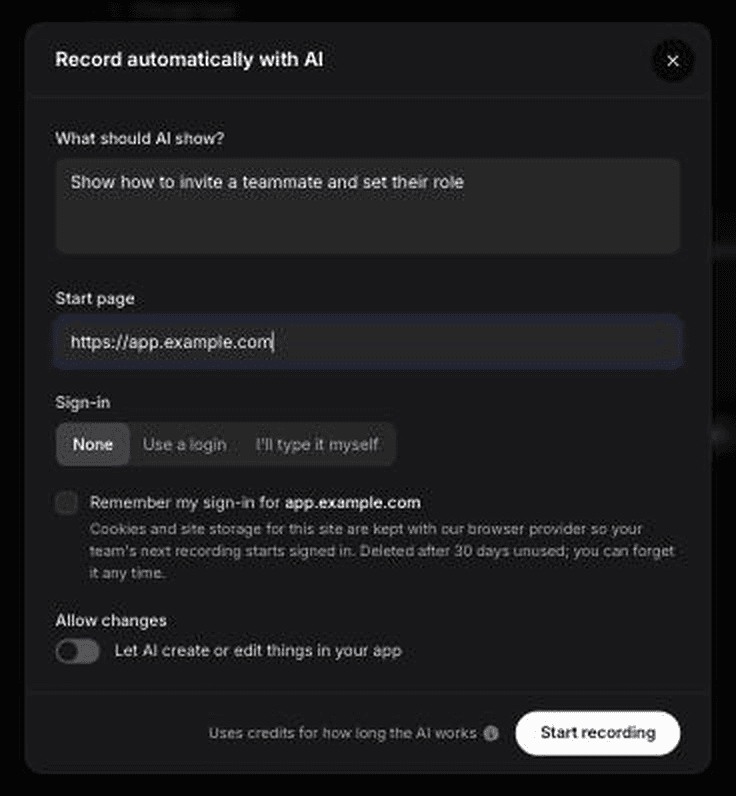
El grabador de IA registra sitios web públicos y aplicaciones web en un navegador en la nube a partir de una instrucción escrita y una página de inicio, por lo que nadie tiene que sentarse a hacer clic en el flujo. El inicio de sesión puede omitirse, proporcionarse como credenciales o escribirse manualmente, y puedes tomar el control del navegador a mitad de la grabación y devolverlo. Es de solo lectura por defecto, lo cual es importante en una cuenta de demostración compartida: el agente no creará ni editará registros a menos que lo permitas. Solo funciona en aplicaciones web públicas (no en intranets o localhost), por lo que el software de escritorio aún requiere el grabador de la aplicación de escritorio. Para una presentación o un enlace de página como punto de partida, consulta cómo hacer una demostración de producto sin grabar tu pantalla.
Una buena instrucción se lee como un resumen para un ingeniero de ventas:
> Comienza en el tablero de Despacho en el espacio de trabajo "Northfield HVAC". Filtra los trabajos de hoy para la región Norte. Abre el trabajo vencido de la "Unidad 14B", muestra las notas del técnico y la lista de piezas, luego reasígnalo al siguiente técnico disponible. Termina en el resumen de la región mostrando la tasa de puntualidad. No abras Configuración ni Facturación.
Nombra las pantallas, los registros, el orden y qué evitar. "Muestra nuestras funciones de despacho" produce un recorrido, no una demostración.
La grabación con IA utiliza créditos según el tiempo que trabaje la IA, por lo que las instrucciones precisas también cuestan menos.
4. Genera una demostración de ventas con tus reglas de IA
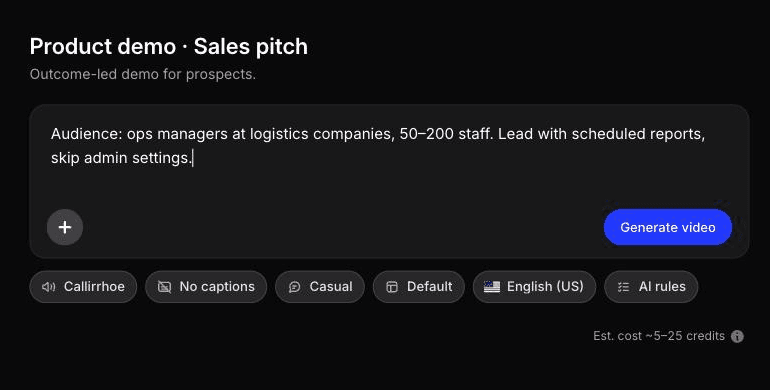
Elige el tipo de demostración de producto y el subtipo de discurso de ventas. Las demostraciones de producto son selectivas por diseño: la IA puede omitir metraje de bajo valor y reordenar clips, y la narración explica los resultados en lugar de narrar cada clic. Añade la persona y el punto de dolor que escuchas en las llamadas de descubrimiento en el cuadro de instrucciones.
Establece las reglas de IA del equipo una vez para que las demostraciones de todos los representantes suenen igual. Cubren tono, terminología, audiencia, contexto del producto, pronunciación, frases preferidas y qué hacer y qué no hacer. Para una vertical, eso podría ser "di 'técnico', nunca 'usuario'" y "nunca prometas plazos de integración". Las reglas de pronunciación ayudan cuando los nombres de los clientes potenciales o del producto son fáciles de confundir.
5. Personaliza la apertura por cuenta
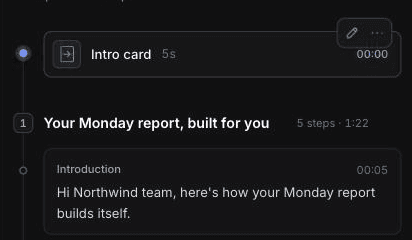
Esta es la capa económica. La grabación de IA del segmento permanece en tu biblioteca, por lo que generas la versión de cada cuenta a partir de ella sin una nueva captura (la generación sigue consumiendo créditos). En el editor de línea de tiempo, cambia la tarjeta de introducción por la empresa del cliente potencial y el contexto del trato, y reescribe la primera línea de voz en off ("Así es como funcionaría el despacho para un equipo de 40 técnicos como el suyo"). Mantén el resto de la demostración tal cual.
En los planes de pago, puedes añadir un breve clip de avatar de IA (Beta) como introducción hablada. Es un vídeo social y promocional independiente con un avatar que tú eliges, por lo que es un presentador alineado con la marca, no la cara del representante. Si la relación depende de que el representante sea reconocible, graba una introducción de 20 segundos con la cámara web usando la aplicación de escritorio y envíala junto con el vídeo.
6. Traduce para grupos de compra multinacionales
Clevera traduce videos a 74 idiomas, por lo que un defensor en Lyon puede enviar una versión en francés a su director financiero sin que tengas que volver a grabar.
7. Comparte mediante enlace, corrige con LiveSync
Envía un enlace alojado en Clevera o inserta la demostración en una página de sala de tratos. Con LiveSync, las ediciones que publicas en la narración, el tiempo de voz en off, el texto, las imágenes, los aspectos destacados y los desenfoques aparecen en el enlace alojado y en las inserciones sin necesidad de un nuevo enlace. LiveSync no cambia el metraje: cuando tu interfaz cambie, vuelve a ejecutar la instrucción del grabador de IA para el segmento afectado. Los archivos MP4 descargados tampoco se actualizan.
Para obtener más información sobre cómo crear una biblioteca de demostraciones completa para el equipo de ventas, consulta la guía de video de habilitación de ventas y Clevera para habilitación de ventas.
Qué nos costó en créditos "grabar una vez"
En octubre de 2026 probamos la parte de "grabar una vez" de este flujo de trabajo en una aplicación de demostración pública (TodoMVC). La grabadora de IA tardó unos 78 segundos en registrar un flujo de 3 pasos a partir de una instrucción escrita y lo hizo exactamente como se indicaba. Analizar la grabación costó 5 créditos.
A partir de esa única grabación, sin necesidad de capturar nada nuevo, generamos una demostración de resumen del producto de 0:55 en unos 70 segundos por 6 créditos. La misma grabación también nos proporcionó un vídeo de instrucciones por 4 créditos y un artículo de instrucciones por 3. Los 3 se encuentran uno al lado del otro en la biblioteca de contenido.
Para una cuadrícula de segmentos, ese es el modelo de costes: 1 grabación por segmento, y luego una nueva generación por cada versión que hagas a partir de ella. En nuestra prueba, una demostración costó 6 créditos y aproximadamente un minuto de espera. 8 segmentos con 3 versiones de cuenta cada uno suponen 24 generaciones, así que presupuesta créditos por versión, no por grabación.
Lo que esta prueba no cubrió: el subtipo de discurso de ventas, las reglas de IA del equipo y una edición de introducción a nivel de cuenta. Y revisa cada resultado antes de que llegue a un cliente potencial. El artículo de nuestra grabación añadió un paso de "Borrar completados" que nunca ocurrió en el metraje.
Herramientas de vídeo de ventas personalizadas frente a un enfoque de "demo primero"
Las herramientas de vídeo de ventas personalizadas adaptan el mensaje del representante. Un enfoque de "demo primero" adapta el metraje del producto. Muchos equipos utilizan uno de cada.
| Herramienta | Qué personaliza | Precio verificado 12-10-2026 |
|---|---|---|
| Sendspark | La voz clonada del representante dice el nombre de cada prospecto; el sitio web del prospecto como fondo dinámico; miniaturas personalizadas | Solo $49/mes, 1 asiento, 100 minutos de vídeo dinámico; prueba gratuita de 7 días |
| Vidyard | Mensajes de vídeo del representante, avatares de IA, Agente de Vídeo que crea y envía vídeos personalizados según las acciones del comprador | Plan gratuito; Starter $89/asiento/mes o $59 anual; complemento de Agente de Vídeo desde $24/asiento/mes anual |
| Loom | Tomas en vivo de pantalla y cámara por prospecto | Business $18/usuario/mes; Business + AI $24/usuario/mes |
| Navattic | Demostraciones interactivas de clic; el plan Growth añade vídeos de introducción personales y una tarjeta de contacto del representante | Starter gratuito con 1 demo; planes Base y Growth facturados anualmente |
| Clevera | La demostración en sí: qué flujo de trabajo, qué datos, qué términos, qué idioma | Plan gratuito; Starter $29/mes anual o $36 mensual; avatar de IA (Beta) en planes de pago |
Detalles que cambian la elección:
- Sendspark mide el uso en minutos de vídeo dinámico, por lo que 1 vídeo personalizado de 1 minuto utiliza 1 minuto de tu asignación. Está diseñado para un gran volumen de salida, con flujos de trabajo que envían vídeos a través de HubSpot, Outreach o Smartlead en su plan Growth y superiores.
- Vidyard ofrece a los representantes análisis por espectador e integraciones de CRM en los niveles de pago, lo cual es importante si tus gerentes entrenan basándose en datos de interacción con el vídeo.
- Loom anunció que dejará de admitir variables de audio el 30 de septiembre de 2026. Las variables te permiten duplicar un vídeo con el nombre de cada destinatario resintetizado con tu voz; los nuevos vídeos ya no pueden utilizarlas. Las demostraciones de Loom específicas para clientes potenciales ahora significan una nueva toma por cliente potencial.
- Las herramientas de demostración interactiva como Navattic se adaptan a los compradores que quieren hacer clic por su cuenta. Para conocer las ventajas y desventajas, consulta demostración interactiva frente a vídeo de producto y nuestra lista del mejor software de demostración interactiva.
Donde Clevera no es la opción adecuada
Si tu estrategia de salida depende de que el representante salude personalmente a miles de clientes potenciales por su nombre, Sendspark o Vidyard lo hacen y Clevera no. El avatar de IA de Clevera es un avatar que tú eliges, no un clon de tu representante. Los análisis de Clevera se informan por colección y creador, no por destinatario, así que si necesitas "Dana vio el 80% el martes" en tu CRM, haz un seguimiento en tu herramienta de secuenciación o en una plataforma de vídeo de ventas. Y si el producto es una aplicación de escritorio, la grabadora de IA no puede capturarla; utiliza la grabadora de escritorio en su lugar.
Una plantilla de correo electrónico de divulgación para una demostración específica para el cliente potencial
Deja que el vídeo transmita los detalles. Pon lo específico que mostraste en la línea de asunto, no la palabra "vídeo".
> Asunto: Despacho para un equipo de 40 técnicos, recorrido de 3 minutos > > Hola {first_name}, > > En nuestra llamada mencionaste que los trabajos vencidos se pierden cuando un técnico está enfermo. He grabado cómo {product} maneja eso en una configuración como la tuya: 40 técnicos, 3 regiones, piezas rastreadas por trabajo. > > {link_to_demo} > > Son 3 minutos. La parte de reasignación comienza en 1:10 si solo quieres ver eso. > > Si coincide con la forma en que trabaja tu equipo, ¿merece la pena dedicar 20 minutos con tu jefe de operaciones la próxima semana? > > {rep_name}
Lo que hace que funcione: un punto de dolor en sus propias palabras, un hecho sobre su configuración, una marca de tiempo para el lector ocupado y un siguiente paso concreto. Para una versión de nivel 2 sin llamada de descubrimiento todavía, abre con un punto de dolor común a su segmento y di que es común ("La mayoría de los equipos de servicio de campo con los que hablamos pierden trabajos vencidos cuando alguien está enfermo").
Qué medir
Los puntos de referencia de tasa de respuesta de los proveedores no te dirán qué funciona en tu lista. Mide los tuyos, por nivel, frente a un control.
- Tasa de respuesta y reuniones reservadas por nivel. Divide una lista comparable en nivel 1, nivel 2 y un control sin vídeo. Mantén los grupos del mismo tamaño y espera a tener suficientes respuestas para comparar; una diferencia de 2 o 3 respuestas es ruido.
- Visualización hasta el primer momento del producto. Si los espectadores abandonan antes de la pantalla que les interesa, corta la introducción. Utiliza los datos de enlaces de tu herramienta de secuenciación.
- Reenvío. Cuenta los nuevos contactos de la misma cuenta que se unen a la siguiente llamada. Las demostraciones de nivel 3 existen para ser reenviadas.
- Conversión de etapa. Para acuerdos en etapas avanzadas, compara la conversión de etapa a etapa para los acuerdos que recibieron una demostración de nivel 3 con los que no, durante un trimestre completo.
- Tiempo de producción por vídeo. Haz un seguimiento de los minutos desde "necesito una demostración" hasta "enlace enviado". Si la capa por cuenta supera los 15 minutos, tus grabaciones de segmento son demasiado genéricas.
Empieza con 1 segmento, no con 8
Elige el segmento con más acuerdos abiertos, crea su cuenta de demostración, escribe 1 instrucción y envía versiones de nivel 2 durante 2 semanas antes de construir el resto. Aprenderás qué flujos de trabajo ven los clientes potenciales, y eso te dirá qué incluir en los siguientes 7. Empieza en el generador de demostraciones de producto con el tipo de discurso de ventas.