Cómo publicar documentación con IA en Notion (vídeos, artículos y guías)
Aprende a publicar documentación con IA en Notion —vídeos tutoriales, artículos de ayuda y guías paso a paso— directamente desde Clevera en cuestión de minutos.
 Roozbeh Firoozmand6 min de lectura
Tu equipo vive en Notion. Tu documentación de producto también debería hacerlo. Pero mantener esa documentación actualizada —con vídeos tutoriales, artículos de ayuda y guías paso a paso— es donde la mayoría de los equipos se rinden. Alguien graba un Loom, pega el enlace y da el trabajo por terminado. Seis meses después, la interfaz ha cambiado y el enlace sigue ahí, apuntando a un flujo de trabajo que ya no existe.
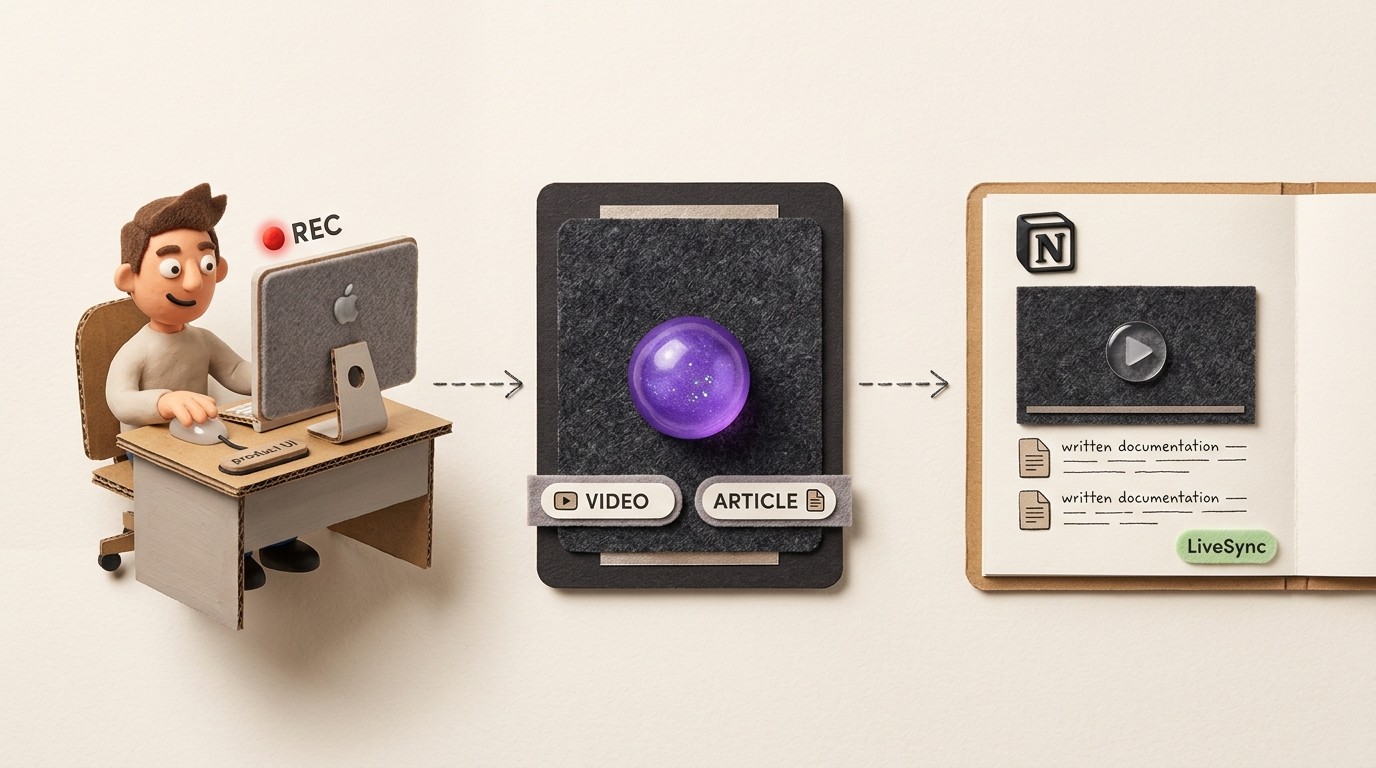
La integración de Notion de Clevera (plan Pro en adelante) cambia la forma en que esto funciona. Grabas tu pantalla una vez y Clevera genera tanto un video tutorial narrado como un artículo de ayuda escrito a partir de esa única grabación. Luego, publicas ambos, juntos, directamente en cualquier página de Notion. Sin copiar y pegar, sin volver a subir archivos, sin complicaciones de formato.
Aquí te explicamos exactamente cómo hacerlo.
Qué se publica en Notion
Antes de ver los pasos, vale la pena saber qué envía realmente Clevera a Notion, porque es más de lo que la mayoría espera.
Cuando exportas desde Clevera a Notion, obtienes:
- Un vídeo narrado incrustado que aparece en la parte superior de la página. Es un enlace activo, no un archivo estático; hablaremos de esto en un momento.
- Un artículo escrito completo debajo del vídeo, con capturas de pantalla, pies de foto, pasos numerados y un formato adecuado que se visualiza perfectamente en Notion.
Puedes publicar ambos juntos o elegir enviar solo el artículo si no necesitas el vídeo en una página específica. En cualquier caso, Notion recibe contenido listo para publicar, no una exportación rudimentaria que debas corregir después.
Paso a paso: publicar documentación con IA en Notion con Clevera
Paso 1: Graba tu pantalla con la aplicación de Clevera
Abre la aplicación de escritorio de Clevera en tu Mac o Windows y pulsa grabar. Luego, realiza el flujo de trabajo que deseas documentar: haz clic en tu producto, configura un ajuste, ejecuta un proceso, lo que sea.
No necesitas narrar mientras grabas. La IA de Clevera analiza tus acciones en pantalla y redacta un guion de voz en off contextual desde cero. Si hablas mientras grabas, Clevera utiliza tu narración como base y la perfecciona. Ambas opciones funcionan.
¿Ya tienes una grabación? También puedes subir un archivo de video existente, por ejemplo uno hecho con QuickTime, Loom u otro grabador de pantalla, y Clevera trabajará a partir de ese archivo.
Paso 2: Deja que Clevera genere el vídeo y el artículo
Una vez que detienes la grabación, Clevera envía el material a su motor de procesamiento de IA. Aquí es donde el trabajo pesado ocurre automáticamente:
- Se eliminan los clics accidentales y las pausas innecesarias
- Se redacta un guion de voz en off basado en lo que la IA observó en pantalla
- El guion se narra utilizando texto a voz con IA
- La sincronización del vídeo se ajusta para encajar naturalmente con la narración
- Los movimientos del cursor se suavizan y el zoom inteligente resalta las interacciones clave
- Se genera un artículo escrito completo en paralelo, con capturas de pantalla relevantes seleccionadas y comentadas en cada paso
Obtienes 2 resultados de 1 grabación: un vídeo pulido y un artículo de ayuda estructurado, ambos listos para publicar.
Paso 3: Revisa y edita en el editor de Clevera
Antes de publicar, abre los resultados en el editor de Clevera.
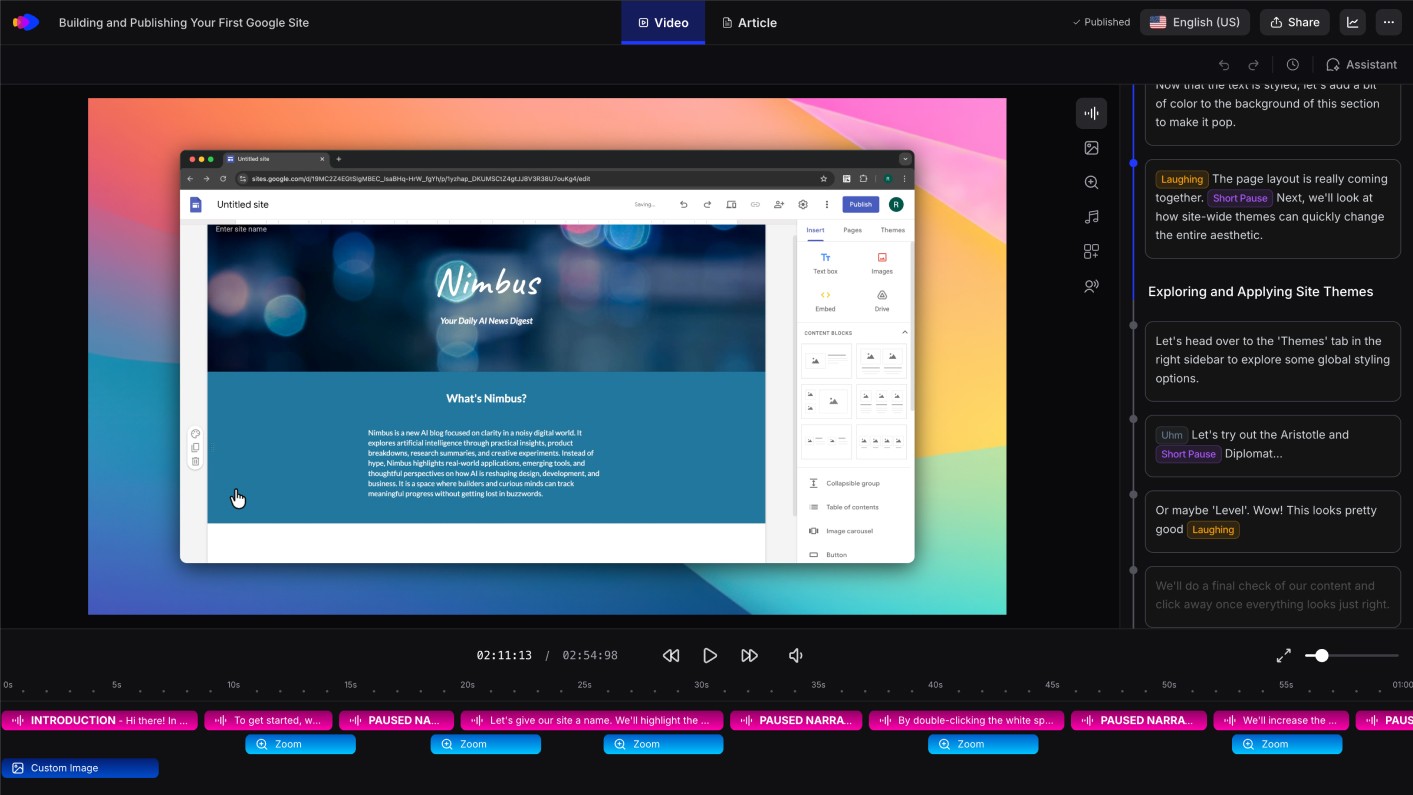
Para el vídeo, verás una vista de línea de tiempo donde puedes reescribir cualquier sección del guion, cambiar voces, ajustar el tono y el estilo, añadir superposiciones personalizadas o insertar áreas de desenfoque sobre información sensible. Cualquier cambio que realices aquí se propagará al instante a todos los lugares donde el vídeo esté incrustado después de publicarlo, incluidas tus páginas de Notion.
Para el artículo, verás un editor limpio que funciona de forma similar a Notion: texto enriquecido, bloques de código, cajas de aviso, tablas, imágenes, citas. Puedes editar el contenido manualmente o dar instrucciones a la IA —"hazlo más conciso", "amplía la introducción", "usa un tono más formal"— y lo reescribirá en consecuencia.
Este paso es opcional si el contenido se ve bien tal cual, pero una revisión rápida antes de publicar siempre merece la pena.
Paso 4: Conecta tu espacio de trabajo de Notion
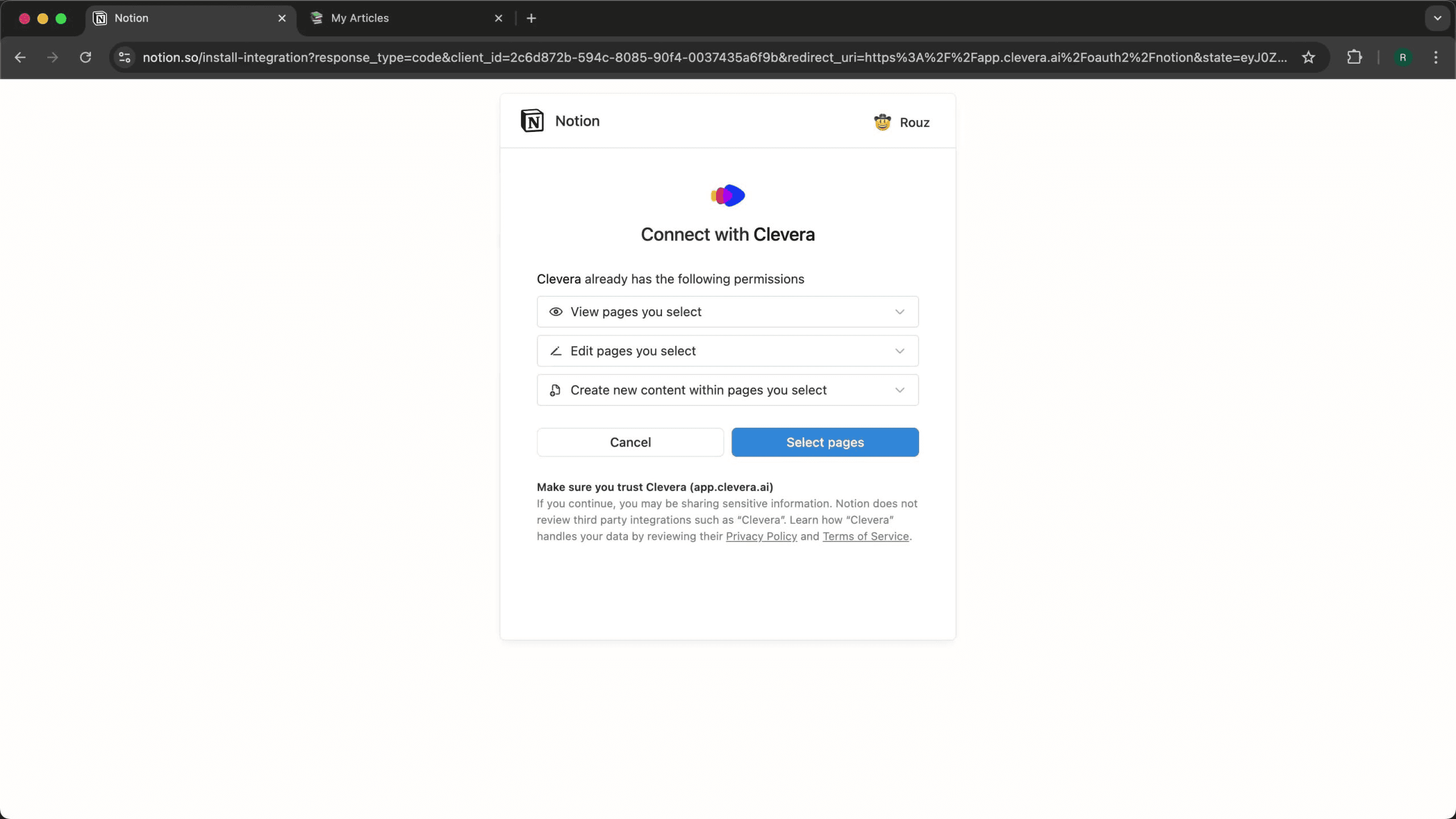
Si es la primera vez que publicas en Notion, tendrás que conectar tu espacio de trabajo. En los ajustes de exportación de Clevera, selecciona Notion como destino y sigue el flujo de autorización. Concederás a Clevera acceso a las páginas de Notion donde deseas publicar.
Esta es una configuración única. Una vez conectado, tu espacio de trabajo de Notion estará disponible como destino de publicación siempre.
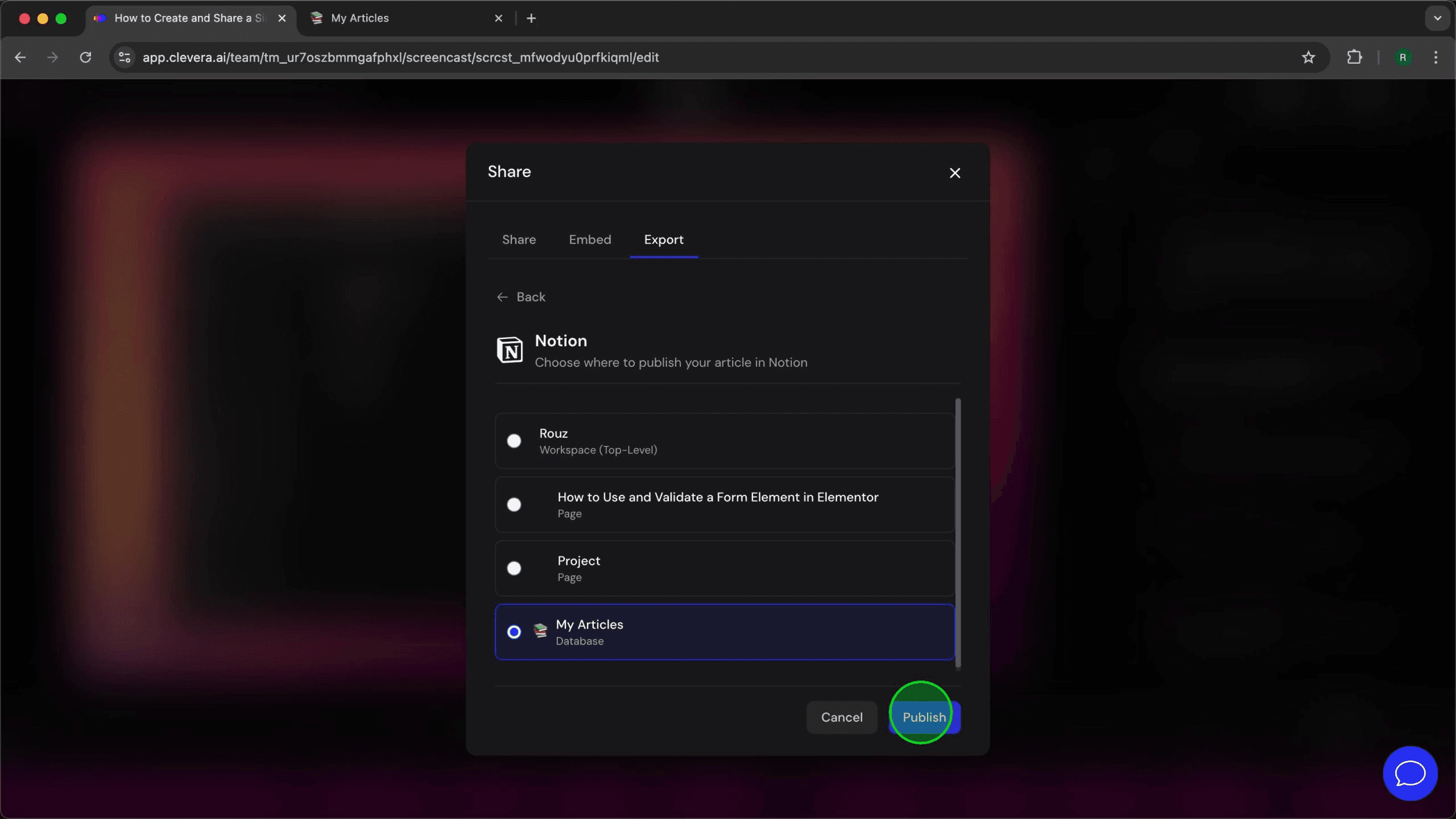
Paso 5: Publicar
Pulsa publicar. Clevera envía el contenido a Notion. El artículo llega formateado y listo, sin necesidad de limpieza. El vídeo aparece como un enlace HTML activo.
Ese es el flujo de trabajo completo, de principio a fin, desde una grabación de pantalla en bruto hasta una página de Notion formateada con vídeo y documentación escrita.
La ventaja de LiveSync para la documentación en Notion
Aquí tienes lo que hace que esto sea más que una simple exportación única.
Cuando Clevera incrusta un vídeo en Notion, ese enlace permanece activo. Si actualizas el vídeo dentro de Clevera —reescribiendo la voz en off, cambiando el tono, ajustando los zooms, añadiendo un desenfoque a una nueva área—, el cambio aparece automáticamente en tu página de Notion. Sin necesidad de volver a exportar, sin reemplazar el enlace, sin buscar en qué páginas está la versión antigua.
Esto es fundamental cuando la interfaz de tu producto cambia. Grabar un recorrido actualizado toma minutos con Clevera; publícalo de nuevo en la página de Notion y las correcciones menores posteriores (una línea reescrita, un nuevo desenfoque) se aplicarán al contenido incrustado automáticamente. Tu base de conocimientos se mantiene actualizada sin necesidad de una gran limpieza manual.
Cómo se ve esto en la práctica
Supongamos que eres un gestor de éxito del cliente en una empresa SaaS. Has creado una wiki en Notion para la incorporación de nuevos clientes y quieres una página dedicada para cada flujo de trabajo clave de tu producto.
Con Clevera, tu proceso es así: graba el flujo de trabajo, publica en Notion, listo. Cada página obtiene un vídeo tutorial narrado y una guía escrita paso a paso. Cuando el producto lanza una actualización de interfaz, vuelves a grabar el flujo afectado, publicas de nuevo y la página de Notion refleja el cambio.
Sin editor de vídeo. Sin redactor técnico. Sin retraso entre el lanzamiento de una función y la actualización de tu documentación.
Si estás creando o manteniendo una base de conocimientos en Notion y quieres añadir documentación en vídeo a gran escala, este es el camino más directo para hacerlo sin tener un equipo de producción detrás.
Primeros pasos
Clevera funciona en macOS y Windows. La forma más rápida de ver si se adapta a tu flujo de trabajo es grabar una sola cosa —un proceso, un tutorial de una función— y publicarlo en una página de prueba de Notion. Todo el proceso lleva menos de 10 minutos.