Gravação de tela com zoom automático no Mac, Windows e Linux
Como funciona o zoom automático em gravações de tela (dados do cursor vs. estimativa por pixels), nove ferramentas para Mac, Windows e Linux com preços em dólar, configuração passo a passo e quando desativar os zooms.
 Berkay Akpolat16 min de leitura

Gravação de tela com zoom automático significa que a câmera no seu vídeo final se aproxima automaticamente de cada clique, campo e menu, e depois se afasta quando a visualização muda. Funciona melhor quando o gravador registra o cursor e os cliques junto com o vídeo. O Screen Studio é a opção mais conhecida, mas funciona apenas no Mac. No Windows, Tella, Cap, FocuSee, Camtasia e Bandicam fazem isso; no Linux, OpenScreen, Recordly e Clevera (zooms de clique no GNOME).
Atualizado em 04/11/2026
Neste guia
- O que é zoom automático e por que tutoriais precisam dele
- Como o zoom automático funciona: dados do cursor vs. estimativa por pixels
- Gravadores de tela com zoom automático e alternativas ao Screen Studio
- Como adicionar zooms automáticos a qualquer gravação de tela
- Como fazer isso no Clevera, passo a passo
- Quando desativar o zoom automático
- Perguntas frequentes
O que é zoom automático e por que tutoriais precisam dele
O zoom automático é um dos efeitos de zoom que um gravador ou editor de tela adiciona para você: um movimento de câmera que enquadra onde algo acontece, mantém o foco enquanto o espectador lê e retorna à tela cheia quando o contexto muda. Sem keyframes desenhados manualmente.
Isso é importante por causa de onde os tutoriais são assistidos: a maioria é reproduzida em uma coluna de central de ajuda ou documentação com cerca de 700 pixels de largura. Uma gravação de 1920 × 1080, o tamanho de tela de desktop mais comum (27,82% das visualizações de página em desktop, StatCounter, outubro de 2026), encolhe para cerca de 37% nesse espaço, então um texto de menu de 14 pixels aparece com cerca de 5 pixels. Um zoom de 1,5× o leva para cerca de 8 pixels: pequeno, mas legível em um laptop. Celulares representaram 59,9% das visualizações de páginas web em todo o mundo naquele mês (StatCounter); em uma coluna de 390 pixels, o texto cai para cerca de 3 pixels, e apenas um zoom mais próximo ou uma janela de gravação menor ajudam. (Números de pixels: nosso cálculo.)
Como o zoom automático funciona: dados do cursor vs. estimativa por pixels
Um gravador de tela decide onde aplicar o zoom de uma de duas maneiras: ele lê um registro de cliques e posições do cursor gravado junto com o vídeo, ou ele adivinha os cliques a partir dos pixels de um vídeo finalizado. O registro de cliques oferece zooms mais precisos e ajustados.
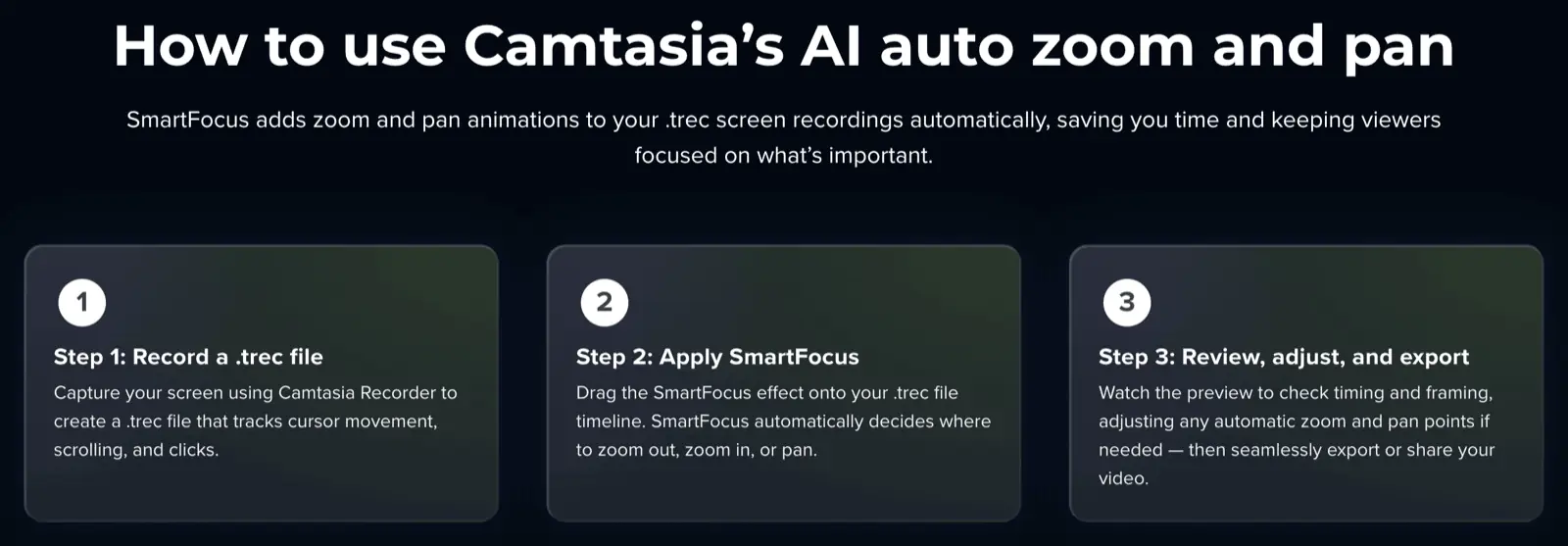
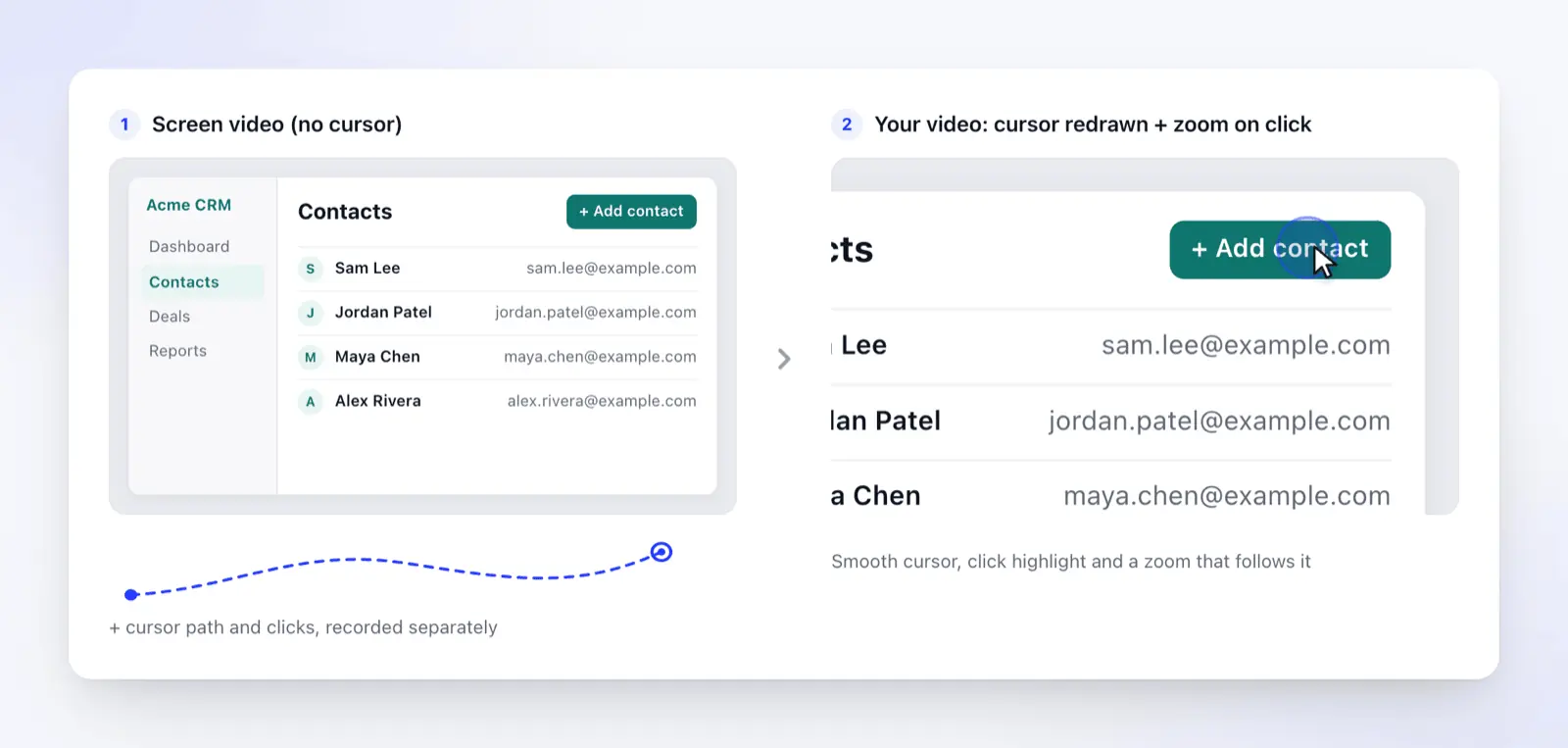
1. O gravador registra seu cursor e cliques como dados. O aplicativo grava a tela sem o ponteiro e, ao lado, uma linha do tempo de onde o ponteiro estava e quando você clicou, rolou ou digitou. O FAQ do Screen Studio descreve isso diretamente: ele grava "ignorando o cursor do mouse" e adiciona o cursor de volta a partir dos dados de mouse gravados. O Camtasia faz o mesmo com seus arquivos .trec, que rastreiam o movimento do cursor, rolagem e cliques.
Como o editor sabe exatamente onde cada clique ocorreu, ele pode direcionar a câmera para o controle clicado, redesenhar um cursor suave em qualquer tamanho e unir cliques rápidos em uma área em um único zoom.
2. A ferramenta adivinha a partir dos pixels. Um MP4 de outro gravador não possui registro de cliques, então a ferramenta observa o vídeo, identifica o que parece ser um clique e aplica zoom em um ponto fixo. Ela não consegue seguir o ponteiro e pode perder cliques que mudam pouco na tela.
Portanto, a mesma ferramenta pode dar resultados diferentes dependendo da fonte. A ajuda do Tella diz que seus aplicativos para Mac e Windows gravam os dados do cursor que o Zoom Automático precisa, e sua extensão para Chrome também faz isso para uma aba, mas não para uma janela ou para a tela inteira. O Clevera aplica zoom em uploads para um ponto fixo encontrado no vídeo. Gravações de desktop com dados de clique apresentam os melhores resultados.
O Linux traz mais uma complicação. No Wayland, os aplicativos não recebem eventos de botão do mouse através do portal de compartilhamento de tela. O OpenScreen lê o botão esquerdo a partir do dispositivo de entrada do kernel, o que requer uma regra udev ou o grupo input; sem isso, cada amostra do cursor é "simplesmente um movimento", diz seu README. O aplicativo Linux do Cap ainda não grava dados de cursor ou clique no Wayland (issue aberta #2419). O Clevera captura cliques no GNOME através de sua extensão Clevera for GNOME (um log-out e log-in após a configuração); no KDE Plasma ou em uma sessão X11, ele grava o ponteiro, mas não os cliques, então espere menos zooms automáticos.
Gravadores de tela com zoom automático e alternativas ao Screen Studio para Windows e Linux
Fontes: páginas de produto, preços e documentação ou repositório GitHub de cada fornecedor, lidas em 04/11/2026; não realizamos testes práticos. O FocuSee mostra a moeda local em alguns países, então lemos seu preço em dólar a partir do código-fonte da página.
| Ferramenta | SO | Zoom automático a partir de | Edição posterior | Preço (EUA, em 04/11/2026) |
|---|---|---|---|---|
| Screen Studio | Apenas Mac | Cliques gravados; cada zoom Automático ou Manual | Linha do tempo, blocos de zoom | $9/mês cobrado anualmente, $29 mensal |
| Tella | Mac, Windows, Chrome | Cliques e cursor gravados por seus apps (extensão: apenas gravações de aba) | Linha do tempo e editor de transcrição | Pro $13/usuário/mês cobrado anualmente; teste gratuito |
| Cap | Mac, Windows (beta), Linux (sem dados de clique no Wayland ainda) | Cliques e cursor gravados | Editor integrado (Modo Estúdio) | Gratuito para uso pessoal; $29/ano ou $58 uma vez para uso comercial; Pro $12/usuário/mês |
| FocuSee | Mac, Windows | Cliques e digitação gravados | Editor integrado | $49,99/ano ou $19,99/mês (Standard) |
| Camtasia SmartFocus | Mac, Windows | Dados de cursor, rolagem e clique .trec |
Editor de linha do tempo completo | Essentials $179,88/ano; zoom e pan têm marca d'água no plano Starter de $39 |
| Bandicam Smart Zoom | Windows | Cliques e movimento do mouse, aplicados após a gravação | Player e editor integrados | Licença pessoal a partir de $33,26/ano (preço promocional); versão gratuita adiciona marca d'água |
| OpenScreen | Mac, Windows, Linux | Posição do cursor; cliques no Linux precisam de acesso de entrada | Editor de linha do tempo | Gratuito, código aberto (MIT) |
| Recordly | Mac, Windows, Linux | Sugestões de zoom a partir da atividade do cursor | Editor de linha do tempo | Gratuito, código aberto (AGPL-3.0) |
| Clevera | Mac, Windows, Linux (cliques no GNOME) | Cliques, digitação e caminho do cursor gravados, planejados por IA (Linux: apenas digitação com Texto digitado ativado) | Aba de zoom com caminhos de keyframe | Plano gratuito; download de MP4 a partir do Starter ($29/mês cobrado anualmente) |
O que cada um faz de melhor:
- Screen Studio é a referência para demos polidas no Mac, com todos os recursos em todos os planos e exportação até 4K a 60 fps.
- Tella atende pessoas que gravam, editam e compartilham em um só lugar.
- Cap atende vídeos rápidos compartilháveis, com um nível pessoal gratuito.
- FocuSee cobre o mesmo terreno que o Screen Studio (zoom automático, efeitos de cursor, layouts de câmera) também no Windows.
- Camtasia coloca o zoom automático dentro de um editor completo com quizzes e exportação SCORM (Essentials em diante), legendas e uma biblioteca de ativos opcional. O SmartFocus precisa de gravações do Camtasia Recorder.
- Bandicam é um gravador Windows de baixo custo: você ativa o Smart Zoom após gravar uma área ou a tela inteira.
- OpenScreen e Recordly são gratuitos e rodam no Linux. O repositório original do OpenScreen está arquivado; seu README aponta para getopenscreen/openscreen, que lançou a v2.2.1 em 03/11/2026.
- Clevera é diferente em sua natureza: os zooms são uma parte de um vídeo tutorial narrado e um artigo feito a partir da gravação (mais abaixo).
Para gravadores sem zoom automático também, veja as melhores ferramentas de gravação de tela; o resumo de gravadores de tela para Linux cobre o Wayland em detalhes, e alternativas ao Camtasia compara editores completos.
Como adicionar zooms automáticos a qualquer gravação de tela
- Grave com o próprio gravador da ferramenta. Isso produz o registro de cliques. Um MP4 do QuickTime, OBS ou Xbox Game Bar geralmente obtém apenas zoom manual, ou zooms estimados a partir dos pixels.
- Grave a fonte correta. Em extensões de navegador, grave uma aba, não a tela inteira, para obter dados de clique. No Linux, configure a captura de cliques primeiro (uma extensão ou acesso a dispositivo de entrada).
- Clique com intenção. Mova para o alvo, pause, clique, depois pause no resultado. Evite circular o ponteiro enquanto fala: menos cliques perdidos significam menos zooms perdidos.
- Deixe a ferramenta gerar os zooms e depois revise-os. A maioria das ferramentas aplica zoom nos cliques automaticamente, então verifique cada zoom em busca de resultados cortados (um aviso, um menu que abre fora da tela) e zooms curtos demais para ler.
- Corrija de três maneiras: exclua o zoom, altere seu nível ou mova seu foco. Para movimentos pela tela (de um menu para um formulário), use um pan com keyframes em vez de dois zooms.
- Assista à exportação onde os espectadores assistirão, em um player com largura de central de ajuda e em um celular. Se o texto ainda estiver ilegível, aplique um zoom maior ou grave uma janela menor.
Como fazer isso no Clevera, passo a passo
Clevera é uma plataforma de IA que transforma uma gravação de tela em um vídeo tutorial narrado, um artigo de ajuda passo a passo e uma página em sua central de ajuda hospedada, em 74 idiomas. O zoom automático faz parte desse fluxo de trabalho de criador de tutoriais com IA: você não precisa ativá-lo, a IA planeja a câmera com base no que você fez.
1. Grave com o aplicativo de desktop. Ele funciona no Mac, Windows e Linux. Mac e Windows podem gravar uma tela, uma janela ou uma área; o Linux grava uma tela ou uma janela, sem gravação de Área ou iPhone. Obtenha-o na página de Download e veja o que há de novo no gravador Clevera para Mac, Windows e Linux.

2. Crie um vídeo tutorial a partir da gravação. Clique em Criar, abra Tutorial e escolha um cartão como Passo a passo do produto. Em A partir do que devemos criar?, escolha Escolher da biblioteca e sua gravação, depois clique em Gerar vídeo. Não há botão de zoom: a IA aplica zoom nos seus cliques e digitação em 1,5× a 1,6×, exibe mudanças de página em plano aberto e afasta quando você rola (todas as regras).
Exemplo de saída (loja fictícia, Fernhill Goods): a câmera aplica zoom na busca de pedidos e no formulário de reembolso, depois afasta.
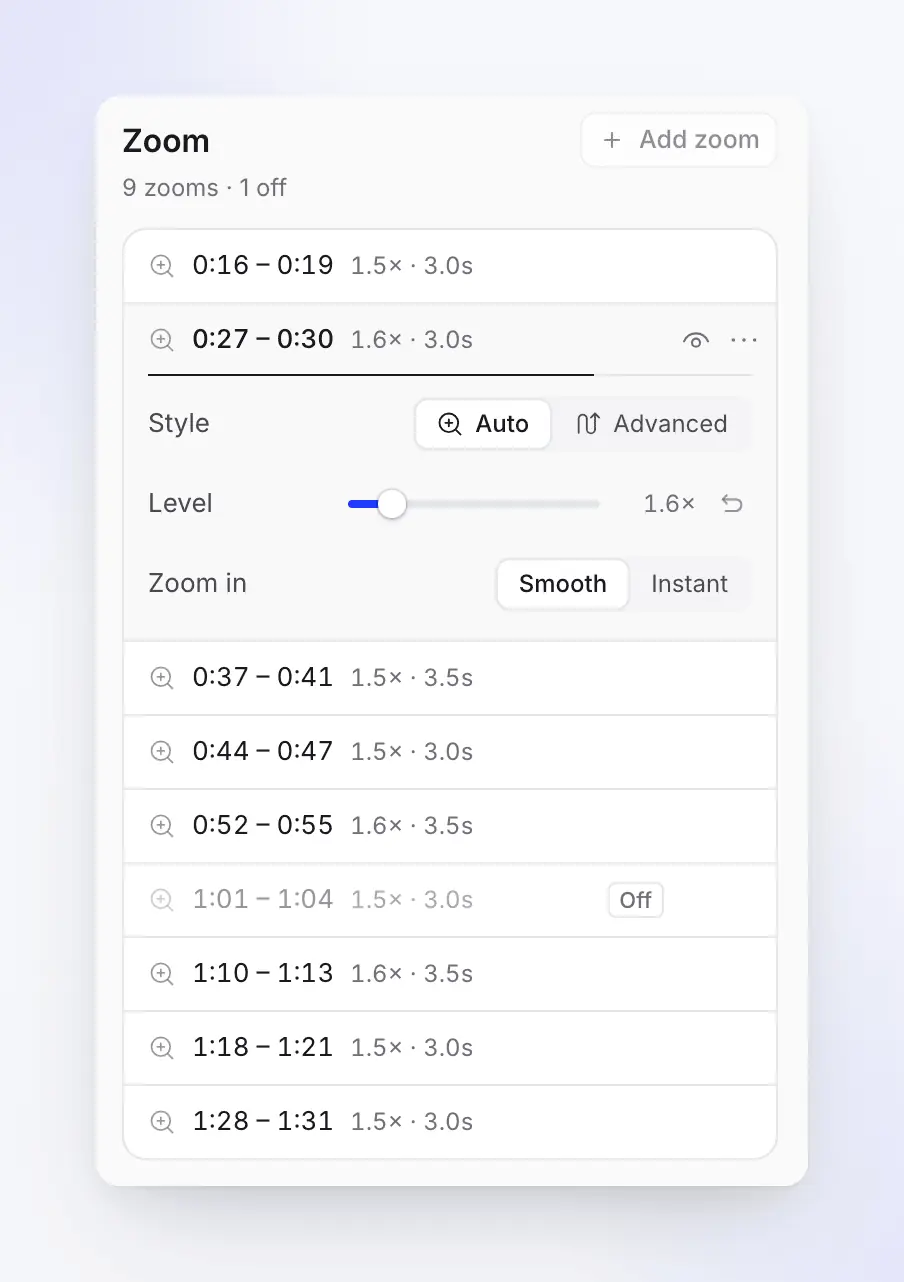
3. Ajuste na aba Zoom. A aba Zoom do editor lista cada zoom com seu tempo e nível; os mesmos zooms aparecem como chips abaixo da linha do tempo. Use o ícone de olho para desativar um, Adicionar zoom para incluir o seu próprio (5 segundos a 1,5×) e defina o Nível entre 1,1× e 4×, com zoom Suave ou Instantâneo.
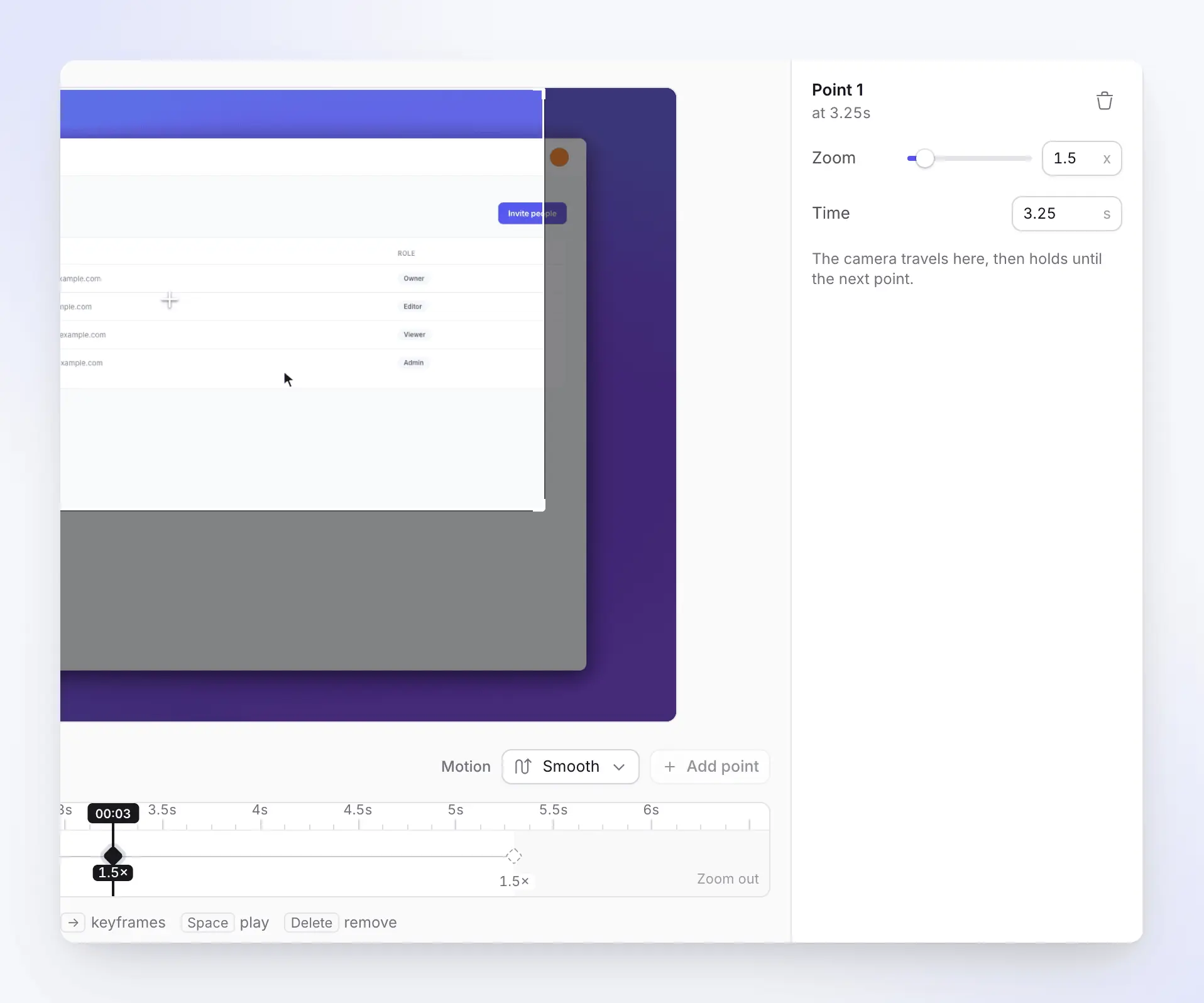
4. Desenhe um caminho com keyframes quando precisar de um pan. Mude um zoom de Automático para Avançado, depois escolha Editar caminho… para abrir Zoom e pan. Cada diamante na trilha é um ponto para o qual a câmera viaja; adicione até 20 por zoom com Adicionar ponto, escolha um Movimento (Suave, Magnético ou Snap), visualize e depois Salvar caminho. O artigo sobre ajuste de zooms cobre todos os controles.
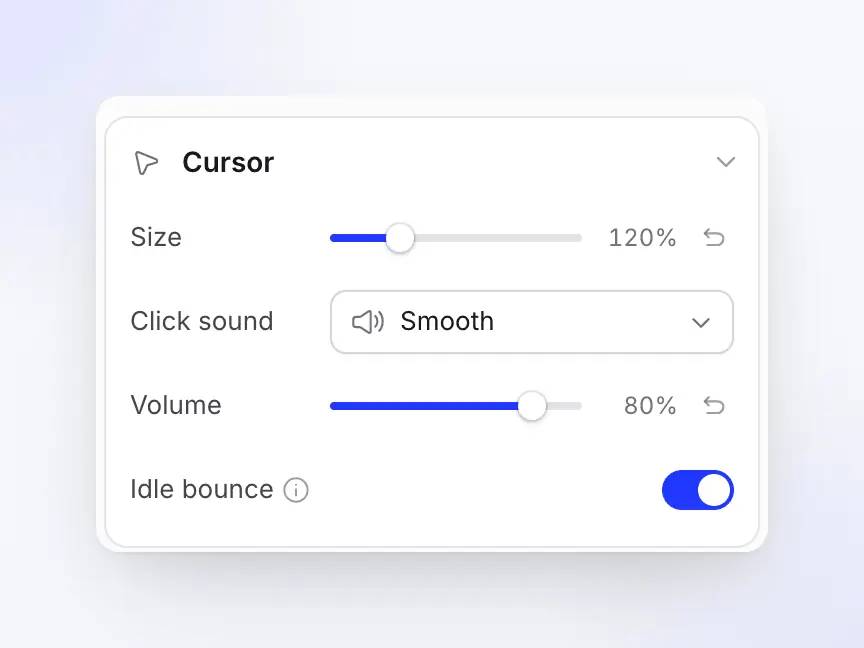
5. Ajuste o cursor. Como o ponteiro é redesenhado, você pode alterá-lo após a gravação em Estilo > Cursor: Tamanho (50–300%), Som de clique, Volume e Salto de inatividade. A seção só aparece para gravações onde o Clevera desenha o ponteiro.
Planos. O zoom automático funciona em todos os planos. O plano Gratuito cria vídeos de até 3 minutos, compartilhados por link e incorporação, sem download de MP4; a exportação MP4 começa no plano Starter (US$ 29/mês cobrado anualmente, US$ 36 mensal) em até 2K, e 4K está no plano Pro. Veja preços.
Onde o Clevera não é a escolha certa: para um vídeo de tela estilizado com sua própria voz e controle manual de cada quadro, o Screen Studio ou o Cap são mais diretos. O Estilizado para compartilhamento do Clevera adiciona um fundo, cartões de título e zooms automáticos sem uma voz de IA, mas seu foco é o tutorial narrado e o artigo. Para aplicativos web públicos, o gravador de tela com IA do Clevera também pode clicar em um fluxo e gravá-lo para você.
Para o fluxo de trabalho completo, veja como transformar uma gravação de tela em um vídeo tutorial polido, o guia sobre como fazer um vídeo tutorial e como fazer vídeos tutoriais sem mostrar o rosto.
Quando desativar o zoom automático
O zoom automático ajuda mais quando a interface de desktop é densa e o player é pequeno. Ele prejudica nestes casos:
| Situação | O que dá errado | O que fazer |
|---|---|---|
| Gravações de telefone ou retrato | A interface já preenche o quadro; um zoom de 1,5× corta as bordas e pode preencher o quadro com o teclado | Mantenha em plano aberto. O Clevera pula zooms automáticos em gravações de retrato e não captura toques de um iPhone, então adicione qualquer zoom manualmente; veja como gravar a tela do seu iPhone no Mac |
| Imagens com muita rolagem (páginas longas, logs) | A câmera persegue o conteúdo e os espectadores perdem o lugar | Mantenha a tomada aberta e use um destaque em vez disso |
| Rajadas rápidas de cliques pela tela | Zoom in, out, in novamente: cansativo de assistir | Combine-os em um zoom mais amplo ou um único pan |
| Interface grande já existente (modo de apresentação, fontes grandes) | O zoom adiciona movimento sem adicionar legibilidade | Desative os zooms |
| Espectadores sensíveis ao movimento | Movimentos repetidos da câmera podem causar desconforto | Use menos zooms e mais lentos (Suave, não Instantâneo) e menos pans |
Problemas de equilíbrio são comuns: em uma pesquisa nacional de saúde dos EUA, 35,4% dos adultos com 40 anos ou mais tiveram disfunção vestibular em um teste de equilíbrio (Agrawal et al., 2009), e a orientação da W3C sobre animação a partir de interações observa que movimentos não essenciais podem desencadear tontura e náusea em pessoas com distúrbios vestibulares. Zooms menos frequentes e mais lentos são o padrão mais seguro; um zoom a cada dois segundos é difícil para esses espectadores.
FAQ
Existe uma alternativa ao Screen Studio para Windows ou Linux?
Sim. O FAQ do Screen Studio diz que ele suporta apenas macOS, sem planos para o futuro próximo para Windows. No Windows, Tella, Cap, FocuSee, Camtasia e Bandicam adicionam zooms a partir de cliques gravados; no Linux (e Windows), OpenScreen, Recordly e Clevera (zooms de clique no GNOME) fazem isso.
Existe um gravador de tela com zoom automático gratuito?
Sim. OpenScreen e Recordly são gratuitos e de código aberto no Mac, Windows e Linux, e o Cap é gratuito para uso pessoal. O plano Gratuito do Clevera inclui zooms automáticos (vídeos de até 3 min, sem download de MP4).
Posso adicionar zoom automático a um vídeo que já gravei?
Às vezes. Sem um registro de cliques, a ferramenta infere os cliques a partir dos pixels e aplica o zoom em um ponto fixo. O Clevera faz isso para vídeos enviados, e você pode definir o Ponto de foco de cada zoom manualmente. Para obter o melhor resultado, use o gravador da própria ferramenta.
O OBS consegue aplicar zoom no mouse automaticamente?
Não nativamente. Um script Lua da comunidade, obs-zoom-to-mouse, aplica zoom em uma captura de tela em direção ao ponteiro quando você pressiona uma tecla de atalho, mas ele funciona ao vivo (sem edição posterior) e não é atualizado desde junho de 2024. Para zooms que você pode ajustar depois, use uma das ferramentas acima.
Por que o zoom automático não detecta meus cliques no Linux?
No Wayland, os aplicativos não recebem eventos de clique do mouse através do portal de compartilhamento de tela, então cada ferramenta precisa de sua própria solução alternativa (veja como o zoom automático funciona). O Clevera captura cliques no GNOME através de uma extensão que é carregada após você sair e entrar novamente na sessão; no KDE Plasma e no X11, ele registra o ponteiro, mas não os cliques.
Quanto uma gravação de tela deve aplicar de zoom?
Geralmente de 1,5× a 2×. Cada nível de aumento corta a fonte: em 2× em uma exportação 1080p, o quadro mostra apenas 960 × 540 pixels gravados, então o texto fica menos nítido. Se precisar de mais, grave uma janela menor ou em uma resolução mais alta. O Clevera planeja zooms de 1,5× a 1,6× e permite que você defina de 1,1× a 4×.
Transforme sua próxima gravação em um tutorial narrado com zoom
Grave no Mac, Windows ou Linux. O Clevera planeja os zooms, escreve a narração e o artigo de ajuda, e você ajusta qualquer zoom na aba Zoom.
Ou leia como zooms automáticos e o cursor funcionam no Clevera.