Como transformar uma gravação de tela em um vídeo tutorial profissional
Aprenda a transformar uma gravação de tela em um vídeo tutorial profissional com narração por IA, zoom inteligente e legendas — sem precisar de habilidades de edição ou locução.
 Roozbeh Firoozmand10 min de leitura
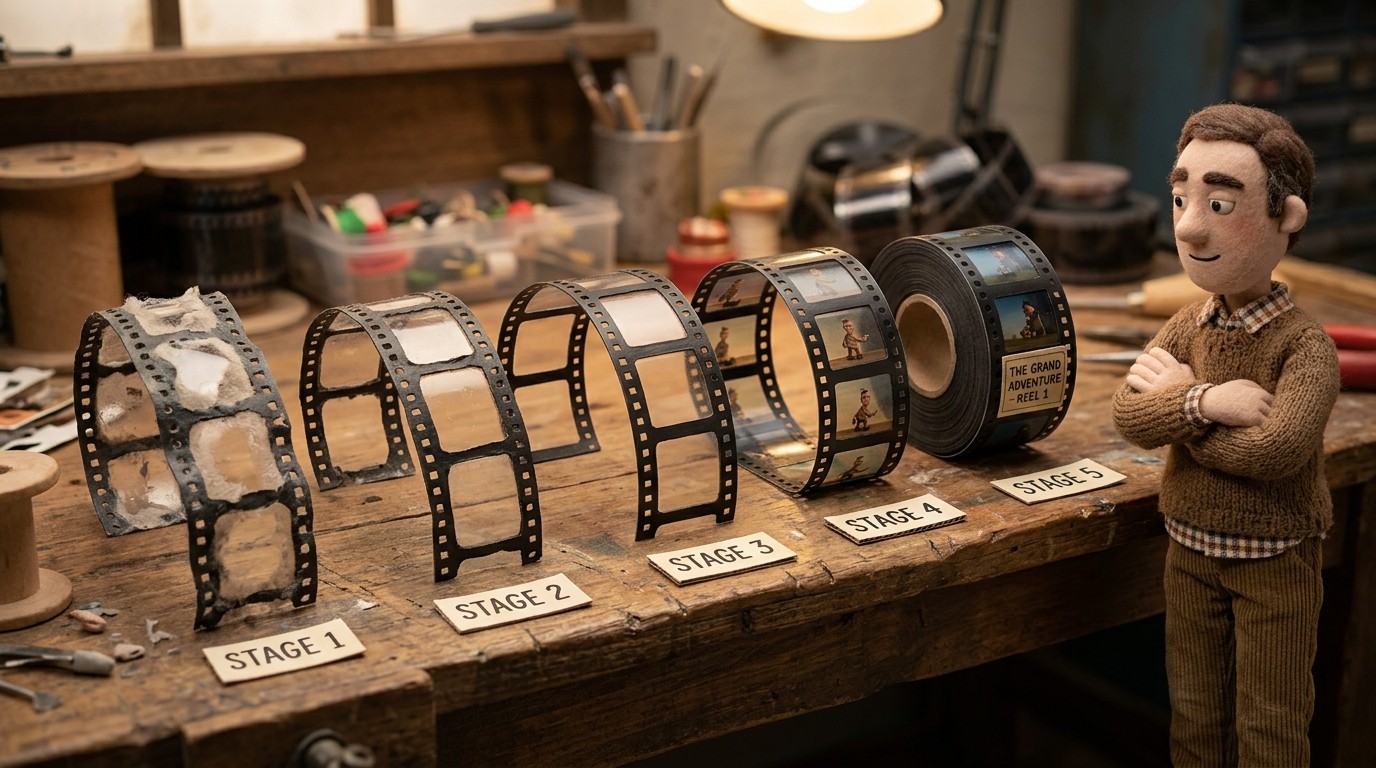
Uma gravação de tela bruta e um vídeo tutorial profissional são coisas muito diferentes. A gravação é o que você capturou. O tutorial é o que seus usuários podem realmente aprender.
Ir de um para o outro costumava exigir um editor de vídeo, um locutor e várias rodadas de revisão. Agora, leva uma fração disso — se você usar a ferramenta certa. Este guia cobre exatamente como transformar uma gravação de tela em um vídeo tutorial que seja limpo, narrado e pronto para compartilhar.
O que torna uma gravação de tela um vídeo tutorial
Antes do passo a passo, vale a pena ser específico sobre o que separa uma gravação bruta de um tutorial adequado.
Um vídeo tutorial possui:
- Narração que explica o que está acontecendo na tela e por que isso importa — não apenas uma gravação de cliques de mouse
- Edição limpa com tempos mortos cortados e sem erros embaraçosos
- Zoom e foco nas partes importantes da interface — não uma visão ampla de toda a sua tela
- Legendas para que os usuários possam acompanhar sem som
- Um início e fim claros — começa quando o conteúdo começa, não quando você se atrapalha com o botão de gravar
Uma gravação de tela bruta quase não tem nada disso. O processo de transformar uma na outra é o que este guia cobre.
Passo 1: Grave sua tela de forma deliberada
A qualidade do seu resultado começa com a qualidade da sua gravação. Antes de clicar em gravar:
- Feche o que não precisa: Notificações, abas não relacionadas, bagunça na área de trabalho. Isso cria ruído visual e problemas de privacidade.
- Defina um ambiente limpo: Use uma conta de teste ou ambiente de demonstração, se possível. Contas reais geralmente têm dados de clientes visíveis.
- Mova-se deliberadamente: Vá devagar em cada etapa. Seu espectador estará acompanhando — dê tempo para ele processar. Uma gravação lenta é mais fácil de editar do que uma apressada.
- Não narre ao vivo: É opcional, mas remover a necessidade de narração ao vivo elimina muita ansiedade e erros. Narrar enquanto grava faz seu cérebro realizar duas tarefas ao mesmo tempo, executar a ação e explicá-la, que é de onde vêm os "hum, ok, então, clique aqui, espere". Grave em silêncio e você avançará mais rápido com menos desvios; você adiciona a narração na pós-produção, quando pode pensar nas palavras. Mais sobre isso abaixo.
Para a maioria dos fluxos de trabalho de tutoriais, uma gravação de 1280x720 ou 1920x1080 é apropriada. Resoluções mais altas podem ser mais difíceis de ler se comprimidas durante a exportação.
Você também pode gravar com o aplicativo de desktop da Clevera para Mac ou Windows em vez de fazer upload, se quiser capturar e polir em um único fluxo de trabalho.
Passo 2: Adicione narração por IA (sem necessidade de microfone)
Este é o passo que mais mudou nos últimos anos. Você não precisa mais gravar sua voz para narrar um tutorial.
Com o Clevera, você faz o upload da sua gravação de tela e a IA gera um roteiro de narração baseado no que aconteceu na tela. Ela identifica cada interação — cliques, entradas de formulário, navegação — e escreve um texto explicativo que descreve o que está acontecendo e fornece contexto.
Você revisa e edita o roteiro antes que qualquer coisa seja renderizada. É aqui que você:
- Ajusta quaisquer etapas que a IA descreveu de forma muito breve ou muito prolixa
- Corrige nomes de produtos ou termos técnicos que a IA leu incorretamente
- Adiciona contexto ou raciocínio que não seria óbvio apenas assistindo aos cliques
- Ajusta o tom para combinar com a voz da sua marca
Assim que estiver satisfeito com o roteiro, a IA faz a locução sobre sua gravação. O resultado é um narrador com som natural explicando seu fluxo de trabalho — sem que você precise falar em um microfone.
Passo 3: Deixe o zoom inteligente limpar o vídeo
Uma das maiores diferenças entre uma gravação bruta e um tutorial com aparência profissional é o zoom.
Quando você grava sua tela cheia, os elementos da interface geralmente parecem pequenos. Botões que são fáceis de ver em tela cheia são difíceis de encontrar quando seu vídeo é incorporado com 600px de largura em um artigo de ajuda. Bons tutoriais dão zoom nas ações importantes para que o olhar do espectador seja direcionado exatamente para o lugar certo.
O Clevera aplica o zoom inteligente automaticamente durante a exportação. Ele identifica quando você interage com elementos específicos da interface — clicando em um botão, selecionando em um menu suspenso, preenchendo um campo — e dá zoom nesses momentos. Sem keyframing manual, sem linha do tempo de edição.
Da mesma forma, a suavização do cursor remove os movimentos erráticos e trêmulos do mouse que acontecem durante uma gravação normal. O cursor parece se mover de forma intencional e calma na tela, mesmo que o movimento real do seu mouse tenha sido apressado.
Passo 4: Revise e corte
A maioria das gravações de tutoriais não precisa de edição cinematográfica; elas precisam de limpeza. O lixo é previsível: pausas enquanto você pensa ou uma página carrega, cliques errados e desvios de desfazer/refazer, um cursor circulando enquanto você procura um menu, distrações de notificações e ritmo irregular. O Clevera remove pausas, cliques acidentais e filmagens irrelevantes automaticamente e reajusta o tempo da narração para que o resultado não pareça cortado com tesoura.
Mesmo com a IA cuidando da limpeza, narração e zoom, você deve fazer uma rápida revisão antes de publicar:
- Corte o início: Remova qualquer tempo antes de você realmente começar o fluxo de trabalho. O silêncio no início faz os espectadores voltarem.
- Corte erros: Se você navegou acidentalmente para o lugar errado durante a gravação e se corrigiu, corte essa seção.
- Verifique a sincronização da narração: A locução da IA deve estar alinhada com o que está acontecendo na tela. Se parecer fora de sincronia em algum momento, abra o editor de sincronização do Clevera e desloque a locução precisamente em relação ao vídeo até que o tempo pareça correto.
- Confirme as legendas: As legendas são geradas automaticamente a partir da narração. Verifique a precisão em nomes de produtos, termos técnicos e qualquer coisa que seja facilmente lida incorretamente pela IA (siglas, termos de marca).
Esta revisão deve levar de 5 a 10 minutos para um tutorial bem gravado. Se levar mais tempo, o problema geralmente está na gravação original — um sinal para gravar com mais cuidado na próxima vez.
Passo 5: Exporte e compartilhe
Assim que seu vídeo estiver pronto, você tem várias opções de publicação. A certa depende de onde seus usuários o encontrarão:
- Central de ajuda: Incorpore o vídeo diretamente no artigo de ajuda relevante usando o código de incorporação do Clevera. Usuários que chegam ao artigo procurando uma resposta veem o vídeo imediatamente.
- YouTube: Para tutoriais públicos, a descoberta do YouTube é valiosa. Otimize o título, a descrição e as tags para pesquisa.
- Base de conhecimento ou LMS: Para treinamento interno, incorpore no Notion, Confluence, seu LMS ou qualquer plataforma que aceite incorporações de vídeo.
- No aplicativo: Algumas equipes incorporam vídeos tutoriais dentro do próprio produto — em estados vazios, tooltips ou fluxos de integração — para que os usuários vejam o tutorial relevante exatamente quando precisam.
A incorporação LiveSync do Clevera vale a pena ser usada onde quer que você publique: quando você atualiza o vídeo mais tarde, cada instância incorporada é atualizada automaticamente. Sem precisar caçar incorporações obsoletas após uma correção de roteiro ou um novo destaque. (Se a interface do produto mudar, grave novamente esse fluxo; MP4s baixados não são atualizados.)
Passo 6: Obtenha o artigo de ajuda também
Um passo frequentemente esquecido: vídeos tutoriais têm um desempenho significativamente melhor quando combinados com documentação escrita.
Alguns usuários preferem ler a assistir. Alguns usuários precisam consultar uma etapa específica no meio do fluxo de trabalho e não querem percorrer um vídeo. Outros estão em ambientes onde não podem reproduzir áudio. Um guia passo a passo escrito cobre todos esses casos.
O Clevera gera um artigo de ajuda formatado junto com o vídeo a partir da mesma gravação — mesmo conteúdo, formato diferente. Ambos são criados simultaneamente, ambos são traduzíveis e ambos são vinculados no mesmo embed ou artigo de ajuda. Dois ativos de documentação a partir de uma única sessão de gravação.
Antes e depois: uma gravação real
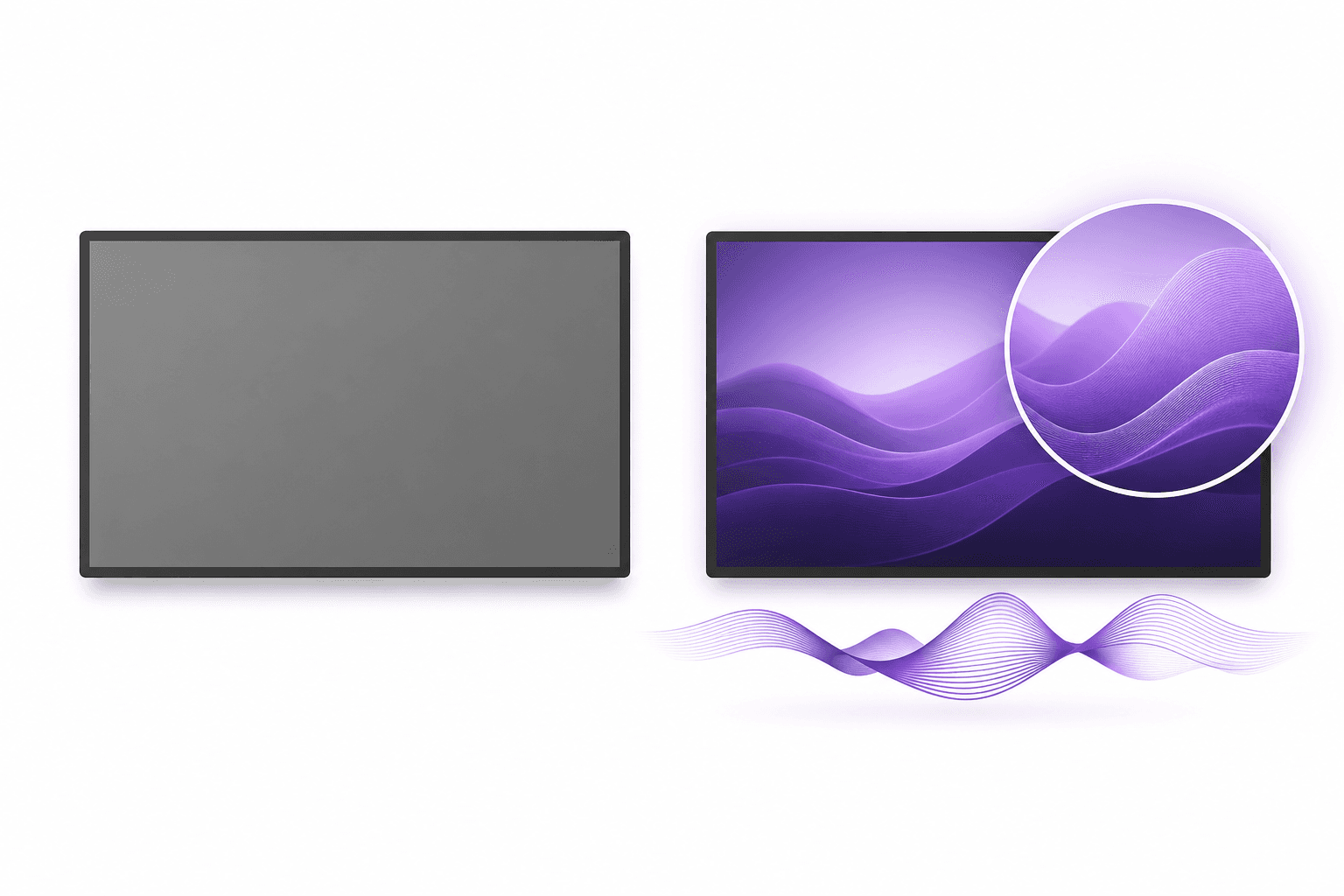
Aqui está uma gravação de tela bruta com tudo o que geralmente dá errado: um mouse errante e longas esperas enquanto se digita.
E aqui está a mesma gravação após a limpeza do Clevera: pausas e cliques errados removidos, narração por IA adicionada e zoom inteligente nas etapas de criação de banco de dados.
Grave tutoriais de tela: erros comuns a evitar
Gravar demais: Uma gravação de 20 minutos cobrindo 5 fluxos de trabalho são 5 tutoriais, não 1. Divida seu conteúdo em clipes focados — um fluxo de trabalho por vídeo, de 3 a 7 minutos cada. Vídeos mais curtos são mais fáceis de atualizar, têm mais chances de serem assistidos até o fim e são mais fáceis para os usuários encontrarem a ajuda específica de que precisam.
Publicar sem revisar a narração: A narração por IA geralmente é boa, mas ocasionalmente pronuncia nomes de marcas incorretamente, lê siglas de forma errada ou descreve uma ação de maneira levemente imprecisa. Leia o roteiro antes de renderizar. Leva 2 minutos e evita que erros constrangedores sejam publicados.
Sem legendas: Uma parte significativa do conteúdo em vídeo é assistida sem som. Se o seu tutorial não tem legendas, esses usuários não conseguem acompanhá-lo. Legendas não exigem esforço extra com ferramentas de IA — elas são geradas automaticamente a partir da narração.
Esquecer o fluxo de atualização: Um tutorial que reflete uma interface de 6 meses atrás é pior do que nenhum tutorial — ele confunde ativamente os usuários. Antes de publicar, decida como você manterá o conteúdo atualizado. Usar o embed LiveSync significa que você só precisa atualizar em um lugar quando as coisas mudarem.
Hospedar em uma pasta em vez de incorporar: Vídeos em uma pasta do Google Drive ou Dropbox são invisíveis para os usuários que precisam de ajuda no momento. Incorpore-os onde os usuários realmente estarão — na sua central de ajuda, nos seus documentos, no seu aplicativo.
Quanto tempo isso leva?
Para um tutorial típico de 5 minutos cobrindo um único fluxo de trabalho:
- Gravação: 10-15 minutos (percorra o fluxo, grave, talvez faça duas vezes)
- Revisão e edição de roteiro: 5-10 minutos
- Passagem de revisão e verificação de legendas: 5-10 minutos
- Publicação: 5 minutos
Total: 25-40 minutos da gravação ao tutorial publicado. Esse é um número realista com ferramentas de IA fazendo o trabalho pesado. Sem narração por IA e zoom inteligente, o mesmo tutorial poderia levar de 3 a 4 horas com uma configuração de edição adequada.
| Tarefa | Fluxo de trabalho manual | Com um criador de vídeos de instruções por IA |
|---|---|---|
| Remover pausas e cliques errados | Limpar a linha do tempo, cortar, edição ripple | Removido automaticamente |
| Adicionar narração | Escrever um roteiro, gravar, regravar | A IA escreve e narra, sincronizada com a ação |
| Guiar a atenção | Zooms e destaques por keyframe | Zoom e destaques inteligentes |
| Manter atualizado | Reexportar, reenviar, substituir links | Edite uma vez; embeds e links de compartilhamento atualizam |
FAQ
O vídeo ficará instável depois que as pausas forem cortadas?
Não deveria. O objetivo é um ritmo suave, não cortes bruscos agressivos: a narração é reajustada à filmagem e o movimento do cursor é suavizado, para que o passo a passo pareça intencional.
Preciso gravar minha própria voz?
Não. O Clevera escreve e narra o conteúdo a partir do que aconteceu na tela, mesmo que a gravação esteja em silêncio. Você edita o roteiro e gera a voz novamente.
Qual é a maneira mais rápida de testar isso com o conteúdo da minha equipe?
Pegue uma gravação interna confusa que você nunca mostraria a um cliente e processe-a. Se você incorporaria o resultado na sua central de ajuda, você tem sua resposta.