Gerador de documentação com IA
Documentação passo a passo,
escrita por IA.
Grave sua tela uma vez. A Clevera transforma isso em um artigo de ajuda com cada passo escrito, cada captura de tela cortada e cada clique marcado, pronto para publicar na sua própria central de ajuda Clevera, exportar ou enviar para o Notion, GitBook, Help Scout e mais.
Capturas de tela cortadas para você
74 idiomas
PDF, Word, Markdown
Comece gratuitamente
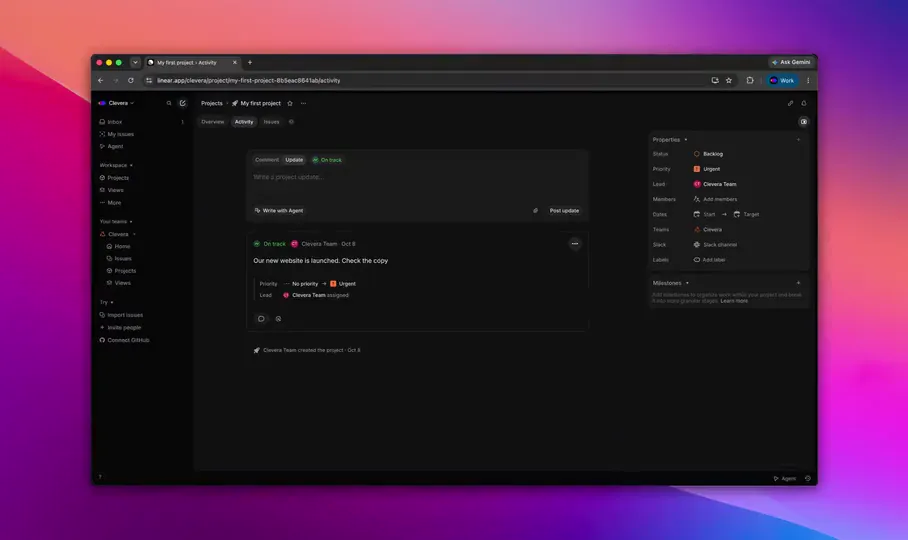
Com a confiança de equipes de produto em todo o mundo










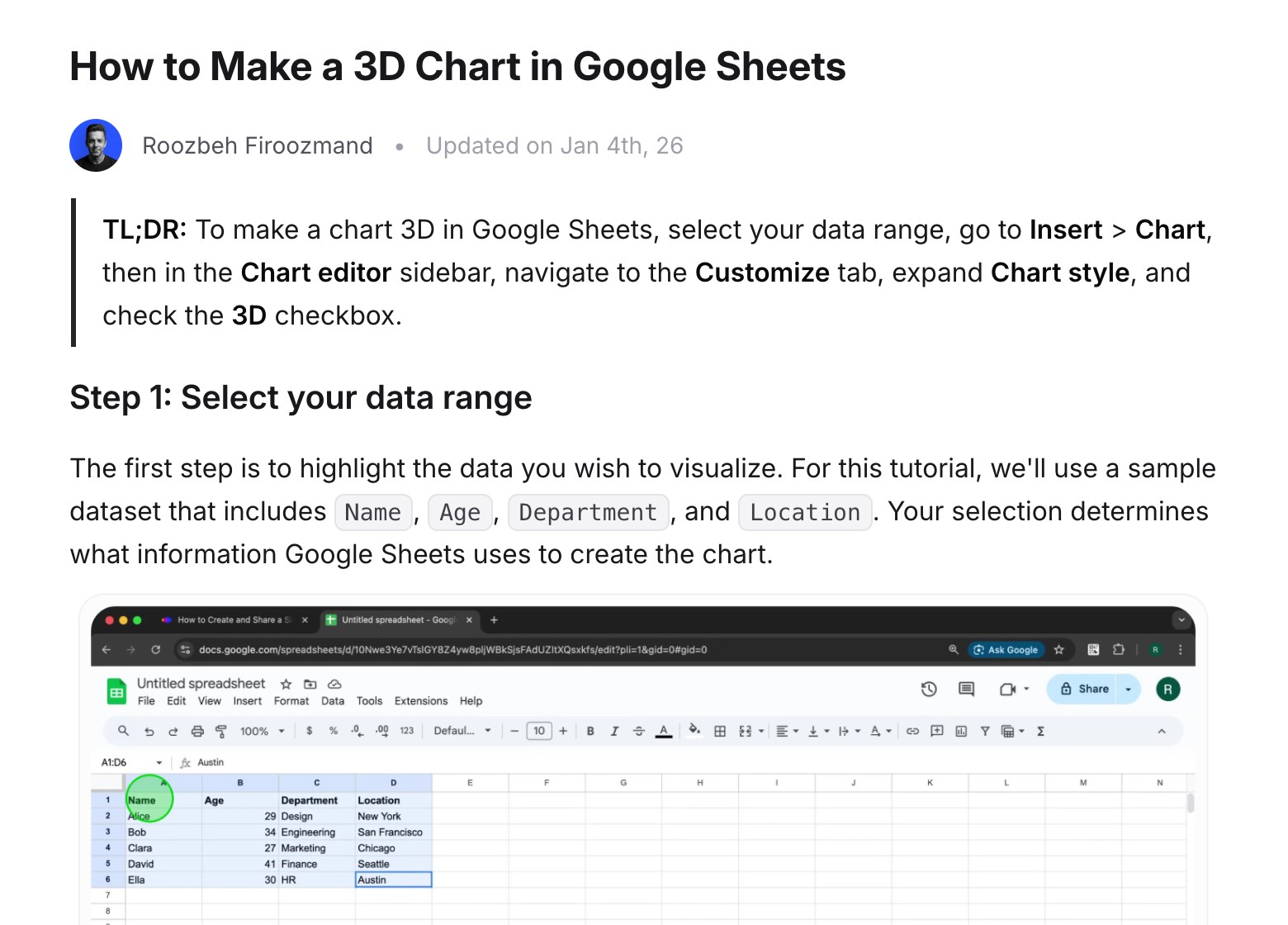
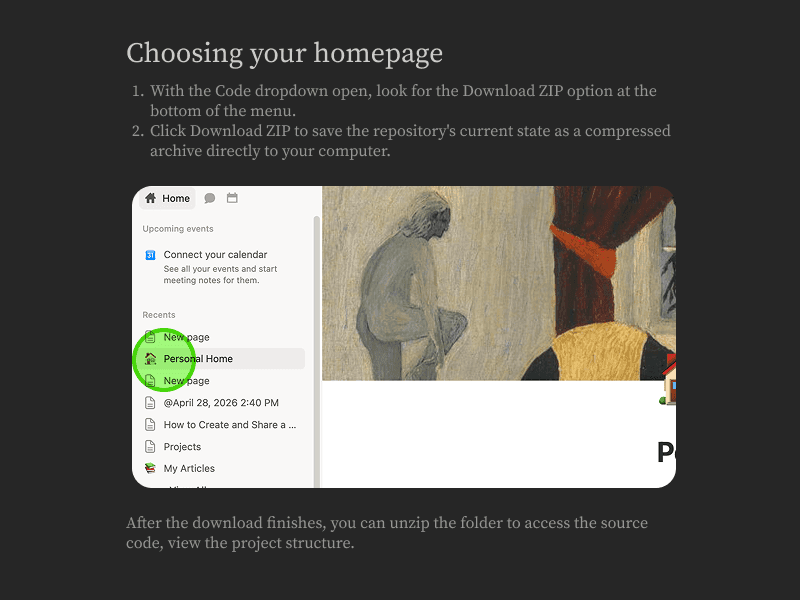
De uma gravação
a um artigo finalizado.
Suas palavras se tornam o artigo
A Clevera escreve a partir do que você fez e disse na tela, e nunca inventa botões, passos ou resultados.
Capturas de tela cortadas a cada clique
Os quadros vêm direto da sua gravação com um círculo onde você clicou. Troque qualquer quadro ou adicione setas, caixas e cortes.
Estruturado para ser encontrado
Um resumo, títulos de passos claros, chamadas, tabelas e um FAQ opcional.
Construindo uma base de conhecimento? Leia nosso guia sobre geradores de base de conhecimento.
Cinco documentos,
uma gravação.
Artigo de instruções
Cada passo em ordem, com a captura de tela que o mostra.
Sua profundidade, seu tom
Escolha o nível de detalhe e o tom, ou deixe ambos no Automático.
Configurações do artigo
Profundidade
Resumido
Padrão
Detalhado
Tom
Profissional
Amigável
Técnico
Conversacional
Amigável · Padrão
Abra Relatórios, escolha o intervalo de datas desejado e clique em Exportar. Seu arquivo será baixado em poucos segundos.|
Solução de problemas
Sintoma, causa e correção, para os tickets que você responde constantemente.
POP
Um procedimento repetível que sua equipe pode seguir sempre.
Post de blog
Transforme um passo a passo em um post que vale a pena publicar.
Atualização de produto
O que foi lançado e exatamente como usar.
5
tipos de artigo
4
tons
74
idiomas
Um editor que sua equipe
já conhece.
Use a barra para inserir uma chamada, tabela, alternador ou vídeo. Edite em tempo real, peça à IA para melhorar um parágrafo e reverta para qualquer versão anterior.
/ chamada
Chamada
Tabela
Alternador
Vídeo
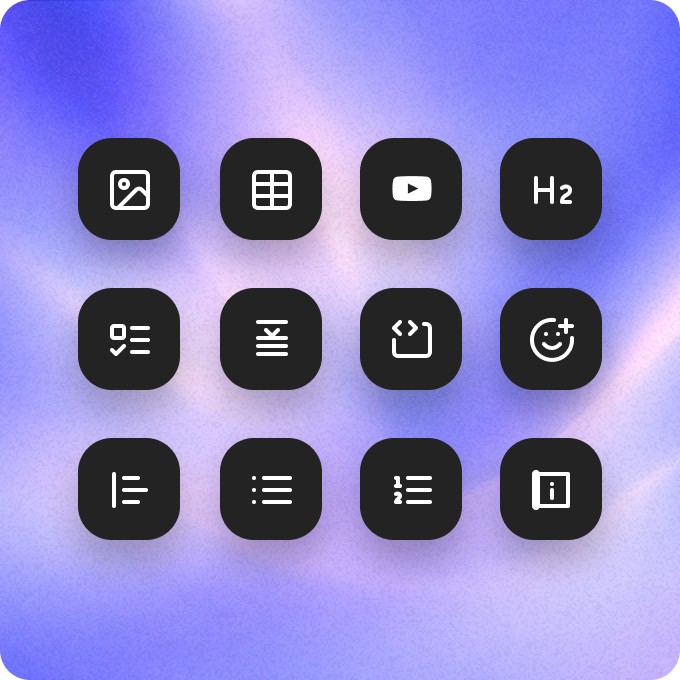
Cada bloco que você precisa
Chamadas, tabelas, alternadores, código, imagens e vídeos incorporados, a partir de um menu de barra.
MR
LK
JS
Maya
Leo
Colaboração ao vivo
Escreva e revise juntos, com cursores ao vivo.
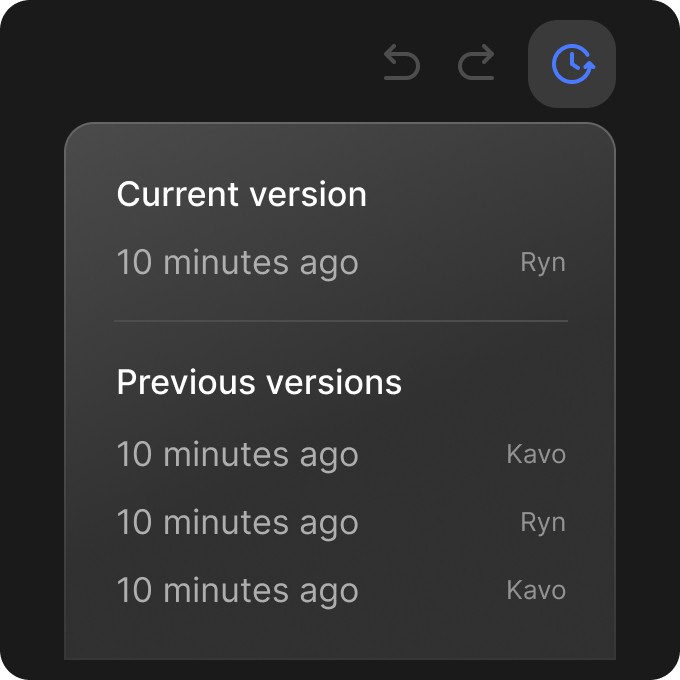
Histórico de revisões
Cada alteração é salva. Restaure qualquer versão com um clique.
Melhorar escrita
Continuar escrevendo
Tornar mais curto
Perguntar à IA
Refine um parágrafo ou continue escrevendo, sem sair da página.
Escrito em 74 idiomas,
incluindo da direita para a esquerda.
Escreva ou traduza qualquer artigo em 74 idiomas. Títulos, imagens e links permanecem exatamente onde estavam, e árabe, hebraico, persa e urdu são lidos da direita para a esquerda.
EN
Como exportar um relatório
AR
كيفية تصدير تقرير
Publique onde seus
leitores já estão.
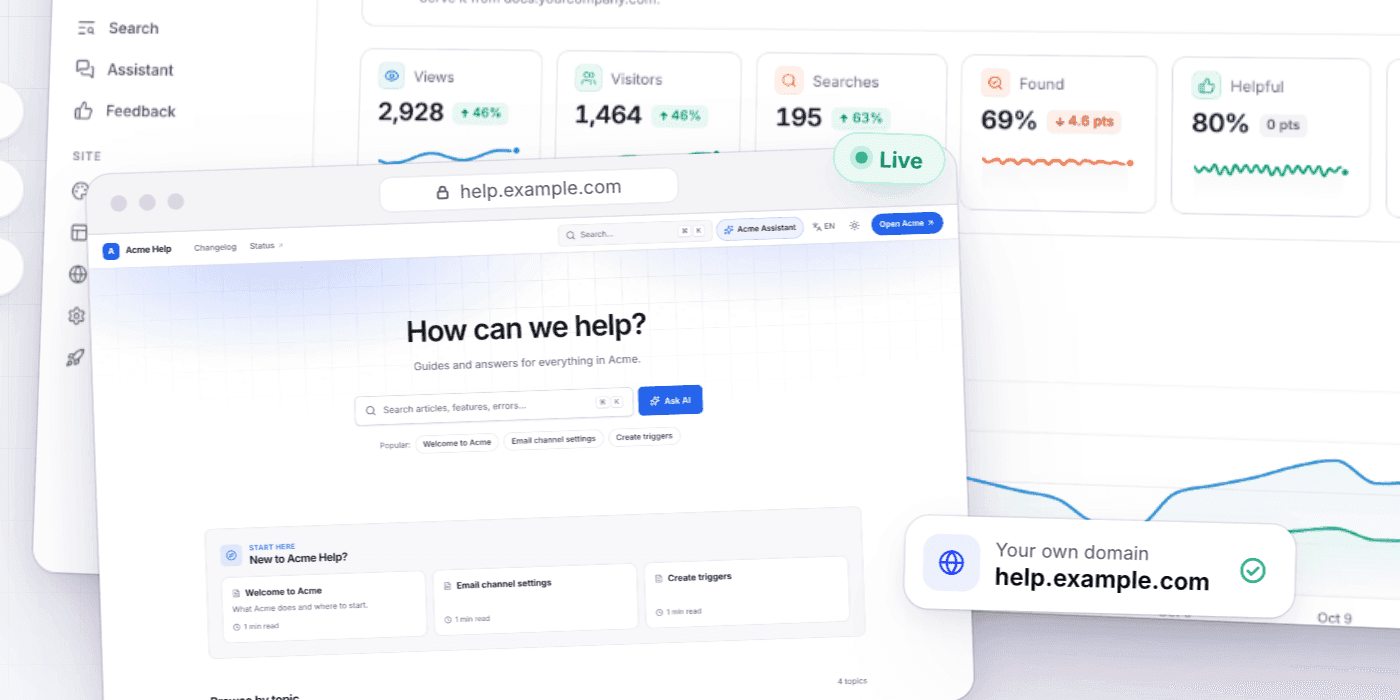
Hospede como uma central de ajuda
Transforme seus artigos em uma central de ajuda com busca e Perguntar à IA para os leitores. Gratuito em todos os planos; seu próprio domínio a partir do plano Starter.
Como exportar um relatório
Central de Ajuda
Primeiros passos
Atualizado
Publique ou substitua
Envie para uma página, espaço ou repositório e substitua lá quando o artigo mudar.
DOCX
MD
HTML
ODT
EPUB
Exporte em seis formatos
PDF, Word, Markdown, HTML, ODT e EPUB.
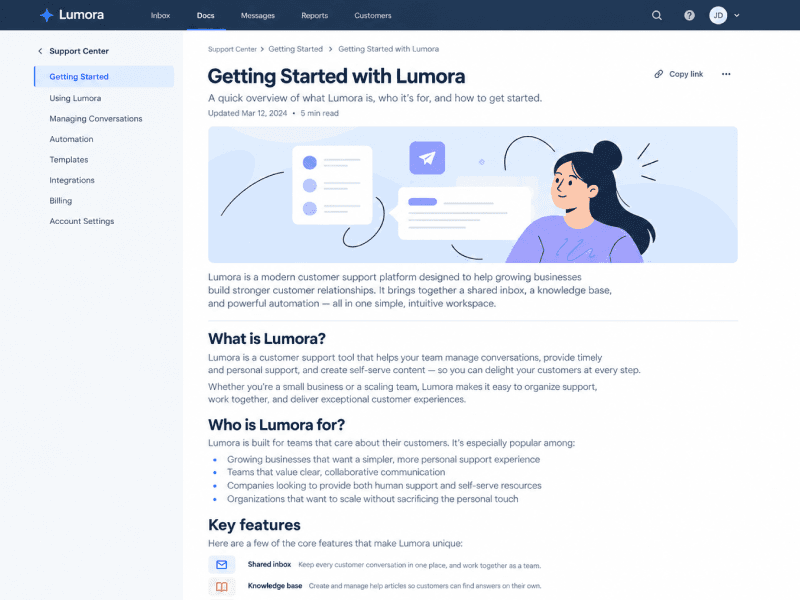
Compartilhe e incorpore
Um link de compartilhamento ou o artigo incorporado com seu vídeo, em modo claro ou escuro.


A mesma gravação
também cria o vídeo.
Cada gravação também pode se tornar um vídeo de instruções narrado ou uma demonstração de produto. Compartilhe-os juntos ou incorpore o artigo com o vídeo no topo.
Perguntas
Ele escreve documentação a partir de uma gravação de tela, sua ou uma que o gravador de IA faz para você. A Clevera transforma o que você fez e disse na tela em um artigo de ajuda estruturado com instruções passo a passo e capturas de tela, e então exporta ou publica.
Artigos de instruções, guias de solução de problemas, POPs, posts de blog e atualizações de produto, na profundidade e tom que você escolher.
Da sua gravação. A Clevera tira um quadro a cada ação e marca onde você clicou. Você pode trocar qualquer quadro ou adicionar setas, caixas e cortes.
Ele escreve a partir da sua gravação e narração, e é instruído a não inventar botões, passos ou resultados. Você revisa e edita tudo antes de publicar.
Publique em uma central de ajuda que a Clevera hospeda para você, gratuita em todos os planos. Ou exporte como PDF, Word, Markdown, HTML, ODT ou EPUB, compartilhe um link ou incorporação, ou publique no Notion, GitBook, Help Scout, ReadMe, GitHub, GitLab, Bitbucket, ClickUp e Google Docs no plano Pro.
Sim, no plano Pro e superior. Conecte o Claude ou ChatGPT e eles podem redigir, traduzir e publicar páginas da central de ajuda, enquanto a IA da Clevera escreve o artigo a partir da sua gravação. Você define o limite de gastos. Ver agentes de IA e API
Sim. Nos planos pagos, o editor suporta colaboração ao vivo, e cada artigo mantém um histórico de revisões do qual você pode restaurar.
74, incluindo idiomas da direita para a esquerda, como árabe, hebraico, persa e urdu.