Baixe o Clevera Clevera
Grave sua tela, voz, cliques e digitação com nosso aplicativo de desktop gratuito. O Clevera transforma cada gravação em um vídeo tutorial narrado e um artigo de ajuda passo a passo com capturas de tela, pronto para compartilhar. No Mac, ele também grava seu iPhone e iPad.
Download gratuito
Atualiza-se automaticamente
Senhas nunca são gravadas
Grava apenas quando você pressiona Iniciar
Escolha seu computador
O mesmo gravador em todas as plataformas. Faça login uma vez e cada gravação vai para o seu espaço de trabalho Clevera.
Mac
- macOS 12.3 ou posterior
- Apple silicon e Intel
- Grava seu iPhone e iPad via USB
Verificando a versão mais recente…
Windows
- Windows 10 versão 2004 (build 19041) ou posterior
- 64 bits
Verificando a versão mais recente…
Linux
- Ubuntu 24.04 ou posterior, Fedora ou Debian 13
- GNOME 46 ou posterior, ou KDE Plasma 6, em Wayland ou X11
Verificando a versão mais recente…
Verificando a versão mais recente…
uname -m no terminal: x86_64 é Intel / AMD, aarch64 é ARM64.O que o gravador faz
Um aplicativo pequeno que não atrapalha. Você mostra a tarefa uma vez; o Clevera faz a edição, a narração e a escrita.
Selecione uma tela ou janela, seu microfone e câmera
Abra o Clevera, escolha o que gravar e pressione Iniciar. Fale durante a gravação com seu microfone ou adicione seu rosto em uma bolha de câmera. O aplicativo lembra suas escolhas para a próxima vez.
No Mac, você também pode gravar parte da tela ou um iPhone ou iPad conectado.
Grave seu iPhone e iPad
Conecte seu iPhone ou iPad ao seu Mac com um cabo USB e selecione-o no iniciador. Então use o aplicativo no dispositivo e fale durante a gravação: o Clevera grava a tela do dispositivo, o som dele e sua voz.
Na primeira vez, desbloqueie o dispositivo e toque em Confiar quando ele perguntar se deseja confiar no seu Mac. A gravação é enviada para seu espaço de trabalho como qualquer outra.
Uma barra pequena para pausar, reiniciar ou parar
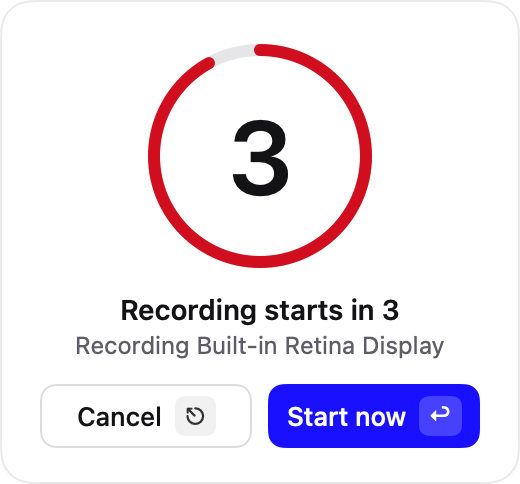
Uma contagem regressiva curta, então você está gravando. A barra mostra o tempo e permite pausar, recomeçar ou parar. Erros e esperas não são problema: o Clevera corta tudo depois.


Cada clique e palavra digitada vira um passo
Enquanto você grava, o aplicativo anota onde você clica e o que você digita. É assim que o Clevera dá zoom em cada ação e escreve um guia passo a passo com a captura de tela certa para cada passo.
Texto em campos de senha nunca é gravado.
- 1Clique em Novo relatório
- 2Digite “Resumo do Q3” em Título
- 3Clique em Compartilhar
- 4Campo de senha: não gravado
Seguro no seu computador até ser enviado
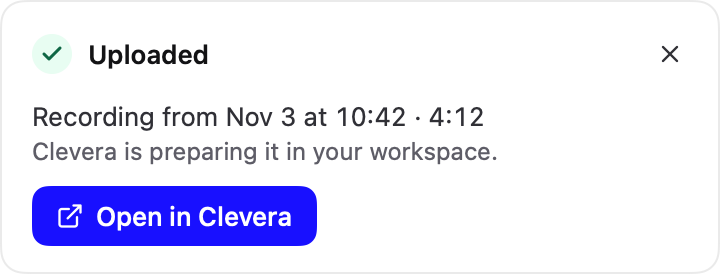
Quando você para, o aplicativo mantém uma cópia no seu computador e envia a gravação para seu espaço de trabalho Clevera automaticamente. Se algo der errado, nada é perdido: a gravação permanece no seu computador para que você possa tentar novamente.
Quando terminar, um clique abre no Clevera.
Pronto em um minuto
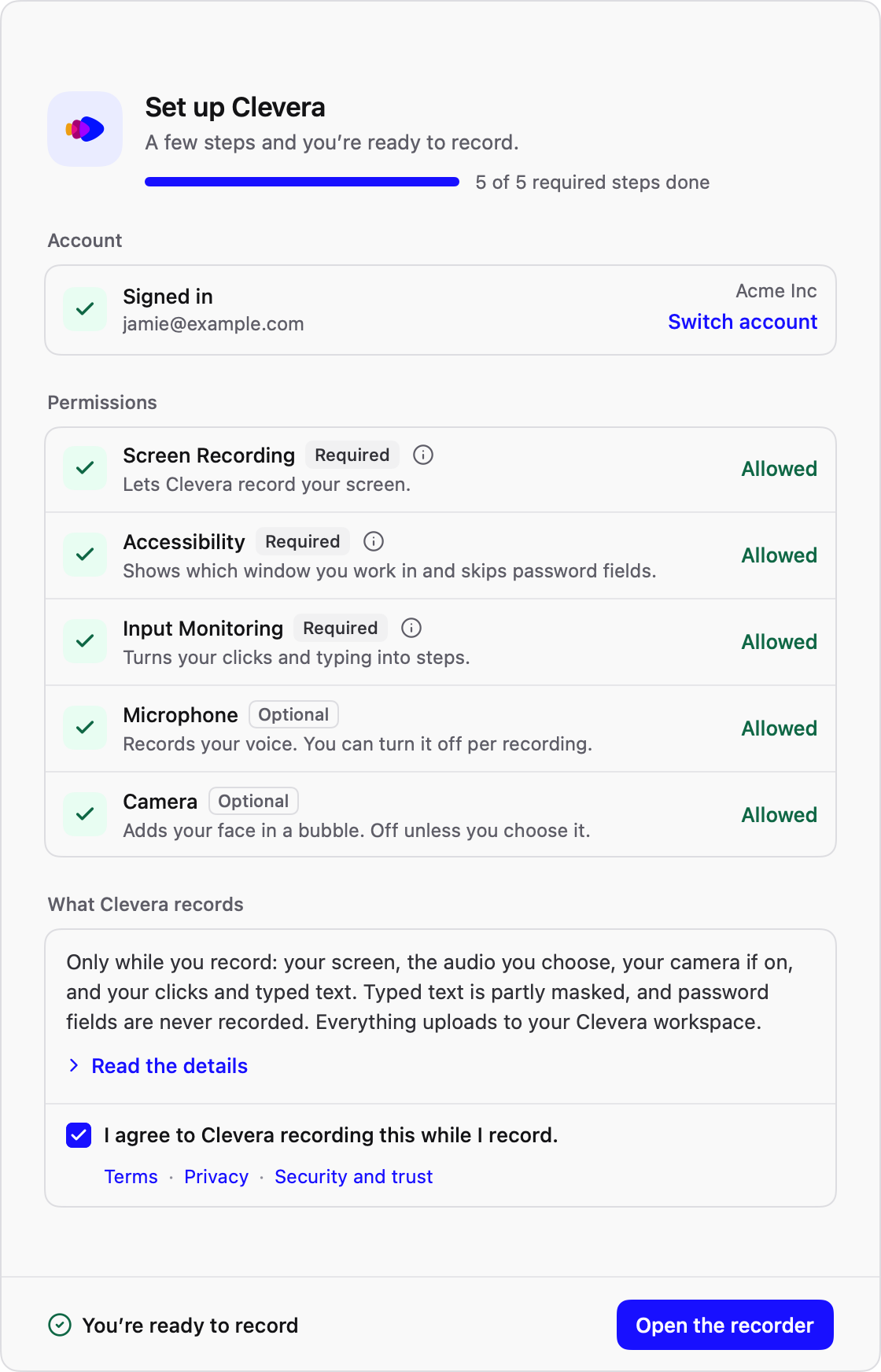
Na primeira vez que você abre, o aplicativo guia você pelo login e pelas permissões necessárias para gravar sua tela, microfone e câmera. Depois disso, ele se atualiza sozinho, então você nunca precisa baixá-lo novamente.
Segurança e privacidade
Você decide quando o Clevera grava. Aqui está exatamente o que o aplicativo faz e o que ele não faz.
Quando você pressiona Iniciar
- O Clevera grava apenas o que você escolheu: uma tela, uma janela, uma área ou um iPhone ou iPad conectado.
- Seu microfone, câmera e som do computador apenas se você os tiver ligado.
- Seus cliques e digitação, para que o Clevera possa escrever os passos. Texto em campos de senha nunca é gravado.
- A gravação é enviada para seu espaço de trabalho Clevera conforme você grava. Uma cópia permanece no seu computador até que o envio seja concluído.
Quando você não está gravando
- Nada que você vê, diz ou digita é capturado ou enviado. Cliques e digitação são anotados apenas entre Iniciar e Parar.
- O medidor de microfone e a pré-visualização da câmera do iniciador permanecem no seu computador.
- O aplicativo apenas se comunica com o Clevera para manter você logado, mostrar seus espaços de trabalho, verificar atualizações e terminar de enviar gravações anteriores.
- Seus logs chegam até nós apenas quando você envia um relatório de problema.
Aplicativos assinados
Mac: assinado com um ID de Desenvolvedor Apple e autenticado pela Apple. Windows: o aplicativo e seu instalador são assinados digitalmente.
Atualizações assinadas
Cada atualização, no Mac, Windows e Linux, é assinada e verificada antes de ser instalada.
Criptografado
As gravações viajam por TLS e são armazenadas criptografadas no seu próprio espaço de trabalho Clevera.
Não usado para treinamento
Não usamos suas gravações para treinar modelos de IA.
Como funciona
Baixe e faça login
Instale o aplicativo para seu computador e faça login com sua conta Clevera. Ainda não tem uma conta? Crie uma gratuitamente.
Grave a tarefa uma vez
Clique no que você deseja mostrar, com ou sem sua voz. Pressione Parar e o aplicativo envia a gravação.
O Clevera cria o conteúdo
O Clevera escreve e narra o roteiro, dá zoom em cada clique e corta as esperas. Da mesma gravação, ele escreve o artigo de ajuda, em qualquer um dos 74 idiomas.
- 1Torne-o executável: no Gerenciador de Arquivos, clique com o botão direito no arquivo, escolha Propriedades e ative “Permitir execução como programa”. Ou execute
chmod +x clevera-*.appimage. - 2Clique duas vezes no arquivo para abrir o Clevera.
- 3O Clevera adiciona-se à sua lista de aplicativos, então na próxima vez você pode abri-lo por lá.
Perguntas
Sim. Os aplicativos são gratuitos para baixar e usar com qualquer plano Clevera, incluindo o Gratuito: 100 créditos por mês e vídeos de até 3 minutos, compartilhados por link ou incorporação, sem necessidade de cartão. Planos pagos adicionam downloads em MP4 e mais créditos. Veja preços.
A maioria dos PCs e laptops com processador Intel ou AMD precisa de Intel / AMD (x86_64). Computadores com processador ARM, como laptops ARM ou uma máquina virtual Linux em um Mac com Apple silicon, precisam de ARM64 (aarch64). Não tem certeza? Abra um terminal e execute uname -m: ele exibirá x86_64 ou aarch64.
Primeiro, torne o arquivo executável: no Gerenciador de Arquivos, clique com o botão direito nele, escolha Propriedades e ative “Permitir execução como programa”, ou execute chmod +x nele em um terminal. Depois, clique duas vezes. O Clevera se adiciona à sua lista de aplicativos, então, da próxima vez, você pode abri-lo por lá.
Sim, com o aplicativo para Mac. Conecte o iPhone ou iPad ao seu Mac com um cabo USB, desbloqueie-o e toque em Confiar se solicitado, depois escolha iPhone/iPad no iniciador. O Clevera grava a tela e o som do dispositivo, com sua voz pelo microfone do Mac. Os aplicativos para Windows e Linux gravam a tela do computador.
Sim. O aplicativo verifica novas versões e se atualiza automaticamente, então você só precisa baixá-lo uma vez.
Apenas o que você escolher e somente enquanto você grava: a tela ou janela que você selecionar, seu microfone e, se você ativar, sua câmera. Ele também registra seus cliques e digitação para que o Clevera possa escrever os passos. Textos em campos de senha nunca são gravados. As gravações vão para seu próprio workspace no Clevera, criptografadas no armazenamento e em trânsito. Mais em nossa página de segurança.
Mac: macOS 12.3 ou posterior, em Apple silicon ou Intel. Windows: Windows 10 versão 2004 (build 19041) ou posterior, 64-bit. Linux: uma distribuição atual como Ubuntu 24.04 ou posterior, Fedora ou Debian 13, com GNOME 46 ou posterior ou KDE Plasma 6, em Wayland ou X11, em Intel / AMD ou ARM64.
Nada é perdido. O aplicativo mantém uma cópia de cada gravação no seu computador até que o upload seja concluído, para que você possa tentar novamente.
Grave uma vez.
Compartilhe em todos os lugares.
Crie sua conta gratuita no Clevera, baixe o gravador e transforme sua próxima gravação de tela em um tutorial narrado e um artigo de ajuda.