
Primeiros passos
com o Clevera
O que o Clevera faz, afinal
O Clevera é um criador de vídeos tutoriais com IA que pega uma gravação de tela comum e a transforma automaticamente em um tutorial ou demonstração de produto polido e narrado. Você não precisa falar enquanto grava (é opcional) e não precisa ser um editor de vídeo ou dublador. O Clevera analisa o que aconteceu na tela, escreve um roteiro de narração, escolhe uma voz sintética, sincroniza tudo e oferece um editor para você fazer ajustes rápidos.
O que você vai precisar
- Um computador Mac ou Windows
- Uma conta Clevera (faça login em app.clevera.ai)
Se você falar enquanto grava, o Clevera não usa sua voz real no vídeo final. Sua fala é usada apenas como contexto para escrever um roteiro melhor. A narração final é gerada usando uma voz sintética.
Instalação e configuração (apenas na primeira vez)
- Baixe e instale o aplicativo gravador do Clevera.
- Conceda as permissões quando o aplicativo Clevera solicitar:
- Permissão de Acessibilidade
- Permissão de Monitoramento de Entrada
- Permissão de Gravação de Tela
- Permissão de Microfone
O Clevera só escuta enquanto você está gravando ativamente. O Monitoramento de Entrada apenas captura registros de teclas durante uma sessão de gravação e para quando você encerra.
Inicie seu primeiro vídeo (duas maneiras fáceis)
Método 1: pelo aplicativo web
- Vá para app.clevera.ai e clique em Novo Vídeo.
- Vá para a página "Meus Vídeos" e clique no botão "Novo Vídeo" no canto superior direito
Método 2: Pela barra de menus do Mac ou bandeja do sistema do Windows.
- Clique no ícone do Clevera na barra de menus do seu Mac ou na bandeja do sistema do Windows.
- Escolha Nova Gravação para iniciar uma sessão.
Escolha o que gravar
No aplicativo gravador do Clevera, escolha seu alvo de captura:
- Tela Inteira
Grava tudo na sua tela. Ideal para fluxos de trabalho com várias janelas ou ao alternar entre aplicativos. - Aplicativo Único
Captura apenas um aplicativo/janela. Por exemplo, se você estiver gravando algo no seu navegador, pode capturar apenas a janela do navegador.
Configurações opcionais:
- Microfone Ligado/Desligado
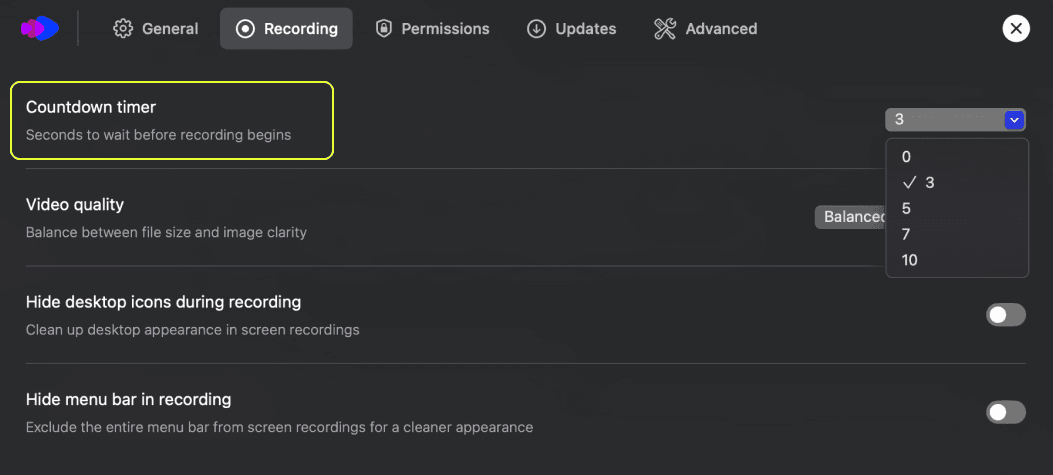
Ligue se quiser falar enquanto grava (para contexto extra). Desligue se não quiser fornecer contexto adicional. O Clevera ainda pode escrever e narrar tudo. - Cronômetro de Contagem Regressiva:
Defina quantos segundos esperar antes de começar a gravar. No aplicativo macOS, vá para Configurações -> Gravação -> Cronômetro de Contagem Regressiva.
Pressione Iniciar Gravação quando estiver pronto.
Dicas para enquanto você grava
Ao gravar, tenha estas dicas em mente para obter melhores resultados:
- Mova o mouse suavemente, evite movimentos rápidos e bruscos.
- Faça uma pausa breve após cada ação (ex: clicar em um botão). Essa micro-pausa dá tempo de processamento ao Clevera e ajuda a detectar os limites das ações.
- Se você falar enquanto grava:
- Pare de mover o mouse enquanto estiver falando, depois continue suas ações.
- Sua fala não é usada no vídeo final, é apenas contexto para enriquecer o roteiro.
- A narração sintética será gerada posteriormente na voz selecionada.
- Não circule o mouse para destacar coisas. Você pode adicionar destaques ou zooms de forma limpa no editor mais tarde.
- Seja breve. Tente manter ≤ 5 minutos por gravação. Para tópicos grandes, divida-os em vídeos menores.
- Cometeu um pequeno erro? Continue. Você pode remover alguns erros depois no editor.
Finalize a gravação
Clique em Concluir Gravação no aplicativo macOS ou Windows. Você chegará a uma página de configuração onde poderá dizer ao Clevera como criar seu vídeo.
Configurações de geração
Idioma: Escolha o idioma da sua narração. (Você pode traduzir depois.)
- Tom: Casual, inspirador, profissional... escolha a vibe.
- Voz: Selecione entre as vozes sintéticas disponíveis. Recomendamos usar as vozes do Google.
- Contexto Adicional: Explique sobre o que é este vídeo e adicione qualquer contexto extra ou instrução geral para a IA seguir.
Clique em Gerar. Isso levará alguns minutos. Gravações mais longas podem levar até 15 minutos. Você pode fechar esta janela com segurança e retornar ao aplicativo.
Editando seu vídeo (a parte rápida e divertida)
Quando seu vídeo estiver pronto, abra-o no editor. Na barra lateral direita, encontre todas as narrações por evento.
- Você verá uma lista de eventos (cada ação na sua tela) com uma linha de narração.
- Desative qualquer linha para mostrar a ação sem narração (útil para cliques muito simples).
- Edite uma linha clicando no botão de edição abaixo de cada narração.
- Peça à IA para reescrever uma linha específica (ex: “mais curto”, “explique mais”, “mencione a importação de CSV”) clicando no botão de reescrever abaixo de cada narração.
- Revise todo o roteiro com instruções globais (ex: “Deixe o tom mais casual; adicione uma introdução de 1 frase para cada seção.”). Para fazer isso, clique no botão Revisar na barra superior para abrir a janela de Revisão.
Ferramentas visuais (precisão sem esforço)
Zoom Inteligente: Foque em regiões importantes quando as ações acontecerem; aplique o zoom de volta suavemente.
- Destaque: Chame a atenção para botões, campos ou menus.
- Máscara/Desfoque: Oculte e-mails, dados de clientes ou chaves de API.
- Callouts/Texto: Adicione pequenas anotações ou números de passo, se necessário.
- Imagem: Adicione uma imagem ao vídeo (ex: logotipo, captura de tela).
Multi-idioma com um clique
Traduza o vídeo para qualquer idioma suportado. O Clevera irá:
- Traduzir o roteiro.
- Regerar a narração sintética.
- Manter o tempo alinhado.
Compartilhamento e exportação
Assim que estiver satisfeito com seu vídeo, você pode compartilhá-lo publicamente. O Clevera suporta vários métodos para compartilhar seu vídeo.
Links ao vivo e incorporações (recomendado)
- Link somente visualização: Compartilhe uma URL com clientes ou colegas de equipe.
- Incorporar: Coloque o vídeo em documentos, centrais de ajuda, seu site, Notion, Jira ou qualquer lugar que suporte HTML/iframe.
Exportar para MP4 (estático)
Baixe um arquivo de vídeo tradicional se precisar fazer upload em plataformas que exigem MP4 (ex: YouTube, Vimeo, etc.).
- Lembre-se: MP4s exportados são estáticos, edições futuras não serão atualizadas automaticamente.
Tudo pronto! 👍 Agora você está preparado para começar a fazer seus próprios vídeos no Clevera. Divirta-se criando!
Usando o ElevenLabs com o Clevera
Para usar o ElevenLabs como seu mecanismo de voz, adicione sua própria chave de API no Clevera. O ElevenLabs cobrará você diretamente.
Requisitos:
- Permissões da chave de API
ElevenLabs > Chave de API > Administração, ative Leitura para ambos Usuário e Modelo. - Créditos suficientes
Mantenha seu saldo do ElevenLabs recarregado. Se os créditos acabarem, a geração de voz falhará.
FAQ
Preciso falar enquanto gravo?
Não. É opcional. Se você falar, sua voz não estará no vídeo final; ela apenas ajuda a IA a escrever. Para manter sua própria voz, use Limpeza.
Como reduzir tickets de suporte com vídeo
Usando o Clevera, você pode criar um vídeo tutorial que responde a perguntas comuns e reduz tickets de suporte.
Posso reescrever a narração?
Sim, por linha ou globalmente. Você também pode alterar o tom e a voz.
Posso desfocar informações sensíveis?
Sim, use Máscara/Desfoque em qualquer área.
Como posso entrar em contato com o suporte?
Se você tiver outras dúvidas, sinta-se à vontade para entrar em contato com nossa equipe de suporte.
O que são tutoriais de crescimento liderado por produto (PLG)?
Tutoriais de crescimento liderado por produto são um tipo de tutorial usado para ajudar os usuários a aprender como usar um produto. Eles são normalmente usados para ajudar os usuários a aprender como usar um produto de uma maneira específica para o produto.
Como o Clevera pode ajudar na educação do cliente com IA
O Clevera é uma ferramenta com IA que pode criar vídeos tutoriais sem esforço. Isso permite que as equipes criem muitos vídeos para cobrir cada detalhe do produto.
Quanto custará criar um vídeo com o Clevera?
O Clevera cobra créditos para criar vídeos. Confira os planos e preços aqui.
Posso ver alguns exemplos ao vivo de vídeos incorporados?
Sim, você pode ver alguns exemplos ao vivo de vídeos incorporados aqui.
Como posso baixar o aplicativo gravador do Clevera?
Você pode baixar o Clevera aqui.