Clevera para Chrome: grave uma aba, janela ou tela
A extensão do Clevera para Chrome já está disponível: grave uma aba, janela ou tela com seu microfone e câmera, e o Clevera transforma tudo em um vídeo, guia ou artigo.
 Berkay Akpolat12 min de leitura

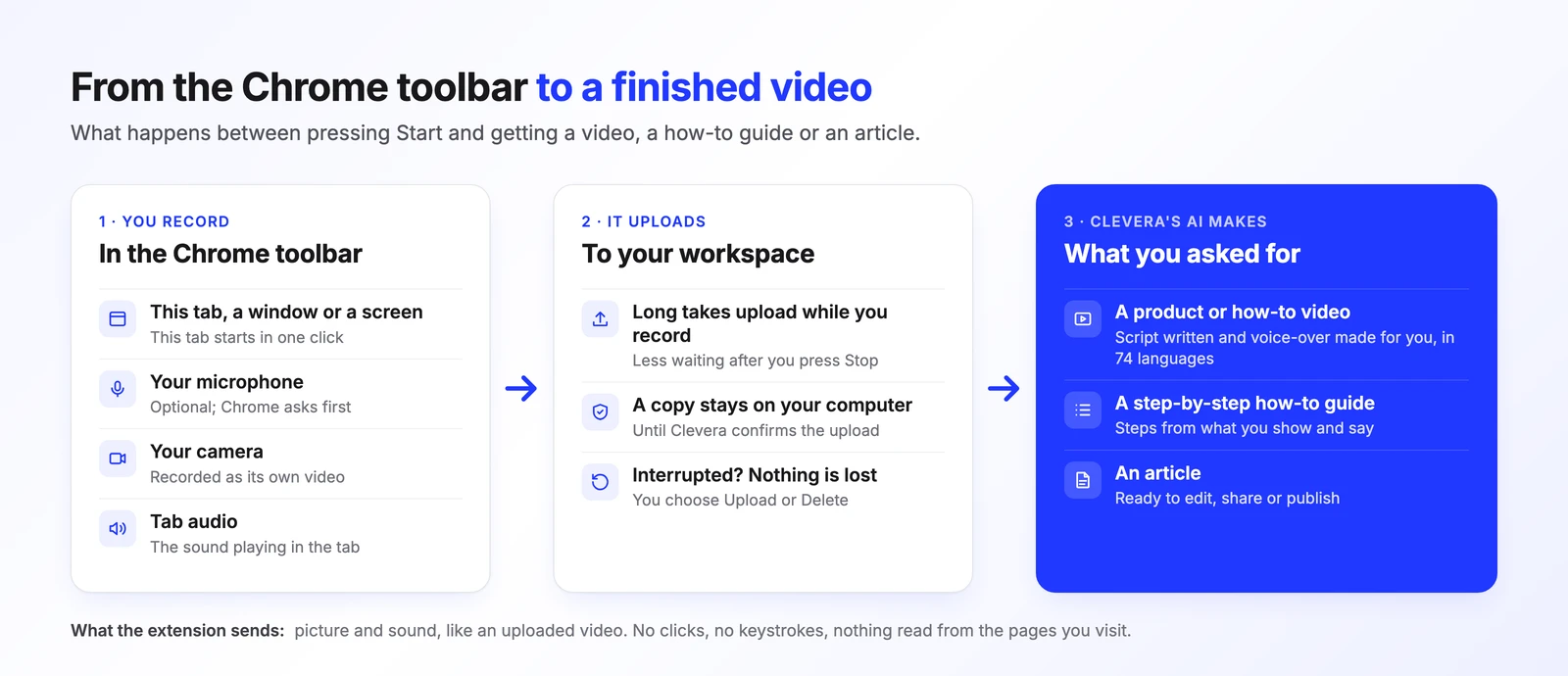
O Clevera agora grava pelo Chrome. A extensão do Clevera para Chrome, listada como Clevera — Screen Recorder, já está disponível na Chrome Web Store. Clique no ícone, escolha o que gravar, fale durante a gravação se desejar e pressione Parar. A gravação vai direto para seu workspace no Clevera, onde a IA escreve o roteiro, cria a narração e transforma tudo em um vídeo de produto, guia passo a passo ou artigo.
Não há nada para instalar no seu computador, e gravar uma aba não requer permissões do sistema. Tudo o que você precisa é do Chrome 116 ou superior e uma conta Clevera.
Para o Clevera, uma gravação da extensão é como um vídeo que você envia: a imagem, o som e sua voz. Ela não captura cliques, movimentos do cursor, rolagem ou texto digitado. Isso é intencional, para manter a extensão simples e privada. O que ela adiciona em relação ao upload de um arquivo é o uso do seu microfone e câmera, o som da aba e a praticidade de nunca precisar exportar nada ou arrastar arquivos.
Para quem é a extensão para Chrome?
Criamos primeiro um gravador de desktop para Mac, Windows e Linux, que continua sendo a forma mais completa de gravar com o Clevera. Mas um app de desktop nem sempre é uma opção. Pensamos nestes usuários:
- Pessoas em notebooks corporativos gerenciados. Se o TI decide o que pode ser instalado, um gravador de tela nativo que exige permissões de sistema pode ser difícil de aprovar. Uma extensão para Chrome costuma ser uma solicitação mais simples.
- Usuários de Chromebook. Não temos um app de desktop para ChromeOS. A extensão funciona lá como em qualquer outro lugar.
- Qualquer pessoa que apresente um web app. Se o produto, painel administrativo ou processo que você quer explicar vive em uma aba do navegador, gravar apenas essa aba é a solução ideal. Suas outras abas, notificações e a janela de chat no canto ficam de fora.
- Gravações rápidas e pontuais. Um agente de suporte respondendo a um ticket de "como faço...?", um PM demonstrando um bug, ou um colega mostrando onde fica uma configuração.
Sua primeira gravação, passo a passo
Adicione ao Chrome e siga o guia de boas-vindas
Instale a extensão pela Chrome Web Store. Uma aba de boas-vindas abrirá uma única vez, com quatro passos rápidos: fixar o Clevera na barra de ferramentas, fazer login, permitir o uso do microfone e da câmera (ambos opcionais) e aprender a iniciar e parar. Cada passo é marcado como concluído automaticamente.
Fixar a extensão é mais importante do que parece. O ícone do Clevera é onde você inicia, pausa e para, então ele deve estar a um clique de distância.
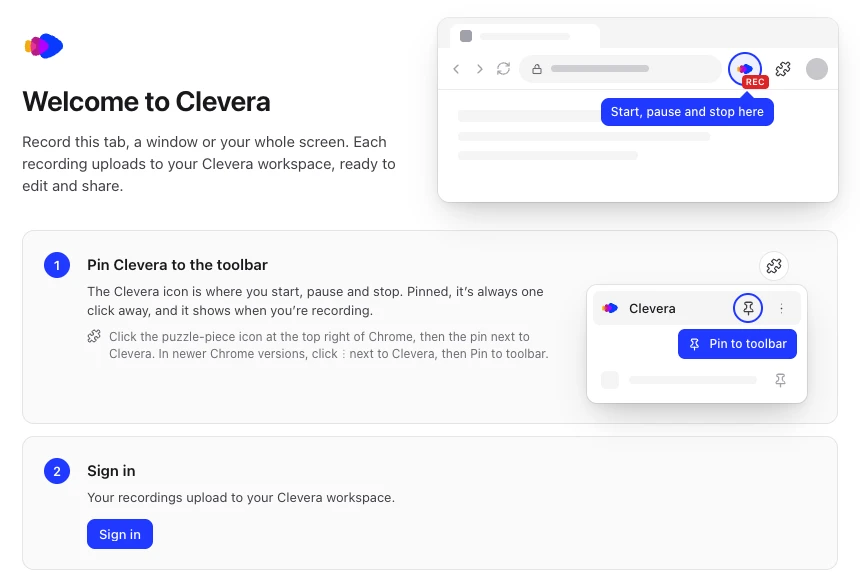
O guia de boas-vindas abre apenas uma vez, logo após a instalação. Escolha o que gravar
Clique no ícone do Clevera ou pressione Alt+Shift+C (Option+Shift+C no Mac). Em O que gravar, escolha uma das três opções:
- Esta aba grava a aba em que você está, e apenas ela, com um clique e sem caixa de diálogo de compartilhamento. Ela acompanha a aba se você mudar de página ou site, e fechar a aba interrompe a gravação e faz o upload.
- Janela grava uma janela de qualquer aplicativo. O Chrome pergunta qual após você pressionar Iniciar.
- Tela grava o monitor inteiro. O Chrome pergunta qual monitor.
Em Áudio e câmera, escolha um microfone (um medidor de nível mostra que ele está captando) e uma câmera, ou deixe-os desativados. A câmera aparece como uma prévia circular no pop-up para você verificar sua aparência antes. Para o som, ative Áudio da aba com "Esta aba", ou Áudio do computador com "Tela" no Windows e ChromeOS. Gravações de "Janela", e "Tela" no Mac ou Linux, captam apenas o seu microfone.
Páginas do próprio Chrome (páginas
chrome://e a Chrome Web Store) não podem ser gravadas como aba; use "Janela" ou "Tela" nesses casos. No Mac, "Janela" e "Tela" exigem que o Chrome tenha permissão em Gravação de Tela e Áudio do Sistema nos Ajustes do Sistema, e a extensão avisa se o macOS bloquear isso.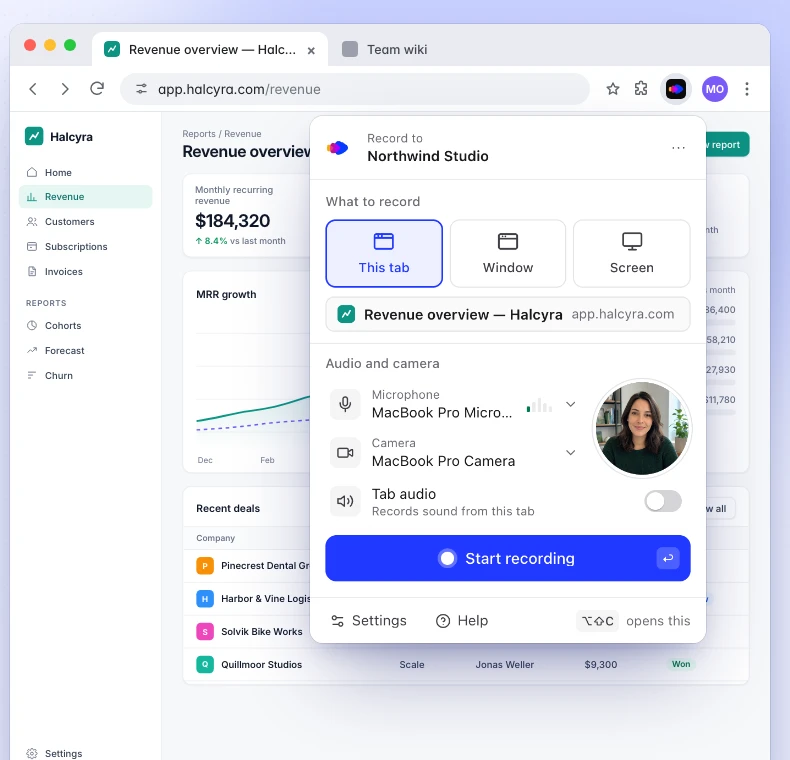
O que gravar, seu microfone e câmera, e um botão para iniciar. Grave, pause, reinicie ou pare pela barra de ferramentas
Pressione Iniciar gravação. Uma contagem regressiva de 3, 5 ou 10 segundos dá tempo para você se preparar (você pode desativá-la nas Configurações) e indica como parar. Depois, o pop-up fecha e o ícone exibe um selo vermelho REC.
Clique no ícone sempre que precisar dos controles: Pausar, Parar, Reiniciar... para descartar a tentativa e iniciar uma nova contagem na mesma aba, janela ou tela, ou Excluir gravação.... Enquanto o Chrome estiver em primeiro plano, os atalhos funcionam em qualquer janela do Chrome: Alt+Shift+X para parar e Alt+Shift+K para pausar e retomar (Option em vez de Alt no Mac). Você pode alterá-los no Chrome.
Em uma gravação de aba, nada disso aparece no seu vídeo: sem barra flutuante sobre a página, sem bolha de câmera cobrindo o botão que você está explicando. "Janela" e "Tela" gravam tudo o que estiver na tela, então abra o pop-up apenas quando precisar. O botão Parar compartilhamento do próprio Chrome também interrompe a gravação, e o upload ainda é realizado.
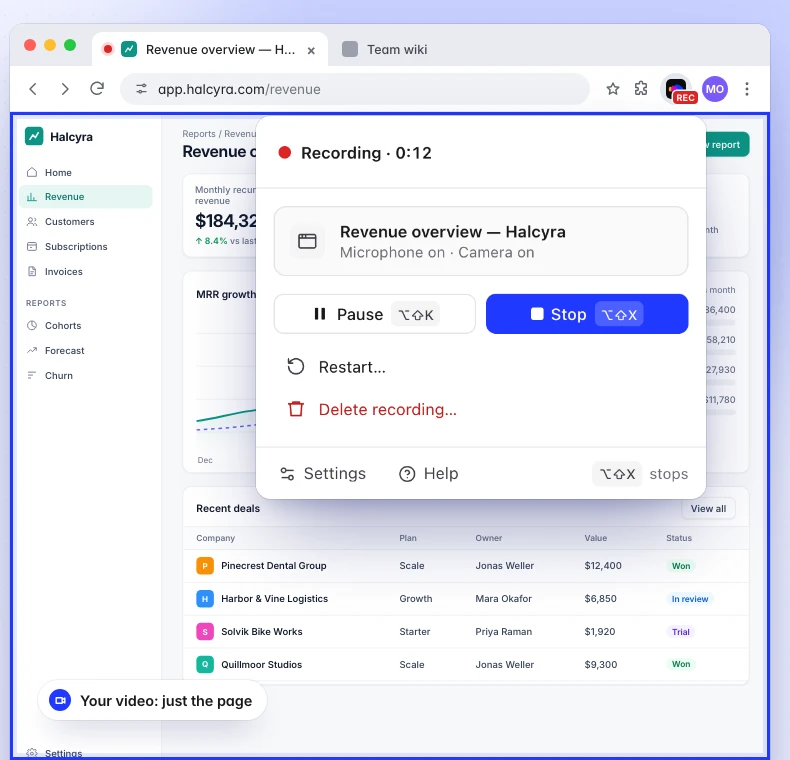
Os controles ficam atrás do ícone da barra de ferramentas, fora da página que você está gravando.
O que acontece depois que você pressiona Parar?
A gravação é enviada para seu workspace e aberta no Clevera, nomeada conforme a aba que você gravou (ou simplesmente "Janela" ou "Tela"). A partir daí, funciona como qualquer outra gravação do Clevera. Você diz o que quer, e a IA faz:
- Um vídeo de produto ou tutorial. O Clevera escreve o roteiro com base no que você mostrou e falou, cria a narração na voz que você escolher e monta o vídeo em qualquer um dos 74 idiomas.
- Um guia passo a passo que alguém pode seguir sem precisar assistir a nada.
- Um artigo para sua central de ajuda ou documentação.
Sua câmera é gravada como um vídeo separado, então, no editor, você decide onde ela ficará posicionada e se ela aparecerá.
Para saber como um passo a passo se torna documentação, leia como um passo a passo se torna um guia completo. Para o lado do vídeo, veja como transformar uma gravação de tela em um vídeo de instruções.
E se o upload falhar?
A pior coisa que um gravador pode fazer é perder uma tomada que você não pode repetir: aquele bug que apareceu uma vez, a demonstração que finalmente deu certo. Por isso, a extensão segue a mesma regra dos nossos apps de desktop: uma cópia permanece no seu computador até que o Clevera confirme o upload.
Cada segundo é salvo no Chrome enquanto você grava, e gravações longas começam o upload antes mesmo de você parar. Se sua conexão cair, o upload aguarda e retoma sozinho. Se o Chrome fechar ou seu computador desligar durante a gravação, o pop-up oferecerá Mantivemos sua gravação na próxima vez, com as opções Fazer upload ou Excluir.... Se um upload ainda não puder ser concluído, o card informará e manterá a gravação, com a opção Tentar novamente.
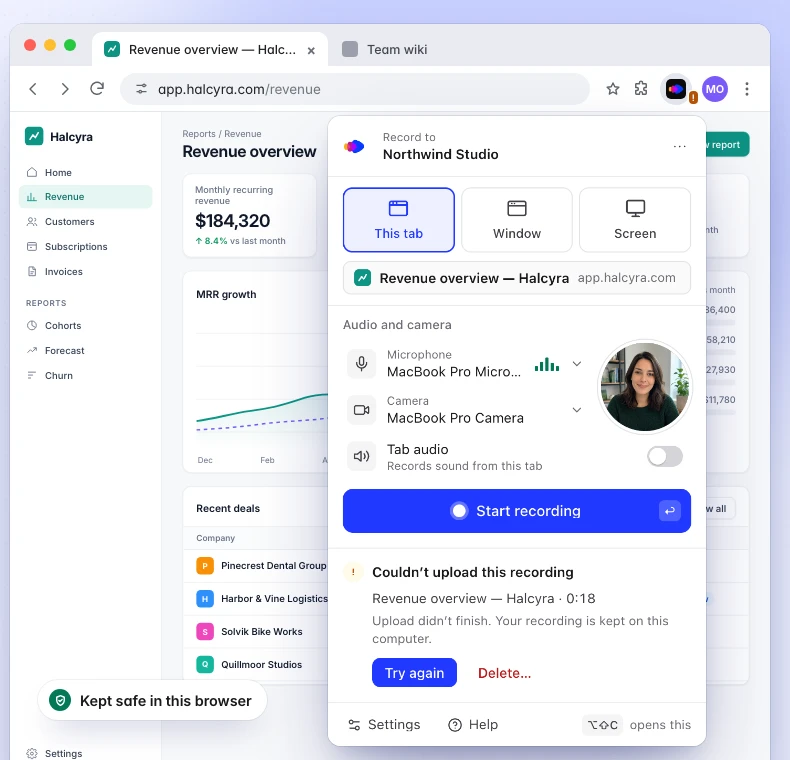
Uma gravação que nunca é enviada é removida do Chrome após 7 dias, com um aviso prévio. Dois limites honestos: iniciar uma nova gravação requer conexão, porque o Clevera prepara o envio quando você pressiona Iniciar; e remover a extensão apaga gravações que ainda não foram enviadas, então envie ou apague-as antes. Recuperar uma gravação do Chrome que não foi enviada explica cada cartão que você pode ver.
O que a extensão pode ver?
Um gravador de tela é um software ao qual você confia sua tela, por isso mantivemos o alcance da extensão o menor possível:
- Ela só se comunica com o Clevera. Sua única permissão de site é
app.clevera.ai, onde você faz login e envia, e as gravações vão para o armazenamento de envio seguro do Clevera via HTTPS. Ela nunca solicita acesso aos sites que você visita. - Ela não lê nada das suas páginas. Nenhum texto de página, campos de formulário, cliques, teclas digitadas ou histórico de navegação. Com Esta guia, ela lê o título da guia (ou seu endereço, se não houver título) para nomear sua gravação.
- Ela grava apenas entre Iniciar e Parar. Nada durante a contagem regressiva e nada enquanto pausada. O emblema REC e o próprio indicador de gravação do Chrome mostram quando ela está ativa.
- Sem anúncios, sem análise, sem rastreamento. Logs de diagnóstico deixam seu computador apenas se você pressionar Enviar logs nas Configurações, e eles nunca incluem suas gravações.
- Microfone e câmera são opcionais. O Chrome pede sua permissão primeiro, e você pode gravar sem nenhum dos dois.
Cada permissão e o motivo de ser necessária estão listados em o que a extensão do Chrome coleta. Nossa política de privacidade cobre o restante.
Você deve usar a extensão ou o aplicativo para desktop?
Ambos enviam para o mesmo espaço de trabalho, e você pode usar ambos com a mesma conta. A diferença é o quanto o Clevera sabe sobre o que você fez na tela.
| Extensão do Chrome | Aplicativo para desktop | |
|---|---|---|
| Executa em | Chrome 116+ no Mac, Windows, Linux e ChromeOS | macOS 12.3+, Windows 10 e 11, Linux |
| Instalação | Adicione ao Chrome | Instale um aplicativo e conceda suas permissões |
| O que você grava | Esta guia, uma janela ou uma tela | Uma tela, uma janela, uma área (Mac e Windows); um iPhone ou iPad no Mac |
| Microfone e câmera | Sim, câmera como seu próprio vídeo | Sim, cada um como sua própria trilha |
| Outro som | Áudio da guia; áudio do computador para Tela no Windows e ChromeOS | Áudio do sistema (macOS 13+ no Mac) |
| Cliques e digitação | Não capturados | Cliques sempre; texto digitado opcional, nunca em campos de senha |
| Zooms e etapas que seguem seus cliques | Não | Sim |
| Notas do orador | Não | Sim |
| Gravação mais longa | 60 minutos | 60 minutos |
| Se algo der errado | Mantido no Chrome até você enviar ou apagar | Mantido no seu computador até você enviar ou apagar |
Escolha a extensão do Chrome quando o que você está mostrando vive em um navegador, quando você não pode ou não quer instalar aplicativos, ou quando você quer uma gravação de uma guia e nada mais.
Escolha o aplicativo para desktop quando gravar softwares de desktop ou vários aplicativos, quiser parte da tela ou quiser os vídeos de instruções mais polidos. Como ele captura seus cliques, cursor e digitação, ele pode aplicar zoom automaticamente em cada ação e criar etapas de guia a partir do que você fez; veja como o zoom automático funciona. Ele também oferece notas privadas do orador, som de todo o seu computador e gravação de iPhone ou iPad no Mac. A postagem de lançamento do aplicativo para desktop cobre tudo, e a central de ajuda tem uma comparação mais longa dos dois.
FAQ
A extensão Clevera para Chrome é gratuita?
Sim, é gratuita para instalar. Para gravar, você precisa de uma conta Clevera com um espaço de trabalho, como proprietário, administrador ou criador de conteúdo, e seu plano decide o que você pode criar a partir da gravação. O guia de instalação cobre o login e a gravação em outro espaço de trabalho.
Funciona em um Chromebook?
Sim. Ela roda no Chrome 116 ou posterior no ChromeOS, Mac, Windows e Linux.
Pode gravar áudio do sistema?
Ela grava o som da guia que você está gravando com Áudio da guia, e o som do seu computador com Áudio do computador quando você grava uma Tela no Windows ou ChromeOS. Para som de qualquer aplicativo no Mac, use o aplicativo para desktop (macOS 13 ou posterior).
Os controles de gravação aparecerão no meu vídeo?
Não em uma gravação de guia: os controles ficam atrás do ícone da barra de ferramentas, fora da página. Uma gravação de janela ou tela captura tudo o que estiver nessa tela, incluindo o popup se você abri-lo. Lá, pare com o botão Parar compartilhamento do Chrome, ou mude para o Chrome e pressione Alt+Shift+X (Option+Shift+X no Mac).
A extensão vê o que eu digito?
Não. Ela não captura teclas digitadas, texto digitado, cliques, rolagem ou conteúdo da página. Ela grava a imagem e o som que você escolheu, além do seu microfone e câmera se você os ativou. Se você quiser etapas de guia criadas a partir de seus cliques e digitação, use o aplicativo para desktop.
Qual a duração máxima de uma gravação?
Até 60 minutos; o tempo pausado não conta. A extensão avisa você aos 55 minutos, e aos 60 ela para e envia.
Seu próximo passo a passo, a um clique do Chrome
Adicione o Clevera ao Chrome, grave o que deseja mostrar e obtenha o vídeo, guia ou artigo sem exportar um único arquivo.