Clevera para Linux e um gravador redesenhado para Mac e Windows
O Clevera agora tem um gravador de tela para Linux e um aplicativo redesenhado para Mac e Windows: captura de tela, janela ou área, gravação de iPhone no Mac e uploads que nunca perdem uma tomada.
 Berkay Akpolat9 min de leitura

O Clevera agora possui um gravador de tela para Linux, e os aplicativos para Mac e Windows têm um novo design. Se você grava tutoriais, demonstrações ou conteúdo de ajuda, você obtém o mesmo gravador nas três plataformas: escolha o que gravar, adicione sua voz e câmera, pressione Iniciar e a gravação vai direto para o seu espaço de trabalho Clevera, onde se torna um vídeo narrado e um artigo passo a passo.
Os aplicativos redesenhados para Mac e Windows foram lançados em 31 de outubro. O Clevera para Linux chega em 1º de novembro, com AppImages para computadores Intel/AMD e ARM64.
O que o aplicativo de desktop captura que um vídeo de tela comum não captura?
Um vídeo de tela comum diz ao Clevera o que estava na tela. O aplicativo de desktop também anota onde você clicou, como o cursor se moveu e o que você digitou, como dados separados ao lado do vídeo. É isso que o Clevera usa para aplicar zoom em cada ação automaticamente e escrever um guia com a captura de tela correta para cada etapa. O ponteiro em si não é incorporado ao vídeo, para que o editor possa desenhá-lo de forma limpa e segui-lo.
Se você quiser ter uma visão geral do que acontece depois que você pressiona Parar, leia como um tutorial se torna um guia completo.
O que há de novo no gravador para Mac e Windows
Abra o gravador a partir do ícone do Clevera na barra de menus (Mac) ou na área de notificação (Windows). Em O que gravar, escolha Tela, Janela ou Área:
- Janela oferece uma lista pesquisável de janelas abertas e predefinições de redimensionamento, para que um navegador abra em um tamanho limpo, como 1920 × 1080, antes de você começar.
- Área permite que você desenhe a parte da tela que deseja. As teclas de seta ajustam a seleção, e predefinições como 1280 × 720 definem um tamanho exato.
Em Áudio e câmera, escolha seu microfone (com um medidor de nível em tempo real), uma câmera e o botão Áudio do sistema para som de aplicativos e vídeos. No Mac, o áudio do sistema requer o macOS 13 ou posterior. Ele recebe sua própria trilha apenas quando não duplica o seu microfone, para que você não acabe com um eco. O aplicativo lembra suas escolhas para a próxima vez.
Ligue sua câmera e seu rosto aparecerá em uma bolha redonda que você pode arrastar para qualquer lugar. Passe o mouse sobre ela para alternar entre pequeno, médio e grande, ou oculte-a enquanto a câmera continua gravando. A câmera é gravada como sua própria trilha e colocada no editor, para que você ainda possa ajustá-la posteriormente.
Quando algo bloqueia uma gravação, como uma permissão ausente, o gravador diz o que fazer em vez de falhar silenciosamente. Enquanto você grava, uma pequena barra permite pausar, reiniciar, excluir ou parar, avisa quando o tempo ou o espaço em disco estão acabando e possui um painel de Notas privado para tópicos que os espectadores nunca veem. As gravações param e são enviadas aos 60 minutos em todas as plataformas.
Configuração guiada
Na primeira vez que você abrir o aplicativo, uma janela de configuração o guiará pelo login, pelas permissões necessárias para sua tela, microfone e câmera, e um breve contrato de gravação. Um tour rápido segue, e você pode reproduzi-lo mais tarde em Configurações → Avançado. O aplicativo segue o idioma do seu computador, com 19 idiomas suportados. Veja Instalar o aplicativo de desktop Clevera para o passo a passo completo.
É possível gravar um iPhone ou iPad no Mac?
Sim, com o aplicativo para Mac. Conecte seu iPhone ou iPad ao Mac com um cabo USB que transmita dados, desbloqueie-o e toque em Confiar na primeira vez que for solicitado. Em seguida, escolha o bloco iPhone/iPad no iniciador e pressione Iniciar gravação. Use o aplicativo no dispositivo como faria normalmente e fale sobre ele com o microfone do seu Mac. O Clevera grava a tela do dispositivo, o som dele e sua voz.
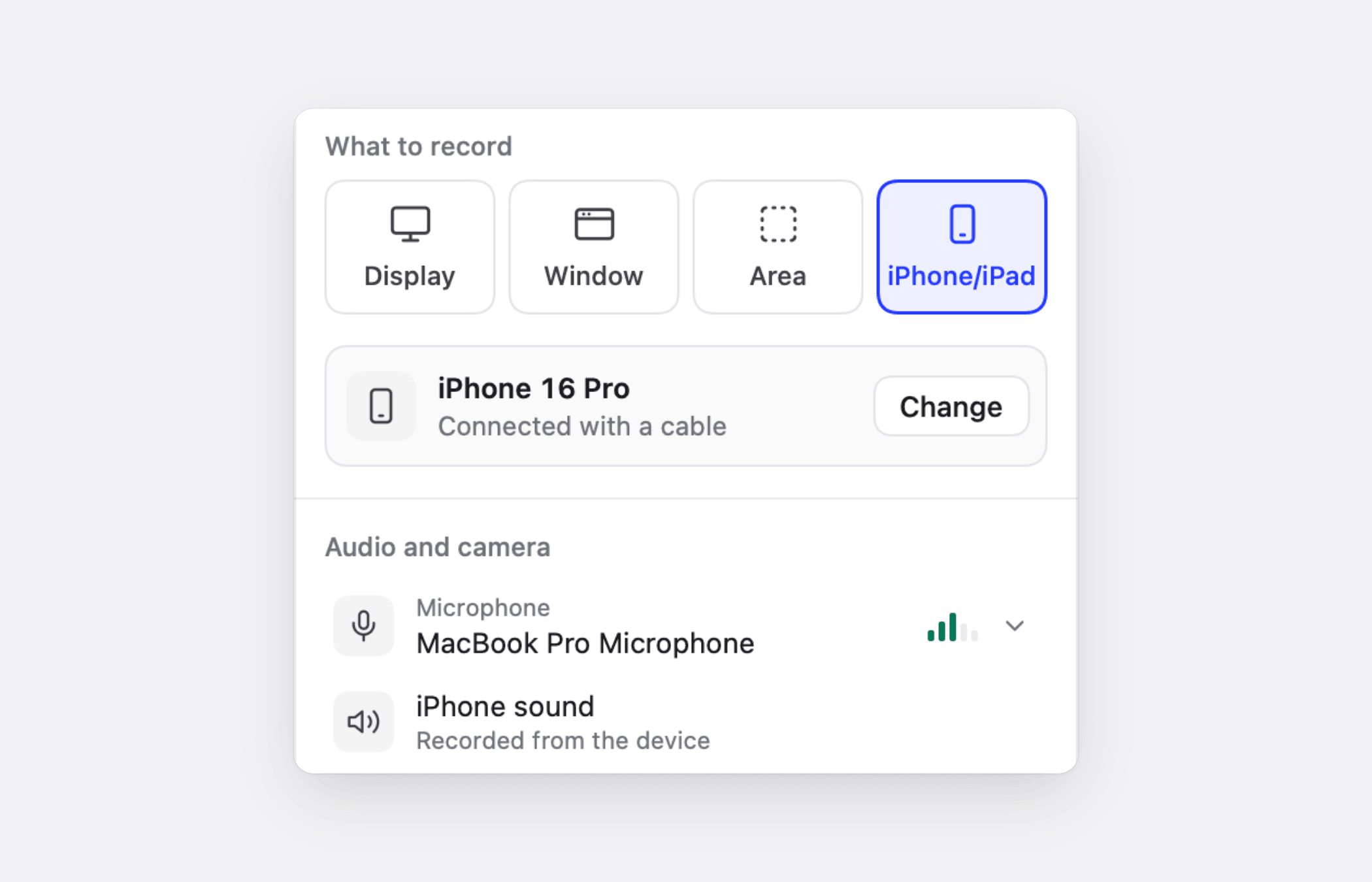
Algumas coisas funcionam de forma diferente em um dispositivo. Toques e digitação não são capturados, então o Clevera trabalha a partir do vídeo e da sua narração, em vez de cliques. Não há bolha de câmera ou áudio do sistema. Ative o Não Perturbe primeiro, pois as notificações no dispositivo acabam aparecendo no vídeo. Os detalhes estão em Gravar um iPhone ou iPad.
O que acontece se um upload for interrompido?
Nada é perdido. Cada gravação é salva no seu computador primeiro e excluída apenas após o upload. Se sua conexão cair, o upload pausa e retoma sozinho. Os cartões de upload mostram o progresso e o tempo restante, e informam claramente quando um upload está pausado, precisa que você faça login ou pode ser tentado novamente.
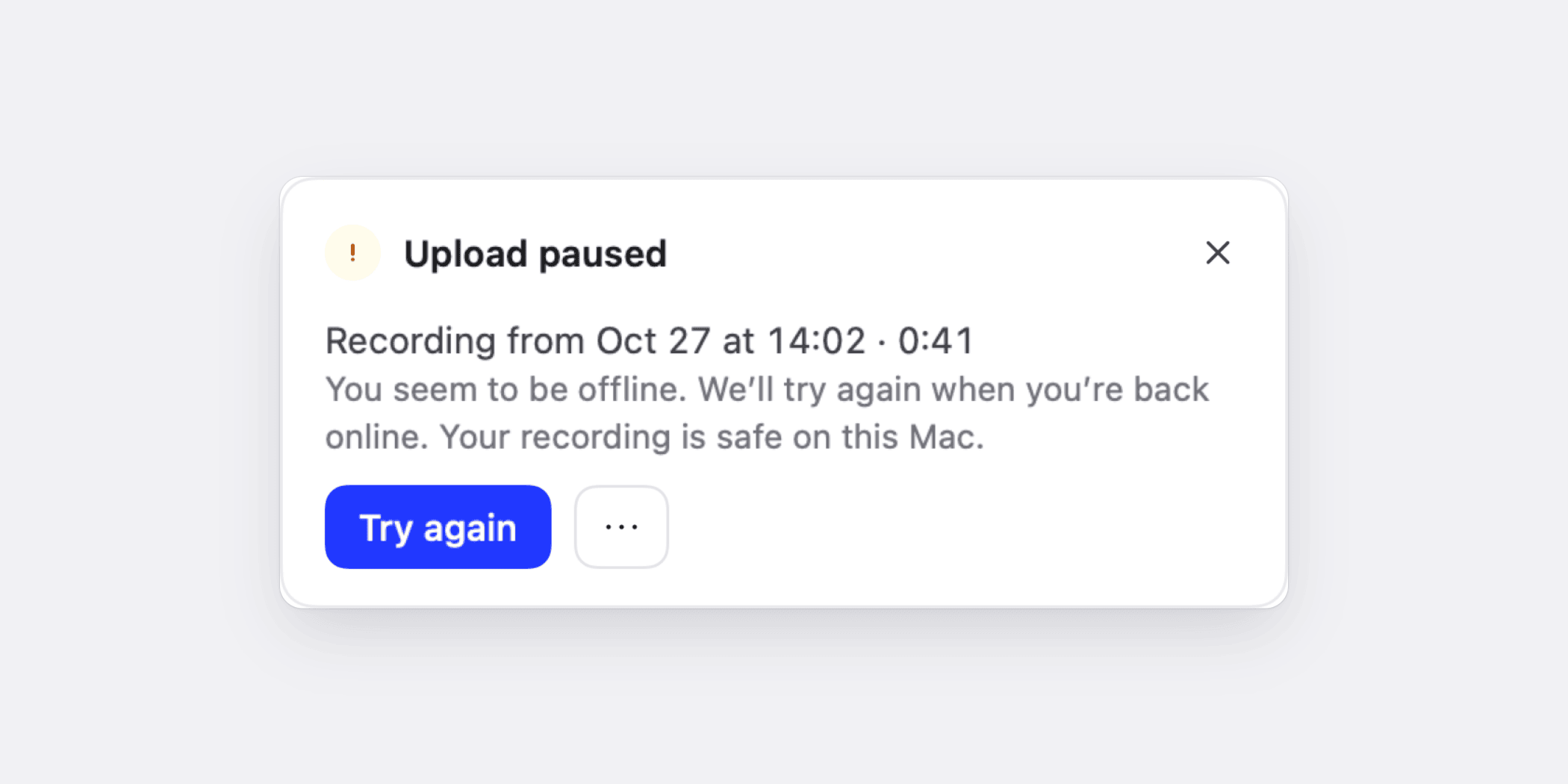
Se o Clevera fechar antes de uma gravação terminar, devido a uma falha, encerramento forçado ou queda de energia, o que você gravou é mantido. Na próxima vez que o Clevera abrir, um cartão "Mantivemos sua gravação" oferecerá o upload. As gravações também são enviadas apenas para a conta que as criou, mesmo que você alterne entre contas. Veja Recuperar uma gravação que não terminou de enviar.
Um gravador de tela para Linux
O Clevera para Linux traz o mesmo gravador para desktops Linux. Existem dois AppImages, um para Intel e AMD (x86_64) e outro para ARM64 (aarch64). Não tem certeza de qual precisa? Execute uname -m em um terminal. Nós o testamos no Ubuntu com GNOME.
Para instalá-lo, baixe o AppImage para o seu computador, torne-o executável (em Arquivos: Propriedades → Executável como Programa, ou chmod +x) e abra-o. O Clevera se adiciona à sua lista de aplicativos. Nenhum gerenciador de pacotes ou direitos de administrador são necessários. Mantenha o arquivo em uma pasta no seu diretório pessoal, pois o Clevera se atualiza substituindo-o.
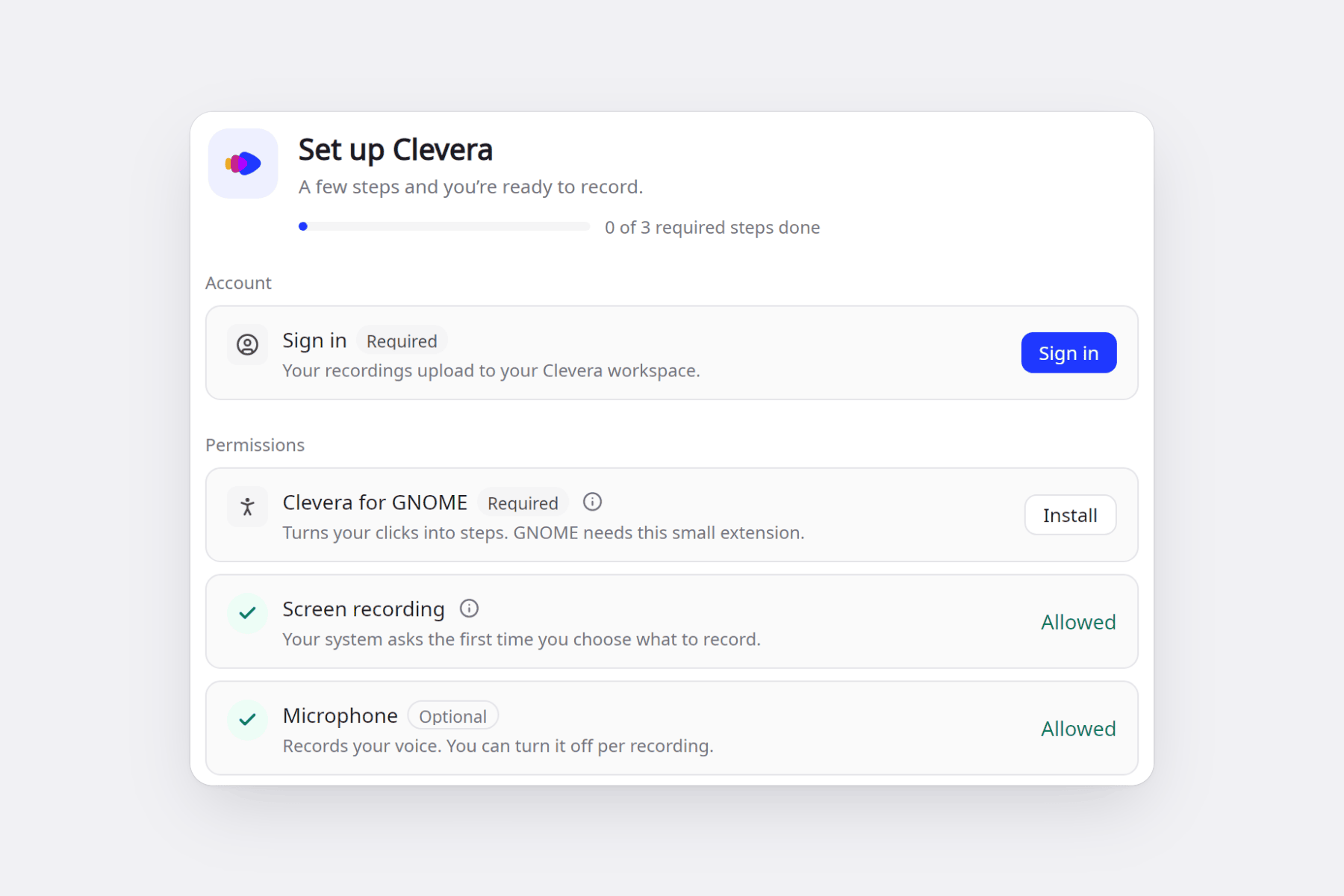
No GNOME, a configuração instala uma pequena extensão chamada Clevera para GNOME. Ela transforma seus cliques em etapas de guia, impulsiona os zooms automáticos e mantém a barra de gravação fora do seu vídeo. É necessário sair e entrar novamente na sessão antes que ela carregue. O clique para criar etapas funciona no GNOME com Wayland; no KDE Plasma ou em uma sessão X11, o Clevera grava sua tela, voz e ponteiro, mas não os cliques. A captura de texto digitado é opcional, e campos de senha nunca são gravados.
No Linux, você pode gravar uma tela inteira ou uma única janela, com seu microfone, uma bolha de câmera e som de aplicativos e vídeos. A caixa de diálogo de compartilhamento da sua área de trabalho pergunta uma vez, e o Clevera lembra a escolha. Você obtém a mesma contagem regressiva, barra de gravação e 19 idiomas que no Mac e Windows. Adicione atalhos em Configurações → Atalhos; depois disso, sua área de trabalho os manterá. As atualizações são assinadas, instaladas enquanto o aplicativo está ocioso e revertidas automaticamente se uma nova versão falhar ao iniciar.
Duas coisas ainda não estão no Linux: gravar parte da tela (Área) e gravar um iPhone ou iPad, o que requer o aplicativo para Mac. O guia completo está em Instalar e usar o Clevera no Linux.
Como obter
Vá para a página de download. Ela escolhe o arquivo certo para o seu computador e lista ambos os arquivos Linux. Se você já possui o aplicativo para Mac ou Windows, ele se atualiza em segundo plano, nunca durante uma gravação ou upload. Depois de gravar algo, o Clevera assume a partir daí: veja como o gravador de tela com IA o transforma em um vídeo e um guia, ou compare-o com outras ferramentas em nosso resumo dos melhores gravadores de tela com IA.
FAQ
O gravador de desktop é gratuito?
Sim. Os aplicativos são gratuitos para baixar e funcionam com todos os planos do Clevera, incluindo o Gratuito, que vem com 100 créditos por mês e vídeos de até 3 minutos, compartilhados por link ou incorporação. Planos pagos adicionam downloads em MP4 e mais créditos. Veja os preços.
Quais são os requisitos do sistema?
Mac: macOS 12.3 ou posterior, em Apple silicon ou Intel (o áudio do sistema requer macOS 13). Windows: Windows 10 versão 1903 ou posterior (2004 ou posterior recomendado), 64 bits. Linux: Ubuntu 24.04 ou posterior, Fedora ou Debian 13, com GNOME 46 ou posterior ou KDE Plasma 6, em Wayland ou X11, em Intel/AMD ou ARM64 (o recurso de clique para passo requer GNOME).
De qual arquivo Linux eu preciso?
A maioria dos PCs e laptops com processador Intel ou AMD precisa do arquivo x86_64. Laptops ARM e máquinas virtuais Linux em um Mac com Apple silicon precisam do ARM64. uname -m exibe qual você possui.
O Clevera transforma cliques em passos no KDE ou X11?
Ainda não. Os cliques se tornam passos de guia apenas no GNOME com Wayland, através da extensão Clevera para GNOME. No KDE Plasma ou em uma sessão X11, o Clevera grava sua tela, voz e ponteiro, mas não seus cliques.
O que o aplicativo Linux ainda não faz?
Ele grava uma tela inteira ou uma única janela, mas não parte da tela. A gravação de iPhone e iPad funciona apenas no aplicativo para Mac.
Grave uma vez, obtenha o vídeo e o guia
Baixe o gravador Clevera para Mac, Windows ou Linux e transforme seu próximo passo a passo em um tutorial narrado.

