Como escrever artigos para a central de ajuda (com modelo)
Como escrever artigos para a central de ajuda que as pessoas leem até o fim: uma pergunta por artigo, a resposta primeiro, rótulos exatos, modelos de copiar e colar e uma reescrita de antes e depois.
 Roozbeh Firoozmand16 min de leitura

Atualizado em 3 de novembro de 2026
Para escrever um artigo da central de ajuda, responda a uma pergunta do cliente por artigo. Use no título as palavras que os clientes pesquisam, responda nas duas primeiras frases e, em seguida, forneça etapas numeradas com os rótulos exatos da interface em negrito e uma captura de tela por etapa principal. Termine com pré-requisitos, o resultado esperado, correções para o que geralmente dá errado e links para a próxima tarefa. Depois, peça para alguém que não escreveu o artigo segui-lo.
Abaixo: modelos de copiar e colar, uma reescrita de antes e depois, regras para títulos e capturas de tela, escrita para assistentes de IA, manutenção e como saber se um artigo funciona.
O que torna um artigo da central de ajuda bom?
Um bom artigo de ajuda leva um leitor a concluir uma tarefa sem precisar entrar em contato com você. Todo o resto decorre disso:
- Uma pergunta por artigo. "Convidar um colega de equipe" e "Alterar a função de um colega de equipe" são dois artigos, vinculados entre si.
- As palavras do leitor, não as suas. Se os clientes pesquisam "adicionar usuário", essa frase deve estar no título ou na primeira linha, mesmo que o recurso se chame "Membros".
- Resposta primeiro. Os leitores fazem uma leitura dinâmica. No estudo clássico do Nielsen Norman Group, 79% dos usuários de teste sempre faziam leitura dinâmica de uma nova página; apenas 16% liam palavra por palavra (1997). Uma análise posterior do NN/g estimou que as pessoas têm tempo para ler no máximo 28% das palavras em uma página média, sendo 20% mais provável (2008).
- Etapas que correspondem à tela. Rótulos exatos, em ordem, uma ação por etapa.
- Nada que o leitor precise adivinhar. Plano ou função necessária logo no início, como é o "concluído" no final.
De que tipo de artigo de ajuda você precisa?
A maioria das centrais de ajuda precisa de quatro tipos. Misturá-los é um motivo comum para os artigos ficarem longos e difíceis de usar.
- Como fazer (How-to) responde a "Como eu faço para…?". Título: um verbo e um objeto, como "Convidar um colega de equipe para seu espaço de trabalho". Estrutura: resposta, pré-requisitos, etapas numeradas, resultado, correções.
- Solução de problemas (Troubleshooting) responde a "Por que … não está funcionando?". Título: o sintoma nas palavras do leitor, como "O e-mail de convite não chegou". Estrutura: a causa mais provável primeiro, verificações em ordem, quando entrar em contato com o suporte.
- Conceito responde a "O que é…?" ou "Devo…?". Título: "O que são funções e permissões?". Estrutura: definição, como funciona, quando usar, próximos passos.
- Referência responde a "Quais são todos os…?". Título: "Limites de plano para espaços de trabalho". Estrutura: uma tabela, com uma linha de contexto.
Páginas de FAQ funcionam como um índice que leva a esses artigos, não como um lugar para esconder as respostas.
Modelos de artigos para a central de ajuda (copiar e colar)
Copie o modelo para o tipo de artigo de que você precisa e substitua tudo o que estiver entre colchetes. Eles também funcionam para qualquer artigo de base de conhecimento. Baixe todos os três modelos e o checklist de pré-publicação (abre como texto simples).
Modelo de artigo de "Como fazer"
[Verbo] [o item]
[Uma ou duas frases: o que isso faz e o resultado. Alguém que leia apenas este parágrafo deve saber o que fazer.]
Antes de começar
- Você precisa de: [plano, função ou permissão]
- Tenha em mãos: [arquivo, conta, informações]
Etapas
- Abra [nome exato do menu ou da página].
- Clique em [rótulo exato do botão]. [Captura de tela: a tela logo antes do clique, botão marcado]
- Insira ou escolha [o quê], depois clique em [botão].
- [Última ação]. Você verá: [o que indica ao leitor que funcionou]
Se não funcionar
- [Sintoma nas palavras do leitor]: [causa]. [Correção.]
Relacionado: [próxima tarefa que as pessoas costumam fazer] · [conceito que elas podem precisar]
Última atualização: [data] · Responsável: [nome ou equipe]
Modelo de artigo de "Solução de problemas"
[Sintoma nas palavras do leitor]
[Uma frase: a causa mais comum e sua correção.]
Verifique isto primeiro
- [Verificação mais rápida]. [O que fazer se for isso.]
- [Próxima verificação]. [Correção.]
- [Próxima verificação]. [Correção.]
Ainda não está funcionando? [O que enviar ao suporte: captura de tela, e-mail da conta, quando aconteceu.] [Link de contato]
Última atualização: [data] · Responsável: [nome ou equipe]
Para que servem as partes que as pessoas pulam:
| Seção | Por que está lá | Erro comum |
|---|---|---|
| Resposta de abertura | Muitos leitores param aqui; assistentes de IA a citam | Uma linha de boas-vindas ("Neste artigo, vamos…") |
| Antes de começar | Impede que as pessoas falhem na etapa 4 por falta de permissão | Deixar de fora porque "todo mundo sabe" |
| Você verá | Diz ao leitor que ele terminou | Terminar no último clique |
| Se não funcionar | Evita o ticket de acompanhamento | Um "entre em contato com o suporte" genérico sem correções |
| Última atualização, responsável | Mostra frescor, torna alguém responsável | Sem responsável, então ninguém atualiza |
O download adiciona um modelo de artigo de conceito ("O que é X?"). Para artigos de referência, use uma tabela com uma linha de contexto.
Como você escreve um artigo da central de ajuda, passo a passo?
Escolha a pergunta a partir de dados reais
Comece pelas tags dos seus tickets, pelas pesquisas que não retornaram nada na sua central de ajuda e pelas perguntas que as equipes de vendas e sucesso ouvem nas chamadas. Escreva a pergunta da maneira como o cliente a fez. Essa frase é seu título de trabalho. A cobertura é importante: em uma pesquisa do Gartner com 5.728 clientes, o motivo mais comum para a falha do autoatendimento foi que os clientes não conseguiram encontrar conteúdo relevante para seu problema (em 43% dos casos) (Gartner, 2024; mais em nossas estatísticas de autoatendimento do cliente).
Faça a tarefa você mesmo, com anotações
Realize a tarefa no produto com a função que seu leitor tem e anote cada clique, o rótulo exato e o que aparece. Grave sua tela enquanto faz isso: você vai querer os quadros para capturas de tela e talvez um vídeo. Veja aqui como transformar uma gravação de tela em documentação.
Escreva a resposta primeiro
Duas frases que seriam suficientes por si sós: para onde ir, o que fazer, o que acontece. Para "Como convido um colega de equipe?": "Vá para Configurações › Membros e clique em Convidar. Você precisa da função de Administrador."
Escreva as etapas
Uma ação por etapa, começando com um verbo. Coloque o rótulo exato em negrito. Adicione o resultado após qualquer etapa em que algo mude na tela. Coloque um aviso em um destaque acima da etapa à qual ele se aplica. Para diferenças de plataforma, adicione uma linha curta "No Windows:" ou abas, não um segundo artigo. Se passar de 12 etapas, divida o artigo.
Adicione capturas de tela onde as pessoas se perdem
Nem toda etapa precisa de uma. Adicione-as onde o controle for difícil de encontrar, onde um formulário tiver vários campos e no final para mostrar o estado concluído. Mostre a tela logo antes do clique, corte para a área que importa e marque o alvo.
Adicione as bordas
Pré-requisitos no topo. Na parte inferior, as duas ou três coisas que costumam dar errado, retiradas dos seus tickets sobre essa tarefa.
Teste com outra pessoa
Dê o artigo para um colega que não realizou a tarefa. Observe onde ele hesita. Cada hesitação é uma etapa faltando, um rótulo errado ou uma captura de tela ausente.
Publique, vincule e coloque a data
Coloque-o na seção correta (veja como criar uma base de conhecimento com IA para a estrutura), vincule-o a partir de artigos relacionados e da tela no seu produto onde as pessoas ficam presas, e adicione a data e o responsável.
Como é uma reescrita de antes e depois?
Aqui está um primeiro rascunho típico para uma ferramenta de projeto fictícia (não a Clevera), e o mesmo artigo reescrito com o modelo.
Antes
Gestão de Equipe
Neste artigo, abordaremos tudo o que você precisa saber sobre como gerenciar sua equipe em nossa plataforma. A gestão de equipe é uma parte importante da colaboração! Para adicionar novos membros, navegue até a área de configurações, onde você encontrará várias opções, incluindo a seção de membros. A partir daí, você pode usar a funcionalidade de convite para enviar convites a colegas inserindo seus dados. Observe que apenas determinados usuários podem fazer isso. Uma vez convidados, eles receberão um e-mail.
Depois
Convide um colega de equipe para seu espaço de trabalho
Vá para Configurações › Membros, clique em Convidar e insira o endereço de e-mail dele. Você precisa da função de Administrador.
- Abra Configurações › Membros.
- Clique em Convidar.
- Insira o endereço de e-mail dele e escolha uma função: Membro ou Administrador.
- Clique em Enviar convite. Ele aparecerá na lista como Pendente até que aceite.
Se não funcionar
- O botão Convidar está cinza: você não tem a função de Administrador. Peça a um Administrador para convidá-lo ou para alterar sua função.
- O e-mail não chegou: peça para ele verificar a pasta de spam e, em seguida, clique em Reenviar ao lado do nome dele.
Relacionado: Alterar a função de um colega de equipe · Remover um colega de equipe
O que mudou:
| Antes | Depois | Por que |
|---|---|---|
| "Gestão de Equipe" | "Convide um colega de equipe para seu espaço de trabalho" | O título é a tarefa que as pessoas pesquisam |
| Duas frases de preâmbulo | A resposta na primeira linha | Leitores e assistentes de IA aproveitam o topo da página |
| "eles receberão um e-mail" | Status Pendente, além do que fazer se o e-mail não chegar | Captura o ticket de acompanhamento |
Como escrever títulos que as pessoas encontram?
Escreva o título como a tarefa ou pergunta, nas palavras do cliente, e coloque a palavra importante primeiro. Mantenha-o com menos de 60 caracteres para que não seja cortado nos resultados de pesquisa.
| Fraco | Melhor | Por que |
|---|---|---|
| Membros | Convide um colega de equipe para seu espaço de trabalho | Tarefa, não nome do recurso |
| FAQ de Faturamento | Altere o cartão com o qual você paga | Uma pergunta por artigo |
| Solução de problemas de exportação | Exportação travada em 99% | Sintoma nas palavras do leitor |
| Como utilizar a funcionalidade de relatórios | Crie um relatório semanal | Verbos simples, sem preenchimento |
| Guia de Introdução Parte 3 | Conecte seu calendário | Diz o que há dentro |
Verifique o relatório de pesquisa da sua central de ajuda: as palavras que as pessoas digitam são as palavras que seus títulos devem usar.
Como usar capturas de tela e vídeo em artigos de ajuda?
Capturas de tela ajudam mais quando o controle é difícil de encontrar ou um formulário tem vários campos. Mostre a tela logo antes do clique, corte a parte relevante, marque o alvo com um círculo ou caixa e use dados de exemplo realistas, nunca os de um cliente real. Escreva um texto alternativo que diga o que a imagem mostra ("A página de Membros com o botão Convidar marcado"), para leitores de tela e para pesquisa.
Vídeo ajuda em tarefas com muitos passos, qualquer coisa com arrastar e soltar ou tempo, e integração. Coloque um vídeo curto no topo do artigo e mantenha os passos escritos abaixo dele. Leitores que quiserem assistir podem; leitores que precisarem do passo 6 podem pular para lá. A pesquisa do Nielsen Norman Group sobre vídeo instrucional recomenda incluir texto e vídeo para conteúdo informativo quando o orçamento permitir: as pessoas ignoram o vídeo quando não precisam dele e o usam quando precisam (NN/g, 2020).
Capturas de tela e vídeos ficam obsoletos quando a interface muda. Faça-os a partir de uma gravação da tarefa, para que atualizar signifique regravar uma tarefa, não refazer 15 capturas de tela manualmente.
Como escrever artigos que assistentes de IA possam citar?
Mais leitores agora encontram seu conteúdo de ajuda por meio de uma resposta de IA: o assistente da sua própria central de ajuda, ou ChatGPT, Perplexity e as Visões Gerais de IA do Google. O Pew Research Center descobriu que, quando o Google mostrava um resumo de IA, as pessoas clicavam em um resultado de pesquisa tradicional em 8% das visitas, contra 15% quando não mostrava (2025). Mais respostas são lidas onde são citadas, não na sua página. Os mesmos hábitos que ajudam quem faz leitura dinâmica ajudam esses sistemas a escolher o trecho certo:
- Faça cada seção ser independente. Um assistente pode citar apenas a parte sob um título. Repita o nome do recurso em vez de escrever "ele" ou "como acima".
- Coloque a resposta diretamente sob um título formulado como a pergunta. "Como altero meu e-mail de faturamento?" seguido pela resposta.
- Use os nomes exatos de planos, funções e configurações. "Disponível no Pro" é melhor que "em planos superiores".
- Mantenha fatos no texto, não apenas em imagens. Um assistente não consegue ler um valor que aparece apenas em uma captura de tela.
- Declare limites claramente. "Você não pode desfazer isso" é a frase que evita o ticket de reclamação.
Para acesso de rastreadores, robots.txt e llms.txt, veja como tornar a documentação pronta para IA.
Como manter os artigos de ajuda atualizados?
Artigos ficam obsoletos a cada lançamento. Três hábitos mantêm isso gerenciável:
- Dê a cada artigo um proprietário e uma data de "última atualização". Alguém precisa ser responsável por ele, e os leitores confiam em uma data recente.
- Verifique após cada lançamento. Liste as telas que mudaram e abra os artigos mais visualizados que as mostram. Corrija os rótulos primeiro, as capturas de tela depois. Aqui está uma rotina de lançamento por lançamento para manter a documentação atualizada.
- Regrave a tarefa alterada. Se suas capturas de tela e vídeo vêm de uma gravação da tarefa, atualizar significa uma regravação curta em vez de refazer cada imagem manualmente.
Como saber se um artigo de ajuda funciona?
Observe quatro números por artigo, mensalmente:
| Sinal | Onde encontrar | O que ele te diz |
|---|---|---|
| Visualizações | Análise da central de ajuda | Se as pessoas o encontram |
| Votos e comentários "Isso foi útil?" | Feedback do artigo | Se ele respondeu à pergunta |
| Pesquisas que não encontraram nada | Relatório de pesquisa da central de ajuda | Artigos que você ainda precisa escrever e palavras faltando nos títulos |
| Tickets sobre o mesmo tópico após a visualização | Sua central de suporte, se ela vincular tickets às visualizações de artigos | Se ele realmente evita contatos |
Um artigo com muitas visualizações, votos ruins e tickets constantes sobre seu tópico é o primeiro a ser reescrito. Para as fórmulas, veja como medir a taxa de deflexão de tickets.
Lista de verificação de estilo de artigo de ajuda
| Faça | Não faça |
|---|---|
| "Clique em Salvar." | "Clique no botão Salvar para salvar suas alterações." |
| "Você precisa da função de Administrador." | "Observe que certas permissões podem ser necessárias." |
| "Você não pode desfazer isso." | "Prossiga com cautela." |
| Segunda pessoa, tempo presente | "O usuário deve então navegar para…" |
| Uma ideia por frase | Frases unidas com "e então" três vezes |
| Nomeie as coisas exatamente como a interface faz | Sinônimos para o mesmo botão |
O caminho mais rápido com Clevera
Clevera é uma plataforma de IA que transforma uma gravação de tela em um vídeo narrado de instruções, um artigo de ajuda passo a passo e uma página em sua central de ajuda hospedada, em 74 idiomas. Ela lida com as partes lentas do método acima: a lista de passos, as capturas de tela e o vídeo.
Você grava a tarefa uma vez com o aplicativo desktop Clevera para Mac ou Windows, ou faz upload de uma gravação que já possui. Escolha Artigo de instruções ou Solução de problemas, defina Profundidade e Tom, e gere. Clevera escreve passos numerados a partir do que acontece na tela e do que você diz. Com uma gravação de desktop, ela escolhe um quadro logo antes de cada clique e marca onde você clicou; para um vídeo enviado, a própria IA escolhe os momentos.


Você ainda faz as partes que precisam de julgamento: o título nas palavras dos seus clientes, os pré-requisitos que a gravação não pode mostrar e o teste com um colega. A partir da mesma gravação, a Clevera também pode fazer um vídeo narrado de instruções para colocar no topo do artigo.
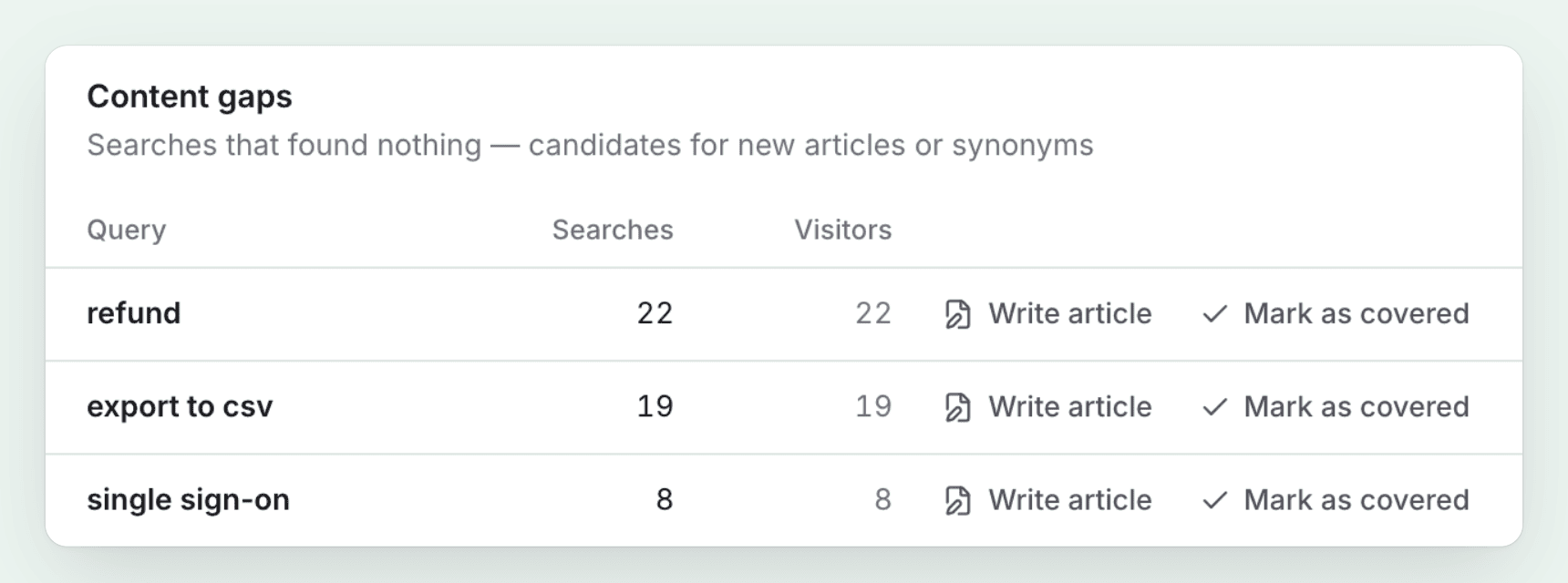
Em seguida, publique em uma central de ajuda hospedada com busca, um assistente Ask AI que responde aos leitores com base em seus artigos e cita as fontes, além de feedback dos leitores. A central de ajuda está disponível em todos os planos, incluindo o Gratuito; seu próprio domínio requer o plano Starter. Os insights mostram as buscas que não retornaram resultados, para que você saiba qual artigo escrever em seguida.
O plano Gratuito oferece 100 créditos por mês e gravações de até 3 minutos; um artigo geralmente custa de 5 a 15 créditos. O plano Starter custa US$ 29 por mês, faturado anualmente (US$ 36 mensalmente). Preços em 3 de novembro de 2026; veja preços.
Se você prefere começar a partir de anotações em vez de uma gravação, o gerador de artigos de ajuda gratuito transforma rascunhos em um artigo estruturado, sem necessidade de cadastro.
Comece gratuitamente, leia como transformar uma gravação em um artigo na central de ajuda ou veja como o Clevera funciona como software de central de ajuda.
FAQ
Qual deve ser o tamanho de um artigo da central de ajuda? O tempo necessário para a tarefa, nem mais, nem menos. Como regra geral, um guia de instruções tem entre 150 e 600 palavras e de 3 a 12 etapas. Se você precisar de mais de 12 etapas ou vários títulos, provavelmente são dois artigos.
Todo artigo de ajuda deve ter capturas de tela? Não. Adicione-as onde as pessoas costumam se perder: controles difíceis de encontrar, formulários com vários campos e o estado final. Uma captura de tela em cada etapa torna o artigo longo e faz com que ele fique desatualizado mais rapidamente.
Qual é a diferença entre um artigo da central de ajuda e um artigo da base de conhecimento? Geralmente nenhuma. "Central de ajuda" é o site voltado para o cliente (mais sobre a diferença); "base de conhecimento" é a coleção de artigos, e às vezes refere-se a uma interna. As regras de escrita são as mesmas.
Quem deve escrever os artigos da central de ajuda? Quem responde aos tickets sobre o assunto, com um editor para garantir a consistência. Os agentes de suporte conhecem as perguntas reais e a linguagem correta. As equipes de produto devem revisar a precisão sempre que um recurso mudar.
Com que frequência devo atualizar os artigos de ajuda? Sempre que a interface ou o comportamento que eles descrevem mudar, e pelo menos uma vez por ano. Defina um responsável e uma data de "última atualização" em cada artigo, e verifique os mais visualizados após cada lançamento.
A IA pode escrever artigos para a central de ajuda? Ela pode escrever um primeiro rascunho sólido, especialmente a partir de uma gravação da tarefa ou de suas anotações. Uma pessoa ainda deve verificar os rótulos em relação ao produto, adicionar pré-requisitos e testar as etapas.

