Como manter a documentação atualizada quando sua interface muda
Uma rotina de lançamento a lançamento para artigos de ajuda, capturas de tela e vídeos tutoriais: um inventário de telas, quatro níveis de mudança, responsáveis e prazos, e o que você pode automatizar.
 Roozbeh Firoozmand16 min de leitura

Atualizado em 3 de novembro de 2026
Para manter a documentação atualizada, vincule-a aos seus lançamentos em vez de fazer uma limpeza anual. Marque cada artigo de ajuda e vídeo com as telas que ele mostra, leia cada lançamento comparando com essa lista, classifique o que mudou em quatro níveis, corrija os rótulos no local e regrave apenas os fluxos que foram alterados. Em seguida, nomeie um responsável, defina um prazo por nível e meça quanto da sua central de ajuda foi verificado desde o último lançamento.
Este guia é para equipes de suporte e educação de clientes cujo produto muda a cada poucas semanas. Ele abrange artigos, capturas de tela e vídeos tutoriais em conjunto, porque um lançamento quebra os três de uma vez. O mesmo processo mantém uma base de conhecimento atualizada, independentemente da ferramenta que a hospeda.
Por que a documentação desatualizada se acumula tão rápido?
O conteúdo de ajuda descreve uma interface, e a interface muda a cada sprint. Três coisas pioram a situação:
- Ninguém fica sabendo da mudança a tempo. As notas de lançamento dizem "Navegação de configurações aprimorada"; o artigo ainda diz "abra o menu superior".
- A atualização é mais lenta que o lançamento. Se corrigir um vídeo significa encontrar o criador original, regravar, reeditar e reincorporar, isso não acontece.
- Cópias se multiplicam. Um vídeo fica em um artigo de ajuda, um e-mail de integração, um curso de LMS e três traduções. Cada um é mais um lugar para ficar obsoleto.
É um problema mensurável. Quando a Tella auditou sua própria central de ajuda em outubro de 2026, 32 de seus 76 vídeos de artigos de ajuda (42%) estavam desatualizados (uma auditoria de um fornecedor sobre seu próprio conteúdo). E os leitores percebem: na pesquisa do Gartner com 5.728 clientes, apenas 14% dos problemas de serviço foram totalmente resolvidos no autoatendimento, e a razão mais comum para a falha (43%) foi não encontrar conteúdo relevante para o problema. Artigos desatualizados contribuem para isso: conteúdo que não corresponde mais à tela é tão ruim quanto não existir.
O custo recai sobre o suporte, porque os clientes tentam a documentação primeiro. A Harvard Business Review relatou em 2017 que 81% dos clientes tentam resolver um problema sozinhos antes de entrar em contato com um representante. Um passo desatualizado geralmente se torna um ticket. Mais números estão em nossas estatísticas de autoatendimento do cliente.
Quais princípios básicos mantêm qualquer documentação atualizada?
Independentemente da ferramenta que você usa, quatro hábitos fazem a maior parte do trabalho:
- Uma única fonte de verdade. Cada resposta vive em um artigo. Outras páginas apontam para ele em vez de repetir, então uma mudança significa apenas uma edição.
- Documentação na definição de pronto. Um recurso não está terminado até que seu conteúdo de ajuda esteja atualizado. Adicione uma linha de documentação à lista de verificação de pull-request ou lançamento, e nomeie quem a verifica.
- Uma data de revisão em cada página. A maioria das ferramentas de central de ajuda pode mostrar a data da última atualização de uma página; adicione uma data de revisão por risco (páginas de faturamento e configuração a cada trimestre, configurações raramente usadas a cada ano) e sinalize as páginas que ultrapassarem essa data.
- Arquive com propósito. Quando um recurso for removido, arquive sua página e redirecione a URL em vez de deixá-la ativa e incorreta.
O restante deste guia é a rotina de lançamento a lançamento que se baseia nesses hábitos.
Como você descobre quais artigos e vídeos um lançamento tornou obsoletos?
Uma lista de títulos de artigos não lhe dirá o que um lançamento quebrou. Uma lista de telas dirá. Crie uma linha de inventário por artigo ou vídeo e marque-a com cada tela, página ou componente que ele mostra, usando os nomes que sua equipe de produto usa em tickets e notas de lançamento ("Configurações de faturamento", "Modal de convite", "Navegação lateral").
| Coluna | Por que é importante no dia do lançamento |
|---|---|
| Telas exibidas | A chave de ligação entre notas de lançamento e conteúdo |
| Rótulos de UI nomeados no texto ou narração | Um botão renomeado quebra as palavras mesmo quando o layout não se move |
| Onde vive | Link hospedado, incorporação, MP4 baixado, LMS, sequência de e-mail, widget no app |
| Artigo ou vídeo emparelhado | A outra metade que precisa mudar junto |
| Idiomas | Cada tradução é outra cópia para atualizar |
| Como foi capturado | Gravador de desktop, instrução de gravador de IA, upload, capturas de tela manuais |
| Responsável e data da última verificação | Quem verifica e quando correspondeu pela última vez ao produto ao vivo |
No dia do lançamento, leia as notas de lançamento (ou os pull requests mesclados rotulados como voltados para o usuário) comparando com a coluna "Telas exibidas". Em seguida, adicione dois sinais baratos que as notas de lançamento perdem:
- Pesquise na sua central de ajuda por cada rótulo renomeado. Se "Espaço de trabalho" virou "Equipe", pesquise por "Espaço de trabalho" em artigos e roteiros de vídeo.
- Monitore tickets por 14 dias após o lançamento. Frases como "o vídeo mostra", "não consigo encontrar o botão" ou "o artigo diz" apontam para conteúdo que a triagem perdeu.
A coluna "Onde vive" decide quão cara é uma atualização. Um vídeo incorporado de um host ao vivo pode ser alterado no local. Um MP4 baixado em uma apresentação de slides ou na pasta de integração de um cliente não se atualiza, e você substituirá cada cópia manualmente. Mova-os para links hospedados ou incorporações antes do próximo lançamento, não durante ele.
Que tipo de mudança é? Triagem em quatro níveis
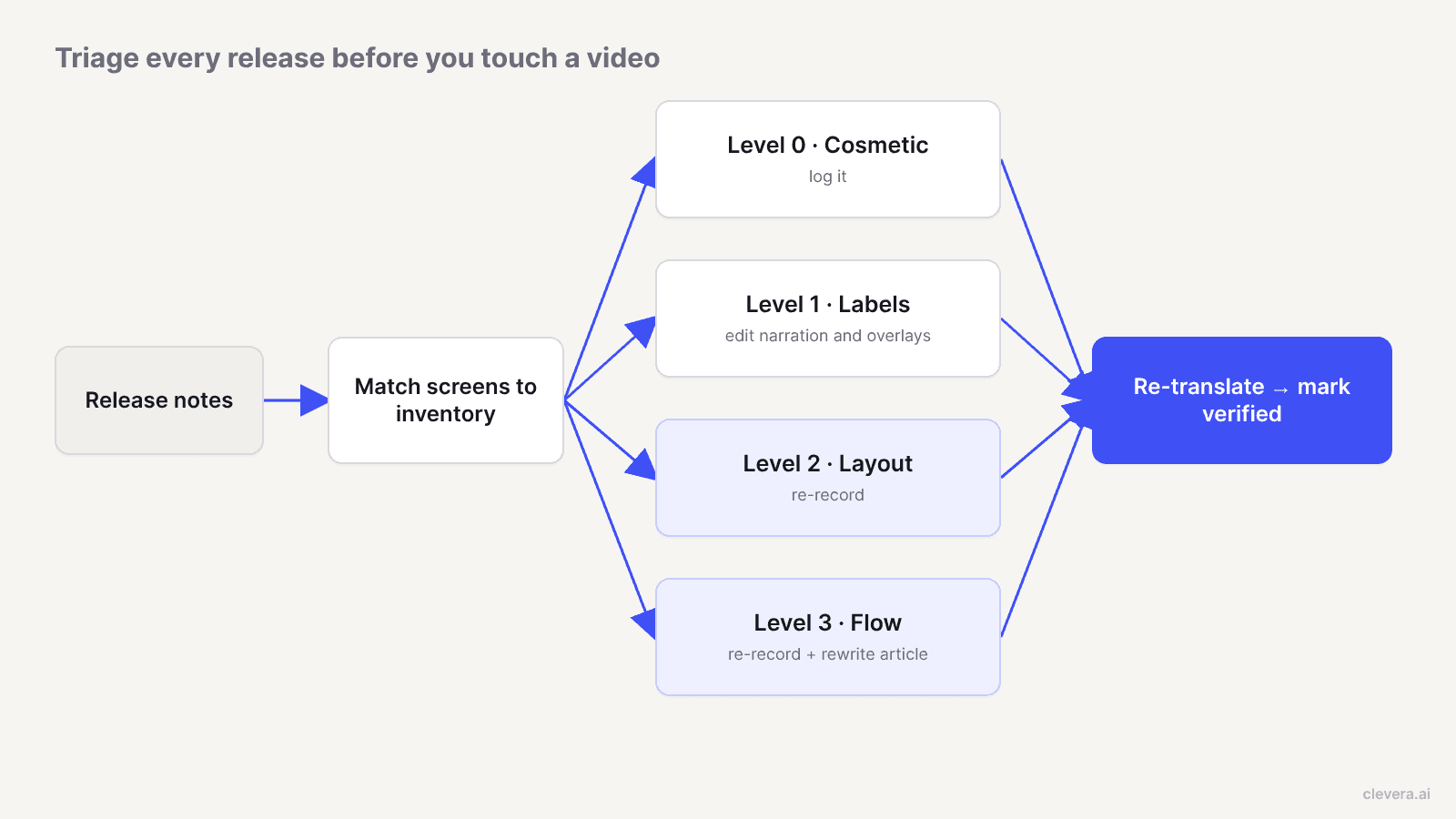
Cada item afetado cai em um dos quatro níveis, e cada nível tem uma correção diferente para artigos e para vídeos.
| Nível | O que mudou (exemplo) | Correção para o artigo | Correção para o vídeo |
|---|---|---|---|
| 0. Cosmético | Cores, ícones, espaçamento (um botão fica verde) | Geralmente nada; anote | Geralmente nada; anote |
| 1. Rótulos | Redação, mesmo lugar ("Espaço de trabalho" vira "Equipe") | Substitua o rótulo, troque capturas de tela afetadas | Edite a narração e o texto na tela |
| 2. Layout | Mesmos passos, coisas mudaram (Configurações mudam para uma barra lateral) | Novas capturas de tela, edite os passos | Regrave o segmento afetado |
| 3. Fluxo | Passos adicionados, removidos ou reordenados (convidar agora precisa de uma função) | Reescreva os passos | Regrave e reescreva o roteiro |
Duas regras mantêm a triagem honesta. Primeiro, julgue o nível pelo que um leitor vê, não pelo que o designer mudou: se o rótulo antigo estiver claramente visível na filmagem, trate-o como nível 2, porque uma edição de narração sozinha deixa o vídeo mostrando uma palavra e dizendo outra. Segundo, verifique sinalizadores de recursos (feature flags). Se um novo layout está sendo lançado para 20% das contas, o conteúdo antigo ainda está correto para 80% dos leitores. Atualize quando o lançamento chegar a todos, ou publique ambas as versões e diga qual se aplica.
Como você atualiza artigos de ajuda quando a interface muda?
- Nível 1: pesquise pelo rótulo antigo, substitua-o e refaça apenas as capturas de tela que o mostram.
- Nível 2 e 3: reescreva os passos a partir de um novo passo a passo do novo fluxo em vez de corrigir o texto antigo, para que a ordem dos passos corresponda ao que um leitor vê. Se sua ferramenta puder gerar um artigo a partir de uma gravação, grave o novo fluxo uma vez e regenere o artigo, depois copie quaisquer notas escritas à mão.
Capturas de tela apodrecem mais rápido. Três hábitos reduzem quantas você precisa refazer: corte para o elemento que está sendo discutido em vez da janela inteira, evite dados de exemplo com datas e omita capturas de tela para passos que um leitor pode seguir apenas pelo texto. Equipes focadas em engenharia vão além e capturam capturas de tela de documentação em seus testes automatizados de UI, para que cada build produza imagens atuais.
Como você atualiza vídeos tutoriais sem regravar tudo?
Na maioria dos lançamentos, a maior parte das mudanças são rótulos. Essas são as correções mais baratas, e é onde seu host de vídeo importa.
Verifique o que seu host permite alterar no local. O YouTube Studio permite cortar e aparar um vídeo publicado mantendo sua URL, visualizações e comentários, mas novas filmagens significam um novo upload e uma nova URL. O Vimeo diz que substituir um arquivo de vídeo mantém o mesmo link e código de incorporação. O recurso substituir mídia do Wistia mantém a incorporação, embora regenere a transcrição.
Edite as palavras, não os pixels. Se sua narração for gerada a partir de um roteiro, um rótulo renomeado é uma edição de uma linha no roteiro e uma linha de voz regenerada. Textos na tela, cartões de título e destaques mudam da mesma forma. Um paliativo para um botão renomeado é desfocar o rótulo antigo e sobrepor o novo nome. Trate isso como uma ponte até que você grave novamente, não como uma solução definitiva.
Regrave vídeos de nível 2 e 3 em partes curtas. Uma tarefa por vídeo, de um a três minutos cada. Quando um fluxo muda, você regrava um vídeo curto em vez de um tour de dez minutos.
O que uma regravação de aplicativo web nos custou: cerca de 2 minutos e 9 créditos
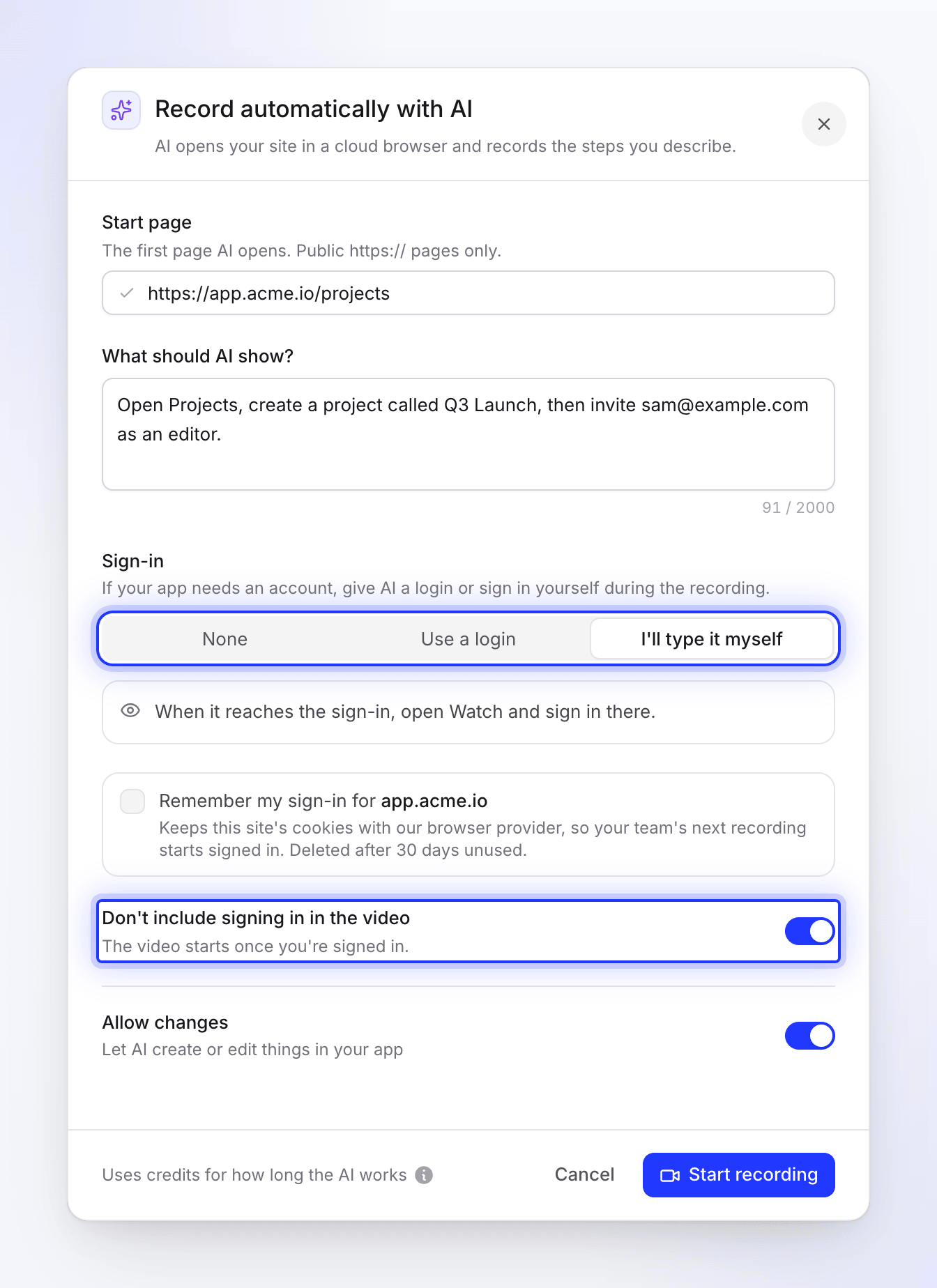
Para colocar um número na regravação, executamos o gravador de IA do Clevera em um aplicativo de demonstração público (TodoMVC) em outubro de 2026. A instrução foi de três frases: adicionar três tarefas nomeadas, marcar uma como concluída e, em seguida, clicar no filtro Ativo. Esse texto é a regravação completa. Salve-o em seu inventário e, no dia do lançamento, cole-o novamente, edite apenas as etapas que mudaram e inicie a execução. A configuração de uma conta de demonstração e a instrução são abordadas em como gravar uma demonstração de aplicativo web automaticamente.
O vídeo de instruções de 0:40 que o Clevera fez a partir dessa gravação de IA, sem edição.
O agente seguiu a instrução sem novas tentativas ou cliques errados que tenhamos visto. A gravação levou cerca de 78 segundos e a geração do vídeo de 0:40, cerca de 50 a mais. Custou 9 créditos: 5 pela análise da gravação e 4 pelo vídeo de instruções. Duas ressalvas: isso precifica uma tomada nova, não uma reescrita após uma mudança de fluxo, e o agente pausa entre as etapas (58 segundos de filmagem para uma tarefa que uma pessoa faz em cerca de 20), então assista a cada nova tomada antes de substituí-la.
E quanto a traduções e recursos desativados?
Traduza por último. Aprove o artigo e o vídeo em inglês primeiro, depois traduza. Traduzir um rascunho significa pagar pela tradução e pela revisão duas vezes. Se a interface do seu produto for localizada, as filmagens gravadas na interface em inglês mostrarão rótulos em inglês em todos os vídeos traduzidos; decida por mercado se isso é aceitável.
Desative, não apenas exclua. Quando um recurso for removido, arquive seu artigo, redirecione a URL antiga para a página atual mais próxima e remova o vídeo de todos os lugares em "Onde ele vive". Uma página excluída que os clientes marcaram como favorita torna-se um erro 404 e um chamado de suporte.
Quem deve ser responsável pelas atualizações da documentação e com que frequência?
Um processo sem responsáveis volta a ser "o suporte nos dirá". Esta divisão funciona para uma equipe de duas a dez pessoas que lidam com conteúdo de ajuda:
| Função | Responsabilidade | Quando |
|---|---|---|
| Responsável pelo lançamento (PM ou líder de engenharia) | Lista telas alteradas nas notas de lançamento, usando nomes do inventário | Antes do lançamento |
| Responsável pela documentação (ops de suporte, enablement ou redator técnico) | Executa triagem, atribui correções, atualiza o inventário; varredura completa do conteúdo principal próximo ao produto ativo | Dentro de 1 dia útil; varredura trimestral |
| Responsável pelo conteúdo por área do produto | Edições de nível 1, regravações, reescritas de artigos | Dentro de 3 a 5 dias úteis |
| Líder de suporte | Marca chamados que culpam a documentação | Contínuo, revisado semanalmente |
A varredura trimestral detecta o que a triagem perde, como um componente compartilhado que mudou em doze lugares. Comece com o conteúdo mais visualizado e qualquer coisa vinculada a chamados, porque é isso que move o volume de chamados de suporte.
Como você mede se sua documentação está atualizada?
Escolha dois ou três números e revise-os após cada lançamento:
- Verificado desde o último lançamento: itens cuja data de "última verificação" é posterior ao lançamento mais recente, divididos por itens cujas telas foram afetadas por esse lançamento. Tente atingir 100% dos itens de nível 2 e 3 dentro de uma semana.
- Dias para corrigir: mediana de dias desde o lançamento até a correção entrar no ar, por nível.
- Chamados que culpam a documentação: chamados marcados como "artigo incorreto" ou "vídeo desatualizado" nos 14 dias após um lançamento. Para conectar isso à deflexão, veja como medir a taxa de deflexão de chamados.
- Pesquisas sem resultados e baixas classificações: pesquisas que não retornam nada e votos de "não útil" nas páginas alteradas. Nosso guia para encontrar lacunas de conteúdo na central de ajuda mostra como resolvê-las.
Você pode manter a documentação atualizada automaticamente?
Parcialmente. O que você pode automatizar hoje:
| Tarefa | Opções genéricas | Ainda precisa de uma pessoa para |
|---|---|---|
| Notar um lançamento | Um webhook ou job de CI em cada lançamento; feed RSS de changelog | Decidir quais lançamentos importam para os leitores |
| Encontrar conteúdo afetado | Pesquisar rótulos renomeados; mapear telas para artigos | Julgar o nível da mudança |
| Refazer capturas de tela | Capturas de tela feitas em testes de UI | Escolher o que mostrar |
| Corrigir palavras | Rascunhos de IA das etapas editadas ou narração | Verificar o resultado em relação ao produto |
| Regravar um fluxo | Um gravador de IA que reexecuta uma instrução salva | Assistir à nova tomada antes de ir ao ar |
O padrão é o mesmo em toda parte: a automação faz o rascunho, uma pessoa aprova. Para um pipeline passo a passo no GitHub, GitLab, Bitbucket ou uma página de changelog, veja como atualizar automaticamente a documentação a cada lançamento. Nada nesta lista deve ser publicado para os clientes sem revisão, porque um artigo errado e confiante é pior do que um antigo.
Como o Clevera mantém documentos e vídeos atuais
O Clevera é uma plataforma de IA que transforma uma gravação de tela em um vídeo de instruções narrado, um artigo de ajuda passo a passo e uma página em sua central de ajuda hospedada, em 74 idiomas. Quatro partes dele mapeiam o processo acima:
- LiveSync (todos os planos). Edite a narração, o texto na tela, os destaques ou o desfoque de um vídeo publicado, e cada link de compartilhamento, incorporação e página da central de ajuda do Clevera que o exibe reproduzirá a nova versão. MP4s baixados permanecem como estavam.
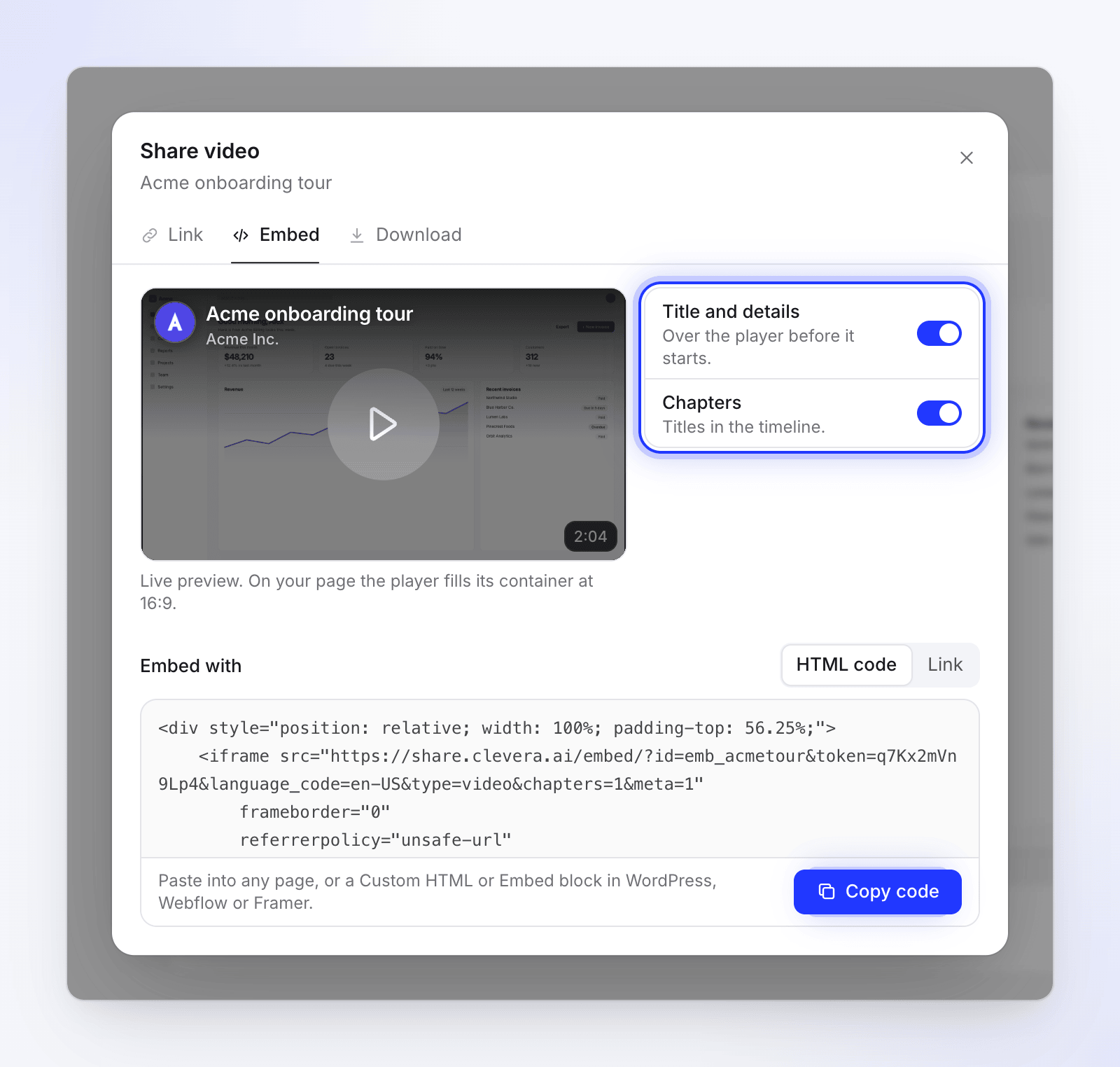
- Regravação. Grave o fluxo alterado com o aplicativo de desktop no Mac, Windows ou Linux, ou deixe o gravador de tela com IA clicar em um aplicativo web público a partir da instrução que você salvou em seu inventário. O Clevera escreve o roteiro, a narração e um artigo correspondente a partir da nova gravação; depois, você traduz a versão final em inglês novamente, a 3 a 10 créditos por idioma (elementos de texto que você mesmo adicionou não são traduzidos; veja como traduzir vídeos de tutorial para dicas de revisão por idioma).
- Autopilot (Pro e Custom). O Autopilot observa os lançamentos ou pull requests mesclados de um repositório GitHub, ou sua página de changelog, e verifica os vídeos e artigos da central de ajuda em relação a cada mudança. Para cada item que ele lê na íntegra, ele propõe "ainda correto", uma correção de texto ou uma regravação das telas alteradas (quando você permite que ele use seu aplicativo). Um vídeo regravado substitui o antigo no mesmo link.
- Assistentes de IA (Pro e superior). Se sua equipe trabalha no Claude Code, Cursor ou ChatGPT, eles podem atualizar artigos do Clevera e fazer vídeos através do servidor MCP do Clevera.
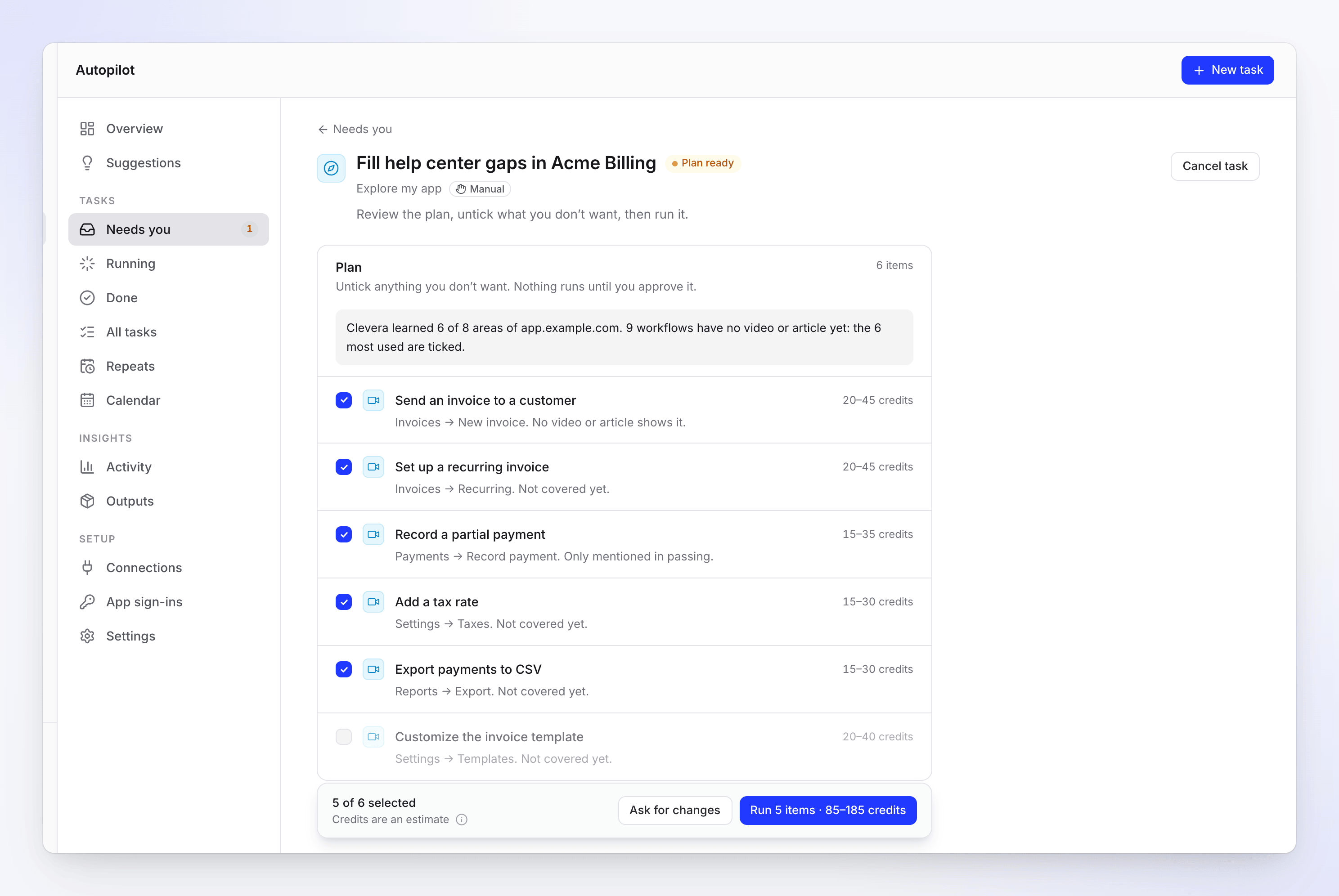
Cada execução do Autopilot aguarda sua revisão: você desmarca o que não deseja e clica em Executar. Assistir e planejar não custa créditos; uma execução típica custa de 10 a 150 créditos. A configuração está no artigo de ajuda Mantenha sua central de ajuda atualizada quando você lançar.
Onde o Clevera não se encaixa: se sua documentação é uma referência de API gerada a partir de código, um pipeline de docs-as-code é a melhor ferramenta. E se seu conteúdo de ajuda vive em outra plataforma que você não pretende deixar, a geração de vídeos e artigos do Clevera ainda ajuda, mas o Autopilot verifica centrais de ajuda e vídeos hospedados no Clevera.
Comece gratuitamente: o plano Gratuito inclui uma central de ajuda hospedada e vídeos de até 3 minutos. Para uma visão geral sobre como criar a própria central de ajuda, veja como criar uma base de conhecimento com IA e o software de central de ajuda do Clevera. Se assistentes de IA já respondem perguntas sobre seu produto, tornar sua documentação pronta para IA é o próximo passo.
Checklist do dia do lançamento
Copie isto para o seu modelo de lançamento.
- Notas de lançamento listam cada tela alterada, usando nomes de inventário
- Feature flags verificadas: porcentagem de rollout anotada; atualizar em 100% (ou publicar ambos)
- Rótulos antigos pesquisados em artigos e roteiros de vídeo
- Cada item afetado marcado como L0 cosmético, L1 rótulos, L2 layout ou L3 fluxo
- L1: rótulos substituídos, capturas de tela refeitas, narração e texto na tela editados
- L2/L3: fluxo regravado; etapas do artigo reescritas ou regeneradas
- Novos vídeos trocados em cada link, embed e widget
- Cópias baixadas (LMS, apresentações, e-mail) encontradas e substituídas
- Inglês aprovado, depois traduções reexecutadas
- Inventário atualizado: data da última verificação, responsável, instrução de gravação
- Tickets atribuídos à documentação revisados 14 dias após o lançamento
FAQ
Com que frequência você deve atualizar a documentação?
Revise o conteúdo afetado por um lançamento dentro de uma semana após esse lançamento e faça uma varredura nos seus artigos e vídeos mais vistos a cada trimestre. Uma revisão anual fixa é lenta demais para um produto que é lançado a cada poucas semanas.
Quem deve ser responsável por manter a documentação atualizada?
Um responsável pela documentação faz a triagem após cada lançamento, e um responsável pelo conteúdo por área de produto faz as correções. O trabalho do responsável pelo lançamento é listar as telas alteradas antes de publicar. Sem essa lista, o responsável pela documentação fica apenas adivinhando.
Preciso regravar um vídeo de tutorial toda vez que a interface muda?
Não. Mudanças de rótulos podem ser corrigidas editando a narração e o texto na tela, se sua plataforma atualizar os vídeos no local e o rótulo antigo não estiver claramente visível na filmagem. Regrave quando o layout ou as etapas mudarem, e mantenha os vídeos curtos para que uma mudança afete apenas um clipe.
Como encontro artigos de ajuda desatualizados?
Compare as notas de lançamento com um inventário que lista as telas que cada artigo mostra, pesquise por rótulos renomeados e monitore tickets que mencionam a documentação nas duas semanas após um lançamento. Pesquisas sem resultados e votos de "não útil" em páginas alteradas capturam o restante.