Grave uma demonstração de aplicativo web automaticamente com IA
Grave uma demonstração de aplicativo web automaticamente: prepare uma conta de demonstração, escreva uma instrução que um agente de IA possa seguir e saiba quando um script Playwright é a melhor escolha.
 Roozbeh Firoozmand16 min de leitura

Agora você pode gravar uma demonstração de aplicativo web automaticamente escrevendo o que deve ser mostrado e entregando a um agente de IA que clica em seu produto em um navegador na nuvem enquanto grava. Se a gravação será utilizável depende do que você configurou antes de começar: a conta na qual ele faz login, os dados na tela e a instrução que você escreve. Este guia cobre cada um desses pontos, o que fazer quando o agente travar e quando um script Playwright ou Puppeteer é a melhor ferramenta.
É também a maneira mais direta de obter uma demonstração de produto sem gravar a tela você mesmo. Se o seu produto não é um aplicativo web público, ou se você tem apenas uma apresentação ou uma URL, os outros métodos sem gravação perto do final cobrem essas opções.
Como funciona a gravação automática de sites
No Clevera, o gravador de IA recebe 2 entradas: uma página inicial e uma instrução escrita descrevendo o que mostrar. Um agente de IA abre a página inicial em um navegador na nuvem, executa as etapas e grava a sessão. Você assiste à execução, pode assumir o controle do navegador a qualquer momento e devolver o controle quando terminar.
Por padrão, o agente é somente leitura. Ele pode navegar, abrir menus e ler telas, mas não criará nem editará nada, a menos que você permita. A gravação finalizada vai para sua biblioteca como qualquer outra gravação, e você a transforma em um vídeo explicativo narrado, uma demonstração de produto ou um artigo.
Passo 1: Prepare uma conta de demonstração e dados de demonstração
Tudo o que o agente vê acaba no vídeo. Configure a conta antes de escrever uma única instrução.
- Use uma conta de demonstração dedicada. Nunca aponte o agente para uma conta de administrador em produção. Um espaço de trabalho de demonstração com seu próprio login mantém dados reais de clientes fora da tela e limita o que qualquer erro pode afetar.
- Use dados realistas. Um painel vazio faz uma demonstração ruim. Adicione de 10 a 20 registros com nomes, valores e datas verossímeis, para que tabelas, gráficos e resultados de pesquisa pareçam que uma equipe realmente usa o produto. Evite "Teste 1", "asdf" e nomes reais de clientes.
- Defina o estado a partir do qual o fluxo começa. Se a demonstração mostra "crie seu primeiro projeto", certifique-se de que nenhum projeto exista ainda. Se mostra a edição de uma fatura, certifique-se de que a fatura esteja lá e tenha um nome claro que a instrução possa indicar.
- Limpe interrupções únicas. Descarte tours de integração, modais de "novidades" e banners de teste nessa conta primeiro. Qualquer coisa que apareça uma vez por usuário aparecerá na sua gravação.
- Verifique se o aplicativo é acessível pela internet. O agente roda em um navegador na nuvem, então ele não pode abrir
localhost, um servidor de staging atrás da sua VPN ou qualquer coisa com IP restrito ao seu escritório. Use um ambiente de demonstração ou sandbox público.
Passo 2: Escreva uma instrução que o agente possa seguir
A maioria das gravações de IA ruins vem de instruções vagas. O agente faz o que você escreveu, na ordem em que escreveu, e preenche as lacunas com suposições. Boas instruções são lidas como um pequeno script de teste escrito para uma pessoa que nunca viu seu produto.
Siga 4 regras:
- Nomeie as telas. Use os rótulos que aparecem na interface: "Abra o Faturamento na barra lateral esquerda", não "vá para a seção de dinheiro".
- Dê a ordem. Numere as etapas. Se a ordem for importante para a história (configurar, depois usar, depois ver o resultado), diga isso.
- Aponte elementos exatos. Nomeie o botão, aba, campo ou registro: "Clique na fatura INV-1042", "Abra o menu suspenso Filtros e escolha Atrasado".
- Diga onde parar. Termine na tela de resultado que o espectador deve lembrar e diga ao agente para ficar lá por um momento.
Aqui está a diferença na prática.
Instrução ruim:
Mostre como nosso faturamento funciona.
O agente tem que decidir quais telas importam, qual registro abrir e quando terminar. Você receberá um tour de qualquer coisa que ele encontrar primeiro.
Melhor, mas ainda vaga:
Mostre como criar uma fatura e enviá-la para um cliente.
Objetivo claro, mas sem ponto de partida, sem cliente, sem itens de linha. Com um agente somente leitura, isso também não pode ter sucesso, porque criar uma fatura é uma ação de escrita.
Boa instrução:
Comece no Painel. 1) Clique em Faturas na barra lateral esquerda. 2) Clique no botão Nova fatura no canto superior direito. 3) Em Cliente, escolha "Northwind Studio". 4) Adicione um item de linha: "Retentor de design", quantidade 1, preço 2.400. 5) Clique em Salvar rascunho. 6) Abra o rascunho e clique em Visualizar, depois pare na tela de visualização por 3 segundos. Não clique em Enviar.
Isso nomeia cada tela e elemento, usa o cliente exato dos seus dados semeados e traça uma linha clara na única ação que você não quer que seja tomada. Também informa, antes de começar, que esta execução precisa de permissão de criação (veja o Passo 4).
Alguns hábitos a mais ajudam:
- Um fluxo por gravação. "Criar uma fatura, depois configurar um cronograma recorrente, depois exportar um relatório" são 3 vídeos. Execuções mais curtas são mais fáceis de corrigir e mais fáceis de reutilizar.
- Soletre valores para digitar. Se o agente tiver que inventar texto, ele pode inventar algo estranho na câmera.
- Mencione peculiaridades conhecidas. "O botão Salvar fica desativado até que o campo de preço perca o foco" economiza ao agente alguns cliques confusos.
Passo 3: Escolha uma opção de login
A maioria das demonstrações de aplicativos web fica atrás de um login. Você tem 3 opções:
| Opção | Quando usar |
|---|---|
| Pular login | Páginas públicas: site de marketing, preços, docs, um sandbox público |
| Fornecer um login | Uma conta de demonstração com uma senha que você se sente confortável em compartilhar com a ferramenta |
| Digite você mesmo | SSO, uma senha que você não quer entregar ou qualquer login com um segundo fator |
A conta de demonstração do Passo 1 compensa aqui. Uma senha apenas para demonstração com acesso a dados apenas de demonstração é a escolha de baixo risco ao fornecer um login. Se sua empresa faz login via SSO com 2FA, digitar você mesmo geralmente é mais rápido do que tentar fazer o agente fazer isso.
Passo 4: Decida entre somente leitura ou criar/editar
Somente leitura é o padrão, e cobre mais demonstrações do que você imagina (os riscos de permitir que um agente escreva estão em segurança do agente de gravação de tela de IA): navegar, filtrar, pesquisar, abrir registros, alternar abas e mostrar relatórios.
Permita criar ou editar apenas quando o fluxo realmente precisar (criar um registro, alterar uma configuração, enviar um formulário) e apenas em uma conta de demonstração. Então faça 2 coisas:
- Escreva o ponto de parada na instrução, como em "Não clique em Enviar" acima. Ações que enviam e-mails, cobram cartões ou postam em integrações devem ficar fora da execução, ou ser desconectadas no espaço de trabalho de demonstração.
- Redefina os dados de demonstração depois, para que a próxima execução comece do mesmo estado.
Passo 5: Assuma o controle quando o agente travar
Algumas telas atrapalham qualquer navegador automatizado. Planeje para elas em vez de refazer todo o fluxo:
- Banners de cookies e pop-ups de consentimento. Assuma o controle, aceite ou descarte, devolva.
- Seletores de data personalizados e arrastar e soltar. Widgets incomuns são onde os agentes desperdiçam mais tempo. Escolha a data você mesmo e devolva o controle.
- Captchas. Eles existem para impedir a automação. Resolva você mesmo.
- Códigos 2FA. Digite o código do seu telefone, depois devolva.
Quando você devolve, o agente continua da tela em que você o deixou. Se a transferência aparecer na gravação, corte-a no editor.
Passo 6: Mantenha as execuções curtas para manter os créditos baixos
O gravador de IA usa créditos com base em quanto tempo a IA trabalha, em todos os planos. Isso torna a instrução uma alavanca de custo. Uma instrução precisa em uma conta preparada termina rápido. Uma vaga em uma conta cheia de pop-ups consome tempo explorando, tentando novamente e esperando. As quantidades de créditos dos planos estão na página de preços.
O que a gravação se torna
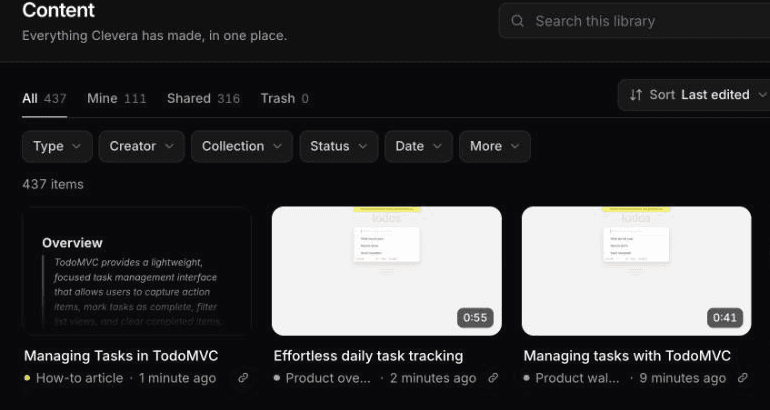
A gravação bruta é a entrada, não o produto final. A partir da mesma gravação de IA, você pode gerar:
- Um vídeo de instruções. O Clevera cobre cada ação necessária em ordem, escreve o roteiro e adiciona uma narração por IA, para que ninguém precise narrar ao vivo. É o formato ideal para centrais de ajuda e onboarding. Veja como funciona no criador de tutoriais por IA.
- Uma demonstração de produto. A IA é seletiva aqui: ela pode pular filmagens de baixo valor, reordenar clipes e narrar resultados em vez de cada clique. É o formato para vendas e páginas de lançamento. Nosso gerador de demonstração de produto cobre os formatos de demonstração.
- Um artigo. Um guia escrito com capturas de tela selecionadas automaticamente e legendadas, para documentação e SEO.
Cada um é um item de conteúdo separado, e vídeos e artigos são traduzidos para 74 idiomas. Quando a interface muda, as edições na narração e no texto são atualizadas nos links hospedados e incorporações, mas a filmagem em si não muda. Execute a mesma instrução novamente para obter uma filmagem nova; como atualizar vídeos de tutorial após uma mudança na interface cobre quando regravar e quando uma edição é suficiente.
Se você não tem certeza de qual formato seu público precisa, nossa comparação de demonstrações interativas vs. vídeos de produto e o guia sobre como criar um vídeo de tutorial cobrem os prós e contras.
Nossa primeira execução: 1 instrução, 78 segundos, 9 créditos
Em outubro de 2026, executamos o gravador de IA no TodoMVC, um aplicativo de demonstração público, com esta instrução:
Adicione três tarefas: 'Escrever post de lançamento', 'Gravar demonstração', 'Enviar newsletter'. Marque 'Gravar demonstração' como concluída. Em seguida, clique no filtro Ativo para mostrar apenas as tarefas em aberto.
O login estava como Nenhum. Ativamos a opção Permitir alterações, porque adicionar e concluir tarefas são ações de escrita, e fizemos isso apenas porque é um aplicativo de demonstração público sem dados reais por trás. No seu próprio produto, siga o Passo 4.
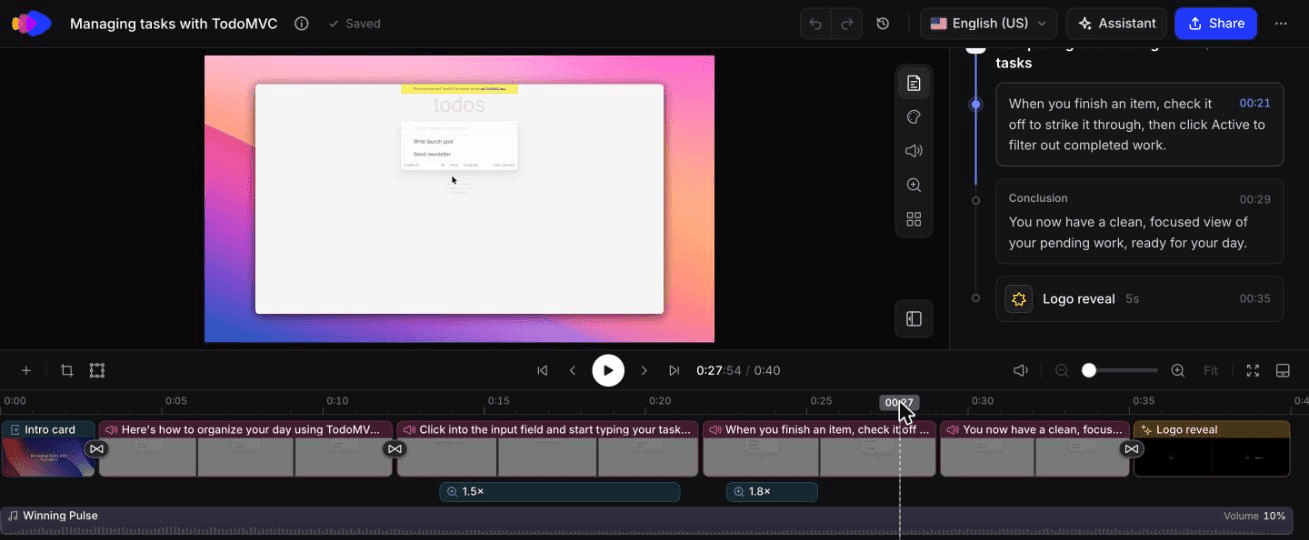
O agente fez exatamente o que escrevemos, em ordem, sem tentativas repetidas ou cliques errados que tenhamos visto, e não precisamos assumir o controle. A execução levou cerca de 78 segundos de tempo real e deixou 58 segundos de filmagem para uma tarefa que uma pessoa faz em cerca de 20, porque o agente pausa entre as etapas. O Clevera cortou para um vídeo de instruções de 0:40 com 2 capítulos, 6 etapas e zooms automáticos em 1.5x e 1.8x, em cerca de 50 segundos. Créditos: 5 pela análise da gravação e 4 pelo vídeo de instruções, 9 no total.
O vídeo de instruções de 0:40 que o Clevera fez a partir daquela gravação de IA, sem edição.
O que observar: a filmagem ficou desbotada e com baixo contraste, então verifique antes de publicar. E nossa instrução não foi numerada. Funcionou em um fluxo de 3 etapas porque especificamos cada valor a ser digitado e o filtro exato a ser clicado. Para fluxos mais longos, numere as etapas.
A alternativa com roteiro: Playwright e Puppeteer
Equipes de engenharia gravam navegadores com scripts de automação há anos e, para alguns trabalhos, um script é a melhor ferramenta.
Playwright grava vídeo nativamente. No Playwright Test, você define a opção video como 'on', 'retain-on-failure' ou 'on-first-retry'; com a biblioteca, você passa recordVideo para browser.newContext() com um dir e um size opcional. 2 detalhes pegam as pessoas de surpresa. Vídeos são salvos apenas quando o contexto do navegador fecha, então você deve await context.close(). E o vídeo assume como padrão a viewport reduzida para caber em 800x800, então defina a viewport e size você mesmo se quiser uma captura nítida em 1080p. Você também não precisa escrever seletores manualmente: npx playwright codegen gera o script conforme você clica no aplicativo.
Puppeteer tem page.screencast(), que grava WebM a 30 FPS por padrão e requer ffmpeg na máquina. A partir do Puppeteer 25.13, a documentação o marca como obsoleto em favor do page.record(), que gera MP4.
Um script é a melhor escolha quando:
- Você quer o mesmo fluxo gravado em cada lançamento, acionado via CI sem ninguém assistindo.
- A gravação também serve como teste, e você se importa tanto com falhas quanto com a filmagem.
- Seu aplicativo vive em um lugar que um navegador na nuvem não alcança, como uma rede de staging privada que seu executor de CI consegue ver.
- Você tem engenheiros que já mantêm testes de ponta a ponta e os seletores são estáveis.
O agente é a melhor escolha quando:
- A pessoa que precisa do vídeo trabalha em marketing de produto, vendas ou suporte e não escreve código.
- O fluxo é único ou muda com frequência: uma demonstração específica para um prospect, um novo recurso, um artigo de ajuda.
- Você precisa de um vídeo finalizado e narrado, não de filmagem bruta. Um script oferece apenas uma captura de tela silenciosa; narração, zooms e edição ainda ficam por sua conta.
As 2 abordagens combinam bem. O Clevera aceita vídeos enviados, incluindo gravações silenciosas, para que uma equipe possa gravar um fluxo com Playwright no CI e enviar o arquivo para gerar o vídeo de instruções ou demonstração narrado.
Outras maneiras de fazer uma demonstração de produto sem gravação de tela
Uma gravação limpa normalmente precisa de uma conta organizada, um roteiro que você segue enquanto clica e sem erros, e cada mudança na interface faz alguém refazer tudo. O gravador de IA remove isso para aplicativos web. Quando não se encaixa, você ainda tem opções que não precisam de gravação:
A partir de uma apresentação, PDF ou capturas de tela
Use isto quando o recurso ainda não foi lançado, o aplicativo não é público ou não é um aplicativo web. Envie uma apresentação em PDF ou capturas de tela, escolha um tipo de demonstração como Novo recurso e adicione uma linha de direção ("O público são administradores existentes, menos de 90 segundos"). O texto do slide guia a narração que o Clevera escreve e dubla sobre seus slides, então textos específicos ("Exporte qualquer relatório para CSV em 1 clique") superam slogans. Para um aplicativo desktop, 8 a 10 capturas de tela bem escolhidas podem se tornar um passo a passo narrado claro. O limite: não há cliques ao vivo ou cursor, então é mais adequado para uma prévia de lançamento do que para um vídeo de treinamento de "clique exatamente aqui".
A partir de uma URL ou algumas frases
Para um clipe curto para redes sociais, anúncios ou o topo de uma landing page, os tipos sociais e promocionais do Clevera (Starter e superior, em Beta) não precisam de filmagem. Cole um link e o Clevera extrai os fatos, capturas de tela e logotipo do produto da página, ou descreva o produto em algumas frases; a IA escreve o clipe como motion graphics com música e, onde o tipo tiver um, uma narração. Tour do produto, destaque de recurso e anúncio de recurso são os tipos mais próximos de uma demonstração, e o tipo de avatar de IA (também Starter e superior, Beta) adiciona um apresentador. Estes são promocionais, não de treinamento: eles mostram o que é o produto, não um fluxo de trabalho real.
Ferramentas de avatar e demonstração interativa
Ferramentas de avatar como o HeyGen transformam um roteiro ou link de produto em um vídeo liderado por um apresentador; para software, a filmagem da tela ainda precisa vir de algum lugar. Ferramentas interativas como Arcade e Supademo produzem demonstrações clicáveis em vez de vídeo, mas alguém ainda precisa clicar no produto para capturá-las. Nossa comparação de demonstrações interativas vs. vídeos de produto cobre quando cada uma converte melhor.
Qual método se encaixa em qual trabalho
| Você tem | Você precisa | Melhor método | Limite principal |
|---|---|---|---|
| Um aplicativo web público e ativo | Demonstração mostrando a interface real | Gravador de IA (este guia) | Apenas web; o app deve ser acessível por um navegador na nuvem |
| Uma apresentação ou PDF | Prévia de lançamento antes do recurso ser lançado | Apresentação para demonstração | Sem interação real |
| Capturas de tela de um app desktop ou mobile | Passo a passo simples | Capturas de tela para instruções ou demonstração | Apenas estático; sem cursor |
| Uma URL ou algumas frases | Clipe social, anúncio ou teaser de lançamento | Social e promocional (Starter e superior, Beta) | Promocional, não treinamento |
| Um roteiro e quer um rosto na tela | Explicação liderada por apresentador | Avatar de IA ou ferramenta de avatar | A filmagem do software ainda precisa de uma fonte |
Em nossos testes de outubro de 2026, a diferença foi clara. A execução do gravador de IA acima mais uma visão geral de produto de 0:55 custou 11 créditos e mostrou cliques reais. Um destaque de recurso de 35 segundos gerado a partir de clevera.ai com Pesquisar um site custou 96 créditos, levou cerca de 7 minutos e abriu em uma cena não relacionada que teríamos que corrigir antes de postar. A filmagem real foi mais barata e mais próxima de uma demonstração; o clipe promocional é para alcance, não para passo a passo.
Limites para saber antes de começar
- Apenas web. O gravador de IA registra sites e aplicativos web em um navegador na nuvem. Ele não grava softwares de desktop ou aplicativos móveis nativos. Para fluxos de desktop, ou fluxos web que você prefere clicar pessoalmente, use o aplicativo desktop da Clevera (macOS ou Windows).
- Apenas aplicativos acessíveis. Sem
localhost, ferramentas apenas via VPN ou com IP restrito.
Comece com um fluxo que sua equipe de suporte explica toda semana, em uma conta de demonstração, com uma instrução numerada que nomeia cada botão. Observe a primeira execução, anote onde você precisou assumir o controle e incorpore essas observações na instrução para a próxima.
FAQ
Posso criar uma demonstração de produto sem gravar minha tela? Sim. O gravador de IA registra um aplicativo web público para você em um navegador na nuvem, um deck em PDF ou capturas de tela não precisam de gravação, e uma URL ou prompt se transforma em um clipe estilo promocional.
Como mantenho dados reais de clientes fora da demonstração? Aponte o agente para uma conta de demonstração dedicada preenchida com dados fictícios realistas (Passo 1), nunca para uma conta de administrador em produção.
O gravador de IA funciona com softwares de desktop? Não. Ele grava apenas sites e aplicativos web. Para softwares de desktop, grave com o aplicativo desktop da Clevera ou crie a demonstração a partir de capturas de tela.
Posso fazer uma demonstração gratuitamente? O plano Gratuito inclui vídeos de instruções, demonstrações de produtos e artigos de até 3 minutos, compartilhados por link ou incorporação (downloads em MP4 começam no plano Starter). A gravação por IA usa créditos em todos os planos; clipes sociais e promocionais e o avatar de IA exigem o plano Starter ou superior.