Como anunciar uma nova funcionalidade: um playbook
Como anunciar uma nova funcionalidade para que os clientes a utilizem: classifique o lançamento, alinhe o vídeo, a publicação, o e-mail e os recursos no aplicativo, e meça a adoção depois.
 Roozbeh Firoozmand12 min de leitura

A maioria dos anúncios de funcionalidades falha silenciosamente: o e-mail é aberto e, 30 dias depois, o uso permanece estagnado. Este playbook aborda como anunciar uma nova funcionalidade para que as pessoas a adotem: classifique o lançamento, crie apenas os recursos que a classificação merece, copie os modelos abaixo e verifique a adoção no 7º e no 30º dia.
A análise da Pendo de 2019 sobre 615 assinaturas descobriu que 80% das funcionalidades no produto médio são raramente ou nunca usadas. Parte disso se deve a funcionalidades ruins. Muito disso se deve a boas funcionalidades que ninguém viu em ação.
Por que os anúncios de funcionalidades não impulsionam a adoção
Dois problemas aparecem repetidamente.
Sem visual. "Agora você pode editar tags em massa a partir da visualização de tabela" pede ao leitor que imagine uma interface que ele nunca viu. A maioria não fará isso. Um clipe de 40 segundos do cursor selecionando 12 linhas e alterando suas tags em uma única ação responde "onde está e como é" antes mesmo de alguém clicar.
Sem "por que é importante". O texto de lançamento escrito pela equipe que criou a funcionalidade descreve a funcionalidade. Os clientes se importam com o problema que ela resolve. "Edição de tags em massa" é o nome de uma funcionalidade. "Reetiquetar uma importação inteira em uma etapa em vez de 50 cliques" é um motivo para experimentá-la.
Um terceiro problema, mais silencioso: cada lançamento recebe o mesmo tratamento. Quando uma correção de bug recebe um modal, os usuários aprendem a descartar modais, e o próximo grande lançamento também é descartado.
Passo 1: classifique o lançamento antes de escrever qualquer coisa
Decida a classificação primeiro, porque ela define a lista de recursos. O guia da Produktly sugere classificar os lançamentos em grandes, menores e correções de bugs, mas para por aí. Veja o que cada categoria recebe.
| Categoria | O que qualifica | Vídeo de anúncio | Post de atualização do produto | Mensagem no aplicativo | Clipe social | |
|---|---|---|---|---|---|---|
| Grande | Novo fluxo de trabalho, nova área de produto, relevante para preços ou algo que o time de vendas apresentará | Sim, 45 a 90 segundos | Sim, post completo | Sim, envio dedicado | Modal ou banner, segmentado | Sim, 2 a 3 cortes |
| Menor | Melhoria em um fluxo de trabalho existente que altera como as pessoas trabalham | Opcional, 20 a 40 segundos | Sim, seção curta | Incluir no resumo mensal | Dica na página relevante | Um clipe, opcional |
| Correção | Correção de bug, desempenho, pequeno ajuste | Não | Apenas linha no changelog | Não | Não | Não |
Duas regras mantêm as classificações honestas. Se a equipe de suporte receber perguntas sobre isso, é pelo menos menor. Se o time de vendas colocar em uma apresentação, é grande.
Passo 2: crie o conjunto de recursos para a categoria
Um anúncio de lançamento de funcionalidade para um grande lançamento tem 5 recursos, cada um com uma função diferente. Não cole o mesmo parágrafo em todos eles.
- Vídeo de anúncio. Mostra a funcionalidade em funcionamento. Todo o resto aponta para ele.
- Artigo de atualização do produto. A página canônica: o que mudou, quem recebe, como usar, limites. É isso que o suporte vincula e o que os mecanismos de busca e LLMs indexam.
- E-mail. Alcança pessoas que não estão logadas esta semana. Sua única função é o clique.
- Mensagem no aplicativo. Alcança pessoas que estão logadas, idealmente na página onde a funcionalidade vive. A Intercom recomenda segmentar a mensagem para a URL da página relevante e definir uma data de término, porque uma funcionalidade só é nova uma vez.
- Clipe social. Alcança potenciais clientes e usuários inativos. Vertical ou quadrado, legível com o som desligado.
Modelos de anúncio de funcionalidade que você pode copiar
Substitua os colchetes. Mantenha a linha de benefício idêntica em todos os 5 recursos para que a mensagem permaneça consistente.
Roteiro de vídeo de anúncio (45 a 60 segundos)
[0-5s] Problem in one line: "[Job] used to take [N steps / N minutes]."
[5-10s] Name it: "Now there's [feature name]."
[10-40s] Show it: open [page], do [action 1], [action 2], show [result]. One take, real data, no menu tours.
[40-50s] Who gets it: "Live today on [plans] / for [roles]."
[50-60s] One call to action: "Open [page] and try it on [object]."
Artigo de atualização do produto
Title: [Benefit in plain words], not [Feature name]
Intro (2 sentences): What you can do now that you couldn't before. Who has access.
[Embed: announcement video]
How to use it: 3 to 6 numbered steps, one screenshot each.
What's different: before vs after, in one short table.
Limits: what it doesn't do yet, and the workaround.
FAQ: the 3 questions support expects.
Link: help article for the full reference.Subject: [Benefit], now in [Product]
Preview text: [Feature name] is live for [plans].
[Name],
[one sentence: the old pain]. [Feature name] fixes that: [one sentence: the new result].
[Video thumbnail linking to the post]
Try it: [button: "Open [page]"]Mensagem no aplicativo
Headline (max 8 words): [Benefit]
Body (max 25 words): [What it does] on this page. [Where to click].
Media: 10 to 15 second loop of the action
Buttons: [Try it] / [Watch the 1-min video]
Targeting: users on [page URL] with access on [plan]; stop after [14] days
Legenda para clipe social
Hook (first line): [Old pain in 8 words or fewer]
Line 2: [Feature name] does it in [N clicks / N seconds].
Line 3: Live now for [audience].
[Link to post]
On-screen text: the hook, the result, the product name. No paragraph overlays.
Como fazer o vídeo e o post a partir de uma gravação no Clevera
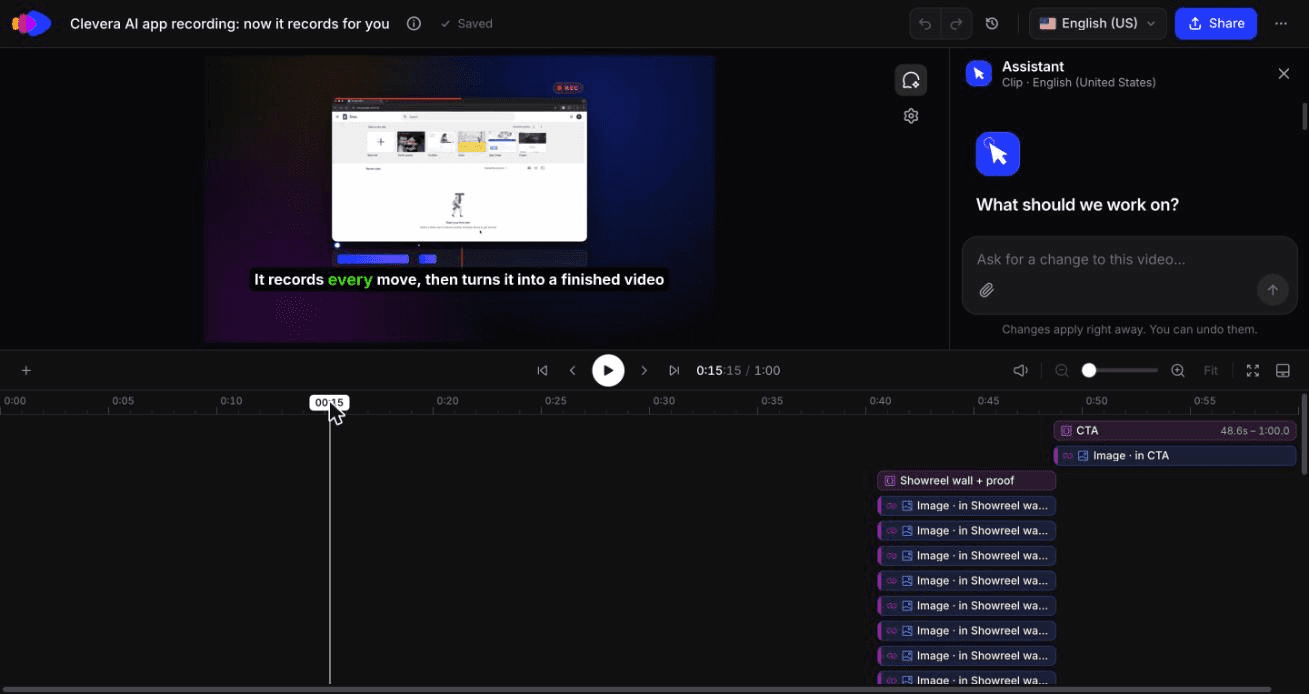
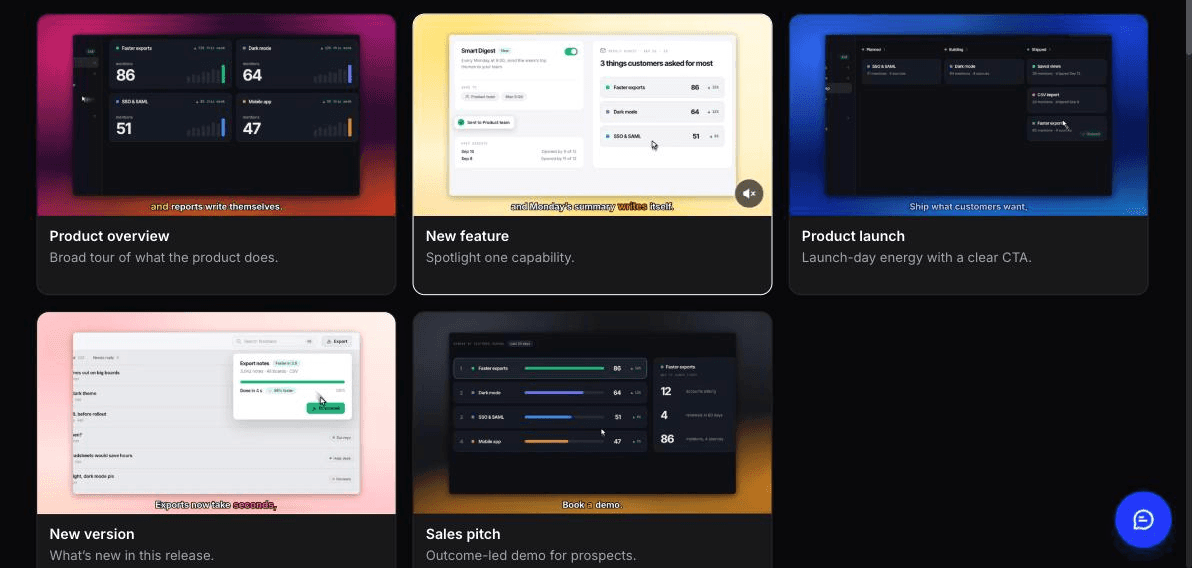
O vídeo é a parte lenta. O Clevera oferece 2 pontos de partida.
Rota A: a partir de uma gravação. Grave o novo fluxo de trabalho uma vez com o aplicativo de desktop, ou deixe o gravador de IA capturá-lo em um navegador na nuvem a partir de uma instrução escrita ("abra Relatórios, selecione 12 linhas, edite suas tags em massa"). O gravador de IA funciona em sites públicos e aplicativos da web, não em softwares de desktop ou intranets, e é somente leitura, a menos que você permita que ele crie ou edite coisas, então para uma ação de escrita como edição em massa, você concederá essa permissão ou gravará você mesmo.
A partir dessa gravação, crie itens de Conteúdo separados:
- Uma demonstração de produto com o tipo nova funcionalidade. A IA do Clevera escolhe os momentos de alto valor, escreve o roteiro e adiciona a narração, para que você não precise narrar enquanto grava.
- Um artigo com o tipo atualização de produto. Um agente redator o elabora a partir da mesma gravação e escolhe capturas de tela legendadas para cada etapa.
Rota B: a partir da URL do changelog. Abra social & promo, escolha o tipo anúncio de funcionalidade e cole a URL da sua entrada de changelog ou página de lançamento. O Clevera lê a página, extrai os fatos do produto, capturas de tela e logotipo, e cria um clipe curto de motion graphics com narração e música. Adicione a gravação ou imagens para cenas mais específicas. Edite com o assistente de IA do editor de clipes ("encurte a introdução para 3 segundos") e faça um corte 9:16 para redes sociais e um corte 16:9 para o post.
A Rota B fornece o clipe de anúncio, não o artigo de atualização do produto. Os artigos do Clevera vêm de uma gravação, então, para um grande lançamento, use ambas as rotas: o clipe da URL para e-mail e redes sociais, a gravação para a demonstração e o post. Para um lançamento com vários vídeos, veja como fazer um vídeo de lançamento de produto.
Incorpore a demonstração no artigo de atualização do produto e vincule o artigo a partir do e-mail e da mensagem no aplicativo. As incorporações do Clevera são dinâmicas: corrija uma palavra na narração após o lançamento e cada incorporação é atualizada sem um novo link. Isso cobre narração, texto e voz, não filmagem, então se a interface mudar antes do lançamento, grave novamente. A tradução para 74 idiomas é feita com um clique.
Uma nota sobre custos: clipes de anúncio de funcionalidade fazem parte de social & promo: clipes de social & promo vêm com o plano Starter em diante, não no Gratuito, e ainda estão em Beta. A demonstração, o artigo e o passo a passo estão disponíveis no Gratuito, com vídeos de até 3 minutos. Veja preços para créditos. Para saber como as equipes de marketing de produto executam isso em cada lançamento, veja Clevera para marketing de produto.
Onde o Clevera não é a escolha certa. O Clevera não envia e-mails nem exibe mensagens no aplicativo. Você ainda precisa da sua ferramenta de mensagens (Intercom, Pendo, Appcues ou similar) para segmentação e entrega. E ele não transformará pull requests em um CHANGELOG.md. Para essa tarefa, veja nossa comparação de geradores de changelog de IA.
Nós anunciamos nossa própria funcionalidade desta forma: 140 créditos, 1 troca necessária
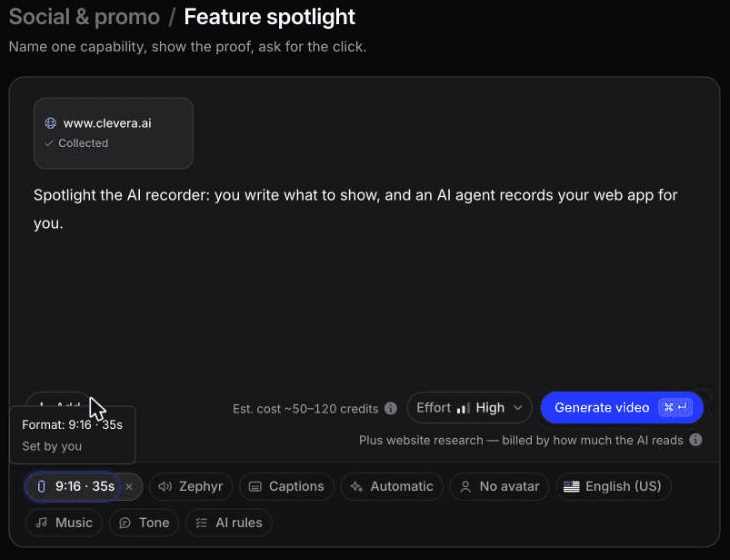
Em outubro de 2026, usamos a Rota B para anunciar o gravador de IA do Clevera. Adicionamos a página inicial clevera.ai através de "Pesquisar um site", o que levou cerca de 3 minutos e 4 créditos na primeira vez. Depois disso, a pesquisa ficou em "Pesquisas anteriores" e a reutilizamos para clipes posteriores sem custo adicional de pesquisa.
Nosso briefing era de uma linha: "Anunciar: o Clevera agora pode gravar seu aplicativo web para você com IA." O anúncio do recurso saiu em 1:00 no formato 16:9, com narração e legendas, após cerca de 11 minutos e 140 créditos. Sua manchete, "Gravação de app com IA" com um selo de NOVO, ficou melhor do que a redação do nosso briefing.
A partir da mesma pesquisa, também fizemos um destaque de recurso de 35 segundos em 9:16. Levou cerca de 7 minutos e 96 créditos, incluindo 1 edição do assistente de IA.
Uma coisa precisava ser corrigida em ambos os clipes. A cena destinada a mostrar uma gravação usou um exemplo não relacionado do Google Sites do nosso showreel em vez da filmagem do gravador de IA. Troque esse clipe no editor antes de publicar e verifique cada cena que deveria mostrar o novo recurso, porque mostrá-lo é todo o trabalho do vídeo.
Qual é a melhor ferramenta de IA para transformar notas de lançamento em um vídeo de atualização de produto?
- Suas notas de lançamento são uma página pública de changelog e você quer um clipe de anúncio curto: use uma ferramenta que leia a URL e crie o vídeo a partir dela. O tipo de anúncio de recurso do Clevera faz isso: cole a URL do changelog e obtenha um clipe de motion graphics com narração em 9:16, 1:1 ou 16:9 que usa suas próprias capturas de tela e logotipo.
- Você quer um vídeo de atualização de produto que mostre a interface real: o texto das notas de lançamento sozinho não consegue mostrar sua interface. Você precisa de filmagem. Grave o novo fluxo uma vez (ou peça ao gravador de IA para fazer isso), depois gere uma demonstração narrada do novo recurso e o artigo de atualização do produto a partir dessa gravação.
- Suas notas de lançamento vivem no git e você quer que elas sejam reescritas para os clientes: esse é o trabalho de um gerador de changelog primeiro, depois de uma ferramenta de vídeo. Nossa comparação de geradores de changelog cobre o lado do git.
Para a maioria das equipes de SaaS, a resposta honesta é ambos: o clipe da URL para alcance, a demonstração gravada para adoção, porque as pessoas adotam o que viram funcionando em seu próprio produto.
Passo 3: cronometre o lançamento
O dia do lançamento é uma sequência, não um envio único.
- Dia 0, manhã: publique o artigo de atualização do produto com o vídeo incorporado. Tudo aponta para cá.
- Dia 0: ative a mensagem no aplicativo para usuários com acesso, na página do recurso.
- Dia 1: envie o e-mail. O Intercom sugere pular usuários contatados nos últimos 3 dias e aqueles que se inscreveram nos últimos 30, para que novos usuários permaneçam no onboarding.
- Dias 1 a 5: publique os cortes para redes sociais.
- Dia 14: desative a mensagem no aplicativo.
Lançamentos menores pulam os passos 3 e 4 e vão para o resumo mensal.
Passo 4: meça a adoção, não as aberturas
As taxas de abertura dizem que o e-mail funcionou. Elas não dizem que o recurso funcionou. Acompanhe 4 números para cada lançamento, maior ou menor, no dia 7 e no dia 30.
| Métrica | Definição | O que indica |
|---|---|---|
| Alcance | Usuários com acesso que viram qualquer ativo (visualização no app, clique no e-mail, reprodução de vídeo) ÷ usuários com acesso | O anúncio foi visto |
| Primeiro uso | Usuários que usaram o recurso pelo menos uma vez ÷ usuários com acesso | Vê-lo levou a experimentá-lo |
| Uso repetido | Usuários que usaram 3+ vezes até o dia 30 ÷ usuários que usaram uma vez | O recurso foi adotado |
| Tempo para o primeiro uso | Dias médios desde o lançamento até o primeiro uso | Quão rápido a mensagem foi compreendida |
Antes do lançamento, dispare um evento de produto para a ação principal do recurso e defina-o como o objetivo da mensagem no aplicativo, para que você veja quais destinatários passaram a usá-lo. Adicione tags UTM aos links de e-mail e redes sociais para dividir o primeiro uso por canal.
Verifique também a retenção de visualização do vídeo nas análises do Clevera. Se os espectadores desistirem antes da seção "mostre como funciona", corte a introdução e republique.
Alto alcance com baixo primeiro uso significa que o recurso é difícil de encontrar. Corrija isso com orientação dentro do produto, não com outro anúncio. Nosso post sobre demos interativas vs vídeos de produto cobre quando um clique supera um vídeo.
Checklist: como anunciar um novo recurso
- Nível escolhido: maior, menor ou correção
- Uma linha de benefício, usada palavra por palavra em todos os ativos
- Evento de produto para a ação principal está ativo antes do lançamento
- Vídeo mostra o recurso funcionando na interface real, com menos de 90 segundos
- Artigo de atualização do produto publicado com o vídeo incorporado, limites declarados
- Mensagem no aplicativo direcionada para a página do recurso, data de término definida
- E-mail exclui contatos recentes e novas inscrições, links contêm UTMs
- Cortes para redes sociais em 9:16 e 1:1, legíveis sem som
- Suporte tem o link do artigo e as 3 perguntas esperadas
- Revisão de adoção do dia 7 e dia 30 no calendário
A maneira mais rápida de aumentar a adoção de recursos é mostrar o recurso funcionando no dia em que ele é lançado. Transforme seu próximo lançamento em um vídeo e coloque-o no topo do post.

