Como fazer um vídeo de lançamento de produto
Como fazer um vídeo de lançamento de produto para um lançamento de SaaS: os 5 vídeos que um lançamento precisa, um cronograma de postagem de T-14 a T+7, estruturas de roteiro e especificações por canal.
 Roozbeh Firoozmand15 min de leitura

A maioria dos lançamentos de SaaS faz um único vídeo, terminado na noite anterior, editado da mesma forma para todos os canais. Esse é o principal motivo pelo qual vídeos de lançamento têm baixo desempenho: uma demonstração de 90 segundos é o recurso errado para um feed do LinkedIn sem som 10 dias antes, e um teaser de 15 segundos é o recurso errado para um visitante do Product Hunt que quer ver o produto funcionando.
Este guia trata como fazer um vídeo de lançamento de produto como um conjunto de 5 vídeos curtos com funções diferentes, postados em um cronograma. Você terá o conjunto, um cronograma de T-14 a T+7, uma estrutura de roteiro para cada vídeo com um exemplo prático, as especificações que importam por canal e uma lista de verificação copiável ao final.
Os 5 vídeos que um lançamento de SaaS precisa
Cada vídeo responde a uma pergunta diferente para um espectador diferente. Escreva essa pergunta antes de roteirizar qualquer coisa.
| Vídeo | Pergunta do espectador | Duração | Mostra o produto? |
|---|---|---|---|
| Teaser de mistério | "O que está acontecendo?" | 6–15 s | Não. Apenas dicas |
| Em breve | "O que é e quando?" | 10–20 s | Parcialmente. Um vislumbre, mais a data |
| Teaser de lançamento | "Já está no ar? Onde eu vou?" | 15–30 s | Sim, destaques rápidos |
| Anúncio de recurso | "O que há de novo e por que devo me importar?" | 20–45 s | Sim, o recurso específico |
| Demonstração do produto | "Como funciona na prática?" | 60–120 s | Sim, o fluxo de trabalho completo |
Os 3 primeiros criam atenção até o dia do lançamento. O anúncio de recurso é direcionado aos usuários existentes. A demonstração é o que as pessoas assistem quando estão decidindo, por isso ela vive na sua galeria do Product Hunt, página de destino e acompanhamentos de vendas.
Lançamentos menores não precisam de todos os 5. Um recurso enviado para clientes existentes geralmente precisa apenas do anúncio de recurso e da demonstração, nada mais. Guarde o teaser de mistério para lançamentos com um novo nome de produto, um novo nível de preços ou qualquer coisa que você colocaria no Product Hunt.
Um cronograma de vídeo de lançamento de T-14 a T+7
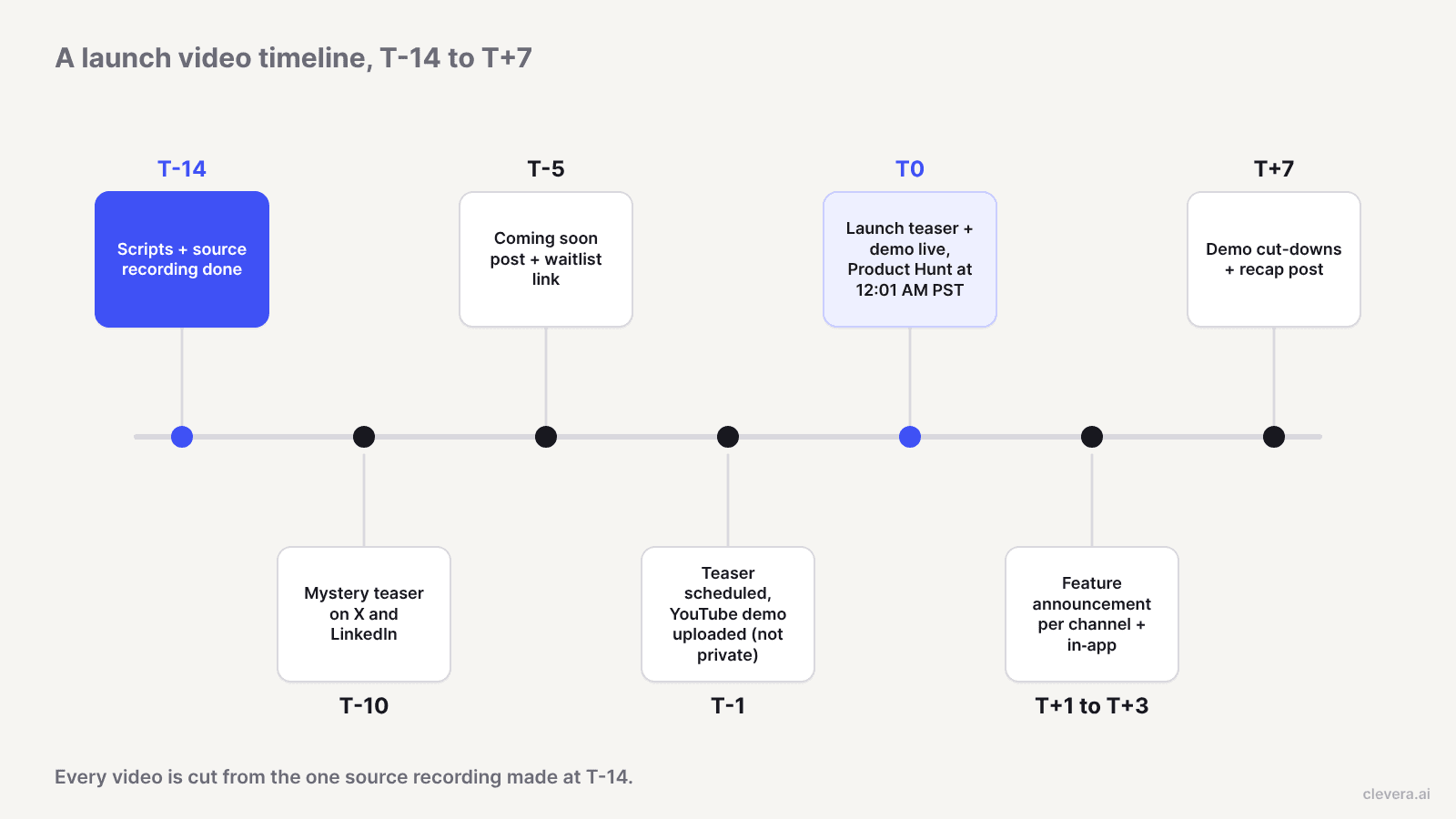
T é o dia do lançamento. As datas pressupõem um lançamento de médio porte com uma lista de espera pública ou postagem no Product Hunt.
- T-14: finalize o material de origem. Termine os roteiros e grave o produto uma vez, do início ao fim, com dados semelhantes aos de produção. Todo vídeo posterior é editado a partir disso. Se a interface mudar após o T-14, grave novamente as telas afetadas agora, não no T-1.
- T-10: poste o teaser de mistério. Uma postagem no X e no LinkedIn da conta do fundador ou da empresa. Sem nome de produto, sem link.
- T-5: poste o vídeo de "em breve" com a data e um link para a lista de espera ou "avise-me". Este é o primeiro vídeo com uma chamada para ação.
- T-1: agende tudo. Faça o upload da demonstração para o YouTube e verifique se não está definido como privado: o guia de postagem do Product Hunt diz que apenas links do YouTube funcionam para vídeos da galeria, e apenas URLs completos. Coloque o teaser de lançamento na fila para todos os canais.
- T0: lançamento. Os dias do Product Hunt começam às 12:01 AM PST. Poste o teaser de lançamento em todos os lugares, com a demonstração na sua galeria do Product Hunt, página de destino e postagem de lançamento no blog.
- T+1 a T+3: anúncios de recursos. Um clipe por recurso principal, espaçados com um dia de intervalo, mais a versão no aplicativo para usuários existentes.
- T+7: cortes e recapitulação. Corte a demonstração em 2 ou 3 clipes de recurso único para testes pagos e acompanhamento de vendas, e poste uma recapitulação com o que foi lançado. Se você também publicar notas de versão, as ferramentas em nossa comparação de geradores de changelog com IA cobrem o lado escrito.
Estruturas de roteiro para cada vídeo de lançamento
A espinha dorsal para todos os 5 é gancho, problema, revelação, prova, chamada para ação. O que muda é quanto de cada um o vídeo recebe. Um teaser é quase todo gancho; uma demonstração é quase toda prova.
Para tornar isso concreto, aqui está um exemplo prático para um produto hipotético. Ledgerline é um aplicativo de faturamento inventado para agências, lançando um recurso chamado Auto-match que combina pagamentos bancários recebidos com faturas em aberto. Não é uma empresa ou cliente real; está aqui apenas para mostrar os roteiros.
Teaser de mistério
Estrutura: 1 gancho visual, 1 linha de tensão, uma data ou símbolo. Sem produto, sem nome de recurso.
Exemplo (Ledgerline, hipotético). Cena 1: uma planilha com 214 linhas destacadas em vermelho. Texto na tela: "Sem correspondência." Cena 2: as linhas ficam verdes uma a uma, depois corta para preto. Texto: "21.10."
Mantenha com menos de 15 segundos e faça funcionar sem som.
Em breve
Estrutura: problema em uma linha, uma revelação parcial, a data, uma chamada para ação.
Exemplo. "Combinar pagamentos com faturas leva 3 horas por mês dos nossos usuários." Tomada rápida do botão Auto-match, painel de resultados desfocado. "Auto-match. 21 de outubro. Entre na lista de espera."
O número de "3 horas" tem que vir dos seus próprios dados. Se você não tiver um, descreva a tarefa (por exemplo, "Toda sexta-feira, alguém concilia pagamentos manualmente") em vez de inventar uma estatística.
Teaser de lançamento
Estrutura: gancho, 3 tomadas rápidas do produto, "já no ar", para onde ir.
Exemplo. "Seu feed bancário, combinado com suas faturas." Tomada 1: pagamentos fluem. Tomada 2: Auto-match os combina. Tomada 3: 1 exceção marcada para revisão. "No ar hoje no Product Hunt."
Coloque o destino nos últimos 3 segundos e na cópia da postagem.
Anúncio de recurso
Estrutura: para quem é, o antes, o depois, como ativar, chamada para ação.
Exemplo. "Para agências no Ledgerline Pro." Antes: um líder financeiro copia IDs de pagamento entre 2 abas. Depois: Auto-match faz isso na sincronização. "Ative em Configurações, depois Pagamentos. Disponível para todos os espaços de trabalho Pro."
Este é o vídeo que acaba no seu changelog e modal no aplicativo, então o passo "como ativar" importa mais do que o polimento.
Demonstração do produto
Estrutura: configuração de 1 linha, o fluxo de trabalho em 3 ou 4 batidas, um momento de prova, chamada para ação. Narre resultados, não cliques.
Exemplo. Configuração: "É fim de mês e 40 faturas estão em aberto." Batida 1: conecte o feed bancário. Batida 2: Auto-match combina 37 pagamentos. Batida 3: revise os 3 que não conseguiu combinar e por quê. Prova: o relatório de contas a receber atualiza. CTA: "Experimente o Auto-match nos pagamentos do seu último mês."
O momento de prova é o que a maioria das demonstrações pula: mostre um resultado com o qual alguém fora da equipe de produto se importe. Para mais sobre narração e ritmo, veja como criar demonstrações de produto narradas com IA.
Formatos e durações por canal
Os limites da plataforma são generosos. A restrição é a atenção, então a duração certa geralmente é bem abaixo do máximo.
| Canal | Melhor vídeo | Proporção a usar | O que a plataforma permite |
|---|---|---|---|
| Product Hunt | Demonstração de produto | 16:9 | Apenas links do YouTube, não podem ser privados (Product Hunt) |
| LinkedIn (orgânico) | Teasers, anúncio de recurso | 1:1 ou 9:16 no feed, 16:9 para demos | 3 s a 15 min, até 5 GB (Ajuda do LinkedIn) |
| LinkedIn (anúncios) | Teaser de lançamento, anúncio de recurso | 16:9, 1:1, 4:5 ou 9:16 | 3 s a 30 min; o LinkedIn recomenda 15–30 s (Especificações de anúncios do LinkedIn) |
| X | Teaser de mistério, teaser de lançamento | 1:1 para teasers, 16:9 se postar a demo | Até 140 s sem Premium (Ajuda do X) |
| YouTube | Demonstração de produto (longa), teasers (Shorts) | 16:9 longa; Shorts devem ser quadrados ou verticais | Shorts até 3 min (Ajuda do YouTube) |
| No app | Anúncio de recurso | Combine com seu modal, geralmente 16:9 | Seu próprio player; mantenha abaixo de 45 s |
Alguns detalhes dessas páginas que mudam como você planeja:
- Anúncios do LinkedIn com menos de 30 segundos entram em loop até atingirem 30 segundos de reprodução, conforme a página de especificações de anúncios do LinkedIn. Um teaser de 10 segundos é reproduzido 3 vezes, então o quadro final deve levar naturalmente de volta ao início.
- YouTube Shorts com mais de 1 minuto e qualquer reivindicação de direitos autorais são bloqueados globalmente. Se o seu teaser de lançamento durar mais de 60 segundos como um Short, use música livre de royalties.
- Mais de 140 segundos no X requer Premium. Sua demo de 2 minutos cabe; uma de 3 minutos não cabe em uma conta padrão. Poste o teaser nativamente e coloque o link da demo.
Use legendas fixas (burn-in) em todos os vídeos do feed. A maioria das pessoas rola o feed com o som desligado, e os vídeos de mistério e "em breve" devem fazer sentido sem áudio algum.
Como fazer seus vídeos de lançamento no Clevera

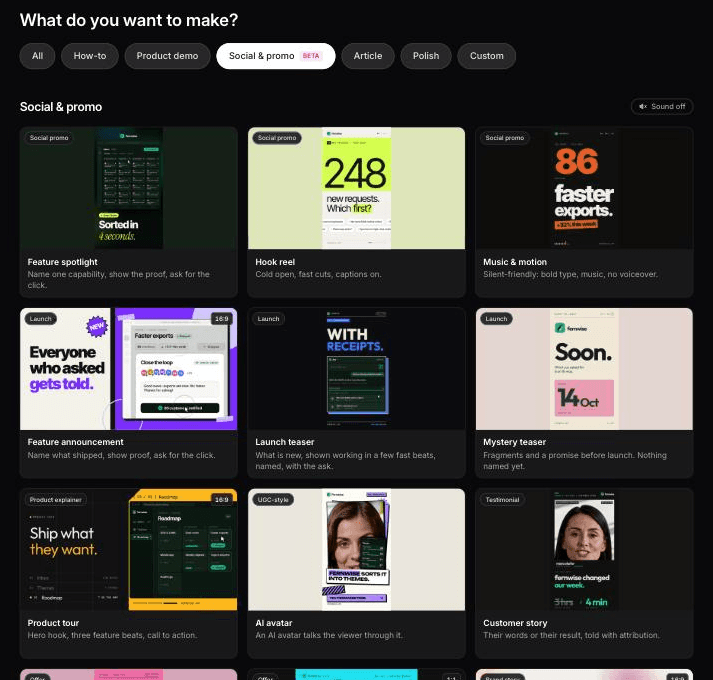

O Clevera transforma uma gravação, um link, um PDF ou um breve resumo em vídeos de produto. Uma única fonte pode se tornar todos os 5 vídeos de lançamento como itens separados e editáveis de forma independente.
1. Comece com o que você já tem.
- Uma gravação. Grave o passo a passo T-14 com o aplicativo de desktop ou envie um vídeo existente. Se o recurso estiver em um aplicativo web público e você não quiser gravar sozinho, o gravador de IA pode capturá-lo em um navegador na nuvem a partir de uma instrução escrita. Ele é somente leitura por padrão, e você pode assumir o controle do navegador no meio da gravação.
- Uma URL. Cole sua página de destino ou de changelog e o Clevera extrairá fatos do produto, capturas de tela e seu logotipo dela.
- Um resumo. Para vídeos sociais e promocionais, algumas frases são suficientes. Isso é útil para o teaser de mistério, onde você nem quer filmagens do produto de qualquer maneira.
2. Escolha um tipo por vídeo. Em Social & promo, os tipos de Lançamento cobrem 3 dos primeiros 4 vídeos: teaser de mistério, teaser de lançamento e anúncio de recurso. Para o clipe de "em breve", use o tipo de teaser de lançamento e coloque a data e o link da lista de espera no resumo. Para o passo a passo narrado, use o tipo de Demonstração de produto e escolha o subtipo de novo recurso ou lançamento de produto. A demo recebe um roteiro escrito por IA e narração, e pula filmagens de baixo valor em vez de narrar cada clique.
3. Adicione os fatos uma vez. Coloque a data de lançamento, o nome do recurso, para quem é e a chamada para ação no prompt. Se um tipo precisar de um fato que você não forneceu, o Clevera pergunta antes de gerar, o que é melhor do que um teaser com uma data inventada.
4. Escolha a proporção para o canal. Clipes sociais e promocionais vêm em 9:16, 4:5, 1:1 e 16:9, além de outros tamanhos, no menu Formato. Cada tipo tem um padrão, como 9:16 para o teaser de lançamento e 16:9 para o anúncio de recurso. Use a tabela acima: 1:1 ou 9:16 para feeds, 16:9 para a demo no YouTube e Product Hunt.
5. Edite por prompt, depois à mão. Clipes sociais abrem em um editor de clipes com um assistente de IA: digite "aumente a data e segure o último quadro por 2 segundos" e ele faz essa alteração específica. O histórico de revisões permite comparar versões e restaurar uma. A demo abre no editor de linha do tempo, onde você pode reescrever a narração, adicionar cartões de título e ajustar zooms.
6. Exporte e localize. Exporte um MP4 por canal e traduza para qualquer um dos 74 idiomas se você lançar em mais de um mercado.
Alguns limites honestos. Clipes sociais e promocionais vêm com o plano Starter e superiores, não no Gratuito, e ainda estão em Beta. O Starter custa US$ 29/mês cobrado anualmente (preços), enquanto o plano Gratuito inclui vídeos estilizados ilimitados (vídeos de até 3 minutos, compartilhados por link ou incorporação; downloads de MP4 vêm com o Starter e Pro). O Clevera não filmará seu fundador na câmera nem gravará b-roll de ação ao vivo; se o seu conceito de lançamento for uma história filmada, você ainda precisará de uma equipe de filmagem, e o Clevera encaixa os clipes de produto ao redor dela. O gravador de IA funciona em sites públicos e aplicativos web, não em software de desktop, e gravadores móveis ainda não estão disponíveis, então, para o lançamento de um aplicativo móvel, envie sua própria gravação de tela ou grave um iPhone ou iPad via USB com o aplicativo para Mac. E se a interface mudar após você gravar, as edições na narração e no texto atualizam as incorporações ao vivo, mas a filmagem em si precisa de uma nova gravação.
Para saber como as equipes de marketing de produto gerenciam isso em cada lançamento, não apenas nos grandes, veja Clevera para marketing de produto.
Fizemos 2 dos 5 para nosso próprio lançamento: 99 e 140 créditos
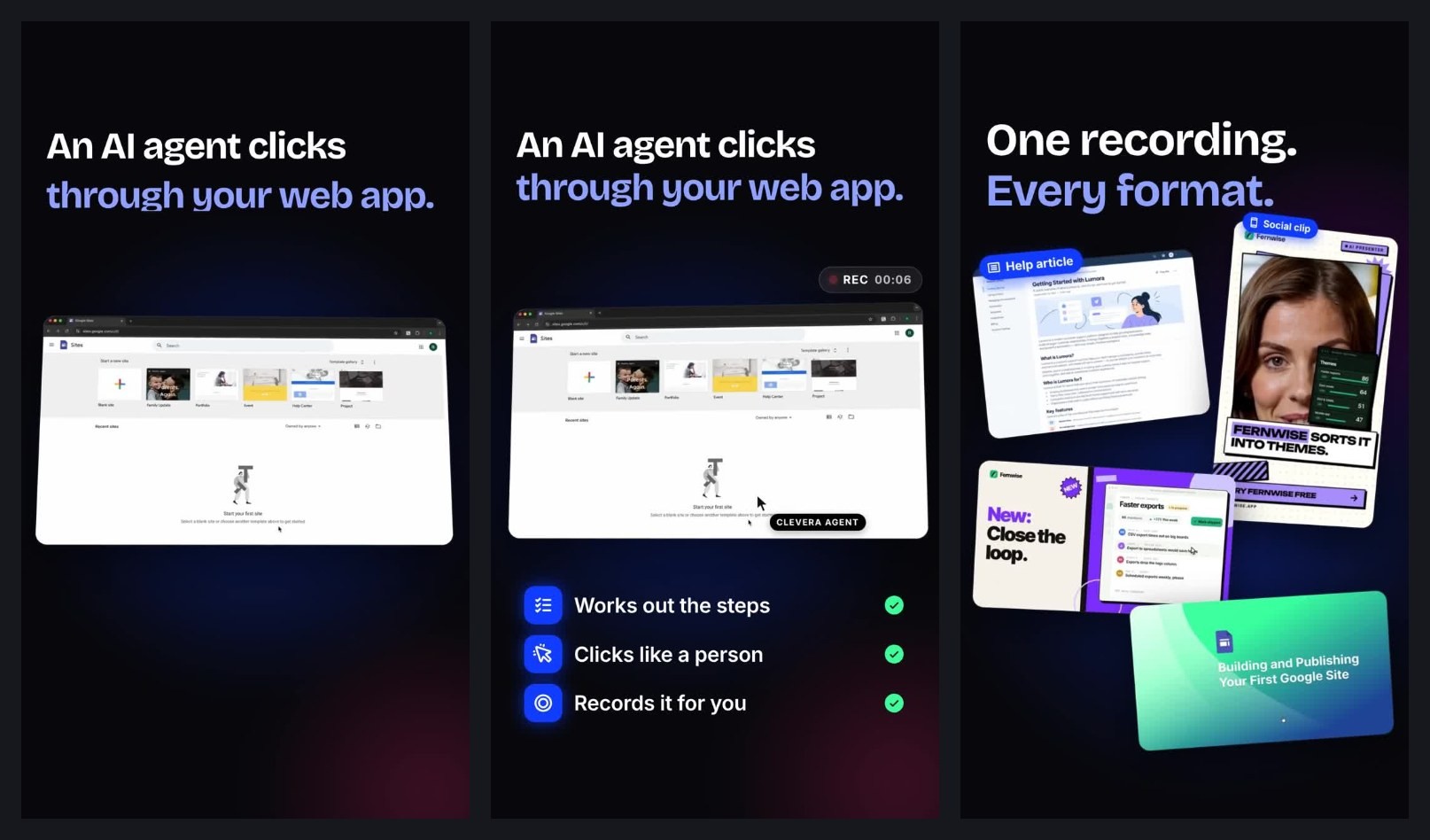
Em outubro de 2026, fizemos um teaser de lançamento e um anúncio de recurso para o gravador de IA do Clevera. Ambos começaram a partir da página inicial do clevera.ai, adicionados uma vez através de "Pesquisar um site", mais um resumo de uma linha.
O teaser de lançamento manteve os padrões do seu tipo: 9:16, 35 segundos e sem voz. Levou cerca de 7 minutos e 99 créditos. Os quadros são fortes e funcionam no mudo: "Um agente de IA clica em seu aplicativo web." sobre uma gravação com um cronômetro REC, depois "Uma gravação. Todos os formatos."
O anúncio de recurso rodou em 16:9 e 60 segundos, com narração e legendas. Levou cerca de 11 minutos, com 3 trabalhos gerando ao mesmo tempo, e 140 créditos, o máximo de qualquer clipe que fizemos naquele dia. Seu cartão de título, "Gravação de app de IA" com um selo NOVO, foi uma manchete mais nítida do que a do nosso resumo.
O que corrigiríamos antes de postar: ambos os clipes reutilizaram um exemplo não relacionado do Google Sites do nosso showreel onde a filmagem do gravador de IA deveria estar. Você pode ver isso nos quadros acima. Troque esse clipe no editor. Ambos também duraram mais do que as durações na tabela no topo, porque mantivemos os padrões. Defina a duração no menu Formato antes de gerar; o predefinido mais curto que vimos foi de cerca de 35 segundos.
Análise de lançamento: o que dá errado com mais frequência
Esses 3 erros são comuns, e cada um é barato de corrigir antes do dia T-1.
- Os primeiros 3 segundos são um logotipo. A própria orientação de anúncios do LinkedIn recomenda colocar o conteúdo mais importante nos primeiros 10 segundos. Uma revelação de logotipo de 3 segundos gasta 30% dessa janela com nada.
- A chamada para ação é apenas falada. No mudo, ela não existe. Coloque o destino na tela e na legenda da publicação.
- O vídeo do Product Hunt é privado, encurtado ou não está no YouTube. Todos os 3 quebram o vídeo da galeria na manhã do lançamento. Verifique o link em um navegador deslogado em T-1.
Se você está avaliando um tour interativo em vez de um vídeo para o espaço de demonstração, demo interativa vs vídeo de produto aborda quando cada um vence.
Checklist copiável para vídeo de lançamento
LAUNCH VIDEO CHECKLIST (T = launch day)

T-14
[ ] Launch date, feature names, audience and CTA written in 1 doc
[ ] Scripts drafted for: mystery teaser, coming soon, launch teaser, feature announcement, product demo
[ ] Product recorded end to end on production-like data
[ ] Any numbers in scripts come from your own data (or are cut)

T-10
[ ] Mystery teaser posted on X and LinkedIn (6-15 s, works on mute)

T-5
[ ] Coming soon posted with date + waitlist link (10-20 s)
[ ] Captions burned in on all feed videos

T-1
[ ] Demo uploaded to YouTube, NOT private, full URL copied
[ ] Product Hunt gallery video link tested logged out
[ ] Launch teaser scheduled for each channel in the right ratio (1:1 or 9:16 feeds, 16:9 YouTube/Product Hunt)
[ ] X versions under 140 s; LinkedIn ads 15-30 s

T0
[ ] Launch teaser live on every channel, destination on screen + in copy
[ ] Demo embedded on landing page and launch blog post

T+1 to T+3
[ ] 1 feature announcement per headline feature, a day apart
[ ] In-app version live for existing users (under 45 s)

T+7
[ ] Demo cut into 2-3 single-feature clips for ads and sales
[ ] Recap post with what shipped
[ ] Re-record any screens the UI changed since T-14
O conjunto de vídeos é a parte fácil de planejar e a difícil de finalizar, porque o trabalho cai nas últimas 2 semanas, quando tudo o mais está em movimento. Grave uma vez em T-14 e corte tudo a partir dessa fonte, e você terá 5 vídeos dentro do cronograma em vez de 1 na noite do lançamento. Faça seus vídeos de lançamento com Clevera →

