Como criar um vídeo tutorial que as pessoas realmente assistem
Aprenda a criar vídeos tutoriais claros, envolventes e fáceis de manter. Um guia prático que cobre formato, gravação, narração e publicação.
 Roozbeh Firoozmand9 min de leitura
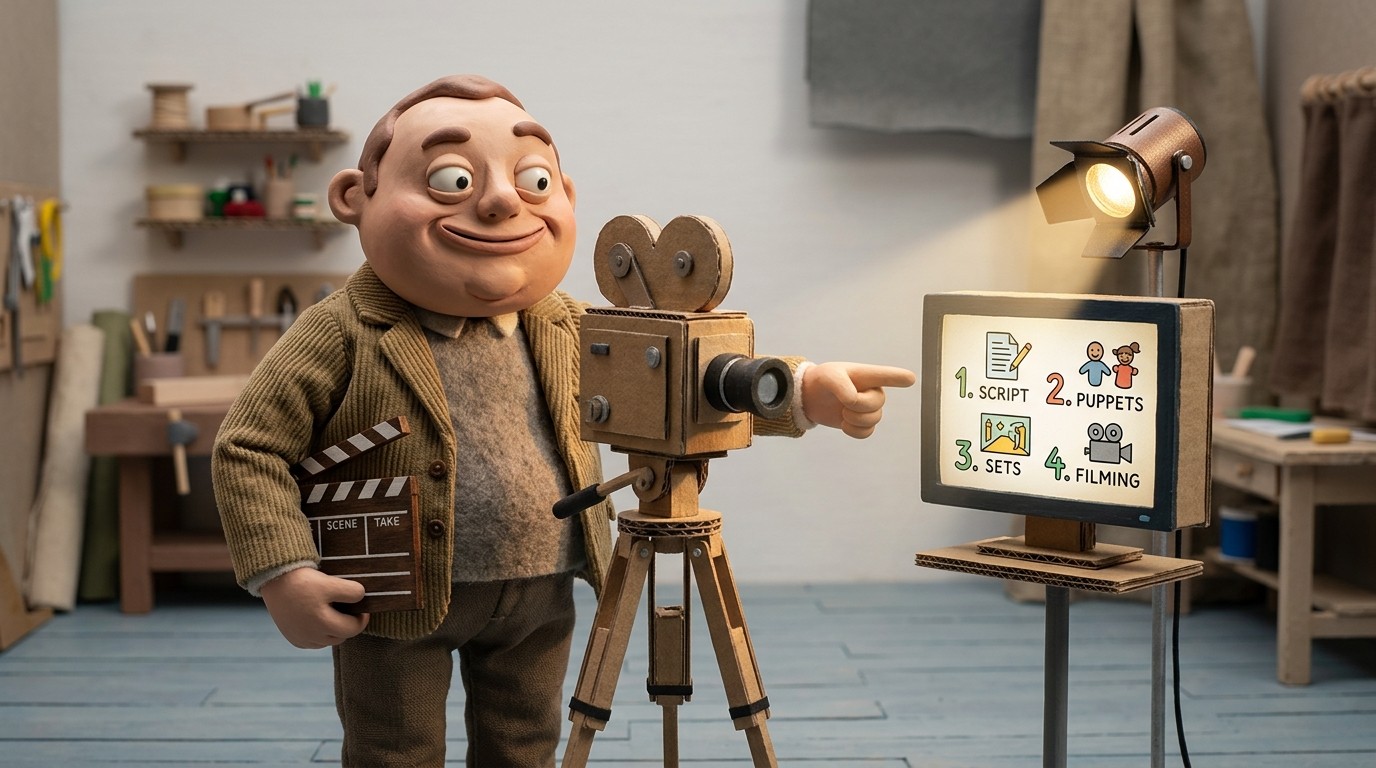
Qualquer um pode gravar a tela e chamar de tutorial. Criar um vídeo tutorial que realmente ajude as pessoas — um que elas assistam até o fim, entendam e consultem novamente — exige um pouco mais de reflexão.
A boa notícia: não é complicado. As ferramentas melhoraram muito, a barreira de produção é muito menor e os princípios que tornam um tutorial eficaz não mudaram. Este guia cobre tudo isso.
O que torna um vídeo tutorial bom
Antes de mergulhar no "como", vale a pena ser específico sobre o que "bom" significa aqui.
Um bom vídeo tutorial é:
- Focado: Cobre uma tarefa ou conceito, não cinco
- Curto o suficiente para ser assistido: A maioria dos tutoriais deve ter menos de 5 minutos
- Claro no resultado: O espectador sabe o que será capaz de fazer ao final
- Fácil de seguir: A narração corresponde ao que está acontecendo na tela
- Encontrável: Fica em um lugar onde seu público realmente possa descobri-lo
A maioria dos vídeos tutoriais ruins falha em 1 ou 2 desses pontos. O restante deste guia ajudará você a evitar essas falhas.
Passo 1: Defina o objetivo antes de gravar
O erro mais comum que as pessoas cometem ao criar tutoriais é começar a gravar antes de saber o que estão realmente ensinando.
Comece com esta pergunta: "Depois de assistir a este vídeo, o que o espectador será capaz de fazer?"
Escreva isso em uma única frase. Se você não conseguir escrever em uma frase, provavelmente está abordando conteúdo demais.
Exemplos de objetivos de tutorial bem definidos:
- "Depois de assistir a isto, você será capaz de conectar um workspace do Slack à sua conta."
- "Depois de assistir a isto, você saberá como exportar um relatório como PDF."
- "Depois de assistir a isto, você entenderá como configurar permissões de usuário."
Uma vez que você tenha o objetivo, tudo o resto segue: o que mostrar, o que pular, quanto tempo o vídeo precisa ter.
Passo 2: Escolha o formato certo
Nem todos os tutoriais são iguais. Antes de gravar, decida qual formato se encaixa no seu objetivo:
Gravação de tela com narração: Ideal para demonstrações de software. Você mostra exatamente o que o espectador precisa fazer, e a narração explica o porquê. Este é o formato mais comum para tutoriais de SaaS.
Gravação de tela com anotações: Se você não quiser narrar, pode usar zooms, chamadas e sobreposições de texto para guiar a atenção. Funciona bem para tarefas curtas e simples.
Rosto + tela (picture-in-picture): Adiciona um elemento humano. Bom para vídeos de onboarding onde você deseja um tom mais caloroso e pessoal.
Compartilhamento de tela + slides: Útil quando você precisa explicar um conceito antes de demonstrá-lo — comum para conteúdo de treinamento que envolve teoria e prática.
Para a maioria dos tutoriais de software, uma gravação de tela com narração por IA é a mais rápida de produzir e a mais fácil de manter. Se você está escolhendo um software primeiro, compare as melhores ferramentas de criação de tutoriais com IA para equipes de SaaS antes de gravar.
Passo 3: Prepare seu ambiente de gravação
Antes de gravar, gaste 5 minutos na configuração:
- Feche abas e aplicativos desnecessários: Você não quer notificações aparecendo no meio da gravação.
- Defina a resolução da tela: Grave na resolução em que seus espectadores assistirão. Se a maior parte do seu público usa telas 1080p, grave em 1920x1080.
- Use um perfil de navegador limpo: Faça login em uma conta de teste ou em um ambiente de demonstração limpo, se possível. Isso evita mostrar dados pessoais ou áreas de trabalho bagunçadas.
- Desative notificações: Desligue e-mail, Slack e notificações do sistema antes de começar.
- Oculte a bagunça da sua área de trabalho: Se você estiver gravando sua área de trabalho completa, organize-a primeiro.
Essas pequenas coisas importam porque os espectadores notam ambientes bagunçados. Eles criam ruído visual que distrai do que você está realmente ensinando.
Passo 4: Grave o fluxo de trabalho, não uma performance
Quando estiver pronto para gravar, apenas faça o que você está ensinando — não há necessidade de atuar ou anunciar cada clique.
Mova-se deliberadamente. Pause levemente em cada etapa. Não corra pelos menus nem digite rápido demais. Seu espectador estará acompanhando e precisa de um momento para processar.
Se você cometer um erro no meio da gravação, apenas pause e refaça aquela seção. A maioria das ferramentas de edição permite cortar erros e refações. Você não precisa de uma gravação perfeita — você precisa de uma clara.
Uma nota sobre narração ao vivo vs. narração por IA: Se narrar enquanto grava parece artificial ou te deixa lento, você não precisa fazer isso. Ferramentas como o Clevera permitem que você grave em silêncio e gere narração por IA a partir do vídeo depois. Você revisa e edita o roteiro antes de publicar, o que lhe dá mais controle sobre o que é dito e como.
Passo 5: Escreva e revise a narração
Esteja você usando narração por IA ou gravando sua própria voz, vale a pena revisar o roteiro da narração cuidadosamente antes de publicar.
Uma boa narração:
- Descreve o que está acontecendo na tela, mas adiciona contexto: Não diga apenas "clique no botão azul". Diga "clique no botão azul Salvar no canto superior direito — isso sincroniza suas alterações em todos os dispositivos conectados."
- Usa a segunda pessoa: Dirija-se ao espectador diretamente. "Você verá um pop-up de confirmação", não "um pop-up de confirmação aparecerá."
- Evita preenchimentos: Remova "basicamente", "então", "meio que" e outros vícios de linguagem que surgem em gravações ao vivo.
- Combina com o ritmo do vídeo: A narração deve parecer sincronizada com o que está na tela, não à frente ou atrás dela.
Se você estiver usando narração por IA, leia o roteiro gerado antes de publicar. A IA é boa em produzir narração fluida, mas ocasionalmente lê incorretamente siglas, nomes de produtos ou termos técnicos. Uma revisão rápida detecta esses problemas.
Passo 6: Edite para clareza, não para perfeição
Editar um tutorial não significa cortá-lo para um vídeo de destaques cinematográfico. Significa remover coisas que confundem ou distraem o espectador.
Foque em:
- Cortar tempo morto: Longas pausas, telas de carregamento, navegação acidental. Apare isso.
- Adicionar zoom: Se você clicar em algo pequeno na tela, dê zoom para que fique visível. A maioria das ferramentas faz isso automaticamente — o Clevera, por exemplo, aplica zoom inteligente nas principais interações da interface durante a exportação.
- Aparar o início e o fim: Corte qualquer coisa antes de começar a demonstrar e qualquer coisa depois de terminar. Não faça as pessoas esperarem por "ok, deixa eu só começar aqui..."
- Movimentos suaves do cursor: Se o seu mouse estava pulando durante a gravação, aplique suavização de cursor para que o movimento pareça intencional na tela.
Você não precisa adicionar música de fundo, animações de introdução ou tarjas de marca para a maioria dos vídeos tutoriais. Essas coisas adicionam tempo à produção sem agregar muito valor para espectadores que só querem aprender a tarefa.
Como criar vídeos tutoriais mais rápido com IA
Se os passos 4 a 6 parecem muito trabalho, é porque, feitos manualmente, eles são. Um tutorial claro de 3 minutos normalmente custa perto de 4 horas: cerca de 45 minutos de roteiro, 20 minutos para conseguir uma gravação limpa, 30 minutos gravando a narração e 2 horas de edição. A gravação em si raramente é o gargalo; tudo ao redor dela é.
Ferramentas de IA aceleram isso de duas maneiras diferentes:
- Edição assistida por IA torna a edição manual mais rápida com cortes rápidos, edição baseada em transcrição e remoção de palavras de preenchimento. Você ainda edita; apenas leva menos tempo.
- Geração de vídeo por IA constrói o vídeo finalizado a partir da sua gravação. Você grava em silêncio, e a IA corta erros e pausas, escreve o roteiro a partir do que aconteceu na tela, coloca a voz, sincroniza e adiciona zoom e suavização de cursor. Não resta etapa de edição, apenas uma revisão.
Para tutoriais de software, a geração costuma ser o caminho mais rápido, pois a filmagem é uma captura de tela simples, sem cinematografia a preservar. Com o Clevera, gravar um fluxo de trabalho leva cerca de 10 minutos e a revisão após o processamento, outros 5 a 10. A mesma gravação também pode produzir um artigo passo a passo com capturas de tela, então você obtém o vídeo e a versão escrita do Passo 8 de uma só vez. A maior mudança não é o tempo por vídeo; é que uma biblioteca que levaria meses manualmente se torna um trabalho de poucas semanas.
Passo 7: Adicione legendas
As legendas não são mais opcionais. Uma parte significativa do conteúdo em vídeo é assistida sem som — em reuniões, no celular, em ambientes barulhentos. Se o seu tutorial não tem legendas, você está perdendo esses espectadores.
A maioria das ferramentas gera legendas automaticamente a partir da narração. Revise-as quanto à precisão, especialmente em nomes de produtos e termos técnicos, e certifique-se de que o tempo esteja correto antes de publicar.
Passo 8: Publique no lugar certo
Onde você publica importa tanto quanto como você cria o vídeo. Pense em onde seus espectadores estarão quando precisarem deste tutorial:
- Central de ajuda: Incorpore tutoriais diretamente no artigo de ajuda relevante. Os espectadores chegam ao artigo procurando uma resposta — o vídeo está logo ali.
- LMS ou plataforma de treinamento: Para treinamento interno, publique em uma plataforma onde a conclusão possa ser rastreada.
- YouTube: Para tutoriais públicos, o YouTube ajuda na descoberta. Otimize o título e a descrição para busca.
- No aplicativo: Algumas equipes incorporam tutoriais curtos dentro do próprio produto, acionados por ações específicas ou eventos de integração.
Onde quer que você publique, inclua um resumo escrito das etapas. Alguns espectadores lerão a versão em texto primeiro e assistirão ao vídeo apenas para as etapas sobre as quais não tiverem certeza. Se sua ferramenta gera um artigo a partir da mesma gravação, esse resumo não lhe custa nada extra.
Como manter os tutoriais atualizados
Vídeos de tutorial ficam obsoletos. Softwares mudam, interfaces são redesenhadas, fluxos de trabalho mudam. Se você não tem um processo de manutenção, sua biblioteca de treinamento se torna um passivo — cheia de vídeos que mostram a versão errada do seu produto.
Algumas coisas que ajudam:
Grave conteúdo modular: Vídeos curtos e focados são mais fáceis de atualizar do que os longos e abrangentes. Quando algo muda, você só precisa regravar o clipe relevante.
Use o LiveSync: O LiveSync do Clevera permite que você atualize um vídeo uma vez e faça com que essa atualização seja refletida automaticamente em todos os lugares onde ele estiver incorporado. Não há necessidade de refazer links ou reincorporar em várias páginas.
Crie um cronograma de revisão: Trimestralmente costuma ser a cadência certa para produtos ativos. Defina a responsabilidade — alguém deve ser responsável por sinalizar conteúdo desatualizado.
Criando vídeos de tutorial online
Se você está criando vídeos de tutorial online e precisa compartilhá-los publicamente ou colaborar com uma equipe remota, algumas coisas adicionais importam:
- Certifique-se de que sua ferramenta suporte publicação direta em plataformas web, não apenas exportações de arquivos locais
- Escolha uma configuração de hospedagem que não exija que os espectadores baixem nada
- Verifique se as legendas são suportadas e precisas para espectadores internacionais
- Teste como o vídeo aparece no celular — muito do tráfego da central de ajuda vem de telefones
Criar um vídeo de tutorial que as pessoas realmente assistam resume-se a ser focado, claro e sem atritos. Limite-o a uma tarefa, grave de forma limpa, narre com precisão e coloque-o onde seu público o encontrará quando precisar. É isso.