Autopilot: automação da central de ajuda que você aprova item por item
O Autopilot cria e atualiza sua central de ajuda, transforma perguntas em artigos e documenta lacunas no seu app. Ele planeja de graça, você aprova cada item e recebe um recibo.
 Berkay Akpolat9 min de leitura

O Autopilot planeja e realiza tarefas completas da central de ajuda para você: uma nova central de ajuda criada a partir do seu app, atualizações quando você faz um lançamento, artigos a partir de perguntas de clientes. Você aprova cada item e seu custo em créditos antes de qualquer coisa ser executada, e recebe um recibo quando o trabalho termina.
O Autopilot é a automação da central de ajuda da Clevera, lançada em 31 de outubro para os planos Pro e Custom. A página do Autopilot mostra um lançamento sendo processado, do início ao fim.
O que é o Autopilot?
A maior parte da Clevera funciona uma peça de cada vez. Você grava um fluxo de trabalho e obtém um vídeo narrado, ou transforma um vídeo em um artigo. O Autopilot funciona um nível acima. Você dá a ele uma tarefa, ele descobre quais vídeos e artigos essa tarefa precisa e, então, os cria. Se você quiser o contexto sobre o que a automação de conteúdo da central de ajuda pode ou não cobrir, escrevemos sobre isso em Automação de conteúdo de central de ajuda com IA. Este post é sobre a funcionalidade em si.
Um trabalho no Autopilot é chamado de tarefa, e uma tarefa sempre passa pelos mesmos estágios: Planejamento, Plano pronto, Em execução, Concluído. O planejamento é gratuito e os créditos são usados apenas para os itens que você aprovar.
Que trabalhos o Autopilot pode fazer?
Você inicia uma tarefa a partir de uma receita ou digitando o que deseja na caixa O que o Autopilot deve fazer? na página do Autopilot. A Clevera escolhe a receita correspondente e preenche um cartão de configuração para você. Existem 12 receitas, e elas se enquadram nestes tipos de trabalho:
- Crie sua central de ajuda. Criar uma central de ajuda a partir do meu app aprende sua marca, explora seu app e cria o site, os vídeos e os artigos do zero, com sua aprovação em cada etapa. Você também pode importar uma central de ajuda existente em vez de começar do zero. Geralmente 240–560 créditos. Fazer vídeos de primeiros passos para novos usuários grava os primeiros vídeos que um novo usuário precisa.
- Mantenha-a atualizada. Manter minha central de ajuda atualizada quando fizermos um lançamento lê cada versão e verifica cada vídeo e artigo que ela toca: tudo bem, uma correção de texto ou uma nova gravação. Ele pode seguir um repositório GitHub, GitLab ou Bitbucket (somente leitura, lançamentos ou pull requests mesclados, verificados a cada hora), ler sua página de changelog diariamente ou semanalmente, ou trabalhar a partir de uma mudança que você descreve com suas próprias palavras. Atualizar meus vídeos quando o produto mudar faz o mesmo apenas para vídeos, sem necessidade de central de ajuda, e Gravar um vídeo para cada novo recurso propõe um vídeo para o que cada lançamento adiciona. Geralmente 10–150 créditos por execução.
- Transforme perguntas em artigos. Transformar perguntas de clientes em artigos de ajuda escreve um artigo para cada pergunta que você fornecer. Preencher as lacunas na minha central de ajuda toda semana escreve artigos para pesquisas de leitores que não encontraram nada. Transformar novos vídeos em artigos escreve um para cada novo vídeo. Geralmente 5–60 créditos.
- Explore seu app. Explorar meu app e documentar o que está faltando faz com que a IA explore seu app, compare o que encontra com o que você já cobre e planeje vídeos e artigos para as lacunas. Documentar uma área do meu app funciona da mesma maneira com um objetivo mais restrito. Geralmente 100–260 créditos.
- Edite e traduza. Editar um lote de vídeos de uma só vez aplica uma instrução em muitos vídeos, como uma renomeação de produto ou uma narração mais amigável. Traduzir novos vídeos para meus idiomas traduz cada novo vídeo para os idiomas que você escolher.
- Sua própria tarefa. Escreva as instruções você mesmo, por exemplo "para cada lançamento, escreva um artigo curto sobre o que há de novo".
Os intervalos descrevem execuções típicas, não orçamentos: cada plano mostra sua própria estimativa antes de você executá-lo.
Como é uma tarefa do Autopilot, do início ao fim?
1. Configure. Descreva o trabalho ou escolha uma receita. Um cartão de configuração abre no painel de chat com um breve resumo: quando a tarefa será executada, em qual app ela funciona e como ela faz login. Qualquer coisa faltando diz "Para preencher". Clique em Preencher detalhes, depois em Continuar e, em seguida, em Criar tarefa.
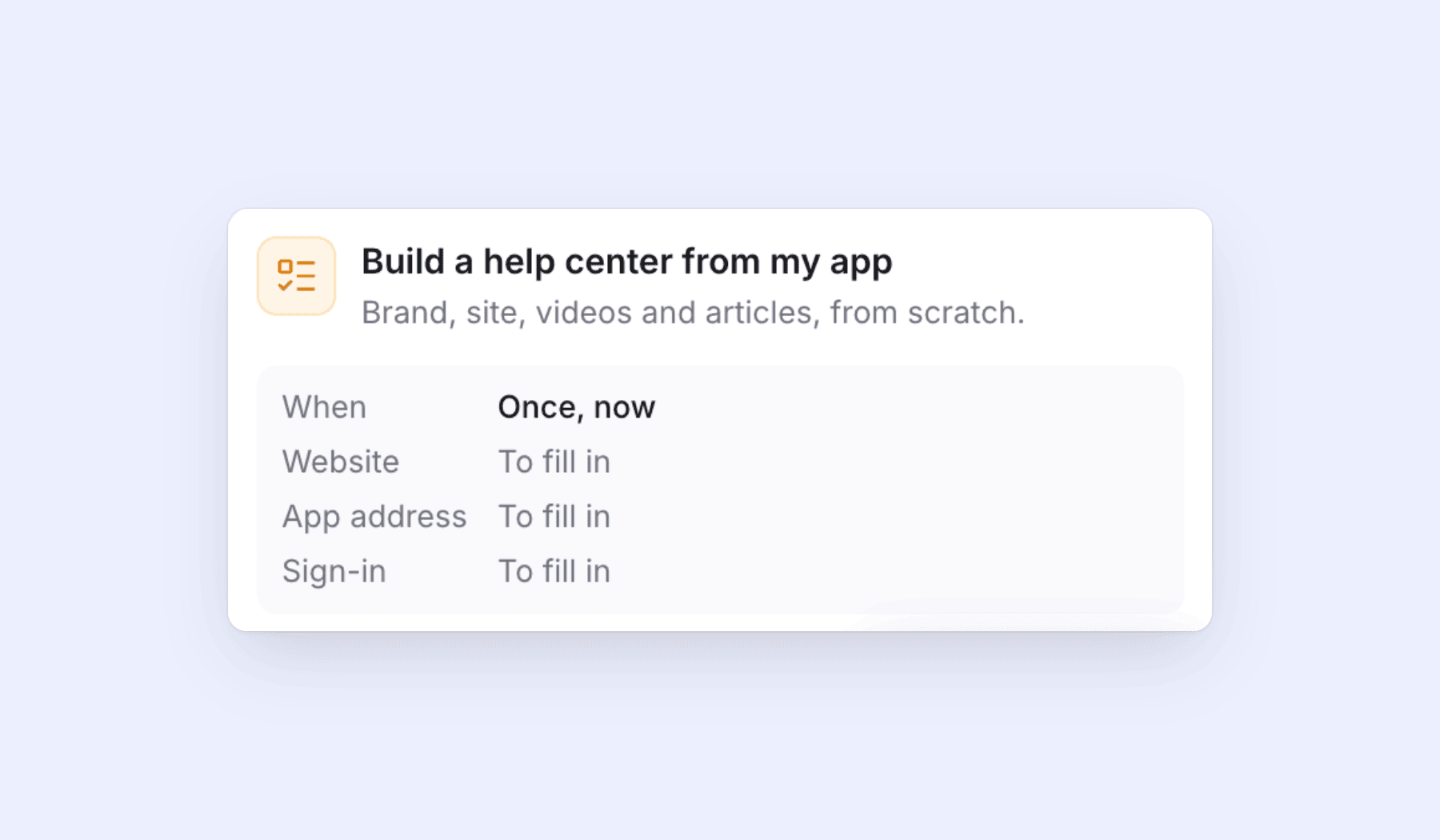
Se seu app estiver atrás de um login, o Autopilot usa um login de app salvo. As senhas são criptografadas e nunca passam pelo chat. Por padrão, a IA apenas olha ao redor e não salva nada. Você pode permitir que ela salve alterações enquanto grava, mas isso nunca é ativado para você, e você deve usar uma conta de teste ao fazer isso.
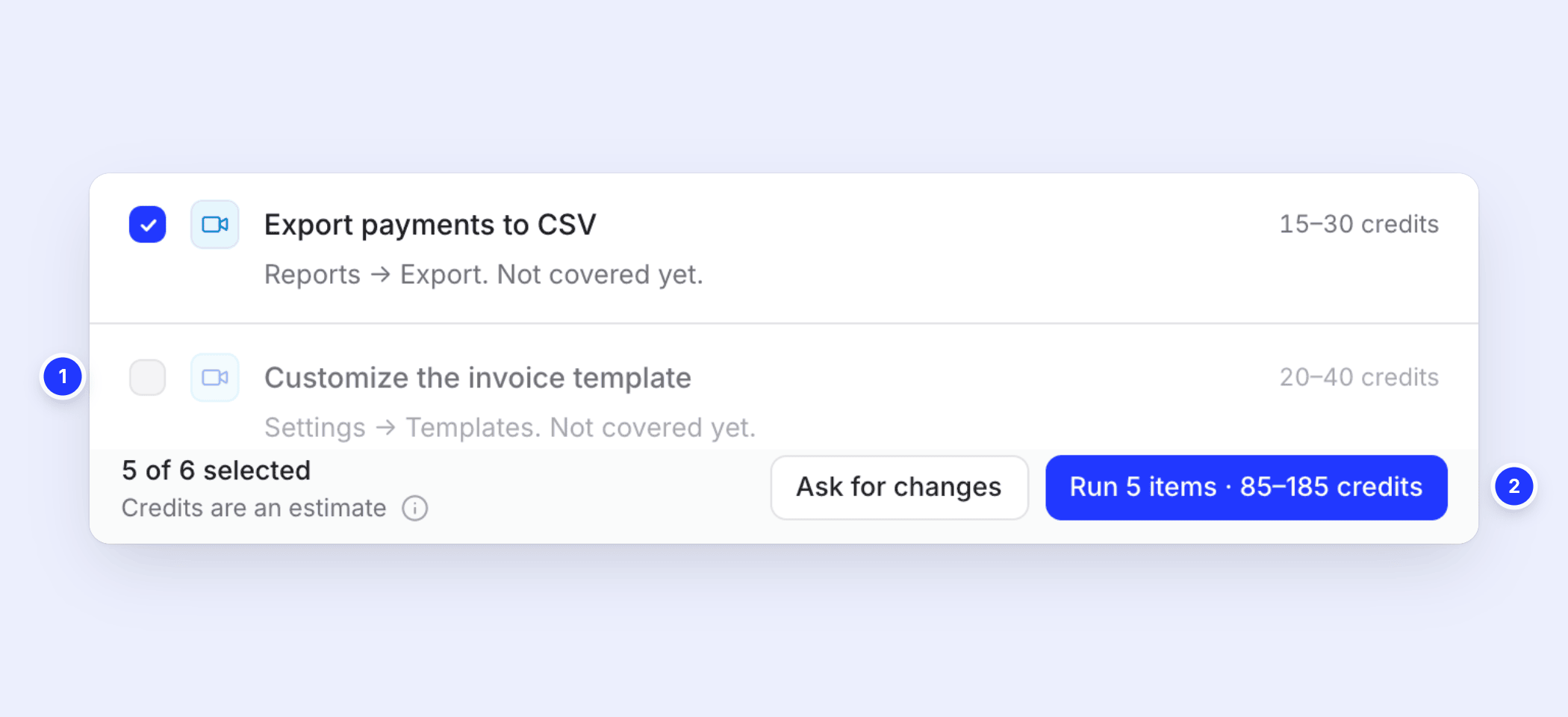
2. A Clevera planeja. Uma tarefa única começa a planejar imediatamente. Isso leva alguns minutos, mais tempo se a IA estiver explorando seu app. Quando o plano está pronto, a tarefa aparece em Precisa de você. Cada linha diz o que será feito, por que (por exemplo, "Ainda não coberto" ou "Apenas mencionado de passagem") e um intervalo de créditos.
3. Você aprova. Desmarque qualquer coisa que você não queira ①. O botão de execução é atualizado conforme você avança e mostra o número de itens e o intervalo de créditos, por exemplo Executar 5 itens · 85–185 créditos ②. Se o plano estiver errado, Pedir alterações permite que você escreva uma nota e a Clevera planeja novamente.
4. Ele é executado. Você pode sair da página enquanto ele trabalha. Receitas longas, como Criar uma central de ajuda a partir do meu app, são executadas em etapas, com uma aprovação separada para cada etapa.
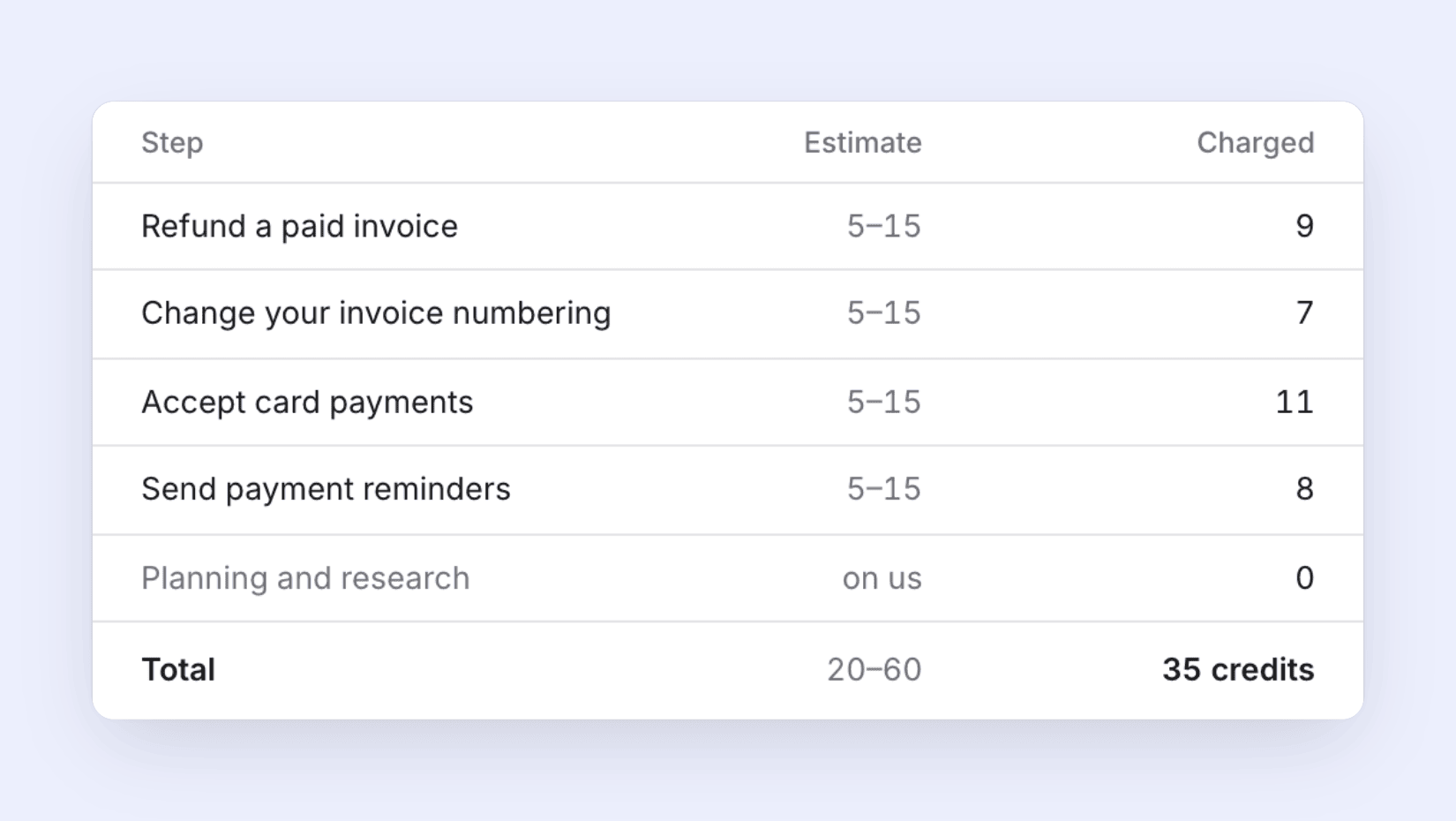
5. Você recebe um recibo. Quando a tarefa termina, o recibo lista cada item com sua estimativa ao lado do que foi realmente cobrado. O planejamento e a pesquisa aparecem como gratuitos, e as etapas com falha são reembolsadas.
O Autopilot publicará algo sem perguntar?
Não. Os artigos da central de ajuda sempre chegam como rascunhos para você publicar, e nenhuma receita publica um artigo para você. Os vídeos funcionam de forma ligeiramente diferente: quando um lançamento altera uma tela e você aprova uma nova gravação, o Autopilot grava o vídeo novamente na nova versão do seu app e o substitui no mesmo link, para que incorporações e páginas da central de ajuda mostrem a nova versão. A versão antiga permanece na sua biblioteca, e Desfazer a traz de volta. Algumas outras regras impedem que as tarefas saiam do controle:
- Tarefas que aguardam um lançamento, uma página de changelog ou um novo vídeo planejam cada execução e depois aguardam sua revisão.
- A única tarefa que pode ser executada sem um clique é Preencher as lacunas na minha central de ajuda toda semana definida como Fazer rascunhos, eu publico, e apenas dentro do seu orçamento mensal. Mesmo assim, uma execução que escreve a partir de pesquisas de leitores aguarda sua revisão, e os artigos são rascunhos.
- Uma tarefa recorrente de Preencher lacunas é executada como Perguntar-me primeiro ou Fazer rascunhos, eu publico, e tem um orçamento mensal. Quando ele é atingido, o agendamento pausa e avisa você.
- Proprietários e administradores podem definir um Limite mensal de créditos nas configurações do Autopilot. Uma execução é recusada se sua estimativa alta ultrapassar esse limite.
- Um plano sobre o qual você não age recebe um lembrete após 5 dias e expira após 7.
- Quando uma tarefa precisa de você, você recebe um aviso no app e um e-mail. Na página do Autopilot, você pode pausar, retomar ou cancelar qualquer tarefa.
Se você mantém uma central de ajuda manualmente hoje, nosso guia sobre manter uma base de conhecimento atualizada cobre a versão manual, e atualizar vídeos de tutorial após uma mudança na interface explica por que vídeos obsoletos são a parte cara.
Se sua central de ajuda vive em um site de documentação da Clevera, o Autopilot cria rascunhos diretamente nele. Sites de documentação explica como eles funcionam, e software de central de ajuda mostra toda a configuração.
Quem pode usar o Autopilot?
Dentro de um workspace, proprietários, administradores e criadores de conteúdo podem configurar e executar tarefas. Criadores de conteúdo não podem iniciar as receitas que criam uma nova central de ajuda, e seus orçamentos permanecem no valor sugerido. Editores podem ver tarefas, planos, recibos e resultados, mas não podem iniciá-los ou alterá-los. Apenas proprietários e administradores podem alterar as configurações, conexões e logins de aplicativos do Autopilot.
O Autopilot faz parte dos planos Pro e Custom; os planos Free e Starter não o incluem. Abra o Autopilot na barra lateral para iniciar sua primeira tarefa.
Também neste lançamento
O mesmo lançamento adicionou o agente Clevera (um painel de chat que você abre com ⌘ J), Marcas e modelos para vídeos de demonstração e tutoriais: veja as notas de lançamento de 31 de outubro para mais detalhes.
FAQ
Quais planos incluem o Autopilot? Pro e Custom. Nos planos Free ou Starter, a página do Autopilot exibe um selo Pro, e a página de preços lista o que cada plano inclui. Se um workspace for migrado para um plano inferior, o Autopilot é encerrado até que você faça um upgrade novamente.
Quanto custa o Autopilot? Configurar uma tarefa e planejá-la é gratuito, até um limite diário de planejamento por workspace. Cada item que você aprova utiliza os créditos que realmente consome, e o plano mostra uma estimativa por linha antes de você executá-lo. Etapas que falharem são reembolsadas no recibo.
O Autopilot pode funcionar em um aplicativo que exige login? Sim. Salve um login de aplicativo para o seu app, e a tarefa o utilizará enquanto explora ou grava. Use uma conta de teste em vez de uma conta de administrador real. Se o seu produto não possui login, escolha Meu produto não precisa de login e o Clevera verá apenas páginas públicas.
O Autopilot escreve posts de blog ou clipes para redes sociais? Não. O Autopilot foca no trabalho da central de ajuda: vídeos, artigos de ajuda e traduções. Posts de blog e clipes para redes sociais não são tarefas do Autopilot.
Delegue a próxima tarefa da central de ajuda ao Clevera
O Autopilot planeja tudo gratuitamente e cria apenas o que você aprovar. Disponível nos planos Pro e Custom; veja a página do Autopilot para um tour.

