Alternativas ao Camtasia: 12 ferramentas comparadas (2026)
Doze alternativas ao Camtasia por função: Descript, ScreenFlow, Filmora, ActivePresenter, ScreenPal e Loom para trabalho manual, Clevera e Guidde quando a IA faz a edição, e OBS Studio, Kdenlive, Shotcut e DaVinci Resolve para opções gratuitas, com preços em dólares e uma resposta para Linux.
 Berkay Akpolat21 min de leitura

Atualizado em 04/11/2026
As melhores alternativas ao Camtasia dependem da tarefa. Para edição em linha do tempo: Descript, ScreenFlow (Mac) ou Filmora. Para quizzes e SCORM: ActivePresenter. Para vídeos rápidos de tela: ScreenPal ou Loom. Para narração e zooms escritos por IA: Clevera ou Guidde. Gratuitas: OBS Studio para gravar, além de Kdenlive, Shotcut ou DaVinci Resolve para editar, todos funcionando no Linux, onde o Camtasia não roda. O plano sem marca d'água do Camtasia começa em US$ 179,88 por ano.
Neste artigo
- Por que as pessoas procuram uma alternativa ao Camtasia
- Quanto custa o Camtasia agora
- Comparativo de alternativas ao Camtasia
- Edição manual e gravação rápida
- A IA faz a edição: Clevera e Guidde
- Alternativas gratuitas ao Camtasia
- Existe Camtasia para Linux?
- Quando continuar com o Camtasia
- Como o Clevera lida com tutoriais de tela
- Como comparamos estas ferramentas
- Perguntas frequentes
Por que as pessoas procuram uma alternativa ao Camtasia
O Camtasia é o gravador de tela e editor de vídeo da TechSmith. Ele tem sido, há muito tempo, o padrão para tutoriais de software e vídeos de treinamento.
Os motivos comuns para procurar uma alternativa:
- Modelo de preço. O Camtasia é vendido como assinatura anual. O plano mais barato que exporta do editor sem marca d'água custa US$ 179,88 por ano.
- Plataforma. Funciona apenas em Windows e macOS. Não existe versão para Linux.
- Tempo por vídeo. Um tutorial de 3 minutos ainda exige cortes, roteirizar a narração e posicionar zooms e legendas manualmente.
- Adequação. Algumas equipes precisam apenas de um gravador rápido; outras precisam de um guia escrito ao lado do vídeo.
No estudo de visualização da própria TechSmith, 83% das pessoas disseram preferir aprender conteúdo instrucional ou informativo assistindo a um vídeo (TechSmith Video Viewer Study 2024, p. 5, quase 1.000 participantes; estudo do fornecedor), e "fácil de acompanhar" foi o principal fator que mantém os espectadores assistindo, escolhido por 57% (p. 19).
Quanto custa o Camtasia agora
A TechSmith vende quatro planos individuais, todos cobrados anualmente (techsmith.com/store/camtasia, preços em dólares, em 04/11/2026):
| Plano | Preço | O que adiciona |
|---|---|---|
| Starter | US$ 39 / ano | Captura de tela Snagit, redação por IA, captura de etapas, gravação em 4K/60 fps. Exportações do Camtasia Editor possuem marca d'água. |
| Essentials | US$ 179,88 / ano | Camtasia Editor sem marca d'água, Audiate, edição baseada em texto, remoção de palavras de preenchimento, legendas, efeitos de cursor, quizzes e SCORM |
| Create | US$ 249 / ano | Roteiros por IA, narração por IA com mais de 200 vozes, suporte a vários idiomas |
| Pro | US$ 599 / ano | Avatares de IA, tradução de roteiros, dublagem de áudio, ativos de banco de imagens, compartilhamento ilimitado no Screencast |
Cada plano individual lista macOS 14+ e Windows 10 e 11. Para equipes, o plano Business custa US$ 198 por usuário ao ano, cobrado anualmente, para até 99 usuários, com desconto a partir de 10 usuários; Enterprise é uma licença de site sob consulta (Camtasia for teams). A TechSmith também permite baixar o Camtasia Editor gratuitamente, mas suas exportações contêm uma marca d'água até que você compre o Essentials ou superior, e o Camtasia Online é um gravador de navegador gratuito (techsmith.com/camtasia).
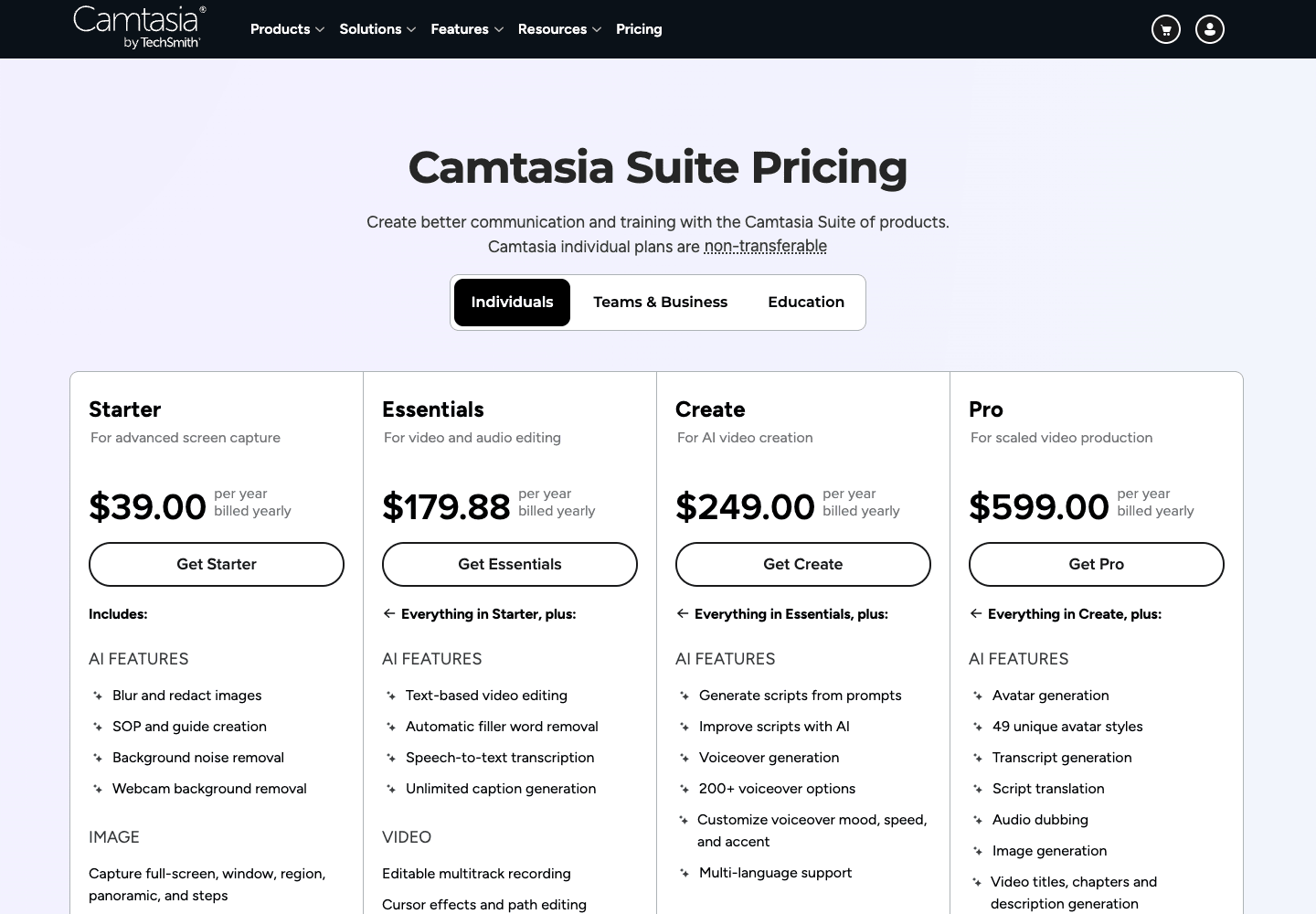
Portanto, o Camtasia na prática significa Essentials (US$ 179,88 por ano) ou superior, ou US$ 198 por licença para equipes.
Comparativo de alternativas ao Camtasia
Escolha pela tarefa:
| Se você precisa de… | Veja |
|---|---|
| Uma linha do tempo completa e controle quadro a quadro | Descript, ScreenFlow (Mac), Filmora |
| Quizzes e SCORM para um LMS | ActivePresenter |
| Vídeos de tela rápidos ou atualizações assíncronas | ScreenPal, Loom |
| Um tutorial narrado sem editar você mesmo | Clevera, Guidde |
| Um guia escrito a partir da mesma gravação | Clevera (artigo e central de ajuda), Guidde (guias de etapas) |
| Gratuito ou Linux | OBS Studio mais Kdenlive, Shotcut ou DaVinci Resolve; o gravador do Clevera também roda no Linux |
Preços de lista na página de cada fornecedor, visualização em dólares, em 04/11/2026. "Por ano" é o plano pago de entrada cobrado anualmente, ou o preço único.
| Ferramenta | Melhor para | Roda em | Opção gratuita | Plano de entrada, por ano | SCORM / LMS | O que você perde vs Camtasia |
|---|---|---|---|---|---|---|
| Camtasia Essentials | Referência | macOS 14+, Windows 10/11 | Editor com marca d'água | US$ 179,88 | Quizzes, SCORM | |
| Descript | Vídeos de tela narrados e com câmera editados como texto | macOS 14+, Windows 11, app web | Sim: 60 min de mídia/mês, 720p, marca d'água | US$ 192 (Hobbyist, US$ 16/mês) | Não | Quizzes e SCORM; sem efeitos de cursor ou clique listados na página de preços |
| ScreenFlow | Usuários de Mac que querem edição estilo Camtasia sem assinatura | Apenas macOS | Não | US$ 199 preço único | Não | Windows; quizzes e SCORM |
| Filmora | Edição geral com efeitos e modelos com orçamento limitado | Windows, Mac (mais apps móveis) | Sim, com marca d'água | US$ 49,99 (Basic); US$ 79,99 preço único (Perpétuo) | Não | Efeitos de cursor, quizzes e SCORM |
| ActivePresenter | E-learning com quizzes e pacotes LMS | Windows, macOS | Sim, apenas uso não comercial | US$ 499 preço único (Pro; Standard US$ 249 não tem SCORM) | Pro: SCORM 1.2, 2004, xAPI, 14 tipos de perguntas | Pacote Snagit; edição gratuita é apenas para uso não comercial |
| ScreenPal | Gravações de tela rápidas e baratas para ensino e suporte | Windows, Mac, Chromebook, iOS, Android | Sim: gravações de 15 min, hospedagem limitada | US$ 48 (Deluxe, US$ 4/mês) | Quizzes de vídeo; integração LMS no Team Business; sem SCORM listado | Linha do tempo avançada e efeitos |
| Loom | Mensagens rápidas assíncronas de tela e câmera | Mac, Windows, iOS, Android | Sim: 25 vídeos, 5 min cada, 720p | US$ 180 por usuário (Business, US$ 15/mês) | Não | Edição real, efeitos de cursor, quizzes e SCORM |
| Guidde | Vídeos de "como fazer" no navegador e guias de etapas para equipes | Apps web; captura de desktop no Business | Sim: até 25 vídeos | US$ 228 por criador (Pro, US$ 19/mês) | SCORM apenas no Enterprise | Linha do tempo de forma livre; captura de desktop abaixo do Business |
| Clevera | Tutoriais de software narrados com voz de IA ou a sua, mais um artigo e página de central de ajuda a partir de uma gravação | Gravadores Mac, Windows, Linux; edição no navegador | Sim: 100 créditos/mês, vídeos até 3 min, sem download MP4 | US$ 348 (Starter, US$ 29/mês) | Não | Linha do tempo multifaixa de forma livre; quizzes e SCORM |
| OBS Studio | Gravação gratuita e transmissão ao vivo | Windows, Mac, Linux | Gratuito, código aberto | US$ 0 | Não | Toda a edição |
| Kdenlive / Shotcut | Edição gratuita e de código aberto após gravar | Linux, Windows, Mac (Kdenlive também BSD) | Gratuito, código aberto | US$ 0 | Não | Efeitos de cursor, zooms de um clique, ferramentas específicas de tela |
| DaVinci Resolve | Um editor profissional gratuito | Windows, Mac, Linux | Sim; Studio adiciona IA e ferramentas HDR | US$ 0 (Studio US$ 295 preço único) | Não | Gravador de tela; efeitos de cursor; quizzes e SCORM |
Guidde e Clevera custam mais por ano do que o Essentials. Compare-os com o Camtasia Create (US$ 249 por ano), seu primeiro plano com roteiros e narração por IA.
Edição manual e gravação rápida: Descript, ScreenFlow, Filmora, ActivePresenter, ScreenPal, Loom
Estas mantêm você no controle de cada corte.
Descript
O Descript edita vídeos através da transcrição: exclua uma frase no texto e o corte no vídeo acompanha. Ele também possui uma linha do tempo convencional, gravação de tela e câmera, além de voz por IA, tradução de legendas e dublagem em todos os planos pagos (limitado no plano Gratuito). O Camtasia Essentials agora também edita por transcrição; o foco do Descript é vídeos estilo conversa e podcast, com um aplicativo web.
O que você perde em relação ao Camtasia: quizzes e exportação SCORM; sua página de preços não lista efeitos de cursor ou clique. O Descript mede o uso em horas de mídia e créditos de IA por plano, então verifique-os de acordo com seu volume.
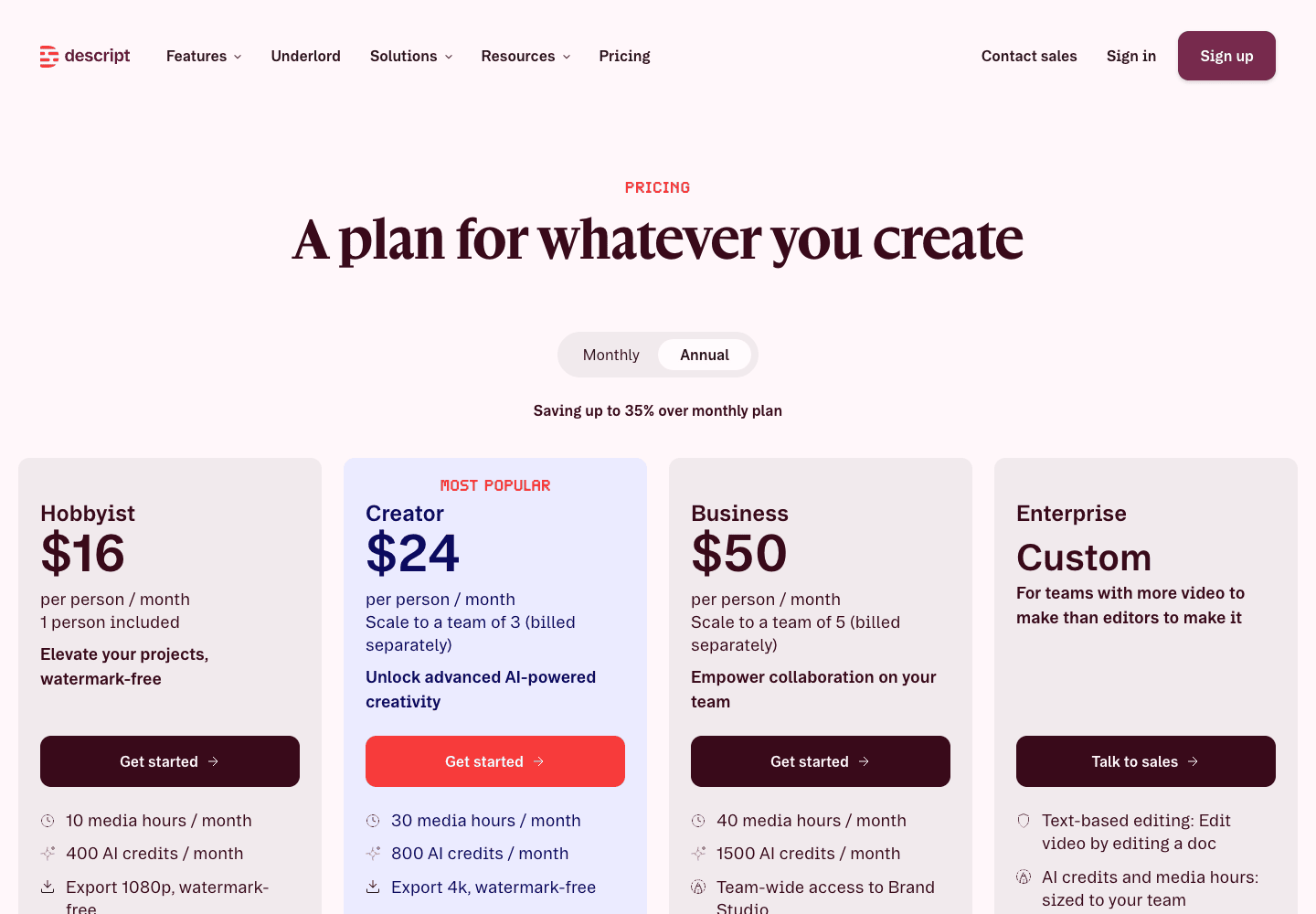
Preço: Gratuito (60 minutos de mídia por mês, 720p, exportações com marca d'água); Hobbyist US$ 16 por pessoa ao mês cobrado anualmente (US$ 24 mensal); Creator US$ 24 (US$ 35); Business US$ 50 (US$ 65), em descript.com/pricing. Veja também nossas alternativas ao Descript.
ScreenFlow
O ScreenFlow da Telestream é a alternativa ao Camtasia mais próxima em termos de equivalência para Mac: gravação de tela e câmera, linha do tempo multifaixa, callouts e transições, voltado para software e demos de iPhone. Você compra uma vez só.
O que você perde em relação ao Camtasia: suporte para Windows, além de quizzes e SCORM. Versões principais são atualizações pagas. Verifique sua versão do macOS primeiro: a loja da Telestream menciona macOS Sonoma e Sequoia, enquanto suas especificações técnicas listam Sequoia 15 e Tahoe 26.
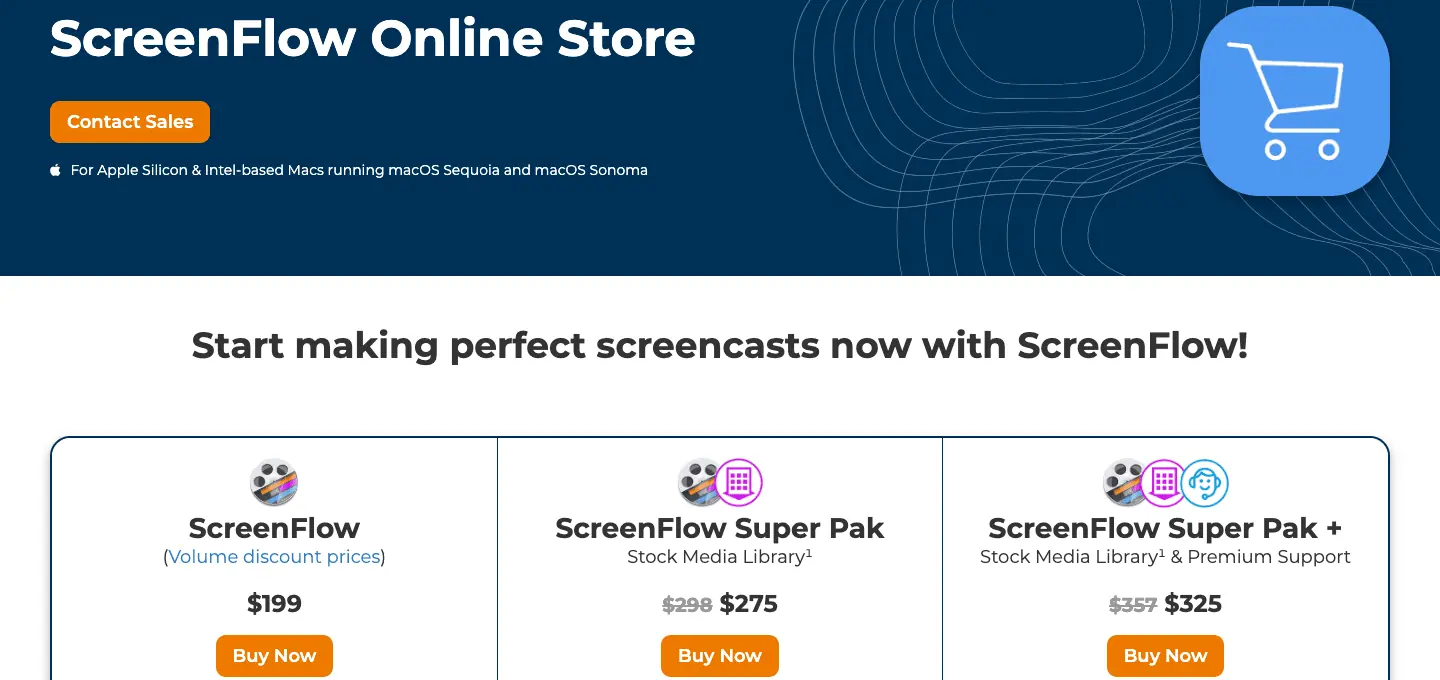
Preço: US$ 199 pagamento único; Super Pak com biblioteca de mídia de estoque US$ 275 (primeiro ano), na loja do ScreenFlow.
Filmora
O Wondershare Filmora é um editor de uso geral com uma grande biblioteca de efeitos e modelos, gravador de tela integrado, legendas automáticas e ferramentas de IA.
O que você perde em relação ao Camtasia: ferramentas específicas para tutoriais, como suavização de cursor, efeitos de clique e SCORM. A versão gratuita adiciona uma marca d'água às exportações.
Preço (preços em dólares; preços do Filmora variam por país): Basic US$ 49,99 por ano, Advanced US$ 59,99 por ano (preço de tabela; com desconto no momento da redação), ou uma licença perpétua por US$ 79,99 que cobre atualizações dentro do Filmora 16, na página da loja do Filmora.
ActivePresenter
O ActivePresenter da Atomi Systems é a escolha habitual para equipes de e-learning que deixam o Camtasia. Além de gravação de tela e editor de linha do tempo, sua edição Pro cria lições com 14 tipos de perguntas e exporta pacotes SCORM 1.2, SCORM 2004 e xAPI para um LMS. Ele roda em Windows e macOS.
O que você perde em relação ao Camtasia: o pacote Snagit. A edição gratuita é apenas para teste e uso não comercial, e recursos que dependem de serviços de terceiros adicionam uma marca d'água até que você compre uma licença.
Preço: pagamento único: Standard US$ 249 (sem SCORM ou quizzes), Pro US$ 499 por computador, um ano de atualizações principais incluído, em atomisystems.com/pricing.
ScreenPal
O ScreenPal (anteriormente Screencast-O-Matic) é um gravador e editor leve para explicações rápidas, com hospedagem e quizzes em vídeo. A integração com LMS está no plano Team Business (US$ 8 por usuário ao mês cobrado anualmente, 3 usuários ou mais).
O que você perde em relação ao Camtasia: a linha do tempo profunda e efeitos.
Preço: Gratuito (limite de gravação de 15 minutos, hospedagem limitada: a tabela de planos lista 10 vídeos hospedados); Deluxe US$ 4 ao mês cobrado anualmente; Max US$ 10 ao mês cobrado anualmente com legendas por IA e conversão de texto em fala, em screenpal.com/plans.
Loom
O Loom grava sua tela e câmera e compartilha o resultado como um link, para atualizações assíncronas rápidas. É um gravador para mensagens, não um editor para tutoriais finalizados. Se essa é a tarefa, nossas páginas de alternativas ao Loom e Clevera vs Loom comparam as opções.
O que você perde em relação ao Camtasia: edição real em linha do tempo, efeitos de cursor, quizzes e SCORM.
Preço: Starter gratuito (25 vídeos por pessoa, 5 minutos cada, 720p); Business US$ 15 por usuário ao mês cobrado anualmente (US$ 18 mensal); Business + IA US$ 20 (US$ 24), em loom.com/pricing.
A IA faz a edição: Clevera e Guidde
Essas ferramentas transformam uma gravação do seu produto no vídeo editado e narrado; você revisa e ajusta em vez de construir cada corte. Isso troca um pouco de controle por tempo, o que é ideal para vídeos de instruções e onboarding que você atualiza após cada lançamento (mais em nossas melhores ferramentas de edição de vídeo por IA). 63% dos profissionais de marketing de vídeo já usaram IA para criar ou editar vídeos, um aumento em relação aos 51% do ano anterior (Wyzowl State of Video Marketing 2026, 266 entrevistados; pesquisa com fornecedores).
Guidde
O Guidde grava um fluxo de trabalho no seu aplicativo web e o transforma em um vídeo passo a passo com narração por IA, além de um guia escrito. Seu plano Gratuito cria até 25 vídeos de instruções (conforme seu cartão de plano Gratuito).
O que você perde em relação ao Camtasia: uma linha do tempo de forma livre. A captura via aplicativo desktop requer o plano Business; os planos Gratuito e Pro capturam apenas aplicativos web. A exportação SCORM está listada apenas no Enterprise.
Preço: Gratuito; Pro US$ 19 por criador ao mês cobrado anualmente (US$ 29 mensal), que remove a marca d'água e adiciona exportações; Business US$ 39 (US$ 59) com captura de desktop, até 5 criadores; Enterprise sob consulta, em guidde.com/pricing. Veja nossa análise de preços do Guidde e Clevera vs Guidde.
Clevera
O Clevera é uma plataforma de IA que transforma uma gravação de tela em um vídeo de instruções narrado, um artigo de ajuda passo a passo e uma página na sua central de ajuda hospedada, em 74 idiomas.
Ele escreve o roteiro e adiciona uma voz de IA, ou mantém sua própria narração e a limpa. Mais abaixo.
O que você perde em relação ao Camtasia: uma linha do tempo multifaixa de forma livre (a duração do passo segue sua narração), quizzes e SCORM, e exportação GIF. O plano Gratuito não possui download em MP4.
Preço: a partir de US$ 29 ao mês cobrado anualmente; planos abaixo.
Alternativas gratuitas ao Camtasia: OBS Studio, Kdenlive, Shotcut e DaVinci Resolve
O caminho gratuito consiste em duas ferramentas: uma para gravar, outra para editar.
OBS Studio grava sua tela, câmera e áudio, com cenas, fontes e um mixer de áudio. Ele roda em Windows 10 e 11, macOS 13 ou mais recente, e Linux (obsproject.com), mas não possui editor.
Kdenlive é o editor não linear de código aberto do KDE para Linux, Windows, macOS e BSD, com edição multifaixa, efeitos com keyframes, legendas e gravação de narração (kdenlive.org). Shotcut é outro editor gratuito, de código aberto e multiplataforma com amplo suporte a formatos e sua própria captura de tela e webcam (shotcut.org).
DaVinci Resolve da Blackmagic Design é um editor profissional com correção de cor e pós-produção de áudio. Ele tem uma versão gratuita; a versão paga Studio adiciona IA e ferramentas HDR avançadas por um pagamento único de US$ 295 no preço de tabela. Ele roda em Mac, Windows e Linux (blackmagicdesign.com). Ele não possui gravador de tela, então combine-o com o OBS.
O que você perde em relação ao Camtasia: efeitos de cursor e clique, zooms com um clique e outros atalhos para tutoriais. Em troca, você não paga nada e pode rodá-lo no Linux. Para gravadores apenas, veja nosso resumo das melhores ferramentas de gravação de tela.
Existe Camtasia para Linux?
Não. O artigo de suporte da TechSmith diz que nem o Snagit nem o Camtasia são suportados no Linux; eles estão disponíveis apenas para Windows e Mac (Suporte TechSmith, verificado em 04/11/2026). O Camtasia Online baseado em navegador precisa de um navegador Chromium, e a TechSmith diz que navegadores Chromium baseados em Linux não são suportados e não foram testados (Suporte TechSmith). A TechSmith também diz que o Camtasia Editor não funciona em nenhum ambiente virtual, incluindo VirtualBox e VMware (Suporte TechSmith), portanto, uma VM Windows no Linux também não é suportada.
O que roda no Linux, de acordo com a página de download de cada fornecedor:
| Ferramenta | Função | Como instalar no Linux |
|---|---|---|
| OBS Studio | Gravar | Flatpak no Flathub (oficial); PPA para Ubuntu 26.04 e superior |
| Kdenlive | Editar | AppImage ou Flatpak |
| Shotcut | Editar (também grava tela e webcam) | Flatpak, Snap, AppImage ou tar portátil; Mint 21+, Ubuntu 22.04+, Debian 12+, Fedora 36+ e outros |
| DaVinci Resolve | Editar | Build para Linux da Blackmagic Design |
| Clevera | Gravar, depois editar com IA no navegador | AppImage (Intel/AMD ou ARM64) para Ubuntu 24.04+, Fedora ou Debian 13, no GNOME 46+ ou KDE Plasma 6, Wayland ou X11 |
Clevera para Linux grava uma tela ou uma janela com microfone, câmera e áudio do sistema. No GNOME, a extensão Clevera para GNOME captura seus cliques, que se tornam os passos e guiam os zooms automáticos; no GNOME com Wayland, teclas que não digitam texto (Enter, atalhos) não podem ser capturadas. Não há gravação de área nem gravação de iPhone no Linux. Veja Instalar e usar o Clevera no Linux.
Nosso guia dos melhores gravadores de tela para Linux cobre o suporte ao Wayland por ambiente de desktop.
Quando continuar com o Camtasia
Continue se:
- Você publica em um LMS e quer tudo em um editor familiar. Quizzes e exportação SCORM vêm com o Essentials ($179,88 por ano). Das ferramentas aqui, o ActivePresenter Pro também exporta SCORM e xAPI, o ScreenPal tem quizzes em vídeo (integração LMS no Team Business) e o Guidde lista exportação SCORM apenas no Enterprise. Descript, ScreenFlow, Filmora, Loom, Clevera e o conjunto de ferramentas gratuitas não possuem nenhum dos dois.
- Você precisa de controle nível frame sobre várias trilhas, anotações e animações, e tem tempo para usá-lo.
- Você também usa o Snagit. Todo plano do Camtasia o inclui, o que é um bom custo-benefício se sua equipe vive fazendo capturas de tela.
- Você trabalha offline no Windows ou Mac e quer tudo em um único aplicativo de desktop.
Mude quando o tempo de edição, e não a ferramenta, for seu gargalo, quando precisar de Linux ou quando uma única gravação também precisar se tornar um guia escrito. Se mudar, exporte os MP4s finalizados e guarde as gravações .trec originais primeiro.
Como o Clevera lida com tutoriais de tela
O Clevera foi criado para o trabalho para o qual o Camtasia é mais frequentemente comprado: um tutorial de software com narração, zooms e legendas; a diferença é quem faz a edição.
1. Grave ou envie. Use o gravador de desktop (Mac, Windows ou Linux), que captura seus cliques e teclas separadamente do vídeo (no Linux, a captura de cliques requer GNOME e a extensão Clevera para GNOME). Ou envie uma gravação existente. Ou deixe o Gravar com IA clicar em um aplicativo web público https:// em um navegador na nuvem (aplicativos de desktop e intranets precisam do gravador de desktop).
2. A IA escreve e narra, ou mantém sua voz. O Clevera escreve um roteiro a partir do que acontece na tela, grava com uma das 30 vozes de IA integradas (ou sua própria voz ElevenLabs através de sua chave), corta o tempo morto e adiciona zooms nos seus cliques. A aba Roteiro lista cada passo narrado com seu carimbo de tempo; edite uma linha e regenere apenas aquela linha de voz. Prefere sua própria narração? Escolha Polir > Limpar: o Clevera mantém sua voz, corta palavras de preenchimento, regravações e tempo morto, e pode legendar o que você disse. Todo plano tem isso (Limpar ou reestilizar uma gravação com Polir).
3. Ajuste os zooms como o zoom-and-pan do Camtasia. A aba Zoom lista cada zoom automático. Desative um ou altere seu nível, ou mude para Avançado, clique em Editar caminho e defina keyframes na janela Zoom & pan. Nosso post sobre zoom automático em gravação de tela explica como isso funciona e quando desativá-lo.
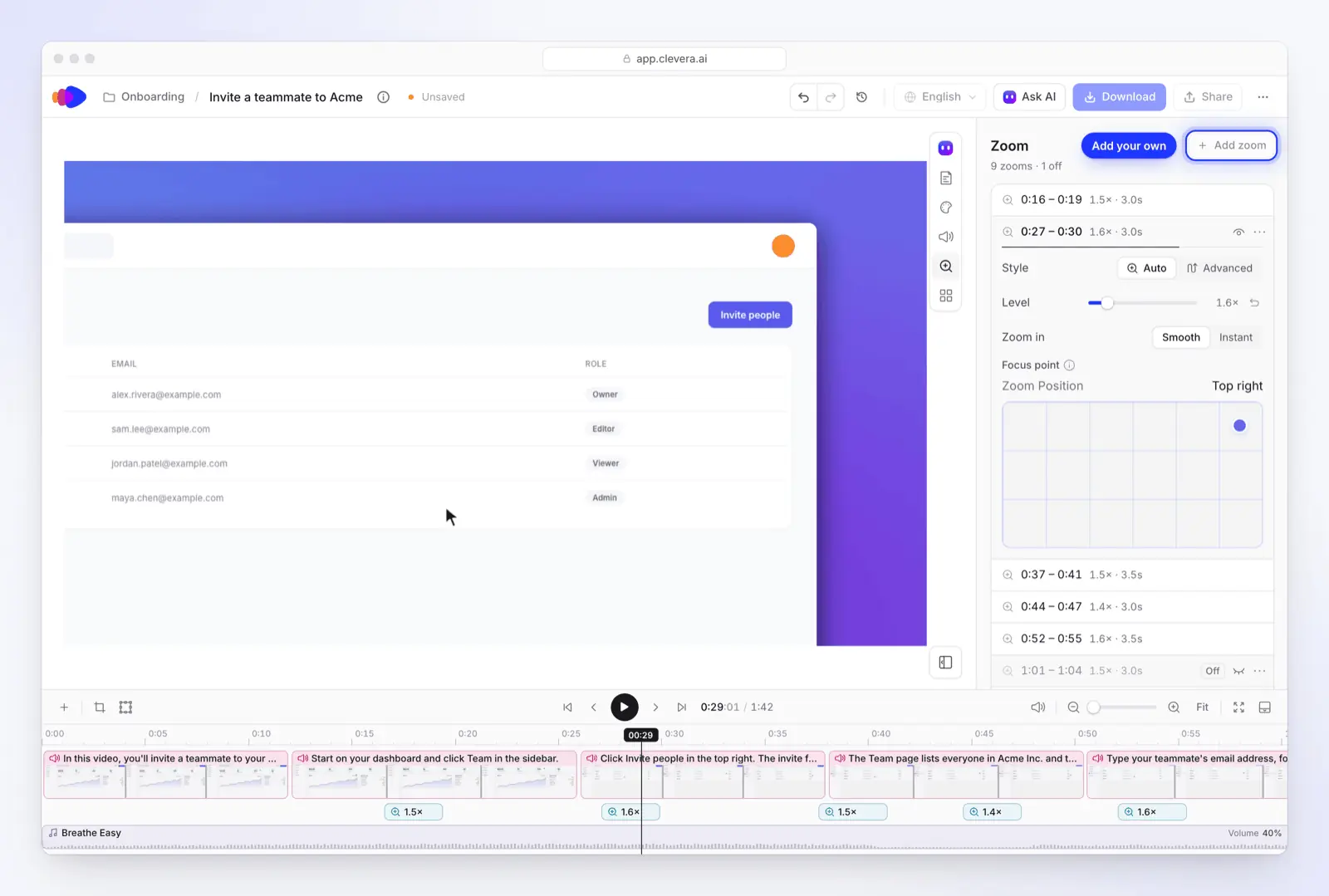
4. Estilo e legendas. A aba Estilo define o plano de fundo, tamanho do cursor, som do clique e legendas. As legendas são feitas a partir da voz: abra Estilo > Legendas e clique em Gerar legendas, depois escolha um estilo. Elas não ficam ativadas por padrão.
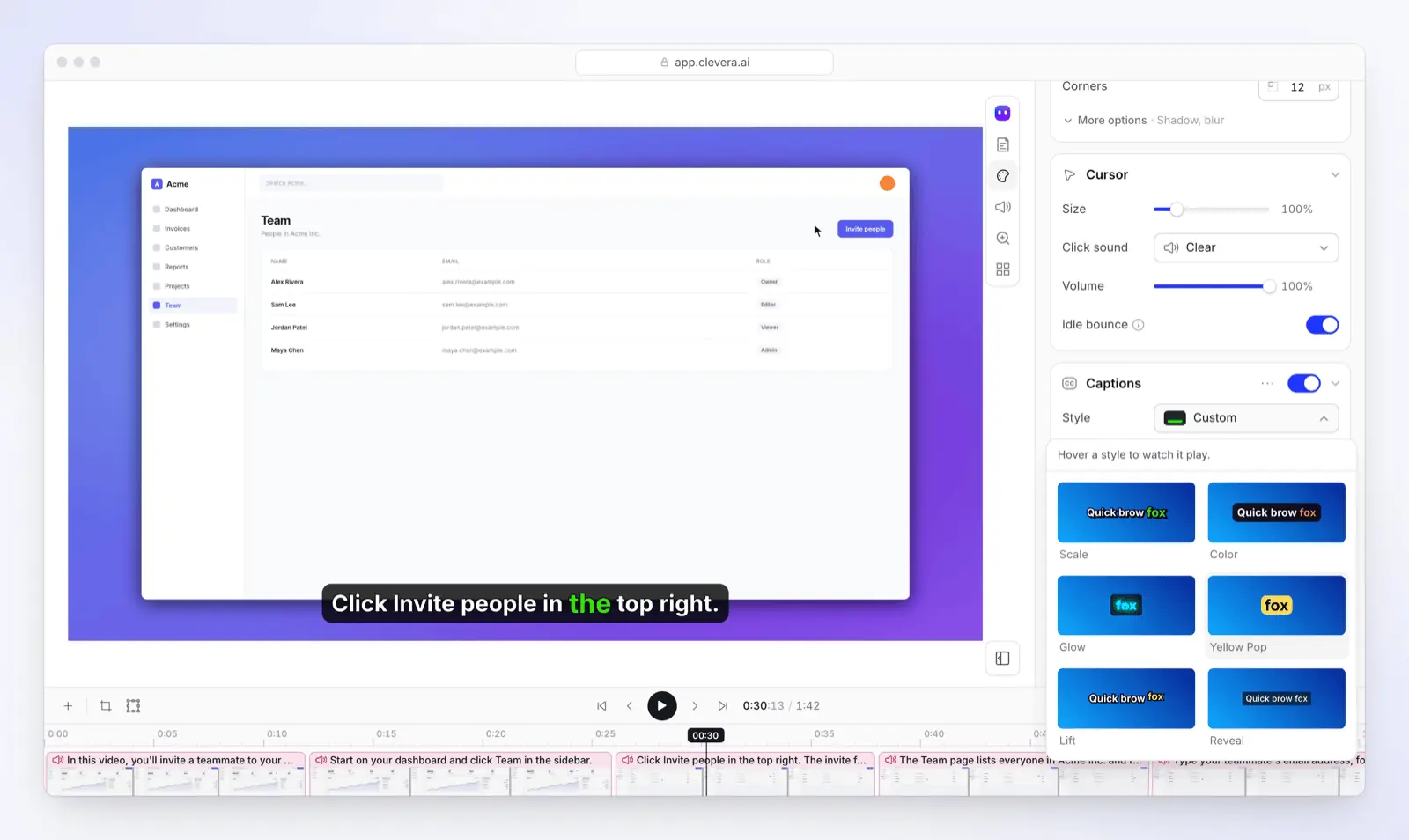
5. Compartilhe e mantenha atualizado. Baixe um MP4 (Starter até 2K, Pro até 4K; não disponível no Free) ou compartilhe um link ou incorporação. Quando a interface mudar, edite o passo e cada link de compartilhamento, incorporação e página da central de ajuda reproduzirá a nova versão (LiveSync); MP4s baixados permanecem como estavam. A mesma gravação também pode se tornar um artigo passo a passo na central de ajuda hospedada que todo plano inclui.
Planos: Gratuito para testar (100 créditos por mês, vídeos de até 3 minutos, sem download de MP4); Starter $36 por mês ou $29 cobrados anualmente para downloads de MP4 até 2K e uma central de ajuda em seu próprio domínio; Pro $124 por mês para 2 criadores ($86,80 cobrados anualmente) para 4K, integrações de publicação, agentes de IA e API (preços). O tour do editor de vídeo na central de ajuda percorre cada aba.
Como comparamos essas ferramentas
- Fontes: página de preços pública, página do produto, página de download e documentos de suporte de cada fornecedor, lidos em 04/11/2026. Os preços são os preços de lista que um visitante dos EUA vê; onde um fornecedor precifica por país (Filmora), usamos os preços padrão dos EUA da página.
- Sem testes práticos: esta não é uma análise de "nós testamos"; as alegações sobre como uma ferramenta funciona vêm da própria documentação do fornecedor.
- Seleção: ferramentas que as pessoas procuram como substitutas do Camtasia, cobrindo os trabalhos acima. Deixamos de fora ferramentas descontinuadas.
- Clevera é nosso produto. Nós o colocamos no grupo onde ele se encaixa e listamos o que lhe falta em relação ao Camtasia.
FAQ
Existe uma versão gratuita do Camtasia? Sim, com limites. A TechSmith permite que você baixe o Camtasia Editor completo gratuitamente, mas as exportações contêm uma marca d'água até que você compre o Essentials ($179,88 por ano) ou superior, e o Camtasia Online é um gravador de navegador gratuito para navegadores Chromium. A melhor alternativa gratuita sem marca d'água é o OBS Studio para gravar, além de Kdenlive, Shotcut ou DaVinci Resolve para editar; todos eles também rodam no Linux, onde o Camtasia não roda (detalhes). Os planos gratuitos do Clevera e do Guidde fazem tutoriais narrados curtos.
O que é mais barato que o Camtasia? O Camtasia Essentials, o plano mais barato sem marca d'água, custa $179,88 por ano. Mais baratos: ScreenPal Deluxe ($48 por ano), Filmora Basic ($49,99 por ano, preço nos EUA) e Filmora Perpetual ($79,99 uma única vez). O ScreenFlow custa $199 uma única vez para Mac, então custa menos a partir do segundo ano. OBS Studio, Kdenlive, Shotcut e DaVinci Resolve são gratuitos. O Descript Hobbyist ($192 por ano cobrado anualmente) custa um pouco mais, e o Guidde Pro custa $228 por criador por ano.
Camtasia vs Descript: qual devo escolher? Ambos agora permitem editar por transcrição (Camtasia a partir do Essentials). Escolha o Camtasia para tutoriais de tela com efeitos de cursor e clique, quizzes e SCORM, e o pacote Snagit. Escolha o Descript se a maioria dos vídeos for estilo talking-head ou podcast e você quiser um aplicativo web, além de voz de IA, tradução de legendas e dublagem a partir do Hobbyist ($16 por mês cobrado anualmente, $24 mensalmente); a revisão de tradução está no Business.
Posso comprar o Camtasia uma vez em vez de assinar? A loja da TechSmith lista os planos individuais apenas como assinaturas anuais. Se você deseja uma compra única, ScreenFlow ($199, apenas Mac), ActivePresenter ($249 Standard, $499 Pro), Filmora Perpetual ($79,99, preço nos EUA) e DaVinci Resolve Studio ($295) são vendidos dessa forma.
Faça seu próximo tutorial sem a linha do tempo
Grave seu produto uma vez. O Clevera escreve a narração, adiciona a voz e os zooms, cria legendas quando você quiser e transforma a mesma gravação em um artigo de ajuda.
Ou veja o que o gravador de tela com IA captura no Mac, Windows e Linux.