Como gravar a tela do seu iPhone em um Mac
Quatro maneiras de gravar a tela do iPhone em um Mac, como cada uma lida com som e narração, especificações de prévia da App Store da Apple e como transformar a gravação em uma demonstração narrada.
 Berkay Akpolat13 min de leitura

Para gravar a tela do seu iPhone em um Mac, conecte-o com um cabo USB, abra o QuickTime Player, escolha Arquivo > Nova Gravação de Filme, clique na seta ao lado de Gravar, escolha seu iPhone como câmera e clique em Gravar. Você também pode gravar no iPhone e enviar o arquivo via AirDrop ou, fora da UE, gravar a janela de Espelhamento do iPhone no macOS Sequoia ou posterior (a Apple não documenta isso; teste antes).
Atualizado em 04/11/2026
Neste guia
- 4 maneiras de gravar a tela do seu iPhone em um Mac
- Como gravar a tela do seu iPhone com o QuickTime
- É possível gravar a janela de Espelhamento do iPhone?
- Grave no iPhone e envie via AirDrop para o seu Mac
- Como adicionar narração e legendas a uma gravação de tela do iPhone
- Especificações de prévia de app na App Store
- Transforme a gravação em uma demonstração de app narrada com o Clevera
- FAQ
4 maneiras de gravar a tela do seu iPhone em um Mac
As quatro maneiras diferem principalmente em som, narração e no resultado final.
| Método | Conexão | Som do iPhone | Sua voz | O que você obtém | Principais limites |
|---|---|---|---|---|---|
| QuickTime Player | Cabo USB | Sim, se você escolher o iPhone como microfone | Apenas se você escolher o microfone do Mac (um microfone por vez) | Um arquivo .mov no seu Mac | Apenas edições básicas (como cortar); narração apenas ao vivo |
| Espelhamento do iPhone + gravador de tela | Sem fio (mesma Conta Apple) | Reproduz pelo Mac; gravável como áudio do sistema a partir do macOS 27 | Microfone do Mac | Uma gravação da janela de espelhamento | macOS 15+ e iOS 18+; não disponível na UE; a gravação não é documentada, então teste antes |
| Central de Controle no iPhone | Nenhuma, depois AirDrop | Sim | Microfone do iPhone (toque e segure em Gravar) | Um vídeo em Fotos | Não é possível gravar durante o espelhamento de tela via AirPlay; alguns apps bloqueiam a gravação |
| Clevera para Mac | Cabo USB | Sim, sempre | Microfone do Mac ao mesmo tempo | Um vídeo narrado, legendas e um artigo passo a passo no seu workspace do Clevera | Apenas Mac; envia para a nuvem; sem captura de toque, bolha de câmera ou zooms em retrato; download em MP4 no Starter (compartilhamentos gratuitos via link) |
Escolha o QuickTime para um clipe bruto rápido, a Central de Controle longe do seu Mac, o Espelhamento do iPhone sem cabos e uma ferramenta como o Clevera para uma demonstração narrada ou artigo de ajuda. QuickTime, Central de Controle e Clevera funcionam da mesma forma para um iPad; o Espelhamento do iPhone é apenas para iPhone.
O iOS representou 51,96% das visualizações de páginas web móveis nos EUA em outubro de 2026, e dispositivos móveis 59,9% de todas as visualizações de páginas web no mundo (StatCounter, participação do SO móvel nos EUA; participação de plataforma), então um passo a passo de um aplicativo móvel geralmente precisa mostrar o próprio iPhone, não um navegador de desktop.
Como gravar a tela do seu iPhone com o QuickTime
Com base no guia do QuickTime Player da Apple:
- Conecte o iPhone ao seu Mac com um cabo. Desbloqueie-o e, se solicitado, toque em Confiar e digite seu código.
- Abra o QuickTime Player e escolha Arquivo > Nova Gravação de Filme.
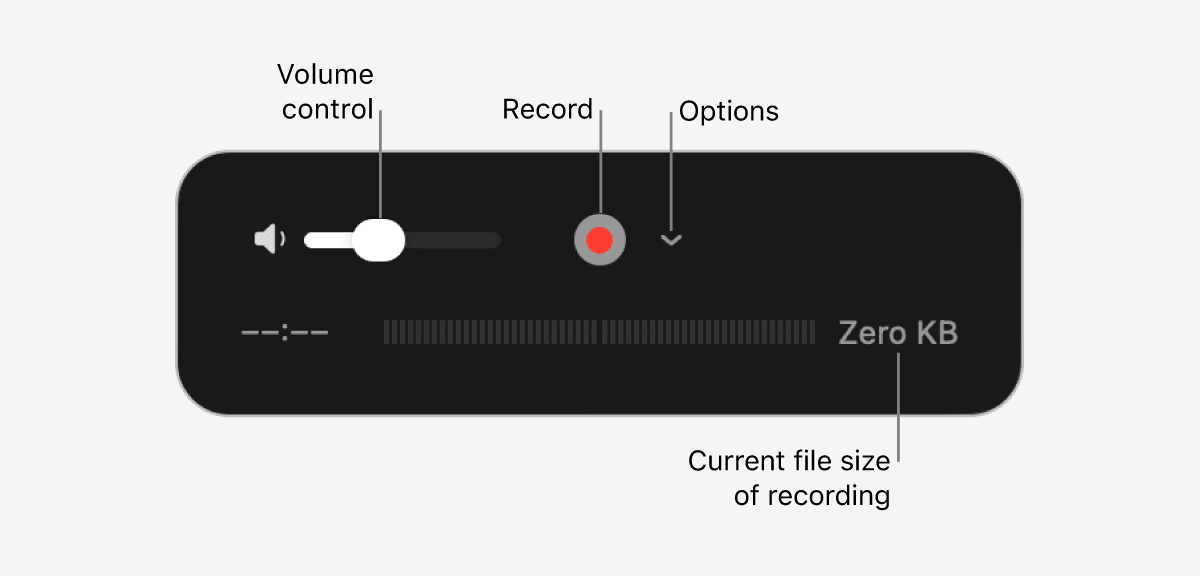
- Clique na seta ao lado do botão Gravar. Em Câmera, escolha seu iPhone. A janela agora mostra a tela do iPhone.
- Em Microfone, escolha o iPhone para gravar o som dele, ou o microfone do seu Mac para gravar sua voz.
- Em Qualidade, mantenha Alta (vídeo H.264 e áudio AAC). Máxima usa áudio Linear PCM e cria arquivos muito maiores.
- Clique em Gravar, use o iPhone e depois clique em Parar. Escolha Arquivo > Salvar.
Precisa de um MP4 em vez de um .mov? Use o conversor de MOV para MP4.
O detalhe do áudio. O QuickTime grava de um microfone. Escolha o iPhone e você terá os sons do app, não sua voz; escolha o microfone do Mac e você terá o inverso. Para ambos, grave a tela com o som do iPhone e adicione sua narração depois (veja Como adicionar narração e legendas).
Antes de gravar, ative o Não Perturbe, mantenha o iPhone desbloqueado, segure-o da maneira que deseja o vídeo e use dados de teste. Depois, Editar > Cortar remove o início e o fim (Apple).
É possível gravar a janela de Espelhamento do iPhone?
O Espelhamento do iPhone permite que você use seu iPhone a partir de uma janela no seu Mac, sem cabos. Requisitos da Apple, da sua página de suporte do Espelhamento do iPhone:
- macOS Sequoia 15 ou posterior, em um Mac com Apple silicon ou chip T2, e iOS 18 ou posterior no iPhone.
- A mesma Conta Apple em ambos, com autenticação de dois fatores. Bluetooth e Wi-Fi ligados.
- O iPhone permanece bloqueado e próximo; o Mac não está usando AirPlay, Sidecar ou compartilhamento de internet.
- Atualmente indisponível na União Europeia.
Para gravar:
- Abra o Espelhamento do iPhone no Dock ou Aplicativos e desbloqueie com o código do seu iPhone quando solicitado.
- Pressione Shift-Command-5 para abrir o app Captura de Tela. Escolha Gravar Janela Selecionada (macOS Tahoe 26 ou posterior) ou Gravar Porção Selecionada e enquadre a janela de espelhamento.
- Clique em Opções. Escolha um microfone para sua voz. No macOS 27 ou posterior, escolha Incluir Áudio do Sistema para gravar o som do iPhone, que é reproduzido pelo seu Mac durante o espelhamento.
- Clique em Gravar, trabalhe na janela de espelhamento e depois clique em Parar na barra de menus.
Os passos 2–3 seguem o artigo de gravação de tela do Mac da Apple. Antes de confiar nisso:
- A Apple não diz se a janela de espelhamento pode ser gravada. Gravadores de tela como o Screen Studio documentam a gravação como uma janela. Faça um teste de 10 segundos no seu Mac antes de uma gravação real.
- A câmera e o microfone do iPhone não estão disponíveis no Espelhamento do iPhone, e apps de streaming podem se recusar a reproduzir seu vídeo.
- O espelhamento de tela via AirPlay para um Mac é um recurso diferente. A central de ajuda do Tella diz que o espelhamento via AirPlay grava como um retângulo preto.
Grave no iPhone e envie via AirDrop para o seu Mac
O gravador do próprio iPhone não precisa de Mac e grava o som do telefone. Passos da Apple (Gravar a tela no seu iPhone):
- Deslize para baixo a partir do canto superior direito para abrir a Central de Controle.
- Para incluir sua voz, toque e segure o botão cinza de Gravar e toque em Microfone.
- Toque em Gravar, aguarde a contagem regressiva e saia da Central de Controle.
- Para parar, toque no indicador vermelho no topo e toque em Parar.
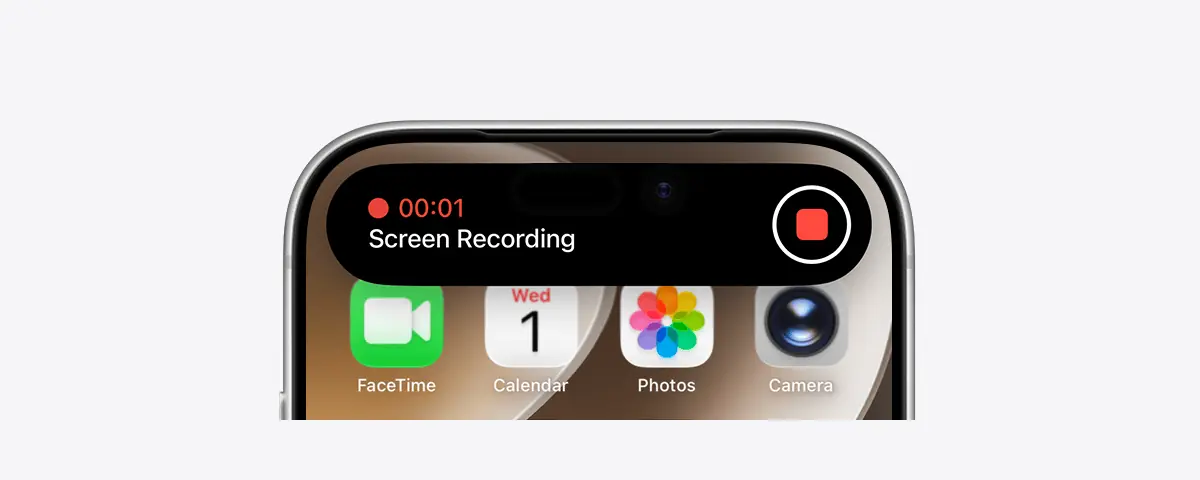
O vídeo vai para Fotos. Envie-o para o seu Mac com o AirDrop (Compartilhar > AirDrop > seu Mac) e ele chegará em Downloads.
A Apple observa que alguns aplicativos bloqueiam a gravação e você não pode gravar durante o espelhamento de tela via AirPlay.
Como adicionar narração e legendas a uma gravação de tela do iPhone
Três maneiras de adicionar a explicação:
- Fale enquanto grava. Ótimo para uma resposta rápida, mas veja o detalhe do áudio do QuickTime acima.
- Grave a narração depois. Importe o clipe para um editor com uma trilha de narração (o iMovie tem uma) e leia um roteiro curto acompanhando a imagem (como planejar e roteirizar um vídeo tutorial de software).
- Gere a narração. Ferramentas de IA podem escrever um roteiro a partir do que acontece na tela e lê-lo com uma voz sintética, se você preferir não usar a sua; veja como fazer vídeos tutoriais sem aparecer na câmera.
Adicione legendas de qualquer maneira, para espectadores que assistem sem som ou que são surdos ou deficientes auditivos. Mantenha as linhas de legenda curtas em vídeos verticais, ou elas cobrirão a interface.
Especificações de prévia de app na App Store
As regras principais das especificações de prévia de app da Apple (em 04/11/2026):
| Requisito | Especificação de prévia de app |
|---|---|
| Duração | 15 a 30 segundos |
| Quantidade | Até 3 por tamanho de dispositivo e idioma |
| Arquivo | .mov, .m4v ou .mp4 (H.264), ou .mov (ProRes 422 HQ); máx. 500 MB |
| Taxa de quadros | Máx. 30 fps |
| Áudio | Estéreo, 256 kbps AAC, 44,1 ou 48 kHz |
| Resolução, iPhones atuais (modelos com Face ID) | 886 × 1920 retrato ou 1920 × 886 paisagem |
| Resolução, iPad (11" e 13") | 1200 × 1600 ou 1600 × 1200 |
Verifique a taxa de quadros e o tamanho da sua exportação com o visualizador de metadados de vídeo e corte-o para 15 a 30 segundos com o aparador de vídeo.
Três coisas que costumam confundir as pessoas:
- A resolução não é a resolução do dispositivo. Um iPhone grava no tamanho da sua própria tela (por exemplo, 1179 × 2556); o App Store Connect solicita 886 × 1920 para esse grupo, então redimensione primeiro.
- Taxa de quadros. Muitos editores exportam a 60 fps; re-codifique para 30 fps.
- Apenas o app. As Diretrizes de Revisão de App da Apple (2.3.4) dizem que as prévias só podem usar capturas de tela do app. Narração e sobreposições de vídeo ou texto são permitidas, então evite molduras de dispositivos e fundos estilizados.
Transforme a gravação em uma demonstração de app narrada com o Clevera
O Clevera é uma plataforma de IA que transforma uma gravação de tela em um vídeo de instruções narrado, um artigo de ajuda passo a passo e uma página na sua central de ajuda hospedada, em 74 idiomas. Seu app para Mac grava um iPhone ou iPad conectado diretamente.
Como funciona (ajuda: Gravar um iPhone ou iPad):
- Baixe o Clevera para Mac (macOS 12.3 ou posterior), faça login, conecte o iPhone com um cabo, desbloqueie-o e toque em Confiar. O Clevera solicita permissão de Câmera, pois o macOS trata o iPhone como uma câmera.
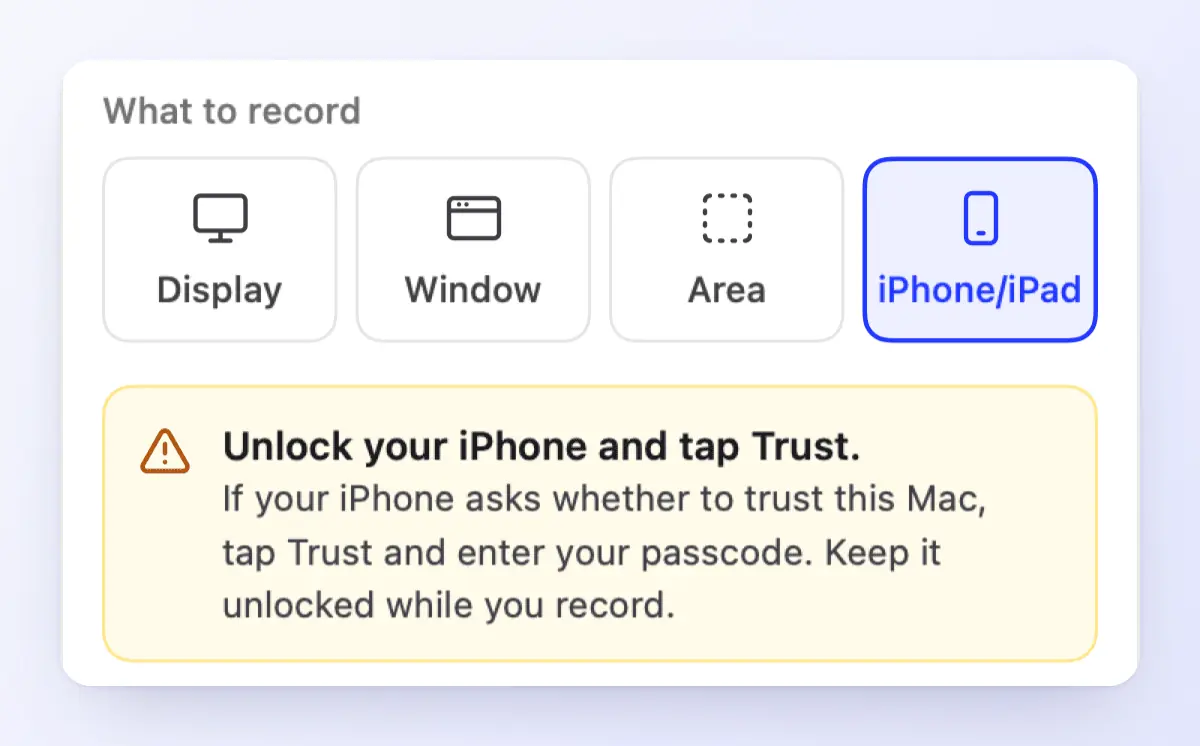
- No gravador, clique em iPhone/iPad (⌘4). Escolha o microfone do seu Mac se quiser falar. O som do próprio iPhone é sempre gravado, então você obtém ambos.
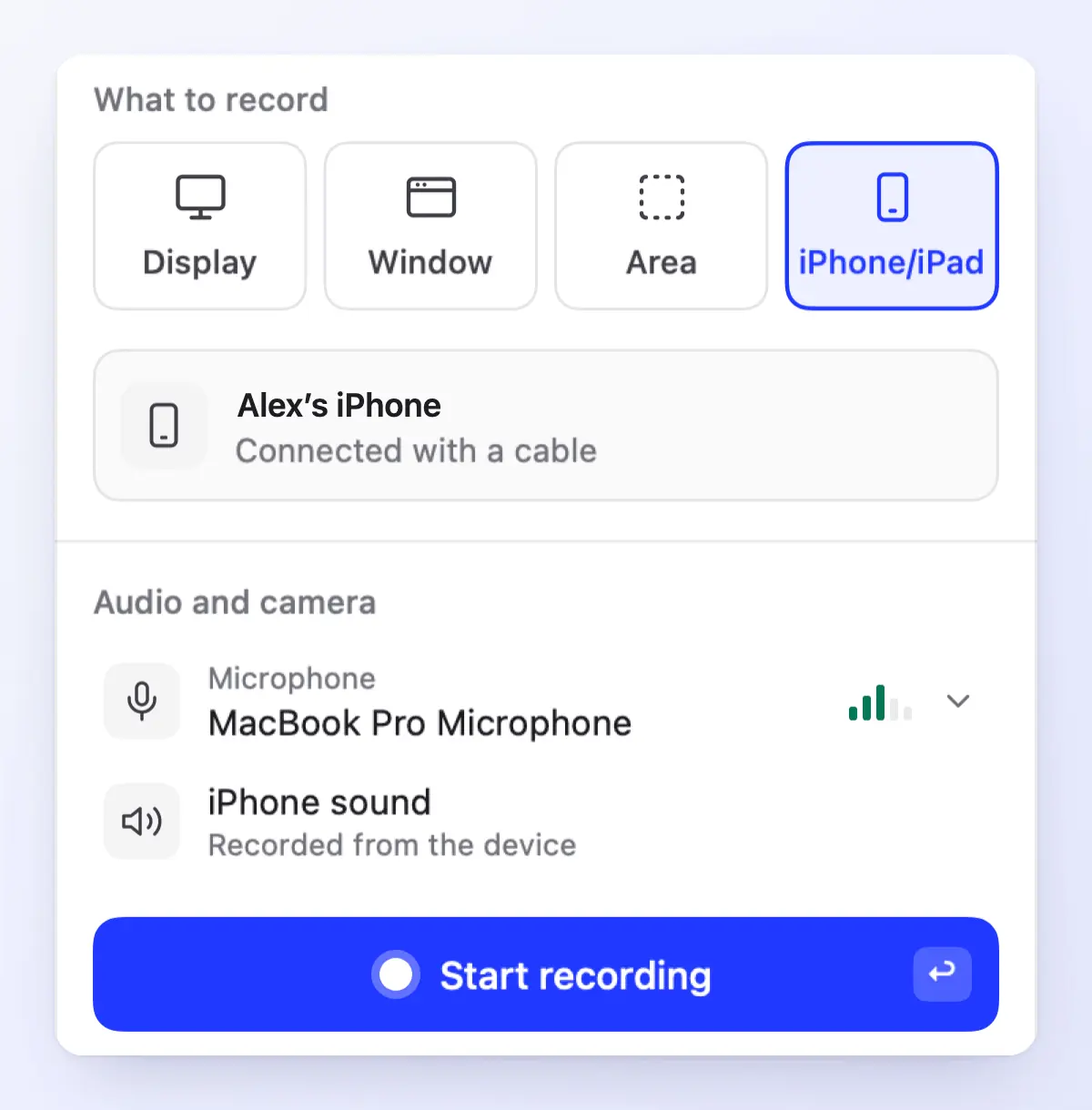
- Clique em Iniciar gravação, use o iPhone e, em seguida, clique em Parar. A gravação é enviada para o seu espaço de trabalho.
- Transforme-a em um vídeo de instruções, uma demonstração de produto ou um artigo: clique em Criar, abra uma família como Como fazer e escolha a gravação com Escolher da biblioteca. A IA escreve o roteiro a partir do vídeo e do que você disse, e o lê em uma das 30 vozes integradas. Ou escolha Refinar minha filmagem para manter sua própria voz.
- No editor, abra Estilo > Legendas e clique em Gerar legendas. As legendas são criadas a partir da narração (ou da sua própria voz em um vídeo com Refinar minha filmagem), portanto, o vídeo precisa de uma voz primeiro.
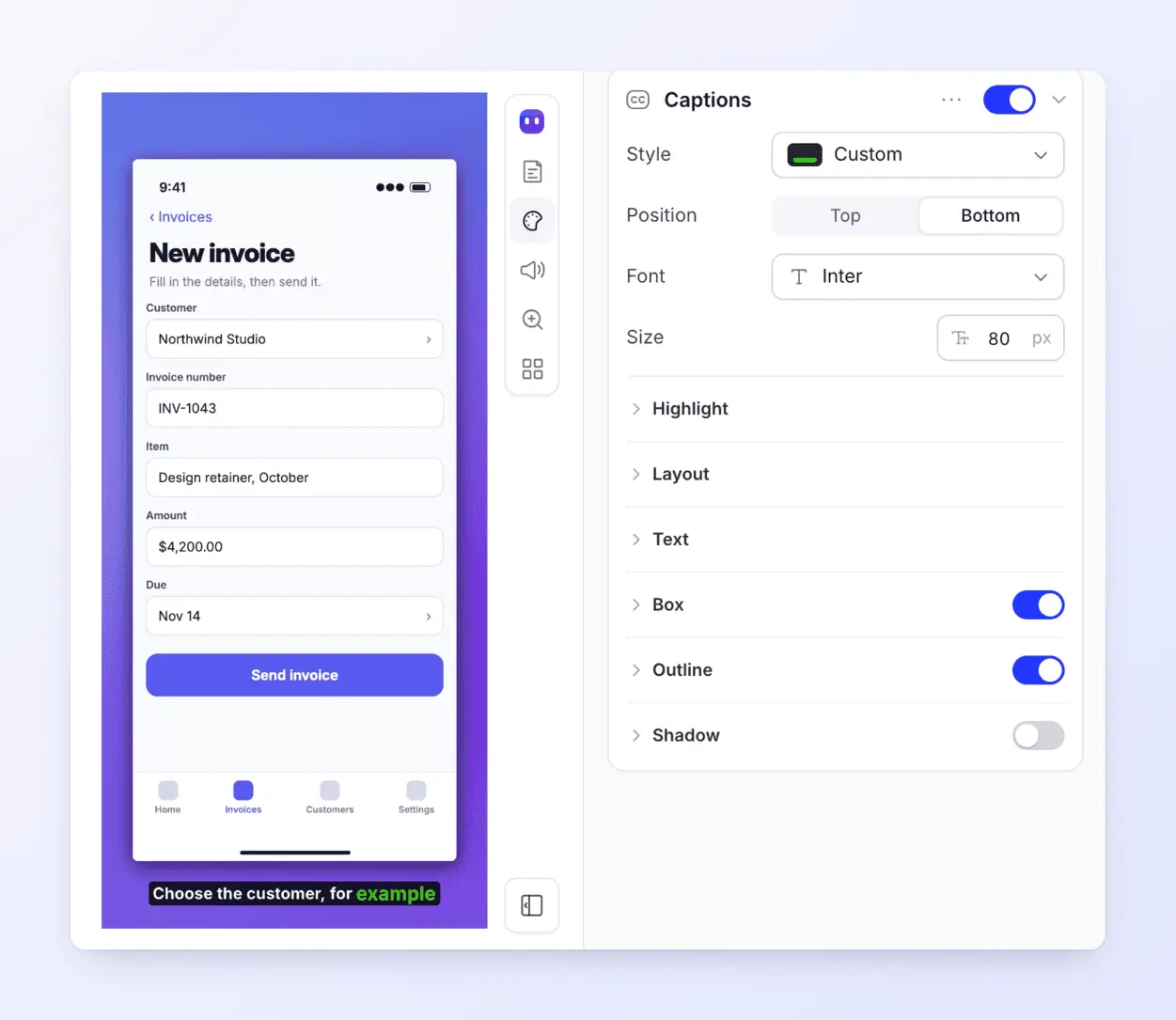
Como fica um vídeo de instruções vertical finalizado: um exemplo narrado e legendado da vitrine do Clevera, para um app bancário fictício.
A mesma gravação também pode se tornar um artigo de ajuda passo a passo em uma central de ajuda hospedada. Quando o app mudar, grave novamente e gere novamente; links compartilhados e incorporações reproduzem a nova versão.
O que ele não faz:
- Apenas Mac. O Clevera para Windows e Linux grava a tela do computador, não um telefone.
- Toques e digitação não são capturados, portanto, não há etapas de clique nem zooms que seguem seus toques.
- Sem zooms automáticos em vídeo retrato. O zoom cortaria as bordas da tela do telefone, então o Clevera mantém a tela inteira visível.
- Sem bolha de câmera em uma gravação de iPhone, e uma tomada é limitada a 60 minutos.
- Não é uma ferramenta de prévia da App Store. As exportações do Clevera (MP4 a 60 fps) são feitas para centrais de ajuda e demonstrações. Para uma prévia de app da App Store, edite a tomada bruta do QuickTime.
Para molduras de dispositivo e controle manual preciso, o Screen Studio também grava um iPhone via USB, envolve-o em um mockup de dispositivo e adiciona legendas a partir da sua voz ($9/mês cobrado anualmente ou $29 mensalmente, conforme listado em 04/11/2026). Ele pode adicionar uma narração de IA a partir de um roteiro que você digita, mas não escreve o roteiro a partir da sua gravação nem produz um guia escrito.
Planos. A gravação de iPhone funciona em todos os planos, incluindo o Gratuito. O Gratuito oferece 100 créditos por mês, vídeos de até 3 minutos e compartilhamento por link ou incorporação (sem download de MP4). O Starter ($36/mês, ou $29/mês cobrado anualmente) adiciona downloads de MP4 até 2K; o Pro adiciona 4K. Veja os preços. Para outras opções de gravação, veja o gravador de tela com IA, o que há de novo no gravador do Clevera, as melhores ferramentas de gravação de tela e como adicionar zooms automáticos a gravações de tela.
FAQ
Posso gravar a tela do meu iPhone no Mac sem um cabo?
Sim: grave a janela de Espelhamento do iPhone com o app Captura de Tela (macOS 15 e iOS 18 ou posterior, não disponível na UE), ou grave com a Central de Controle no iPhone e envie o vídeo via AirDrop. O QuickTime precisa de um cabo.
Como gravo o som do meu iPhone e minha voz ao mesmo tempo?
O QuickTime grava um microfone, então é um ou outro. Grave com o som do iPhone e adicione a narração depois, use o gravador da Central de Controle com o microfone ligado ou use um gravador que capture ambos, como o Clevera para Mac.
Por que meu iPhone não aparece no QuickTime?
Desbloqueie o iPhone e toque em Confiar se solicitado. Use um cabo que transmita dados (alguns apenas carregam), conectado diretamente ao Mac em vez de um hub. Em seguida, reabra o QuickTime Player e verifique a lista de Câmera.
Por que minha gravação do iPhone no QuickTime fica preta?
Mantenha o iPhone desbloqueado enquanto grava. Se apenas um app aparecer preto, esse app bloqueia a gravação de tela.
Qual a duração máxima de uma prévia de app na App Store?
15 a 30 segundos, a até 30 quadros por segundo (Apple).
Transforme sua gravação de iPhone em uma demonstração narrada
Gravar seu iPhone a partir do Mac permite obter uma narração, legendas e um artigo passo a passo a partir da mesma tomada. A gravação de iPhone funciona no plano Gratuito; não é necessário cartão.

