Crie tutoriais de produto sem aparecer
Seis formas de equipes de suporte, onboarding e treinamento publicarem tutoriais de software sem ninguém na câmera, comparadas lado a lado: áudio limpo, narração por IA, apenas legendas, uma IA que grava seu app, um apresentador de IA ou um vídeo criado a partir de páginas.
 Berkay Akpolat17 min de leitura

Para fazer um tutorial de software sem ninguém na câmera, grave apenas sua tela e escolha a origem da narração: sua própria voz com os erros cortados, uma voz de IA lendo seu roteiro ou sem voz, apenas com legendas na tela. Se seu produto for um app web público, uma IA também pode clicar e gravar para você. Para passos clique a clique, mantenha a gravação e altere apenas a voz.
Este guia é para equipes que publicam tutoriais de produto e treinamentos: suporte, onboarding, educação do cliente e marketing de produto, onde ninguém quer ser filmado e nenhuma pessoa deve ser o rosto de todos os vídeos. Se você está treinando pessoas em hardware ou um processo físico, a mesma ideia funciona com planos apenas das mãos ou de cima; veja Não é um tutorial de software?.
Atualizado em 04/11/2026
Neste guia
- Você precisa mesmo aparecer na câmera?
- Seis maneiras de criar um tutorial sem mostrar o rosto
- Como criar um tutorial sem rosto, passo a passo
- Qual opção de voz soa melhor?
- Quanto custam as ferramentas
- Como a Clevera faz isso
- Perguntas sobre vídeos de tutorial sem rosto
Você precisa aparecer na câmera para fazer um bom tutorial?
Não é para um tutorial de software. O foco é a tela: clientes e novos contratados querem ver onde clicar, em que ordem e o que acontece depois. Um rosto no canto ocupa espaço da interface e é opcional para uma tarefa clique a clique. Em uma equipe, isso também vincula o vídeo a uma pessoa: quando ela muda de função ou a interface muda, o vídeo precisa ser regravado com ela.
O que os espectadores realmente valorizam é que o vídeo pareça humano e correto. O Video Viewer Study de 2024 da TechSmith (uma pesquisa com 929 pessoas em seis países) descobriu que 87% dos espectadores preferem uma pessoa real a um personagem animado ou avatar de IA. O mesmo estudo constatou que 75% são receptivos a vídeos feitos com ajuda de IA, mas 90% têm preocupações sobre isso, sendo a principal (45%) a precisão.
O conselho da própria TechSmith no estudo é mostrar o rosto se puder. Se não quiser, os números argumentam contra substituir seu rosto por um apresentador de IA: um vídeo focado na tela com uma voz clara e passos corretos é a alternativa honesta. Apenas 19% dos entrevistados tentaram fazer um vídeo instrucional no último ano, e o relatório reconhece que falar para uma câmera pode ser desconfortável.
Um rosto ajuda em alguns casos: mensagem de lançamento de um fundador, webinar com cliente ou vídeo de vendas onde a confiança em uma pessoa importa. Um padrão comum é uma introdução de 10 segundos na câmera e, depois, um passo a passo apenas da tela. Para centrais de ajuda, onboarding e vídeos de treinamento clique a clique, dispense o rosto.
Seis maneiras de criar um vídeo de tutorial sem mostrar o rosto
A maioria dos guias promove apenas a opção que sua ferramenta vende. Aqui estão todas as seis lado a lado. Os custos são das páginas de preços dos fornecedores em 04/11/2026 (veja Quanto custam as ferramentas).
| Opção | Você grava? | Sua voz? | Ideal para | Atenção a | Custo típico |
|---|---|---|---|---|---|
| Gravação de tela + sua voz, limpa | Sim | Sim | Tutoriais curtos onde sua voz é boa, mas as tomadas estão confusas | Você ainda precisa falar; regravar após mudança na interface | Grátis (OBS + editor) a $16/mês (Descript, anual) |
| Gravação de tela + narração por IA | Sim | Não | Tutoriais de central de ajuda, onboarding, qualquer coisa que você vá traduzir | A qualidade do roteiro decide tudo; escolha uma voz e mantenha-a | Níveis de TTS grátis; ElevenLabs Starter $6/mês |
| Gravação de tela + legendas, sem voz | Sim | Não | Respostas rápidas, dicas no app, visualização sem som | Tutoriais longos cansam de ler | Grátis |
| Uma IA grava o app para você | Não | Não | Passo a passo de apps web que você prefere descrever a executar | Precisa de um app https:// público; use uma conta de teste (o Record with AI da Clevera é uma ferramenta que faz isso) |
Créditos pelo tempo de trabalho da IA (Clevera, todos os planos) |
| Apresentador de IA (avatar) | Não | Não | Anúncios e vídeos de marketing que precisam de uma "pessoa" | Espectadores preferem pessoas reais; parece estranho em um tutorial | Synthesia a partir de $14/mês anual; Clevera Starter em diante (Beta) |
| Vídeo criado de página web, slides ou PDF | Não | Não | Vídeos explicativos e visões gerais quando você não tem gravação | Mostra páginas, não um caminho de cliques ao vivo | Depende da ferramenta |
Uma maneira rápida de escolher um formato de tutorial sem rosto: se o vídeo ensina um caminho de clique, mantenha a gravação de tela e mude apenas a voz. Se você não pode ou não quer gravar, descreva os passos e deixe uma IA gravá-los, ou crie o vídeo a partir das páginas que você já tem.
Não é um tutorial de software?
A ideia de não aparecer se aplica ao treinamento de configuração de hardware, equipamentos e processos. Quatro formatos funcionam bem:
- Filmagens apenas das mãos ou de cima: um celular acima da mesa ou bancada, mostrando apenas as mãos e o dispositivo sendo configurado.
- Narração sobre B-roll ou imagens de banco: narração sobre clipes do processo, para tópicos que você não pode filmar.
- Quadro branco ou animações explicativas: desenhos ou animações simples para conceitos em vez de cliques.
- Slides com narração: uma apresentação lida em voz alta, para treinamento interno, políticas e visões gerais.
Como criar um vídeo de tutorial sem rosto, passo a passo
Este método funciona com qualquer conjunto de ferramentas, desde OBS mais um serviço de texto para fala até um produto tudo-em-um. Para estrutura, duração e roteirização em geral, veja como criar um vídeo de tutorial.
Escreva um roteiro curto primeiro
Liste a tarefa em uma frase ("Convide um colega como editor") e os passos como linhas numeradas. Uma tarefa por vídeo. Escreva a fala para cada passo como se estivesse dizendo a um colega: "Clique em Convidar pessoas no canto superior direito." Não leia o texto da tela palavra por palavra; diga o que fazer e por quê. Este roteiro vira sua narração, suas legendas e, se quiser, um artigo de ajuda escrito.
Grave apenas a tela
Grave uma janela do navegador em 1280×720 ou 1920×1080 para que o texto na tela permaneça legível quando o vídeo for reduzido. Feche notificações, use uma conta de demonstração com dados fictícios e mova o cursor lentamente. Não fale se planeja usar uma voz de IA; uma gravação silenciosa é mais fácil de editar. Opções gratuitas incluem o OBS Studio no Mac, Windows e Linux (veja gravadores de tela para Linux). Se seu app for um web app público, você pode pular esta etapa e pedir para uma IA gravá-lo a partir do seu roteiro (veja Grave uma demonstração de web app automaticamente com IA).
Escolha o caminho da voz
Sua própria voz soa mais pessoal, mas significa ter que falar novamente após cada alteração. Uma voz de IA transforma uma atualização em uma edição de texto e é fácil de traduzir. Legendas sozinhas atendem bem à visualização sem som e tarefas muito curtas.
Adicione legendas
Ative as legendas independentemente do caminho escolhido. Elas atendem espectadores que assistem sem som e mais de 5% da população mundial, cerca de 430 milhões de pessoas, precisam de reabilitação para perda auditiva incapacitante, segundo a OMS (2026). Verifique as legendas automáticas com o roteiro e corrija nomes de botões e termos do produto. Ofereça uma transcrição ou o artigo de ajuda correspondente como versão em texto; WCAG 2.2 pede legendas em vídeos pré-gravados. Para um tutorial sem voz, as legendas carregam toda a explicação, então mantenha cada linha curta e na tela por tempo suficiente para leitura.
Adicione zooms e corte as esperas
Dê zoom na área onde você clica, corte telas de carregamento e silêncios, e mantenha uma tarefa por vídeo, geralmente de 1 a 3 minutos. Um tutorial que parece profissional sem mostrar o rosto geralmente parece assim por causa do movimento: zooms, um cursor suave e cortes rápidos. Ferramentas com gravação de tela com zoom automático adicionam os zooms a partir dos seus cliques.
Verifique com o produto real
Antes de publicar, peça a um colega para seguir o vídeo na interface real e confirmar cada clique e cada nome de botão. A precisão é a principal preocupação dos espectadores sobre vídeos feitos por IA (45% no estudo da TechSmith acima). Se uma voz de IA narrar o conteúdo de treinamento, informe isso na descrição do vídeo.
Publique onde as pessoas ficam travadas
Coloque o vídeo ao lado do artigo de ajuda correspondente, na ajuda dentro do aplicativo ou em e-mails de integração. Use um link de player ou um código de incorporação que você possa atualizar, para que uma mudança na interface signifique gerar novamente apenas um vídeo, em vez de ter que caçar todas as cópias.
Qual opção de voz soa melhor?
| Sua voz, limpa | Narração por IA | Sem voz, apenas legendas | |
|---|---|---|---|
| Soa como | Você, sem os "huns" | Um narrador consistente | Silêncio ou música |
| Esforço por atualização | Falar de novo (a mesma pessoa precisa estar disponível) | Editar uma linha de texto | Editar uma linha de texto |
| Tradução | Difícil (você precisaria falar o idioma) | Fácil: mesmo roteiro, outro idioma | Fácil: traduzir as legendas |
| Ideal quando | Clientes conhecem a voz ou o vídeo precisa de um tom pessoal (atualização do fundador, webinar) | Sua equipe publica muitos vídeos ou em muitos idiomas | Espectadores assistem sem som ou a tarefa é muito curta |
Se você usar sua própria voz:
- Use um microfone USB ou headset em vez do microfone embutido do laptop.
- Grave em uma sala pequena com móveis macios, que reduzem o eco.
- Grave um teste de 30 segundos e ouça antes da gravação completa.
- Leia um passo por vez, para que seja fácil regravar apenas uma parte.
As vozes de IA são boas o suficiente para tutoriais quando o roteiro é escrito para fala: frases curtas, nomes de botões exatamente como aparecem, sem leitura de URLs. Como o roteiro é texto, você também pode traduzir vídeos de tutorial para outros idiomas sem precisar regravar. Se você quiser usar sua própria voz sem gravar cada linha, alguns serviços permitem cloná-la em sua própria conta (o ElevenLabs oferece clonagem instantânea de voz em planos pagos) e alguns editores podem usar essa voz clonada.
Para uma análise mais profunda das ferramentas de narração, veja ferramentas de narração por IA para tutoriais.
Quanto custam as ferramentas
Preços retirados da página pública de preços de cada fornecedor, em 04/11/2026. Eles mudam com frequência; verifique a página vinculada.
| Ferramenta | Ponto forte | Plano gratuito | Pago a partir de |
|---|---|---|---|
| OBS Studio + um serviço de TTS | Gratuito, local, controle total; sem necessidade de conta | Sim (OBS é gratuito) | Depende do serviço de TTS |
| ElevenLabs | O maior controle de voz e clone da sua própria voz; apenas áudio | Sim | Starter $6/mês, com licença comercial e clonagem instantânea de voz |
| Descript | Editar sua própria voz editando a transcrição; vídeos narrados mais longos | Sim: 60 minutos de mídia/mês, marca d'água, exportação 720p | Hobbyist $16 por pessoa/mês cobrado anualmente ($24 mensal) |
| Guidde | Tutoriais rápidos de clique a clique capturados com sua extensão de navegador | Sim, até 25 vídeos de tutorial (conforme seu cartão de plano Gratuito) | Pro $19 por criador/mês cobrado anualmente ($29 mensal); Business $39 ($59 mensal); veja preços do Guidde |
| Synthesia | Um apresentador de IA polido para treinamentos e anúncios | Sim, com marca d'água | Starter $14/mês cobrado anualmente ($19 mensal); preços podem variar por região |
| Clevera | Uma gravação vira um vídeo, um artigo e uma página na central de ajuda; IA pode gravar apps web públicos | Sim: 100 créditos/mês, vídeos de até 3 min, compartilhamento por link ou incorporação (sem download MP4) | Starter $29/mês cobrado anualmente ($36 mensal) |
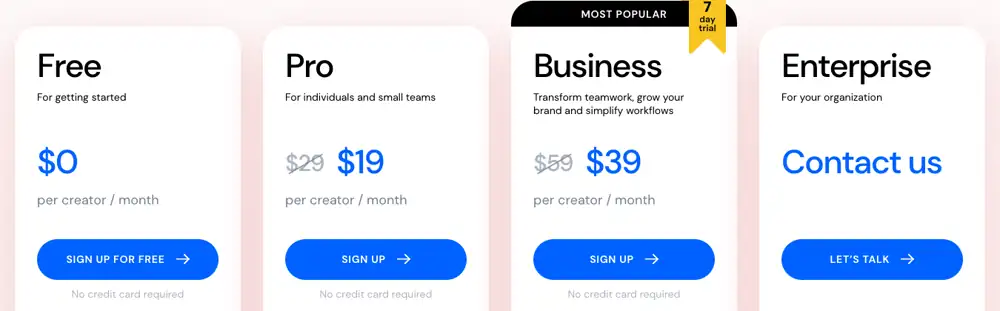
A rota do "faça você mesmo" custa menos em dinheiro e mais em tempo: cada mudança na interface significa regravar, reexportar e reenviar. Ferramentas tudo-em-um custam mais por mês, mas transformam uma atualização em uma edição. Ferramentas de avatar são a compra certa quando você precisa de um apresentador para marketing, não para ajuda passo a passo.
Como o Clevera cria vídeos de tutorial sem mostrar seu rosto
O Clevera é uma plataforma de IA que transforma uma gravação de tela em um vídeo de tutorial narrado, um artigo de ajuda passo a passo e uma página em sua central de ajuda hospedada, em 74 idiomas. A maioria das rotas sem rosto acima mapeia para um recurso:
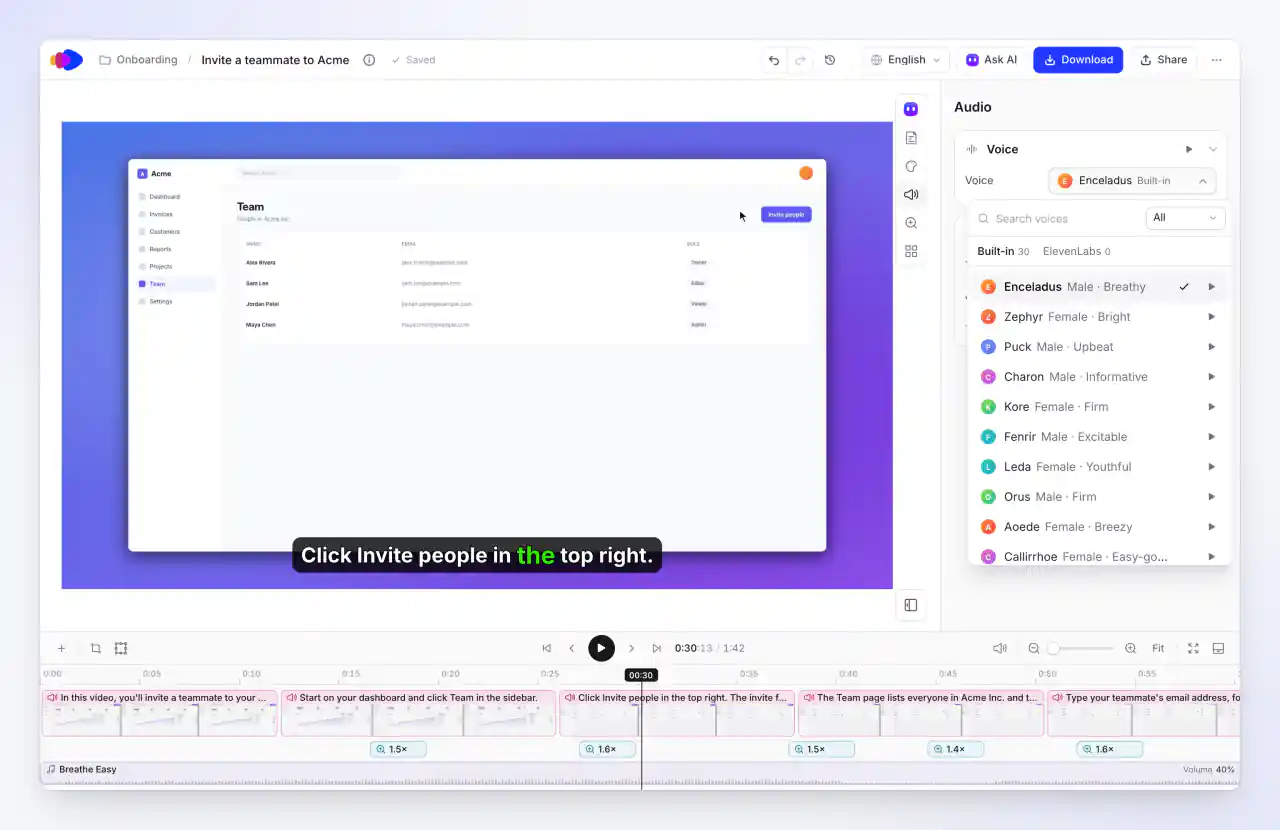
Narração por IA sobre sua gravação. Grave sua tela com o aplicativo desktop (Mac, Windows ou Linux) ou a extensão do Chrome, ou envie um vídeo e selecione How-to. A IA escreve o roteiro a partir do que acontece na tela, narra e aplica zoom nos seus cliques (o zoom em cliques requer o aplicativo desktop); ela adiciona legendas se o seu modelo as tiver ativadas ou se você ativar Show captions. Na aba Audio, escolha entre 30 vozes integradas, cada uma falando todos os 74 idiomas, ou use vozes da sua própria conta ElevenLabs (incluindo seus clones lá) com sua própria chave. O Clevera não possui clonagem de voz própria.
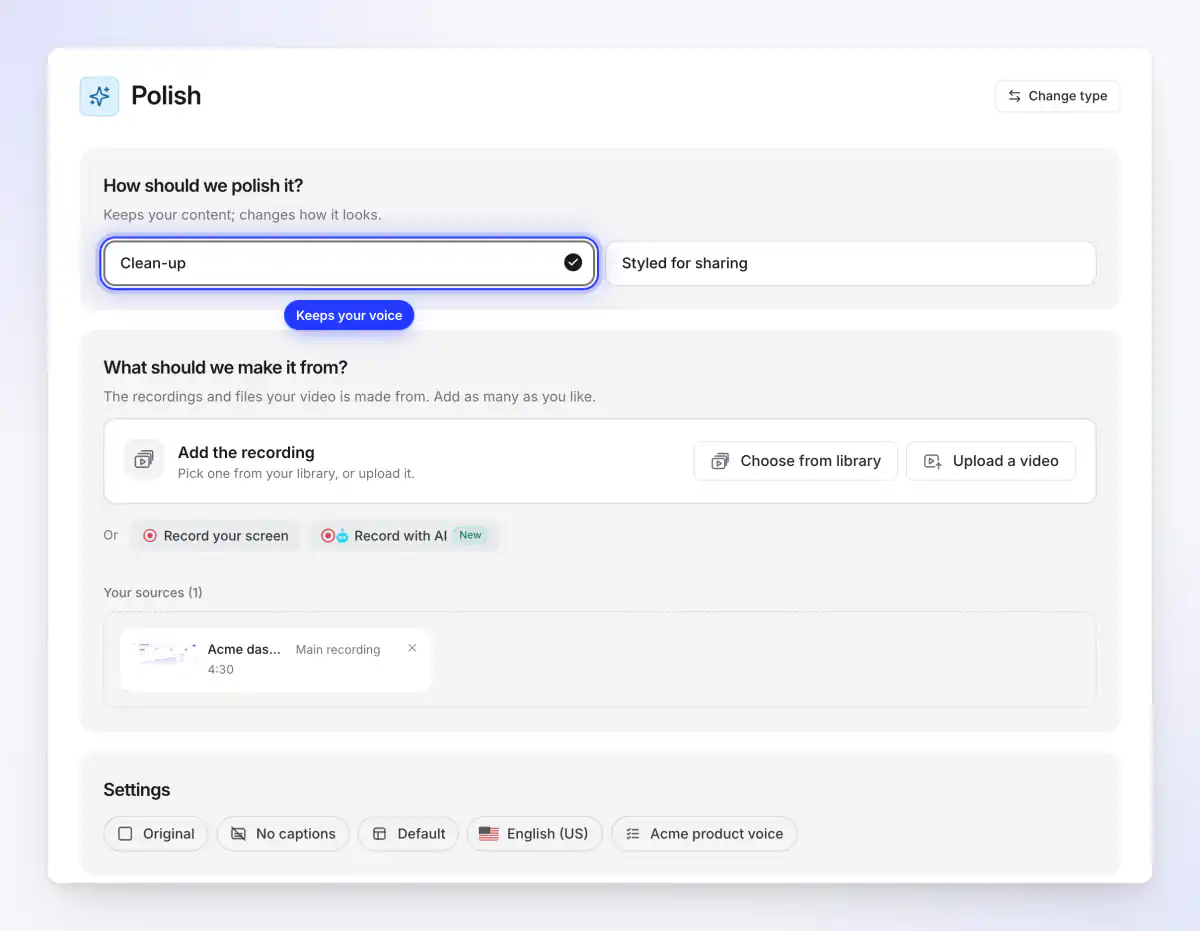
Sua própria voz, limpa. Escolha Polish, depois Clean-up. Isso corta palavras de preenchimento, erros, regravações e tempo morto, mantém sua voz na velocidade normal e não adiciona voz de IA. O Clean-up começa com legendas desativadas; ative o botão Captions para legendar sua própria voz. Geralmente custa de 20 a 50 créditos para até 5 minutos de gravação, e também funciona em gravações silenciosas. Veja Limpar ou reestilizar uma gravação com Polish.
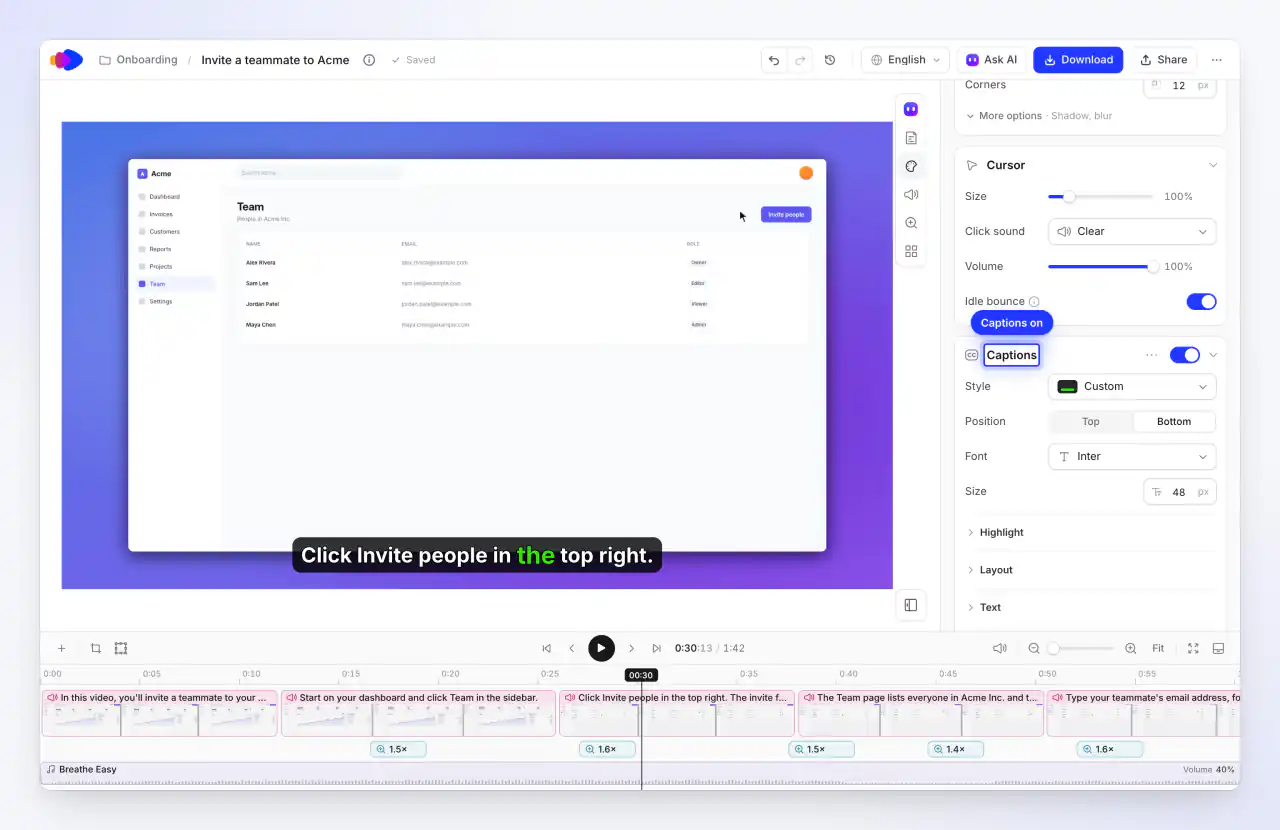
Legendas em qualquer voz. Na aba Style, abra Captions e clique em Generate captions, depois escolha um estilo, posição e fonte. As legendas são transcritas a partir da narração (vídeos de tutorial e demonstração) ou da sua própria voz (vídeos Polish), então um vídeo do Clevera precisa de uma voz para ser legendado. Para um vídeo apenas com legendas e sem voz, use o método genérico na seção passo a passo.
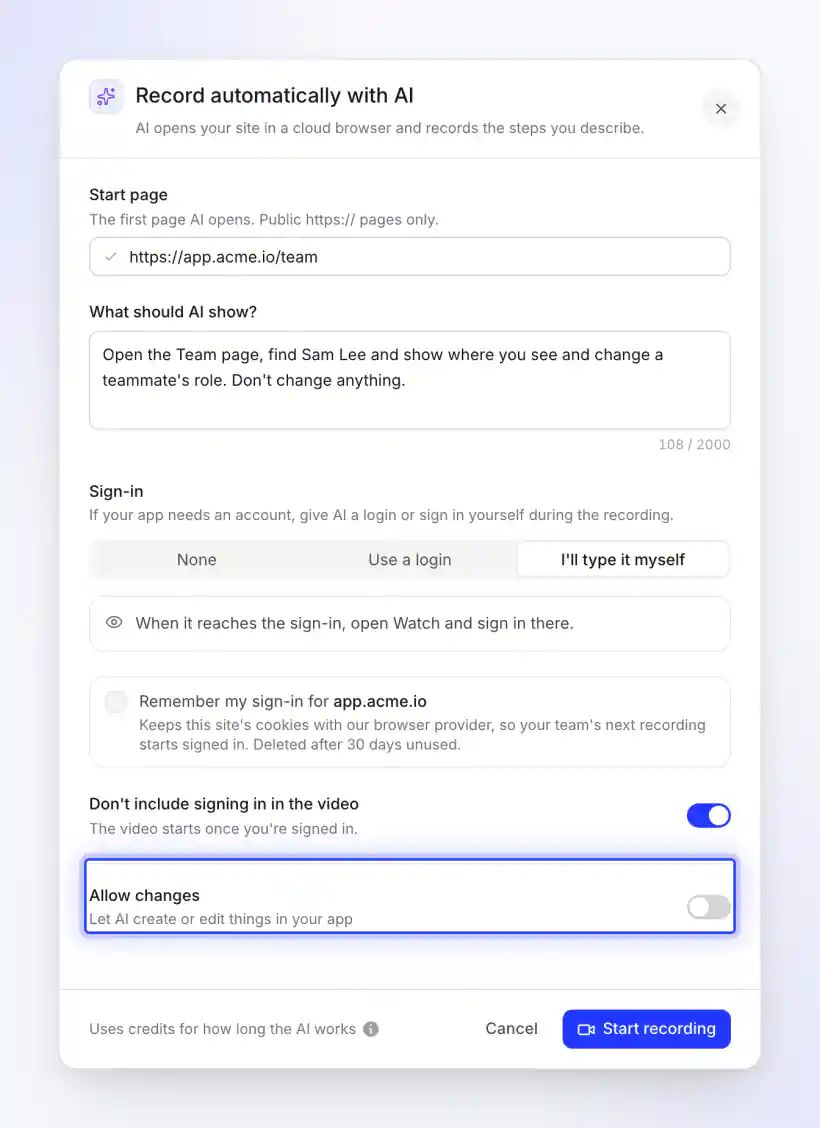
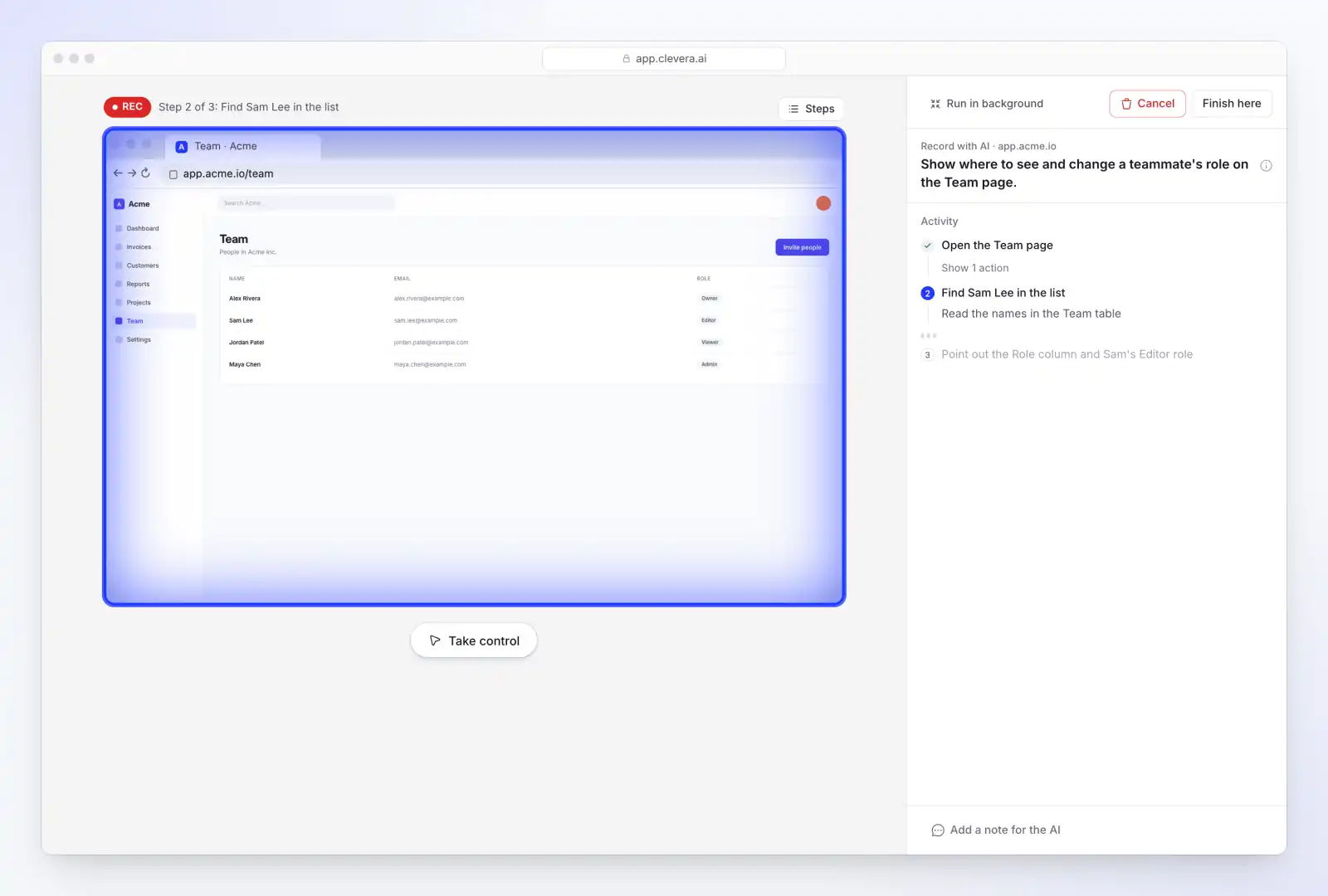
Deixe a IA gravar o aplicativo. Record with AI abre seu site em um navegador na nuvem e grava os passos que você descreve. Você pode assistir ao vivo, assumir o controle ou clicar em Run in background e continuar trabalhando. Ele precisa de uma página inicial pública https://; aplicativos desktop e páginas de intranet passam pelo gravador desktop. Use uma conta de demonstração ou teste e deixe Allow changes desativado, a menos que seus passos criem algo. É cobrado pelo tempo que a IA trabalha: cerca de 6 minutos por gravação, mais para uma longa lista de passos, além de até 15 minutos se você assumir o controle (por exemplo, para fazer login). O artigo de ajuda Deixe a IA gravar seu produto com Record with AI cobre opções de login e limites.
Sem gravação alguma. Um tutorial ou demonstração de produto pode ser feito apenas com capturas de tela, slides ou um PDF. Clipes sociais curtos com um apresentador de IA opcional são feitos a partir de um link, imagens ou uma descrição; eles estão disponíveis no plano Starter e superiores e em Beta. Se um apresentador é o que você precisa, compare alternativas ao Synthesia para vídeos de software.
Aqui está o resultado: um tutorial de 2 minutos feito a partir de uma gravação de tela, com voz de IA, legendas e zoom em cada clique, e sem apresentador.
Um tutorial narrado e legendado que o Clevera criou a partir de uma gravação de tela (Quillstack é uma marca inventada como exemplo).
Planos que importam aqui. O plano Free tem 100 créditos por mês e vídeos de até 3 minutos, e você compartilha por link ou embed (sem download de MP4). O Starter ($36 por mês, ou $29 por mês cobrado anualmente) adiciona exportação MP4 até 2K, domínio personalizado para central de ajuda, clipes sociais e o apresentador de IA (ambos Beta; o apresentador custa créditos extras pelo tempo na tela). Ao editar um vídeo, cada link de compartilhamento, embed e página da central de ajuda que o exibe reproduz a nova versão; MP4s que você baixou permanecem como estavam. Veja Transformar uma gravação de tela em um vídeo tutorial para o recurso completo.
A Clevera não é o caminho mais barato se você faz um vídeo por ano: OBS e um nível de TTS gratuito resolvem. Ela se encaixa quando sua equipe publica muitos tutoriais e vídeos de treinamento, traduz e precisa mantê-los atualizados conforme o produto muda.
Perguntas sobre vídeos de tutorial sem aparecer
Posso criar vídeos de tutorial sem mostrar meu rosto ou usar minha voz?
Sim. Grave apenas sua tela e use uma narração por IA ou legendas em vez da sua voz. Para aplicações web públicas, uma IA também pode executar e gravar as etapas a partir de uma descrição escrita, para que você não precise gravar nada.
Vozes de IA são boas o suficiente para tutoriais?
Para tutoriais de software, geralmente sim, desde que o roteiro seja escrito para fala e use os nomes exatos dos botões. A pesquisa de 2024 da TechSmith revelou que 87% preferem uma pessoa real a um avatar de IA; a pesquisa não abordou vozes de IA, então teste uma voz com alguns usuários reais antes de padronizá-la.
De qual equipamento preciso?
Um gravador de tela e um microfone USB ou headset, caso você mesmo narre. Nada mais: sem câmera, sem luzes. Com uma voz de IA ou legendas, apenas um gravador de tela é suficiente.
Qual deve ser a duração de um vídeo de tutorial?
Uma tarefa por vídeo, geralmente de 1 a 3 minutos. Se o roteiro for mais longo, divida a tarefa em dois vídeos e crie um link entre eles.
Devo usar um avatar de IA em vez disso?
Para ajuda passo a passo, raramente. Um avatar ocupa espaço na tela da interface, e a maioria dos espectadores prefere uma pessoa real a um avatar. Avatares fazem mais sentido em anúncios, comunicados e clipes curtos para redes sociais.
Como mantenho os tutoriais atualizados quando a interface muda?
Mantenha o roteiro como texto, assim, uma etapa alterada significa editar uma linha em vez de regravar a voz. Regrave apenas as telas que mudaram e compartilhe por meio de links ou incorporações que você pode atualizar no local. O guia Como transformar uma gravação de tela em um vídeo de tutorial polido cobre a edição.
Publique tutoriais de produto sem ninguém na câmera
Grave sua tela ou descreva os passos, e a Clevera cria um vídeo tutorial narrado com legendas opcionais, além de um artigo de ajuda que sua equipe pode manter atualizado.

