Faça com que todo vídeo de tutorial pareça ter sido feito pela sua empresa
Configure um modelo de vídeo de tutorial com a sua marca no Clevera: adicione sua marca uma vez, aplique-a a um modelo de vídeo de tutorial e torne-o o padrão para cada novo vídeo.
 Roozbeh Firoozmand9 min de leitura

É terça-feira. O marketing acabou de lançar o novo logotipo. Novas cores, nova fonte, um guia de marca atualizado em uma pasta compartilhada. Todos estão felizes.
Então você abre sua biblioteca de tutoriais. 40 vídeos de instruções. Alguns têm o logotipo antigo em uma introdução que você fez no Canva na primavera passada. Alguns têm uma introdução diferente que você fez no outono. Cerca de metade não tem introdução alguma, porque você estava ocupado naquela semana.
Este guia mostra como resolver isso com um modelo de vídeo de tutorial com a sua marca no Clevera: adicione sua marca uma vez, escolha um modelo de vídeo de tutorial, aplique sua marca a ele e torne-o o padrão para que cada novo tutorial pareça ter sido feito pela sua empresa. A maior parte disso não custa nada e nada disso exige um designer.
Por que uma introdução do Canva não escala
Uma introdução do Canva funciona para o vídeo número 1. É aceitável para o vídeo número 5. No vídeo 40, torna-se um problema, por três motivos:
- É um arquivo separado. Cada vídeo exige que alguém exporte a introdução, a anexe e faça o upload novamente. Ninguém faz isso em uma semana corrida.
- Cobre apenas o início. A introdução tem seu logotipo, mas as etapas, o resumo e o final são como a gravação aconteceu.
- Fica obsoleta sozinha. Quando o logotipo muda, toda introdução fica errada de uma vez, e corrigi-las significa abrir 40 arquivos.
O que você realmente quer é um visual que pertença ao vídeo, não um clipe colado no início. É isso que um modelo é.
Passo 1: Adicione sua marca uma vez
Abra Marcas no Clevera e clique em Adicionar marca. Você pode começar pelo seu site ou pelos seus próprios arquivos. O Clevera importa seu logotipo, cores e fontes e os organiza em uma página.
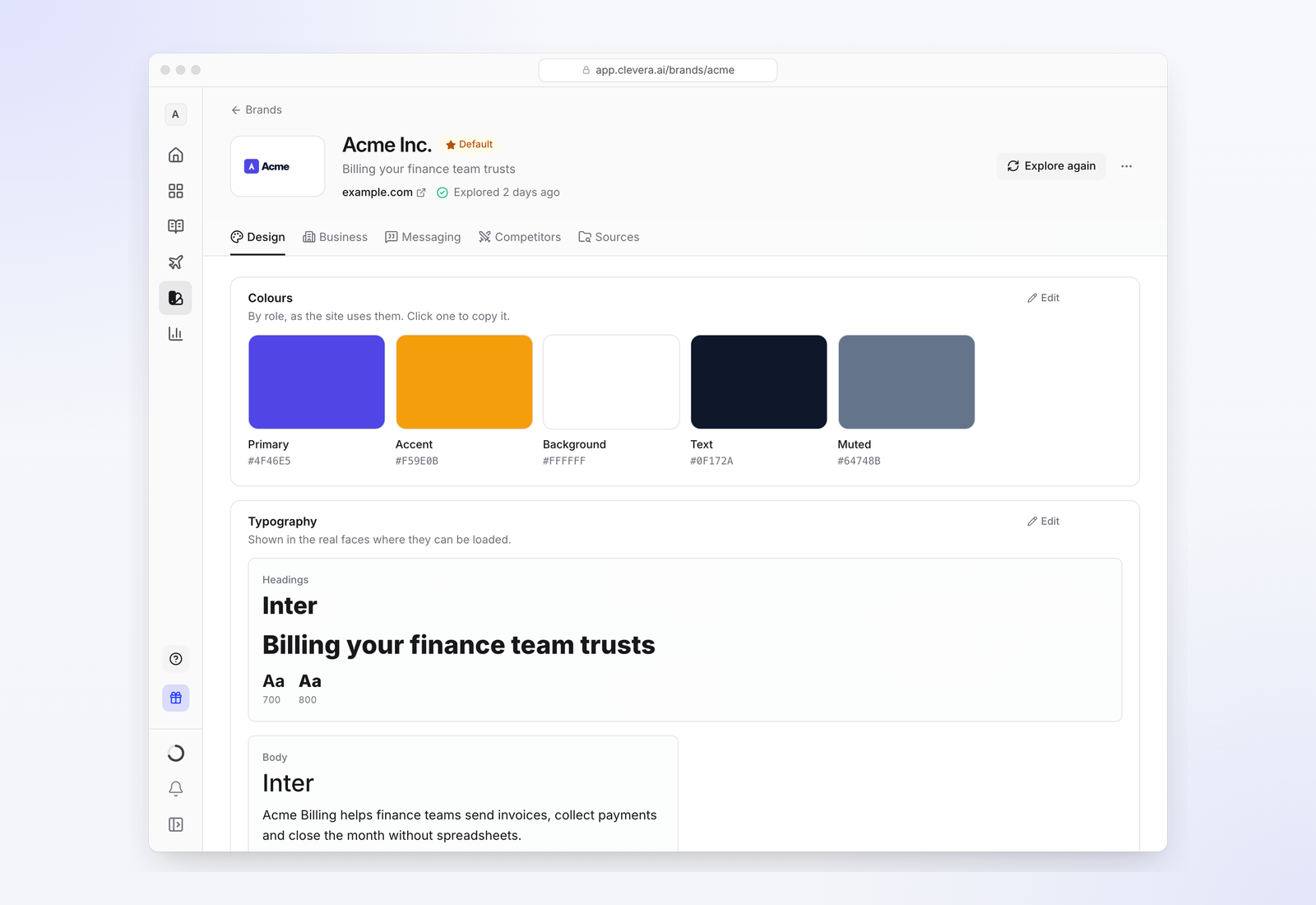
Verifique a aba Design primeiro. Ela é dividida em seções que você pode analisar em um minuto:
- Cores, por função: primária, fundo, superfície e texto.
- Tipografia, suas fontes de título e corpo.
- Logotipos, cada um no fundo que precisa.
- Botões e cantos, Imagens-chave, Imagens e Estilo.
- Para vídeos, uma lista curta de Fazer e Evitar.
A maioria das seções tem um link Editar. Se a varredura do site escolheu o azul errado, corrija aqui. Se o próprio site mudou, clique em Explorar novamente.
Priya adicionou a marca a partir do site da empresa no dia em que o novo logotipo entrou no ar. Levou alguns minutos, e a maior parte disso foi conferir as cores.
Passo 2: Escolha um modelo de tutorial e aplique sua marca
Agora comece um vídeo de tutorial da maneira que você normalmente faria, a partir de uma gravação. Quando chegar ao visual do vídeo, abra a janela Modelos. O subtítulo diz bem: "O visual, a música e o fluxo do seu vídeo."
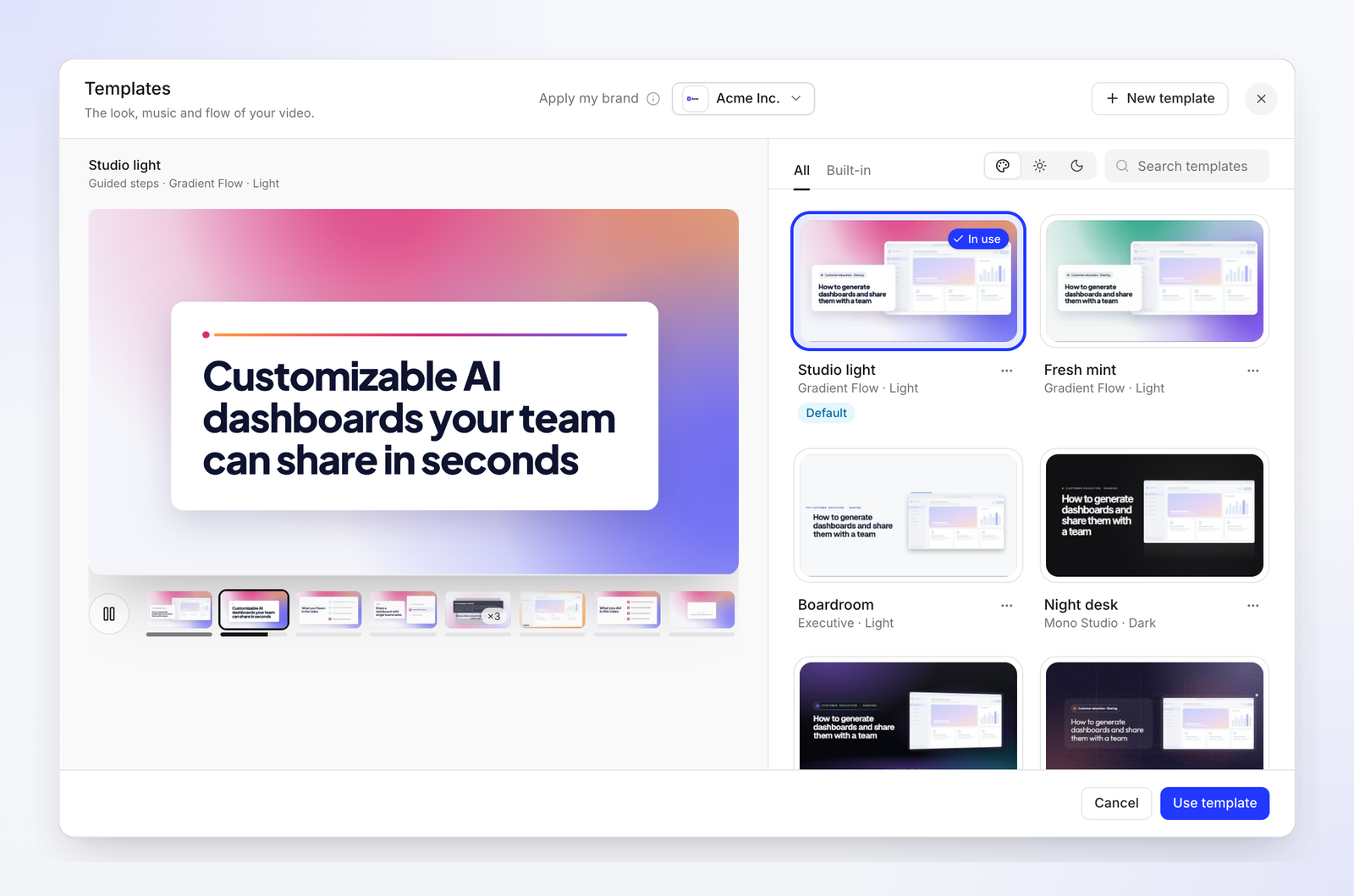
À esquerda está uma prévia ao vivo com uma tira de filme de cada cena. À direita estão os modelos. Filtre por Todos ou Integrados, claro ou escuro, ou pesquise.
Cada modelo oferece à sua gravação cenas animadas ao redor: uma capa, uma cena de "o que você aprenderá", um marcador antes de cada etapa, um resumo e seu logotipo no final. Essa é a parte que sua introdução do Canva nunca cobriu.
Agora a parte útil. No topo da janela está Aplicar minha marca, com um menu suspenso para escolher uma marca.
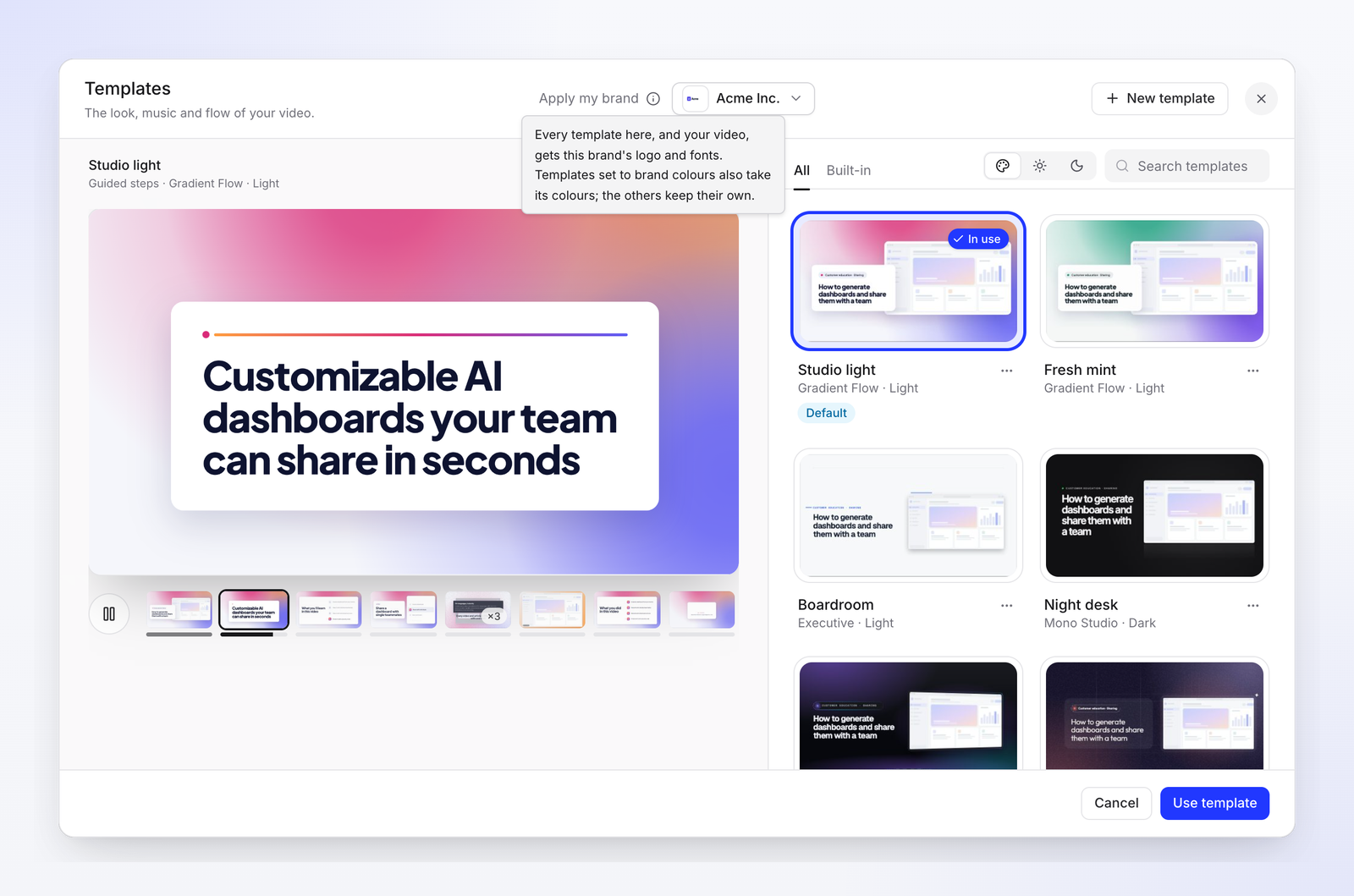
Aqui está exatamente o que ele faz, nas palavras do próprio Clevera: "Cada modelo aqui, e seu vídeo, recebe o logotipo e as fontes desta marca. Modelos definidos com cores da marca também assumem suas cores; os outros mantêm as suas próprias."
Portanto, se você também quiser suas cores, escolha um modelo que use as cores da marca ou crie o seu próprio (próxima seção). Clique em um modelo, assista à prévia e clique em Usar modelo.
Ou crie o seu próprio
Se nenhum dos modelos integrados parecer certo, abra o menu de um modelo e escolha Novo modelo a partir deste, ou clique em Novo modelo. O construtor tem cinco abas e uma prévia que você pode alternar entre 16:9, 9:16 e 1:1.
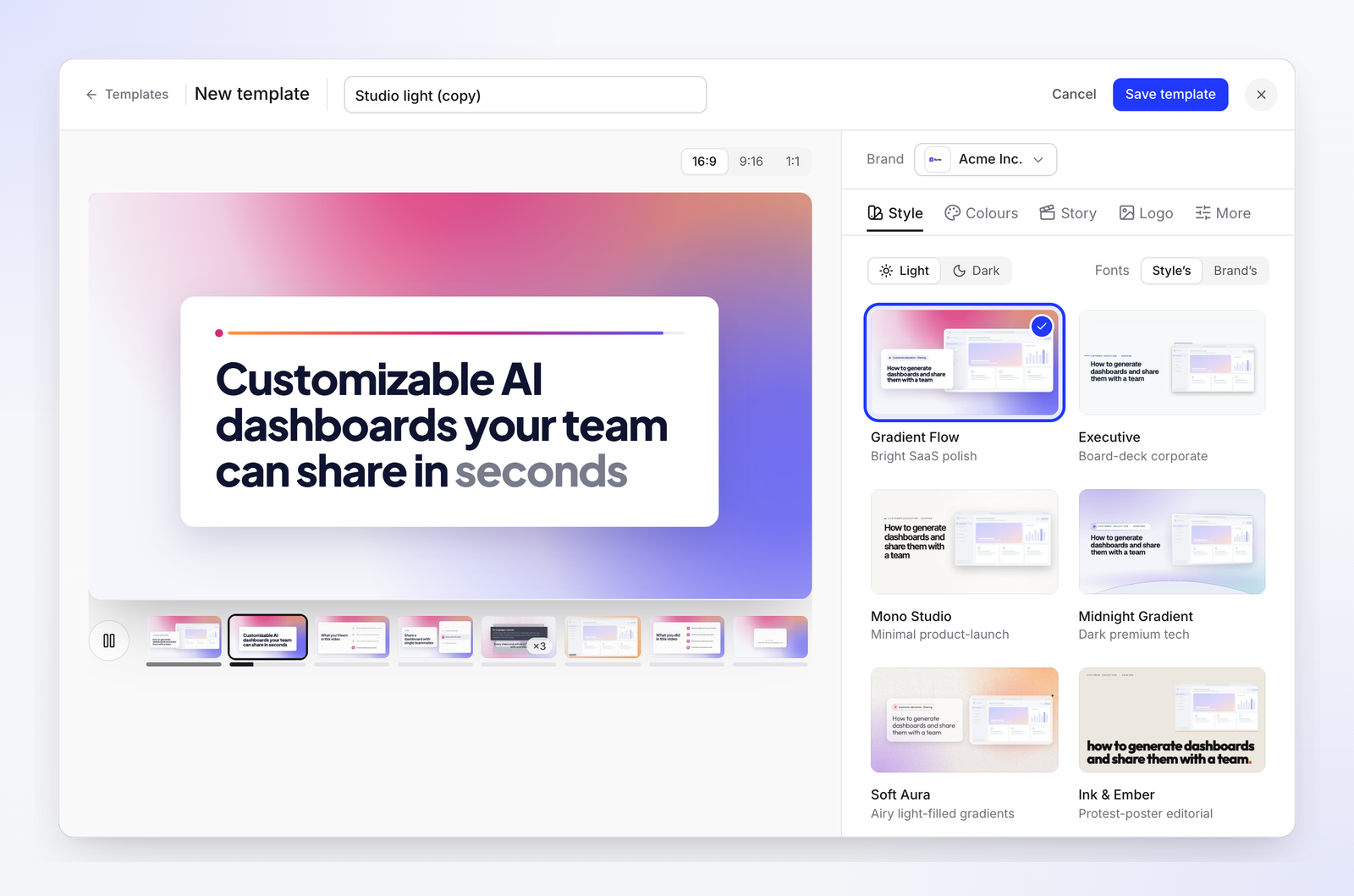
- Estilo. Escolha Claro ou Escuro, e se as fontes vêm do estilo ou da sua marca. Existem 12 estilos, desde Gradient Flow (polimento SaaS brilhante) e Executive (corporativo de apresentação de diretoria) até Mono Studio, Midnight Gradient, Blueprint e Poster Punch.
- Cores. Um conjunto predefinido, cores da Sua marca ou personalizado.
- História. A ordem das cenas. Deixe em Seguir o tipo de vídeo ou escolha um como Etapas guiadas, Guia de configuração, Corrigir, Tour de recursos ou O que há de novo.
- Logotipo. Logotipo da marca, Logotipo do espaço de trabalho ou Sem logotipo.
- Mais. Música, fundo, legendas e quem pode usar.
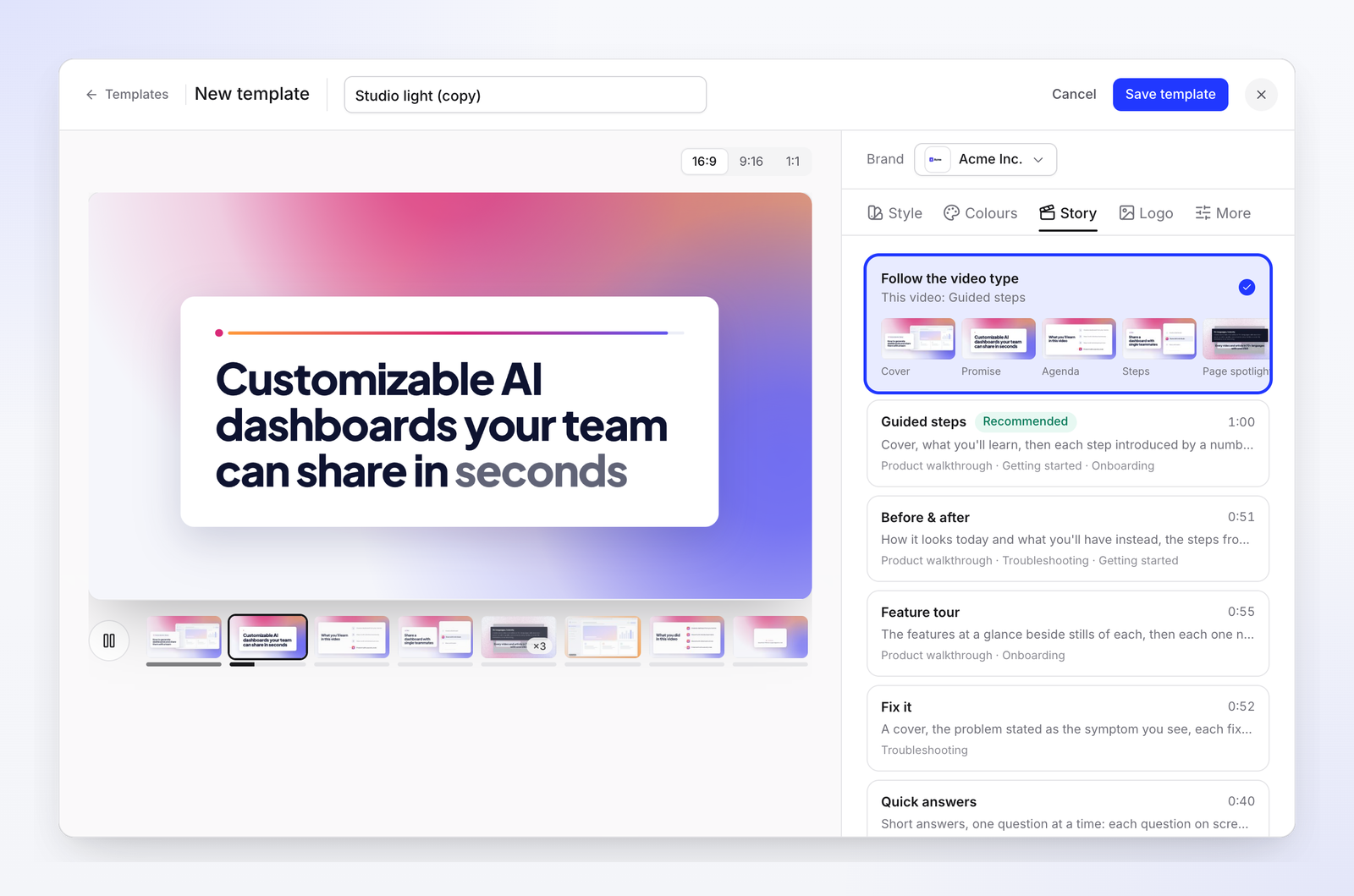
Priya manteve a simplicidade. Ela escolheu um estilo claro, definiu as cores para sua marca, deixou a história em Seguir o tipo de vídeo para que vídeos de solução de problemas tenham um fluxo de solução de problemas, e escolheu Logotipo da marca.
Passo 3: Torne-o o padrão para cada novo tutorial
Um modelo só ajuda se as pessoas realmente o usarem. Então, torne-o o padrão.
No construtor, abra Mais. Em Quem pode usar, escolha Todos no espaço de trabalho. Em seguida, ative Definir como padrão para vídeos de tutorial. Você também pode fazer isso na janela Modelos: abra o menu de um modelo e clique em Definir como padrão.
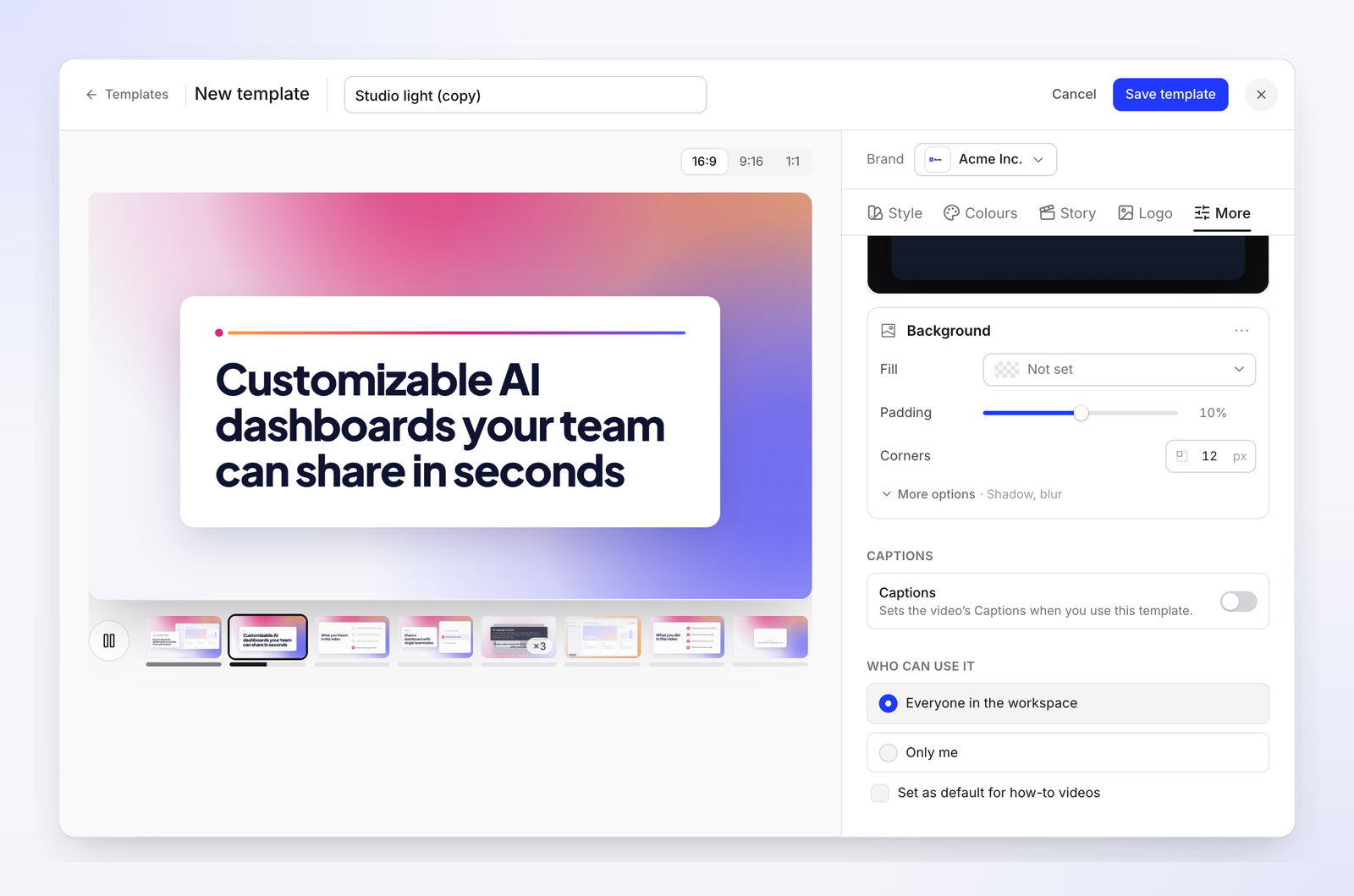
A partir de agora, cada novo vídeo de tutorial no espaço de trabalho começa com seu modelo com marca. Colegas de equipe que fazem um vídeo ocasional não precisam saber qual introdução usar. Eles simplesmente recebem o padrão.
O que um rebranding significa, honestamente
Aqui está a parte sobre a qual vale a pena ser direto. O modelo carrega a marca. Portanto, na próxima vez que o logotipo mudar, você atualiza a marca uma vez, e os novos vídeos seguem o padrão.
Seus vídeos existentes são outra história. Hoje, não há botão para reaplicar um modelo a 40 vídeos finalizados de uma vez. Para esses, abra cada vídeo e escolha o modelo. São alguns cliques por vídeo em vez de um redesenho, mas ainda são 40 visitas.
Duas maneiras de tornar isso mais fácil:
- Comece pelos 10 principais. Faça primeiro os vídeos mais assistidos e os que estão vinculados a e-mails de integração. O restante pode esperar pela próxima atualização.
- Faça quando já estiver lá. Quando uma versão altera uma tela e você já está atualizando um vídeo, escolha o modelo na mesma passagem. Nosso guia sobre como atualizar vídeos de tutorial após uma mudança na interface tem um sistema de triagem exatamente para isso.
Quanto custa
Adicionar uma marca, navegar pelos modelos, criar o seu próprio e definir o padrão não mostrou custo de crédito quando testamos. Os créditos entram em jogo quando você faz o vídeo em si. Quando começamos um tutorial, o Clevera mostrou uma estimativa de cerca de 20 a 50 créditos, e essa estimativa aparece antes de qualquer coisa começar.
Uma lista de verificação de consistência para sua biblioteca de tutoriais
Copie isso para as notas da sua equipe.
- Marca adicionada, e cores, fontes e logotipos verificados na aba Design
- Para vídeos O que fazer e Evitar preenchidos, para que o briefing esteja registrado
- Um modelo de tutorial escolhido ou criado, usando as cores da Sua marca e o Logotipo da marca
- Modelo compartilhado com Todos no workspace
- Definir como padrão para vídeos de tutorial ativado
- Os 10 principais vídeos existentes alterados para o modelo
- Uma nota na sua lista de verificação de lançamento: "escolha o modelo ao editar um vídeo"
- No próximo rebrand: atualize a marca primeiro, depois verifique um novo vídeo antes de qualquer outra coisa
Um visual, configurado uma vez
Priya não corrigiu 40 vídeos na terça-feira. Ela adicionou a marca, criou um modelo, definiu-o como padrão e alterou seus 10 vídeos mais assistidos. Desde então, cada vídeo parece ter sido feito pela empresa, sem que ninguém precisasse pensar nisso.
Se você ainda está criando tutoriais manualmente, comece com o criador de tutoriais com IA da Clevera, que transforma uma gravação em um vídeo de tutorial narrado. E se você preferir pedir a um assistente de IA para fazer isso por você, aqui está como fazer um vídeo de tutorial com o Claude ou ChatGPT.
Faça seu próximo vídeo de tutorial parecer que foi feito por você de propósito
Adicione sua marca uma vez, escolha um modelo e deixe que cada novo tutorial siga esse padrão.