Como criar um vídeo com Claude ou ChatGPT (configuração MCP)
Crie um vídeo com Claude, ChatGPT, Claude Code ou Cursor: conecte o servidor MCP da Clevera, peça um vídeo de passo a passo a partir da sua gravação e aprove o custo.
 Roozbeh Firoozmand9 min de leitura
Claude e ChatGPT não conseguem renderizar um vídeo de produto narrado por conta própria. Eles podem solicitar a uma ferramenta que faça isso. Se você quiser criar um vídeo com o Claude, conecte-o ao servidor MCP de uma ferramenta de vídeo, e o agente solicitará o vídeo para você.
Este guia mostra a configuração exata para o servidor MCP da Clevera no Claude, ChatGPT, Claude Code e Cursor, e o que acontece quando você pede um vídeo de passo a passo: o orçamento, a aprovação, o trabalho e o link.
Antes de começar: planejamento e gravação
Duas coisas precisam ser verdadeiras primeiro.
Seu workspace está no plano Pro ou superior. Agentes de IA e API é um recurso Pro. Isso inclui os conectores do Claude e ChatGPT e tokens de API. O plano Pro custa $86,80 por mês no faturamento anual ($124 mensais) para 2 criadores, com 4.000 créditos compartilhados por mês. Nos planos Free e Starter, o conector é bloqueado. Veja os preços.
A gravação já está na sua biblioteca. Um agente cria um vídeo a partir de uma gravação que você já possui. Ele não pode gravar sua tela ou seu site para você. Adicione a gravação primeiro, de qualquer uma destas formas:
- Grave com o aplicativo desktop da Clevera (Mac ou Windows). Ele captura cliques e movimentos do cursor, que é o que impulsiona os zooms automáticos.
- Faça upload de um MP4 que você criou com outra ferramenta.
- Use o "Record with AI" no aplicativo Clevera: descreva os passos e ele gravará seu aplicativo web público https em um navegador na nuvem.
Toda gravação vai para Conteúdo › Gravações, e é lá que o agente a encontra.
Passo 1: Conectar o Claude
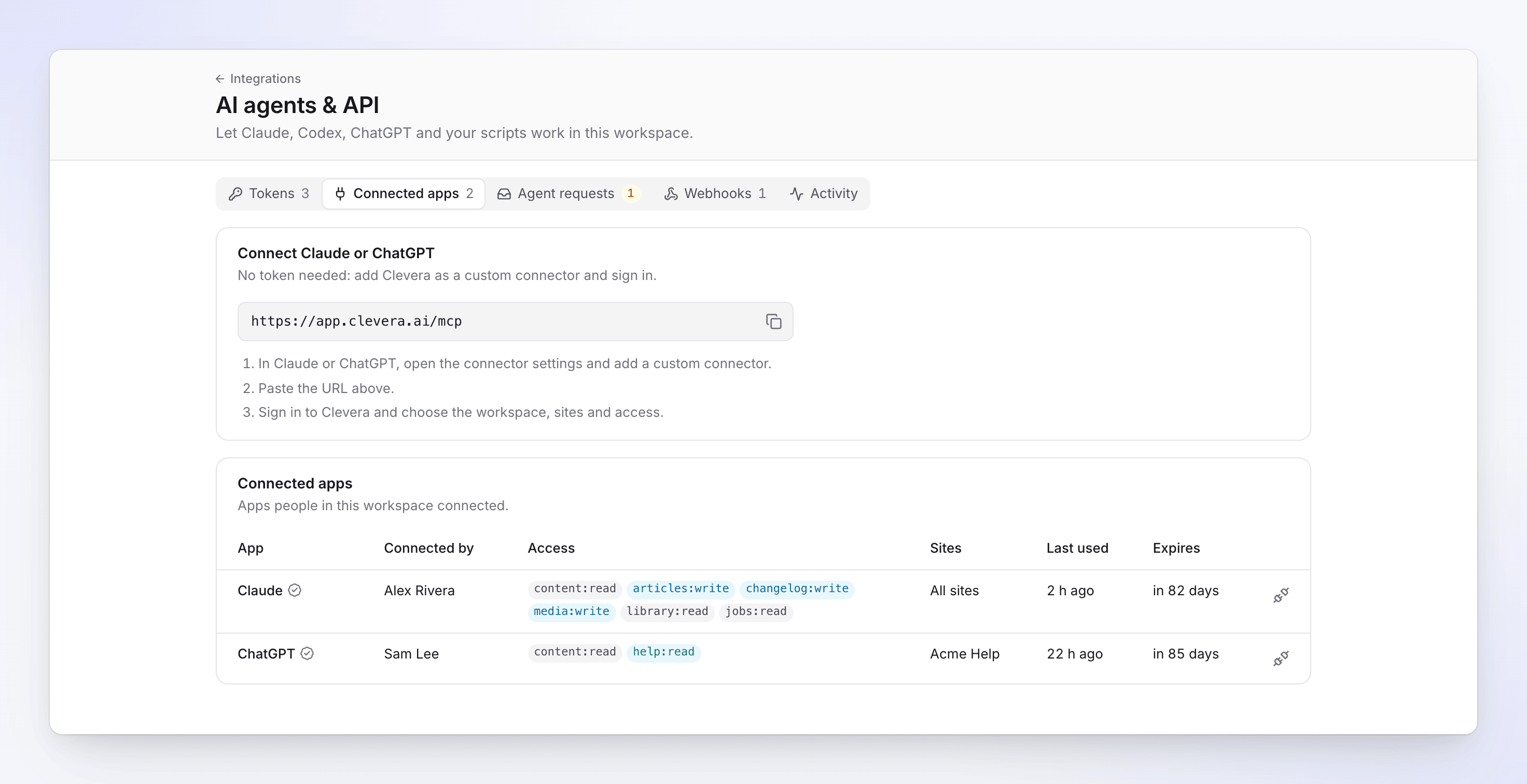
O Claude conecta sem necessidade de token. Você adiciona a Clevera como um conector personalizado e faz login.
1. Na Clevera, abra o menu do workspace, escolha Agentes de IA e API, depois a aba Aplicativos conectados. Copie a URL do conector: https://app.clevera.ai/mcp. 2. No Claude, vá em Personalizar › Conectores, clique em + Adicionar, depois em Adicionar conector personalizado. 3. Insira um nome (Clevera), cole a URL e clique em Continuar. Mantenha as configurações de login detectadas, clique em Continuar novamente e depois em Adicionar. 4. O Claude enviará você para a tela de conexão da Clevera. Escolha o workspace, o acesso (um predefinido ou permissões personalizadas) e por quanto tempo a conexão durará (30 ou 90 dias). Clique em Permitir acesso. 5. Em um chat, clique em + no canto inferior esquerdo, abra Conectores e certifique-se de que a Clevera esteja ativada.
No Claude Team ou Enterprise, um proprietário adiciona o conector primeiro em Configurações da organização › Conectores (Adicionar, depois Personalizado, depois Web). Cada membro então o encontra em Personalizar › Conectores e clica em Conectar. Passos do guia de conectores personalizados da Anthropic.
Passo 1 (ChatGPT): adicionar um servidor MCP personalizado
O ChatGPT também se conecta com um login, sem token. A OpenAI moveu isso para Plugins, e você não precisa mais ativar o modo de desenvolvedor primeiro.
1. No ChatGPT na web, abra Plugins, clique no botão de mais, depois em Adicionar servidor MCP personalizado. 2. Insira um nome e, se desejar, uma descrição. 3. Em Conexão, cole https://app.clevera.ai/mcp e escolha OAuth para autenticação. 4. Leia o aviso de risco, marque Eu entendo e quero continuar e clique em Criar como plugin. 5. Instale o plugin. Quando a tela de conexão da Clevera abrir, faça login e clique em Permitir acesso. 6. Inicie um novo chat, digite @ e escolha o plugin da Clevera.
O artigo de ajuda da OpenAI lista servidores MCP personalizados para ChatGPT Business, Enterprise e Edu na web. No Business, apenas administradores e proprietários podem adicionar um; no Enterprise e Edu, administradores podem permitir que outros membros o façam. Não funciona em dispositivos móveis. Se você está em um plano pessoal e não vê Adicionar servidor MCP personalizado em Plugins, use o Claude ou um agente de codificação.
Passo 1 (Claude Code ou Cursor): usar um token de API

Agentes de codificação se conectam com um token de API.
1. Em Agentes de IA e API, abra Tokens e clique em Novo token. 2. Dê um nome ("Vídeos (Claude Code)") e escolha o predefinido Produtor. Ele pode solicitar vídeos e gastar créditos dentro dos limites. 3. Em Limites, defina os limites por trabalho, dia e mês, e a linha Aprovar automaticamente abaixo de. Comece com 0, para que uma pessoa aprove cada início pago. 4. Clique em Criar token e copie-o. A Clevera o mostra apenas uma vez. Coloque-o em uma variável de ambiente chamada CLEVERA_TOKEN, nunca em um repositório.
Para o Claude Code, execute:
claude mcp add --transport http clevera https://app.clevera.ai/mcp --header "Authorization: Bearer $CLEVERA_TOKEN"
Em seguida, digite /mcp no Claude Code para verificar se está conectado. Mais opções estão na documentação MCP do Claude Code.
Para o Cursor, adicione isto a ~/.cursor/mcp.json (ou .cursor/mcp.json em um projeto). O Cursor lê variáveis de ambiente como ${env:NAME}, conforme a documentação MCP do Cursor:
{ "mcpServers": { "clevera": { "url": "https://app.clevera.ai/mcp", "headers": { "Authorization": "Bearer ${env:CLEVERA_TOKEN}" } } } }
O Cursor também pode fazer login na Clevera sem um token: adicione a URL sem cabeçalho e faça login quando o Cursor solicitar.
Para testar qualquer configuração, peça ao agente para listar suas gravações da Clevera. Uma lista de ferramentas curta ou vazia geralmente significa que o token não tem as permissões necessárias para o trabalho.
Passo 2: Pedir o vídeo de passo a passo
Dê um nome à gravação e ao tipo de vídeo. Por exemplo:
> "Encontre minha gravação mais recente da Clevera sobre exportação de faturas e crie um vídeo de passo a passo a partir dela, um guia de solução de problemas, voz formal. Diga-me o custo antes de começar."
Aqui está o que acontece a seguir:
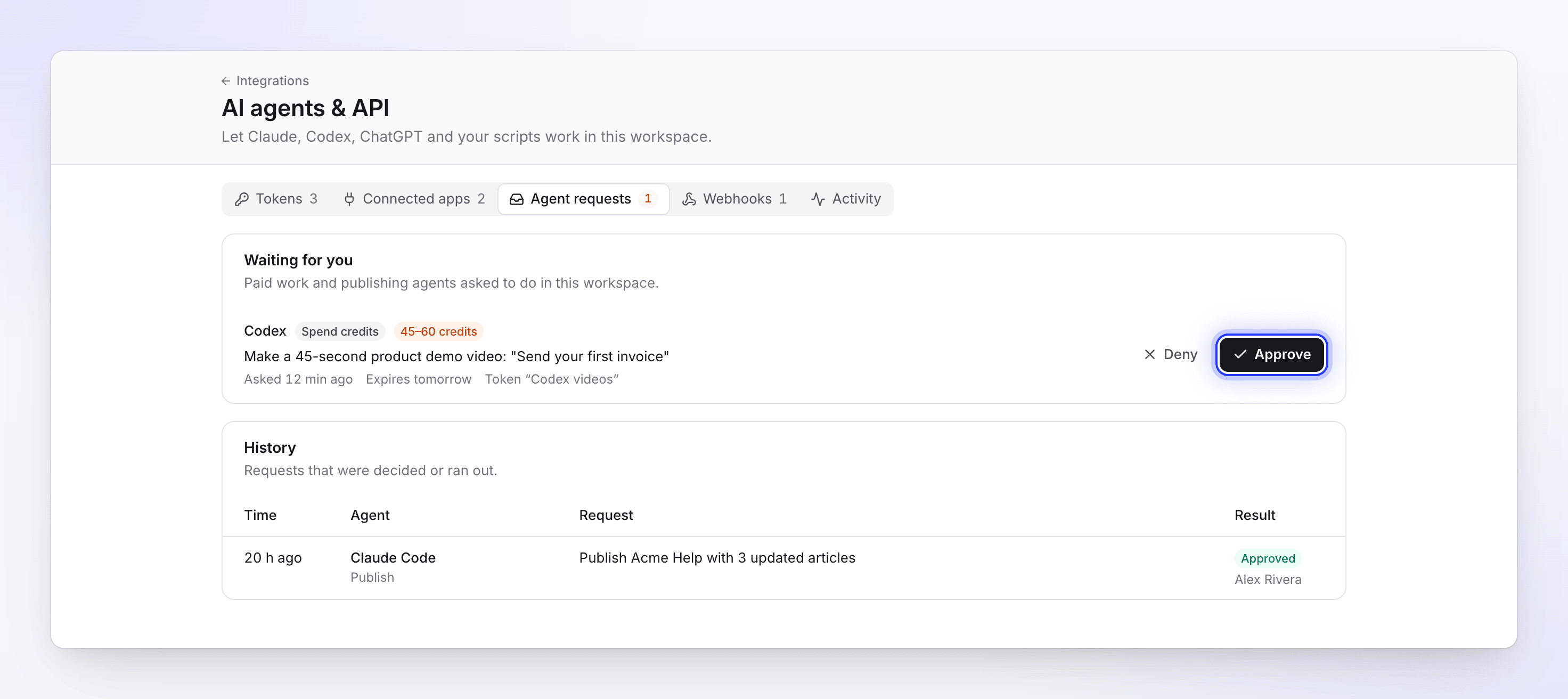
1. Ele encontra a gravação. O agente lista suas gravações e escolhe a que corresponde. 2. Ele obtém um orçamento. Orçamentos são gratuitos e fornecem uma faixa de créditos, como 5 a 25 créditos para um vídeo de passo a passo a partir de uma gravação de até 5 minutos. Um orçamento é válido por 15 minutos e funciona uma vez. 3. Ele inicia o trabalho ou pergunta a você. No Claude ou ChatGPT, todo início pago aguarda uma pessoa, pois aplicativos conectados não possuem limites de gastos próprios. Com um token, o trabalho inicia sozinho apenas se o orçamento estiver abaixo da sua linha Aprovar automaticamente abaixo de e couber nos seus limites. 4. Você aprova. O proprietário do workspace ou um administrador recebe uma notificação e clica em Aprovar em Solicitações do agente. Uma solicitação expira após 24 horas. 5. Ele aguarda e envia o link. A IA da Clevera escreve a narração, corta tempos mortos e dá zoom nos seus cliques, o que leva alguns minutos. O agente então fornece o link para o novo vídeo na Clevera, onde você pode editar qualquer linha.
Prefere um passo a passo estilo vendas? Peça uma demonstração de produto. O mesmo fluxo funciona para artigos a partir de uma gravação e para traduções. Nosso guia sobre como criar um vídeo tutorial cobre o que torna a gravação em si boa.
Passo 3: Obter o vídeo onde as pessoas assistirão
- MP4: peça ao agente para exportá-lo. Exportações não custam créditos, e você recebe um link de download válido por 7 dias. A exportação MP4 está disponível nos planos pagos, portanto, está disponível no Pro.
- Link ou incorporação: o agente pode fornecer o link de compartilhamento e o código de incorporação assim que o compartilhamento estiver ativado. Ele nunca ativa o compartilhamento sozinho, então um membro da equipe deve ativá-lo no aplicativo.
- Central de ajuda: peça um artigo a partir da mesma gravação, com o vídeo dentro dele. Em uma central de ajuda da Clevera, o agente pode redigir a página. Ela entra no ar quando uma pessoa a publica, ou quando um token ao qual você deu direitos de publicação o faz.
Quando seu produto mudar, a mesma configuração ajuda você a atualizar vídeos tutoriais após uma mudança na interface: grave o novo fluxo e peça ao agente novamente.
O que o agente não pode fazer
Agentes não podem gravar sua tela, realizar pesquisas em sites ou postar em canais sociais. Eles agem como a pessoa que os conectou, nunca com mais acesso do que a função dessa pessoa permite, e tudo o que fazem aparece na aba Atividade.
FAQ
Quanto custa fazer um vídeo com o Claude desta forma? As chamadas MCP são gratuitas: listar, cotar e verificar um trabalho não custam créditos, assim como as exportações. O vídeo em si custa a mesma quantidade de créditos que no aplicativo. Um vídeo de instruções a partir de uma gravação de até 5 minutos geralmente custa de 5 a 25 créditos.
De qual plano preciso? Pro ou superior. Isso cobre os conectores do Claude e ChatGPT, tokens de API e webhooks. O próprio Claude permite que usuários do plano Free adicionem um conector personalizado, e usuários dos planos Pro, Max, Team e Enterprise podem adicionar mais.
O agente pode publicar na minha central de ajuda? Sim, em um site de documentação da Clevera. Ele cria rascunhos de páginas, e a publicação requer uma pessoa ou um token com direitos de publicação. Veja a página do servidor MCP para saber o que os agentes podem fazer lá.
É seguro? Um agente pode gastar todos os meus créditos? Não. Todo início pago é cotado primeiro. Os tokens possuem limites por trabalho, dia e mês, e qualquer valor acima do seu limite aguarda a aprovação de um proprietário ou administrador. Os aplicativos conectados do Claude e ChatGPT perguntam todas as vezes. Os tokens sempre expiram, e qualquer um encontrado em um repositório público do GitHub é revogado automaticamente.
Funciona com o ChatGPT Plus? A OpenAI documenta servidores MCP personalizados para espaços de trabalho Business, Enterprise e Edu. Em um plano pessoal, verifique se a opção Add custom MCP server aparece em Plugins.
Comece com uma gravação
A configuração leva cerca de cinco minutos. Depois disso, o único trabalho real é gravar um fluxo limpo. Grave um, conecte seu agente e peça o vídeo a ele. Ainda escolhendo uma ferramenta? Veja os melhores servidores MCP para vídeo. Veja o que mais os agentes podem fazer com o servidor MCP da Clevera → ou navegue por todas as integrações da Clevera.