Os melhores gravadores de tela para Linux em 2026, prontos para Wayland
Qual gravador de tela Linux usar no GNOME, KDE Plasma, Linux Mint ou Sway em 2026: OBS, Kooha, GPU Screen Recorder, VokoscreenNG, wf-recorder, gravadores auto-zoom e os nativos, com uma tabela de Wayland e X11 por ambiente de desktop.
 Berkay Akpolat20 min de leitura

O melhor gravador de tela para Linux é aquele que funciona na sua sessão: Wayland no Ubuntu 26.04, Fedora e KDE Plasma 6.8, ou X11 no Linux Mint. Para streaming, use o OBS Studio. Para um clipe rápido, use o gravador nativo do GNOME ou o KDE Spectacle. Para replays de gameplay, use o GPU Screen Recorder; para gravações simples no Wayland com GIFs, o Kooha. Para um tutorial narrado e artigo de ajuda, use o Clevera (nosso produto).
Atualizado em 04/11/2026
Nesta página
- Resposta curta: qual gravador para qual tarefa
- Por que o Wayland mudou a gravação de tela no Linux
- Suporte a Wayland e X11 por desktop
- O método nativo: GNOME e KDE
- Os melhores gravadores de tela para Linux, ferramenta por ferramenta
- Como gravar sua tela no Linux com áudio
- Clevera para Linux: da gravação ao tutorial
- Como escolhemos
- FAQ
Resposta curta: qual gravador para qual tarefa
A maioria das ferramentas aqui é gratuita e de código aberto, então escolha pela tarefa; o custo real é o tempo de configuração.
| Tarefa | Melhor opção | Por que |
|---|---|---|
| Clipe de 30 segundos de um bug, sem som | Gravador nativo do GNOME ou KDE Spectacle | Já instalado; um atalho |
| Clipe narrado no KDE Plasma 6.8 | Spectacle | Grava microfone e áudio do sistema desde o Plasma 6.8 |
| Live streaming, cenas, sobreposição de webcam | OBS Studio | Cenas, plugins, streaming |
| Gameplay e "salvar os últimos 30 segundos" | GPU Screen Recorder | Codificação por GPU, replay instantâneo |
| Gravação simples no Wayland, com opção de GIF | Kooha | Uma janela, baseado em portal |
| Gravação de janela ou área com câmera, desktop Qt | VokoscreenNG | Câmera, contagem regressiva, várias fontes de áudio |
| Sway ou Hyprland, via terminal | wf-recorder | Linha de comando, wlr-screencopy |
| Linux Mint, Xfce ou MATE no X11 | SimpleScreenRecorder | Maduro e leve, mas apenas X11 |
| Demonstração com zoom automático no cursor | OpenScreen ou Recordly | Código aberto, estilo Screen Studio |
| Cortar e titular o resultado | Kdenlive | Um editor completo, não um gravador |
| Tutorial de software com narração por IA, mais guia escrito | Clevera | Grava no GNOME ou KDE, depois escreve, narra e edita. Requer conta gratuita; gravações enviadas para seu workspace |
A regra única: no Ubuntu, Fedora ou KDE Plasma 6.8 você está no Wayland, então escolha uma ferramenta que grave através do portal do desktop e PipeWire. No Linux Mint (Cinnamon), Xfce ou MATE você geralmente ainda está no X11, onde gravadores clássicos como o SimpleScreenRecorder funcionam.
Quem grava no Linux? O Linux teve 5,63% do tráfego de sistemas operacionais de desktop em todo o mundo em outubro de 2026, de acordo com o StatCounter. Entre desenvolvedores, é comum: ao serem questionados sobre quais sistemas operacionais trabalham (uso profissional, permitida mais de uma resposta), 27,7% dos entrevistados da Pesquisa de Desenvolvedores do Stack Overflow de 2025 escolheram Ubuntu e 16,7% escolheram Linux fora do WSL.
Por que o Wayland mudou a gravação de tela no Linux
No X11, qualquer aplicativo podia ler a tela inteira, o que tornava os gravadores fáceis de escrever e cada janela legível por qualquer programa. No Wayland, um aplicativo solicita permissão ao desktop através do xdg-desktop-portal, você escolhe uma tela ou janela em um diálogo do sistema, e os quadros chegam através do PipeWire.
- Gravadores antigos de X11 mostram uma tela preta no Wayland. A página de solução de problemas do SimpleScreenRecorder diz: "Como o Wayland não fornece uma API padronizada para captura de tela, o SSR não pode suportá-lo (ainda)" (maartenbaert.be). O mesmo vale para Kazam, recordMyDesktop e Peek.
- A sessão X11 está desaparecendo nos grandes desktops, mas não em todos. A sessão de desktop do Ubuntu "agora roda apenas no back-end Wayland, porque o GNOME Shell não pode mais rodar como uma sessão X.org" (desde a 25.10, conforme as notas de lançamento do Ubuntu 26.04). O KDE aposentou as sessões X11 no Plasma 6.8, lançado em 14 de outubro de 2026. O Linux Mint é a exceção: o Cinnamon ainda usa X11 por padrão (Wayland é experimental na 22.3), e o Mint 23, previsto para o final de 2026, suportará totalmente ambos (OMG! Ubuntu).
No COSMIC (Pop!_OS), um desktop Wayland com seu próprio portal, experimente as ferramentas baseadas em portal.
Suporte a Wayland e X11 por desktop
"Portal" significa que a ferramenta solicita através do xdg-desktop-portal e recebe quadros através do PipeWire, funcionando em qualquer desktop cujo portal suporte screencasting.
| Ferramenta | GNOME 46+ (Wayland) | KDE Plasma 6 (Wayland) | wlroots e Hyprland (Sway, Hyprland, river) | Sessão X11 (Mint Cinnamon, Xfce, MATE, GNOME/KDE antigos) | Rota de captura |
|---|---|---|---|---|---|
| Gravador GNOME | Sim, nativo | Não | Não | Apenas versões antigas do GNOME | O próprio GNOME Shell |
| KDE Spectacle | Não | Sim, nativo | Não | Não (gravação funciona apenas no Wayland) | O próprio KWin |
| OBS Studio | Sim | Sim | Sim, com o portal do compositor (ex: xdg-desktop-portal-wlr) | Sim | Portal no Wayland, direto no X11 |
| Kooha | Sim | Sim | Sim, com o portal do compositor | Não documentado | Apenas portal |
| GPU Screen Recorder | Sim | Sim (docs listam problema de rotação) | Sim (docs listam baixa taxa de quadros no COSMIC e wlroots) | Sim | Portal, ou captura direta de monitor (requer acesso root/KMS) |
| VokoscreenNG | Sim | Sim | Através de um back-end de portal | Sim | Portal no Wayland, direto no X11 |
| wf-recorder | Não | Não | Sim | Não | Protocolo wlr-screencopy |
| SimpleScreenRecorder | Não (tela preta) | Não (tela preta) | Não | Sim | X11 direto |
| Clevera | Sim | Sim (sem captura de clique) | Não listado (apenas GNOME 46+ ou KDE Plasma 6) | Apenas GNOME 46+ ou Plasma 6 no X11, sem captura de clique (não Cinnamon, Xfce ou MATE) | Portal no Wayland, direto no X11 |
Fontes: página de cada projeto, linkada abaixo. Gravação apenas Wayland do Spectacle: bug 485791 do KDE.
Recursos em resumo
| Ferramenta | Áudio (mic / sistema) | Webcam | Formatos | GIF | Licença | Último lançamento | Instalação |
|---|---|---|---|---|---|---|---|
| OBS Studio | Ambos | Sim | MKV, MP4 e mais | Não | GPL-2.0+ | 33.0.1 (Out 2026) | Flathub; PPA no Ubuntu 26.04+ |
| Kooha | Ambos | Não | WebM, MP4, GIF, Matroska | Sim | GPL-3.0 | 2.3.2 (Jun 2026) | Flathub |
| GPU Screen Recorder | Dispositivos de áudio e áudio de app | Sim (com limites) | MP4, MKV, MOV | Não | GPL-3.0-only | 6.1.7 no Flathub (Nov 2026) | Flathub |
| VokoscreenNG | Várias fontes | Sim | MKV, MP4, GIF | Sim | GPL-2.0 | 4.11.1 no Flathub (Out 2026) | Flathub |
| wf-recorder | Com --audio |
Não | Qualquer formato FFmpeg (MP4 por padrão) | Não | MIT | 0.6.0 (Out 2025) | Pacote da distro |
| SimpleScreenRecorder | Sim | Não | Formatos FFmpeg | Não | GPL-3.0 | 0.4.4 (último commit Ago 2026) | Pacote da distro |
| Clevera | Ambos | Bolha de câmera | Vídeo hospedado; download MP4 no Starter+ | Não | Comercial, plano gratuito | No ar desde 1 Nov 2026 | AppImage |
Versões e datas de lançamento da página Flathub ou GitHub de cada projeto, recuperadas em 04/11/2026.
O método nativo: GNOME e KDE
GNOME: a interface de captura de tela também grava vídeo
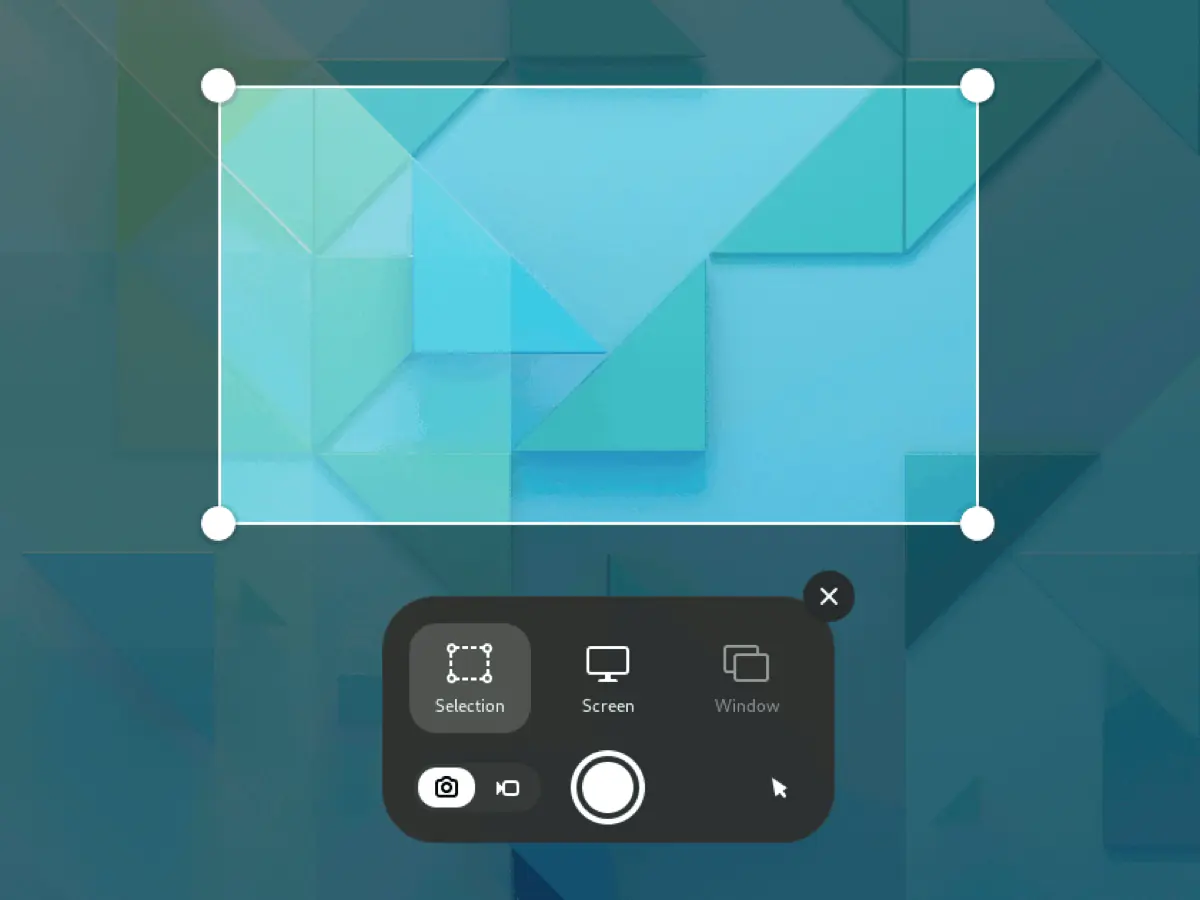
- Pressione Shift+Ctrl+Alt+R, ou pressione Print e alterne a sobreposição do ícone de câmera para o ícone de vídeo.
- Escolha Seleção para arrastar uma área, ou Tela.
- Clique no botão redondo de gravação. Um indicador vermelho na barra superior conta os segundos.
- Clique no indicador para parar. O arquivo vai para Vídeos/Screencasts.
Essa é a ferramenta completa, conforme a Ajuda do GNOME, que não descreve nenhuma configuração de áudio, então planeje um clipe silencioso. As notas do Ubuntu acrescentam que, desde o GNOME 47, "A gravação de tela pode ser acelerada por hardware."
KDE Plasma: Spectacle
O Spectacle, aplicativo de captura de tela do Plasma, também grava vídeo, apenas no Wayland. O Plasma 6 adicionou atalhos: Meta+R ou Meta+Shift+R para uma região, Meta+Alt+R para uma tela e Meta+Ctrl+R para uma janela (anúncio do Plasma 6 do KDE). Desde o Plasma 6.8, o Spectacle "agora pode incluir opcionalmente tanto o áudio do sistema quanto a entrada do microfone" nas gravações.
Quando o gravador integrado não é suficiente: você precisa de uma webcam, cenas, streaming, replay instantâneo ou captura de janela no GNOME.
Os melhores gravadores de tela para Linux, ferramenta por ferramenta
Todos eles são gratuitos. As linhas de instalação usam o ID do Flathub ou o nome do pacote da distribuição de cada aplicativo.
OBS Studio: streaming, cenas e tudo mais
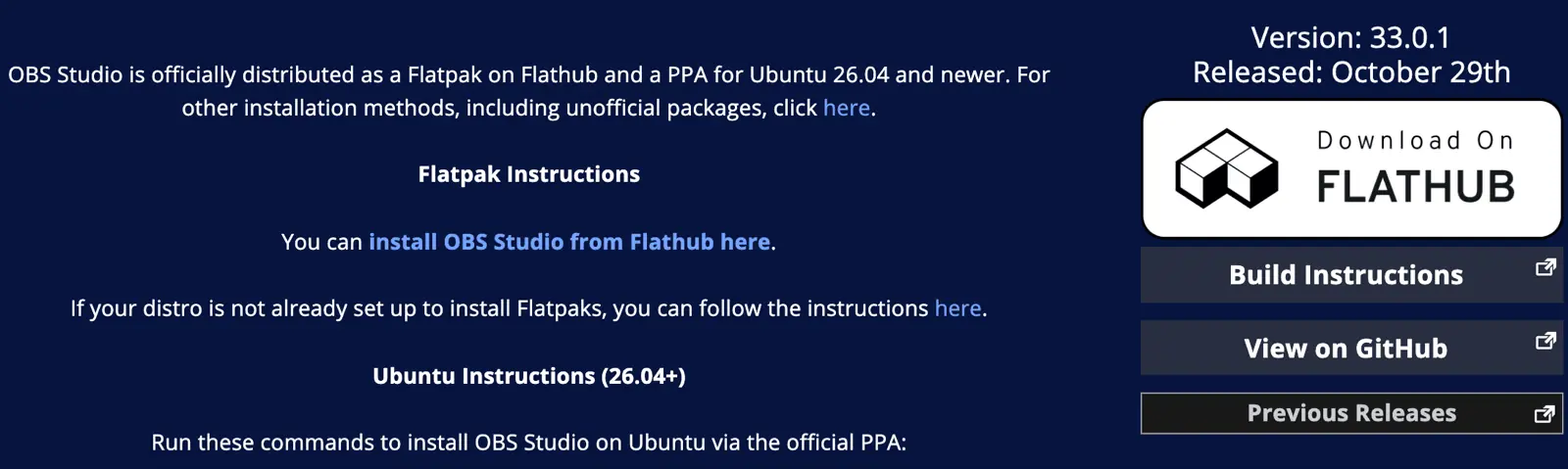
Melhor para: streaming, gravações de múltiplas fontes e controle total.
O OBS é a resposta padrão e é desenvolvido ativamente: a versão 33.0.1 foi lançada em 29 de outubro (obsproject.com/download). No Wayland, você adiciona uma fonte de captura de tela PipeWire e escolhe uma tela ou janela na caixa de diálogo do portal.
Instalação: flatpak install flathub com.obsproject.Studio
Atenção no Ubuntu 24.04: O OBS 33.0 "Removeu o suporte ao Ubuntu 24.04" (notas de lançamento). O PPA agora tem como alvo o 26.04 e mais recentes, então no 24.04 LTS instale o Flatpak.
Contraponto: configuração. Para um tutorial de dois minutos, cenas, ganho de microfone e configurações de codificador levam mais tempo do que a gravação.
Kooha: o gravador mais simples para Wayland
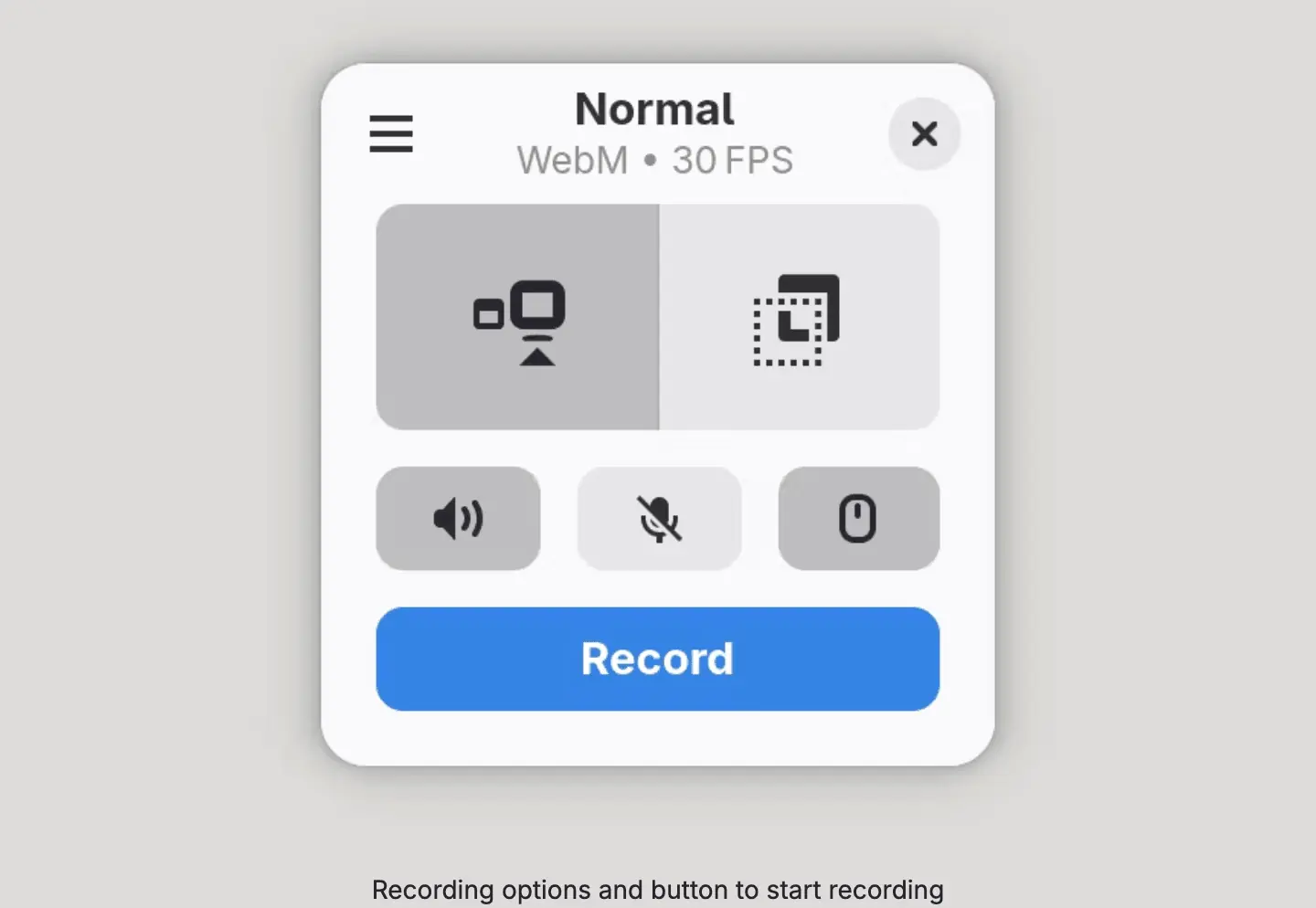
Melhor para: gravações rápidas e GIFs em qualquer desktop compatível com portais.
O Kooha é uma pequena janela: escolha um monitor ou uma área, alterne o áudio do desktop, microfone e ponteiro, pressione Gravar. Ele salva em WebM, MP4, GIF ou Matroska, com configurações de atraso e taxa de quadros (Flathub). Ele roda em PipeWire e xdg-desktop-portal, com backends de portal GTK, KDE ou wlr (GitHub).
Instalação: flatpak install flathub io.github.seadve.Kooha
Contraponto: sem webcam, sem edição. A gravação de janela está atrás de uma flag experimental que o README avisa que pode ser instável.
GPU Screen Recorder: jogabilidade e replay instantâneo
Melhor para: jogabilidade e aplicativos 3D pesados, com um buffer de replay estilo ShadowPlay.
Ele captura e codifica na GPU, por isso consome pouco desempenho. Funciona no X11 e Wayland com AMD, Intel e NVIDIA, codifica H.264, HEVC, AV1, VP8 ou VP9, e suporta replay instantâneo e transmissão ao vivo (Flathub; página do projeto).
Instalação: flatpak install flathub com.dec05eba.gpu_screen_recorder
Contraponto: gravar um monitor inteiro diretamente requer permissão de root (acesso KMS), então o Flatpak pede sua senha uma vez; a captura de janela e de portal não. Sua documentação lista problemas com o compositor: rotação no KDE Plasma e baixas taxas de quadros de portal no COSMIC e wlroots. Ele grava; não edita.
VokoscreenNG: um gravador Qt completo
Melhor para: uma janela de câmera e contagem regressiva sem a complexidade do OBS.
O VokoscreenNG grava a tela, uma área ou uma janela, a partir de várias fontes de áudio, com câmera e contagem regressiva integradas (GitHub). No X11, ele adiciona uma lupa e destaque de cliques; sua página no Flathub lista esses recursos apenas para X11. Ele também roda no Windows.
Instalação: flatpak install flathub com.github.vkohaupt.vokoscreenNG
Contraponto: no Wayland, ele precisa do PipeWire 1.0 e xdg-desktop-portal 1.18.2 ou mais recente, que distribuições mais antigas podem não ter. A interface é mais carregada que a do Kooha.
wf-recorder: para Sway, Hyprland e outros compositores estilo wlroots
Melhor para: usuários de gerenciadores de janelas lado a lado (tiling) que vivem no terminal.
O wf-recorder é um gravador de linha de comando para compositores que suportam o protocolo wlr-screencopy. Adicione --audio para som e combine com slurp para selecionar uma região (GitHub). O wl-screenrec é uma alternativa codificada por GPU para os mesmos compositores.
Instalação: sudo apt install wf-recorder ou sudo dnf install wf-recorder
Contraponto: ele não faz nada no GNOME ou KDE, que não implementam esse protocolo.
SimpleScreenRecorder: apenas X11
Melhor para: uma sessão X11: Linux Mint Cinnamon, Xfce, MATE, i3 ou KDE no X11 com Plasma 6.7 ou anterior (as notas de lançamento do Ubuntu dizem que essas sessões ainda podem iniciar no X.org).
O SimpleScreenRecorder é maduro e leve: pausa por atalho, estatísticas ao vivo, uma prévia e gravação OpenGL (maartenbaert.be). No Wayland, ele grava uma tela preta.
Instalação: sudo apt install simplescreenrecorder
Gravadores com zoom automático (estilo Screen Studio)
Eles gravam a tela e depois adicionam zooms que seguem seu cursor, como o Screen Studio no Mac.
- OpenScreen (MIT) oferece builds AppImage, .deb, .rpm e .pacman para Linux; a versão 2.2.1 foi lançada em 3 de novembro de 2026. O zoom automático "segue seu cursor enquanto você trabalha". No Linux, ele captura através do xdg-desktop-portal e PipeWire. Este é o fork mantido: o repositório original está arquivado.
- Recordly (AGPL-3.0) começou como um fork do OpenScreen. A versão 1.4.0 tem um AppImage x64 para Linux, sugere zooms a partir da atividade do cursor e abre o seletor do sistema no Wayland. Seu README diz que ocultar o cursor não é suportado no Linux.
- Screenix é um gravador pago, exclusivo para Linux, com zooms automáticos, para X11 e desktops Wayland suportados: um teste de 7 dias, depois US$ 39 por ano ou US$ 59 vitalício (seu site, em 04/11/2026).
Contraponto: você ainda precisa narrar, e não há um guia escrito.
Kdenlive: o editor após o gravador
Quando você precisa de cortes, títulos, zooms ou uma trilha de narração, o Kdenlive é o editor gratuito do KDE; a versão 26.08.2 está disponível como AppImage e no Flathub. Zooms, legendas e narração são todos manuais: keyframes para cada zoom, uma trilha de legendas e uma gravação de voz separada.
Ferramentas em listas antigas que deixamos de fora
- Kazam, recordMyDesktop, Peek: ferramentas da era X11. O repositório do Peek está arquivado. Existe um fork do Kazam 2, mas a atualização de pacote de agosto de 2026 do Mageia relata que a gravação em uma sessão Wayland ainda não funciona.
- Green Recorder: arquivado desde 2019; o Blue Recorder é baseado nele.
Como gravar sua tela no Linux com áudio
O sistema de som do seu desktop importa mais do que o gravador. O Ubuntu, Fedora e Debian atuais usam PipeWire, que expõe tanto seu microfone quanto um monitor dos seus alto-falantes.
- Decida qual áudio você precisa. A narração precisa do microfone; sons de aplicativos precisam do áudio do sistema. Use fones de ouvido ao gravar ambos, ou o microfone captará os alto-falantes.
- Escolha uma ferramenta que grave ambos. OBS, Kooha, Spectacle no Plasma 6.8, GPU Screen Recorder e VokoscreenNG podem; o gravador integrado do GNOME não pode.
- Teste por dez segundos primeiro. Verifique os níveis e se a voz e a tela permanecem sincronizadas.
- Verifique o formato. MP4 (H.264) é o mais seguro para uploads e editores. Se seu gravador salvou em MKV ou WebM, converta com nosso conversor de MKV para MP4 ou conversor de vídeo gratuito antes de fazer o upload.
Prefere não usar sua própria voz? Grave silenciosamente e adicione uma narração de IA depois, como em nosso guia sobre como fazer vídeos tutoriais sem aparecer na câmera.
Clevera para Linux: da gravação ao tutorial
Cada ferramenta acima lhe dá um arquivo de vídeo. Se ele se destina a se tornar um guia para o cliente ou uma página de central de ajuda, o trabalho começa depois que você para: roteiro, narração, zooms, legendas, depois uma versão escrita. Esse é o trabalho da Clevera.
Clevera é uma plataforma de IA que transforma uma gravação de tela em um vídeo tutorial narrado, um artigo de ajuda passo a passo e uma página em sua central de ajuda hospedada, em 74 idiomas. Seu aplicativo de desktop Linux está disponível na página de download desde 1º de novembro de 2026 (nota de lançamento).
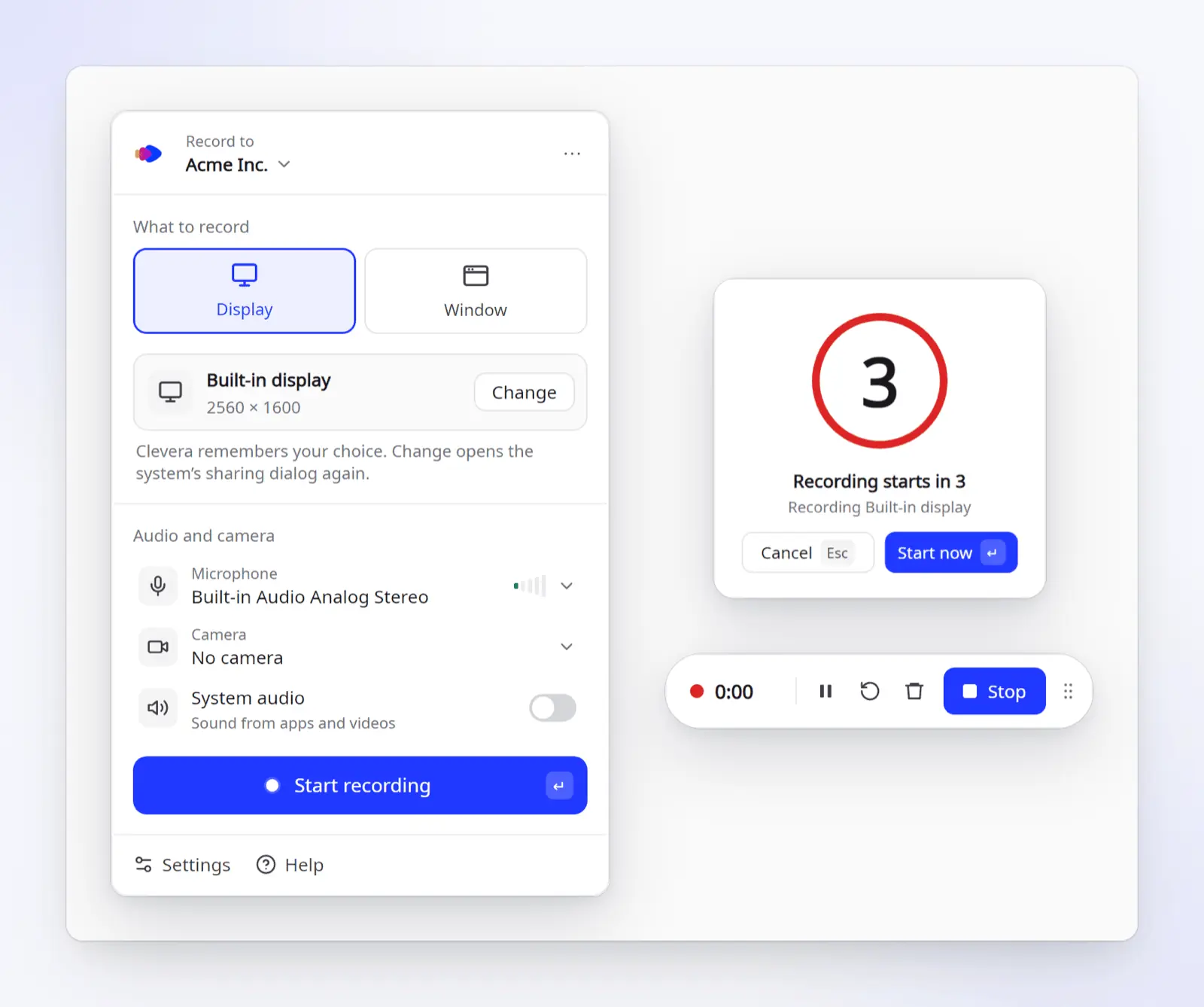
O que o app para Linux faz (conforme a página de download e o artigo de ajuda Instalar e usar o Clevera no Linux):
- Grava um Display inteiro ou uma Janela, com seu microfone, uma bolha de câmera e Áudio do sistema (som de aplicativos).
- Roda no Ubuntu 24.04+, Fedora ou Debian 13, com GNOME 46+ ou KDE Plasma 6, no Wayland ou X11.
- Distribuído como um AppImage para Intel/AMD (x86_64) ou ARM64 (aarch64);
uname -mindica qual. Sem gerenciador de pacotes ou direitos de administrador. - Requer uma conta Clevera. Cada gravação é enviada para seu workspace Clevera, e a cópia local é mantida apenas até o upload terminar. Diferente das outras ferramentas aqui, o Clevera é um serviço comercial em nuvem, não código aberto.
- No GNOME com Wayland, uma pequena extensão, Clevera for GNOME, transforma seus cliques em passos e conduz os zooms automáticos. Ela carrega após um log-out e log-in.
- As gravações param em 60 minutos; os uploads retomam se sua conexão cair.
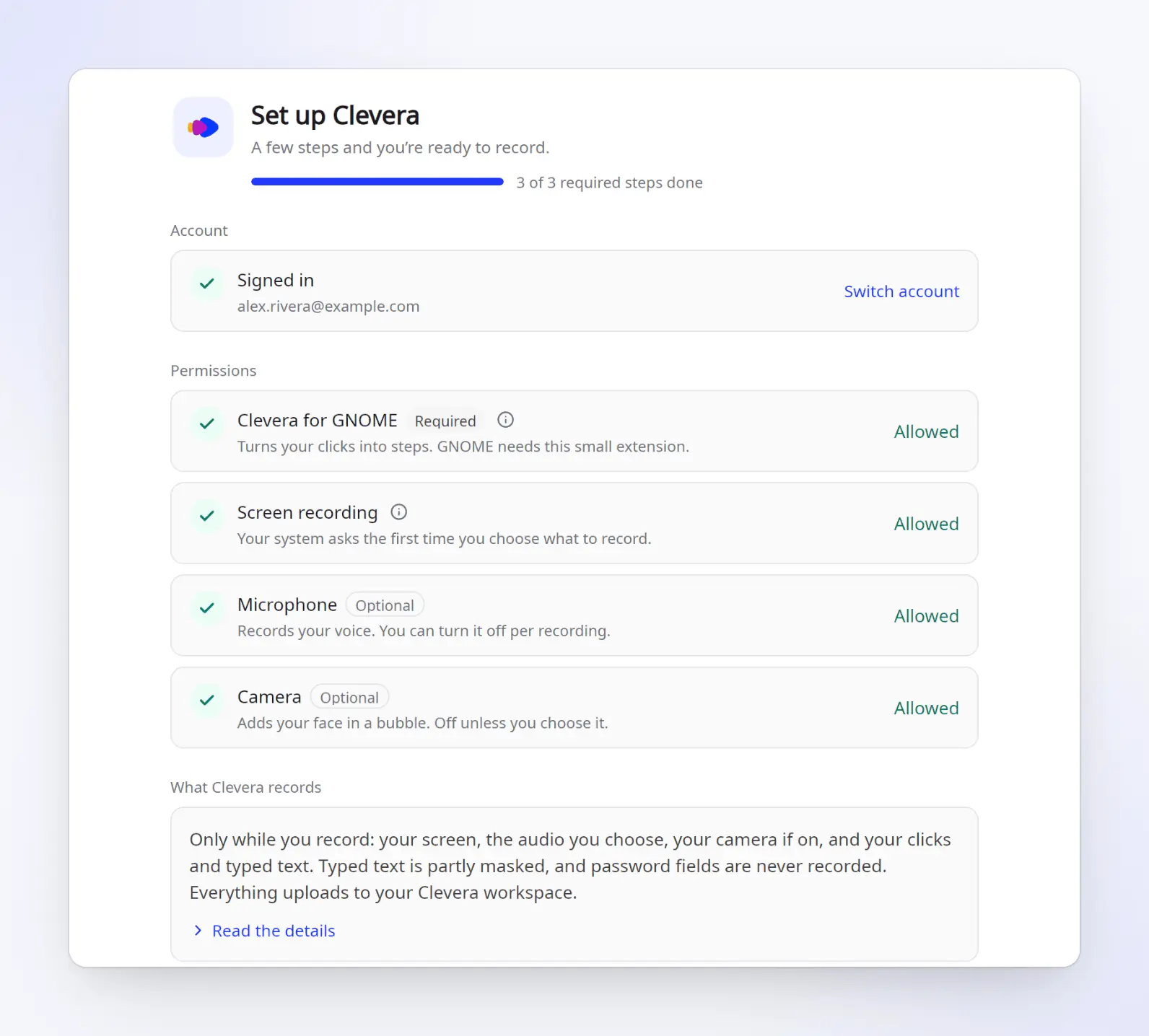
O que ele não faz no Linux: gravar uma parte da tela (Área) ou um iPhone; esses são exclusivos para Mac. No KDE Plasma ou em uma sessão X11, o Clevera grava sua tela, voz e ponteiro, mas não seus cliques, então não há passos clique a clique ou zooms de acompanhamento de clique lá ainda (nota de lançamento). O Clevera lista apenas GNOME 46+ e KDE Plasma 6, então Cinnamon, Xfce, MATE, COSMIC e Sway não estão na lista de suportados. Não é uma ferramenta de streaming.
O que acontece depois que você para. Você escolhe o que criar a partir da gravação:
- Um vídeo de instruções ou demonstração de produto. A IA escreve um roteiro do que aconteceu na tela e narra com uma das 30 vozes de IA integradas (ou sua própria voz ElevenLabs com sua chave); no GNOME com Wayland, ele adiciona zooms que seguem seus cliques. Legendas estão desativadas por padrão: abra Estilo > Legendas e clique em Gerar legendas, e elas serão criadas a partir da voz.
- Um artigo. Instruções, solução de problemas, POP, post de blog ou atualização de produto, com capturas de tela escolhidas e destacadas automaticamente.
- Uma página de central de ajuda. Todo plano, incluindo o Gratuito, recebe uma central de ajuda hospedada.
Diferente dos gravadores com zoom automático acima, o Clevera também escreve e narra o roteiro e transforma a mesma gravação em um artigo e uma página de central de ajuda.
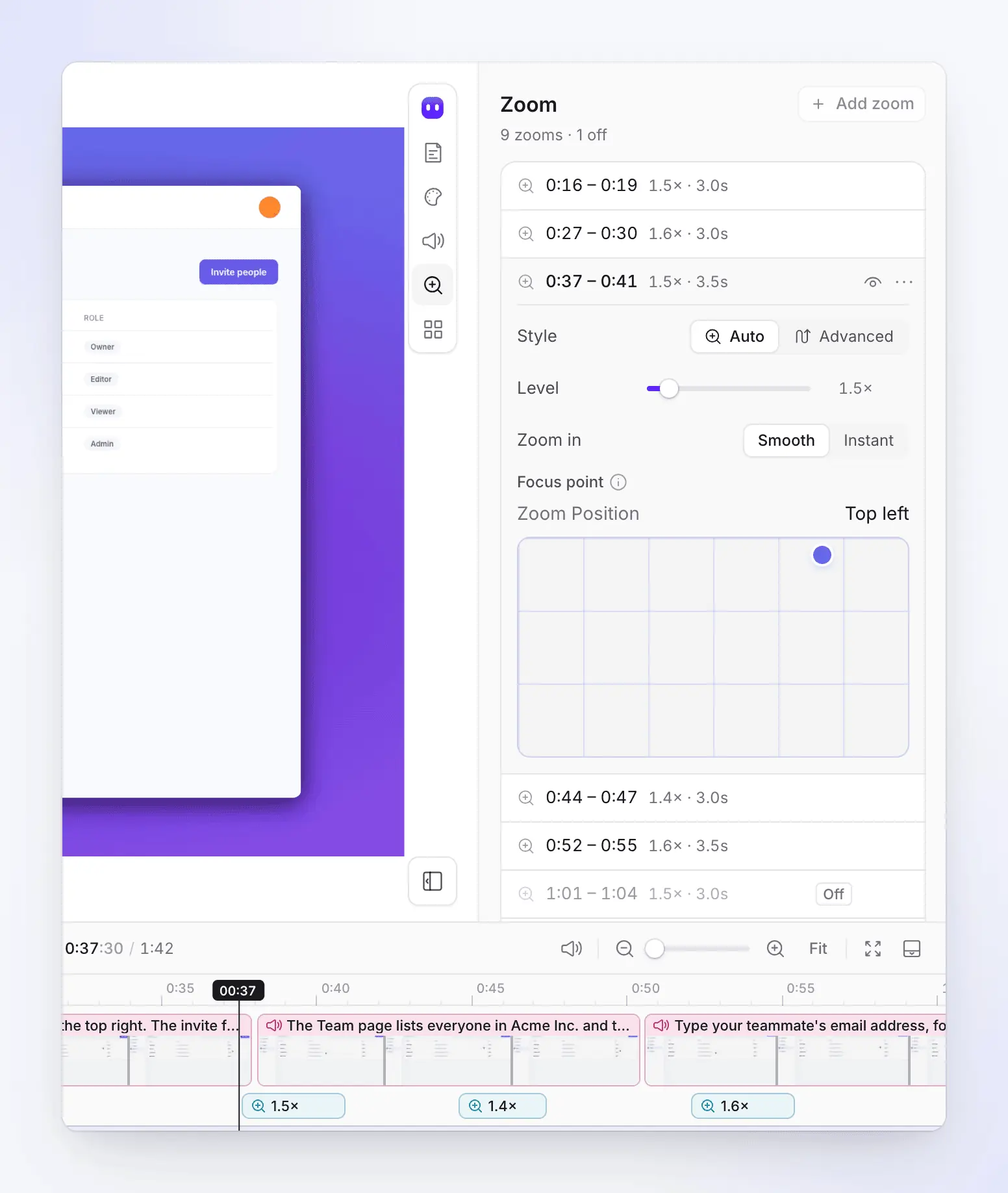
Na aba Zoom, você pode desativar um zoom, alterar seu nível de 1.1× para 4× ou adicionar o seu próprio (ajuda: zooms automáticos e cursor). Nosso guia de gravação de tela com zoom automático explica como funcionam os zooms que seguem cliques e quando desativá-los.
Planos (preços, em 04/11/2026): O Gratuito custa $0 com 100 créditos por mês e vídeos de até 3 minutos, compartilhados por link ou incorporação; o Gratuito não possui download de MP4. O Starter custa $29 por mês cobrado anualmente ($36 mensal) com downloads ilimitados de MP4 até 2K e um domínio personalizado para sua central de ajuda. O Pro custa $86.80 por mês cobrado anualmente ($124 mensal) para 2 criadores, com 4K e integrações de publicação.
Onde os outros são melhores: OBS para streaming, GPU Screen Recorder para gameplay, Kooha ou os nativos para um clipe rápido, OpenScreen para um editor de zoom automático local gratuito e Kdenlive para edição quadro a quadro. O Clevera se encaixa quando a gravação é o início de um tutorial ou artigo de ajuda.
Como escolhemos
Avaliamos os gravadores de tela Linux com base em quatro perguntas: funciona em desktops atuais (GNOME 46+, KDE Plasma 6, wlroots, sessões X11); é mantido, com um lançamento recente e um caminho de instalação atual; qual áudio e câmera ele grava; e em que ele é melhor.
Não instalamos e testamos cada ferramenta. Cada fato vem da própria página do projeto, documentação ou notas de lançamento, linkadas no local. O Clevera é nosso produto. Descrevemos seu app para Linux a partir de sua página de download e central de ajuda, com suas limitações.
Para ferramentas além do Linux, veja nosso guia principal sobre as melhores ferramentas de gravação de tela com IA, nossa lista de alternativas ao Camtasia e o gravador de tela com IA do Clevera, que grava apps web públicos para você.
FAQ
O Linux tem um gravador de tela integrado?
Sim, nos dois principais desktops. O GNOME grava a partir de sua interface de captura de tela (Shift+Ctrl+Alt+R) e salva em Vídeos/Screencasts; ele não tem configuração de áudio, então espere um clipe silencioso. O Spectacle do KDE Plasma grava uma região, uma tela ou uma janela no Wayland, e desde o Plasma 6.8 ele pode incluir áudio do sistema e microfone. Outros desktops precisam de um app como OBS ou SimpleScreenRecorder.
Por que minha gravação de tela fica preta no Wayland?
O gravador usa captura X11, que não consegue ver um desktop Wayland (SimpleScreenRecorder, Kazam, recordMyDesktop). Use um gravador que capture através do xdg-desktop-portal e PipeWire (OBS, Kooha, GPU Screen Recorder, VokoscreenNG ou o gravador integrado do seu desktop), ou wf-recorder em um compositor wlroots.
Qual é o melhor gravador de tela para Ubuntu?
Com GNOME no Ubuntu 24.04 ou 26.04, use o gravador integrado para clipes silenciosos, Kooha para clipes com som e OBS do Flathub para streaming ou sobreposições de webcam. Para tutoriais com narração de IA e um guia escrito, o Clevera suporta Ubuntu 24.04 e posterior. O Fedora Workstation também é GNOME no Wayland, então as mesmas escolhas se aplicam.
Qual é o melhor gravador de tela para Linux Mint?
A edição Cinnamon do Mint ainda inicia uma sessão X11 por padrão, então gravadores X11 clássicos funcionam: SimpleScreenRecorder para gravação leve, VokoscreenNG para câmera e contagem regressiva, e OBS para streaming. O Clevera não lista Cinnamon, Xfce ou MATE como desktops suportados.
O OBS funciona no Wayland?
Sim. Adicione uma fonte de captura de tela PipeWire e escolha a tela ou janela na caixa de diálogo de compartilhamento do seu desktop. Funciona no GNOME e KDE, e em compositores wlroots com xdg-desktop-portal-wlr instalado.
Qual é uma boa alternativa ao OBS no Linux?
Kooha ou VokoscreenNG para gravação simples, GPU Screen Recorder para gameplay e replays, OpenScreen para zooms que seguem o cursor e Clevera para tutoriais narrados com um guia escrito. Nenhum substitui o OBS para transmissão ao vivo com cenas.
Transforme sua próxima gravação Linux em um tutorial
Grave um display ou uma janela no GNOME ou KDE, e o Clevera escreve, narra e edita o vídeo de instruções e o artigo de ajuda (passos clique a clique no GNOME com Wayland). O plano Gratuito não precisa de cartão.
Ou leia como instalar o Clevera no Linux primeiro.

