Como transformar um site em um vídeo
Duas formas de transformar o site da sua empresa em um vídeo sobre o seu produto: grave e narre a página você mesmo, ou deixe uma IA lê-la e criar as cenas. Passo a passo, com correções para um primeiro rascunho incorreto.
 Berkay Akpolat17 min de leitura

Para transformar o site da sua empresa em um vídeo sobre o seu produto, grave a página você mesmo (um scroll lento ou um clique, seguido de um roteiro curto e narração) ou cole a URL em uma ferramenta de IA que lê a página e cria cenas a partir do texto, capturas de tela, logotipo e cores. A gravação é ideal para demonstrações de produto. A rota da IA é ideal para vídeos promocionais curtos, lançamentos e redes sociais.
Atualizado em 04/11/2026
Neste guia
- Qual método combina com seu vídeo?
- Como transformar um site em um vídeo manualmente
- O que uma IA extrai de uma página da web
- Do site ao vídeo com IA, passo a passo
- Como corrigir um primeiro rascunho que não ficou bom
- Quais páginas não funcionam bem?
- Qual tamanho e duração exportar
- Como a Clevera faz isso
- Perguntas sobre transformar um site em um vídeo
Qual método combina com seu vídeo?
Se os espectadores precisam ver onde clicar, você precisa de imagens do produto real. Se eles precisam saber o que é e por que é importante, o texto e as capturas de tela da página geralmente são suficientes.
| Método | Ideal para | O que aparece na tela | Funciona com login? | Custo típico |
|---|---|---|---|---|
| Gravação de scroll + narração | Um tour rápido de uma landing page ou página de recurso | Sua página, rolando | Sim, você está logado | Gratuito (OBS Studio mais um editor gratuito como o Shotcut) |
| Gravação de cliques + roteiro | Demonstrações e passo a passo do produto | Seu app, passo a passo | Sim | Gratuito (OBS) ou assinatura de gravador de tela |
| IA de URL para vídeo | Clipes promocionais, de lançamento e sociais sobre o conteúdo da página | Varia: suas capturas de tela, clipes de banco de imagens ou um apresentador de IA | Geralmente não: apenas páginas públicas | HeyGen Gratuito (3 vídeos com marca d'água por mês); Pictory a partir de $25/mês cobrado anualmente |
| IA que grava seu web app (ex: Record with AI do Clevera) | Demonstrações sem precisar clicar você mesmo | Seu app real, filmado por um agente de IA | Com um login que você fornece ou digita | Créditos pelo tempo de trabalho da IA (Clevera, todos os planos) |
| Pipeline de código ou agente de IA (ex: fluxo de trabalho de site para vídeo do HyperFrames, Remotion com Claude Code, API de URL para MP4 do GrabzIt) | Desenvolvedores criando muitos vídeos de sites ou vídeos em um pipeline de build | Capturas de tela e texto da sua página, animados via código | Apenas se você programar o login | Ferramentas open-source gratuitas mais assinatura de agente de codificação, ou preços de API |
Preços e recursos são das páginas de cada fornecedor (preços do HeyGen, preços do Pictory) em 04/11/2026, em USD. O HyperFrames é open source sob a licença Apache 2.0; o Remotion é gratuito para indivíduos e pequenas empresas, exigindo licença corporativa acima disso.
Como transformar um site em um vídeo manualmente
Se o vídeo é educativo, narre-o: no Estudo de Espectadores de Vídeo de 2024 da TechSmith (uma pesquisa com 929 pessoas em seis países), 83% disseram que preferem aprender conteúdo instrucional ou informativo assistindo a vídeos.
O método manual funciona com qualquer gravador de tela e lhe dá controle total. Demora mais, e o scroll manual muitas vezes parece irregular.
Escolha uma página e uma mensagem
Escolha a página que contém sua mensagem (uma página de recursos, uma página de preços, um estudo de caso) e escreva a mensagem em uma frase: "A Acme envia faturas e cobra pagamentos atrasados para você."
Prepare a página
Use um perfil de navegador limpo, uma janela de 1920×1080 e zoom de 100%. Feche o banner de cookies, o chat e pop-ups primeiro. Se a página mostrar dados da conta, use uma conta de demonstração com nomes fictícios.
Escreva o roteiro antes de gravar
Escreva duas ou três frases curtas por seção: a manchete, a prova, a chamada para ação, ou crie-o com o gerador de roteiro de vídeo tutorial. Leia em voz alta e cronometre; de 30 a 90 segundos é o ideal para a maioria das landing pages.
Grave um scroll lento ou o caminho de cliques
Grave a janela do navegador com um gravador de tela como o OBS Studio (gratuito e open source). Role lentamente e pause por dois ou três segundos em cada seção mencionada no roteiro. Se o scroll manual parecer irregular, use uma ferramenta de captura de scroll (veja o FAQ).
Adicione a narração, zooms e legendas
Grave sua voz separadamente ou use uma ferramenta de texto para fala. Corte as esperas, dê zoom no que cada frase descreve e adicione legendas para espectadores com o som desligado.
Exporte os formatos que você precisa
Exporte em 16:9 para seu site e YouTube. Para Reels e Shorts, reenquadre as cenas e redimensione o vídeo para 9:16; veja qual tamanho exportar.
Se o vídeo for uma demonstração de software em vez de um tour pela página, veja como criar demonstrações de produtos narradas e, se preferir não narrar na câmera, como fazer vídeos tutoriais sem mostrar o rosto.
O que uma IA extrai de uma página da web
Uma ferramenta de IA de URL para vídeo abre a página, lê e transforma o que encontra em um roteiro e cenas. A maioria busca as mesmas coisas:
| Da página | Torna-se no vídeo |
|---|---|
| Manchetes e corpo do texto | O roteiro e o texto na tela |
| Capturas de tela da página | Cenas que mostram seu produto |
| Imagens e vídeos hospedados na página | Imagens do produto e B-roll |
| Logotipo, cores e fontes | O visual do vídeo |
| Avaliações, logotipos de clientes, números | Cenas de prova social |
| Preços, oferta, chamada para ação | A cena final |
O vídeo repete o que a página diz, então um preço antigo ou um recurso desativado na página acabará aparecendo no vídeo também.
As ferramentas diferem principalmente no que preenche a tela: suas próprias capturas de tela, vídeos de banco de imagens ou um apresentador de IA. O Pictory, por exemplo, combina cada cena com uma biblioteca de mais de 18 milhões de clipes e imagens, enquanto a URL para vídeo do HeyGen extrai manchetes, texto e imagens para um modelo, e seus Sistemas de Marca podem aplicar seu logotipo, fontes e cores. Para software, faça uma pergunta em qualquer teste gratuito: meu produto aparece na tela? Nosso resumo de ferramentas de IA de URL para vídeo compara oito delas exatamente nesse ponto.
Do site ao vídeo com IA, passo a passo
Estes passos se aplicam à maioria das ferramentas de IA. As capturas de tela mostram a Clevera, onde você começa com Criar > Social & promo e escolhe um cartão de estilo, como Tour do produto ou Destaque de recurso. Isso abre a página de Composição.
Cole a URL da página mais importante
Use uma página específica, como uma página de recurso ou de preços, não sua página inicial: uma página dá à IA uma história clara. Na Clevera, digite-a na caixa Começar a partir do seu site e clique em Adicionar.
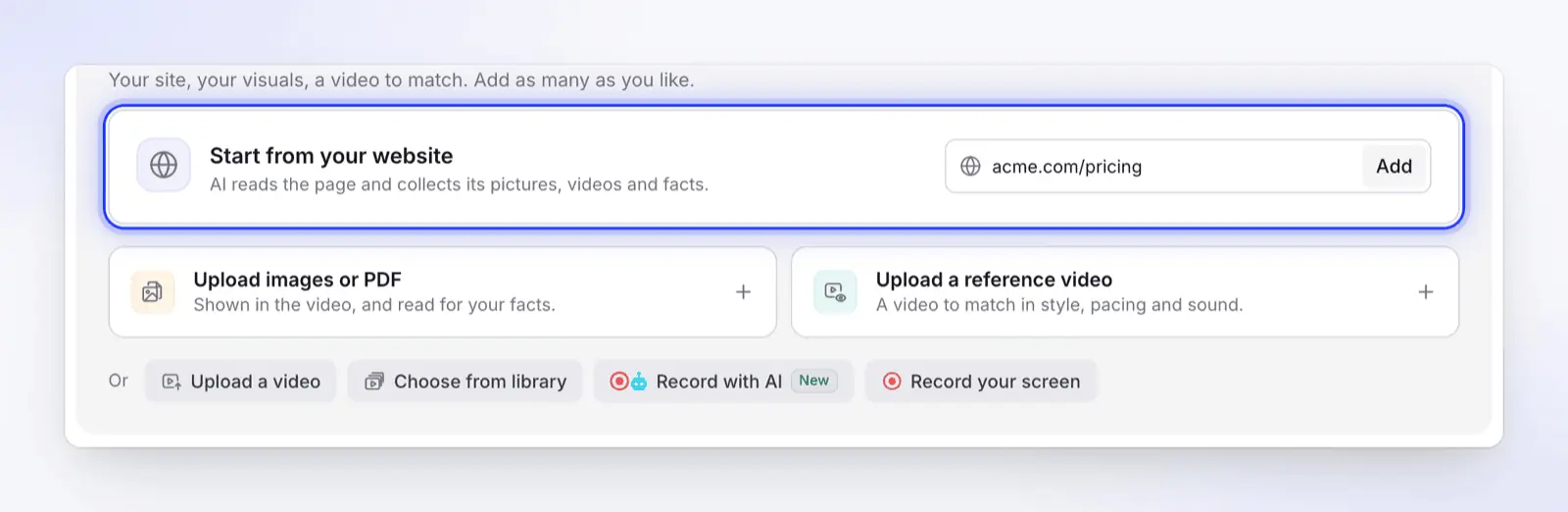
Passo 1: cole a página mais importante. A Clevera começa por lá. Diga onde olhar
Se a ferramenta aceitar uma nota, nomeie as páginas ou seções que você deseja que sejam usadas. Na janela Criar a partir de um site da Clevera, escreva a nota em O que devemos observar? (opcional, até 600 caracteres) e clique em Iniciar. A IA lê até cinco páginas, começando pela que você colou.
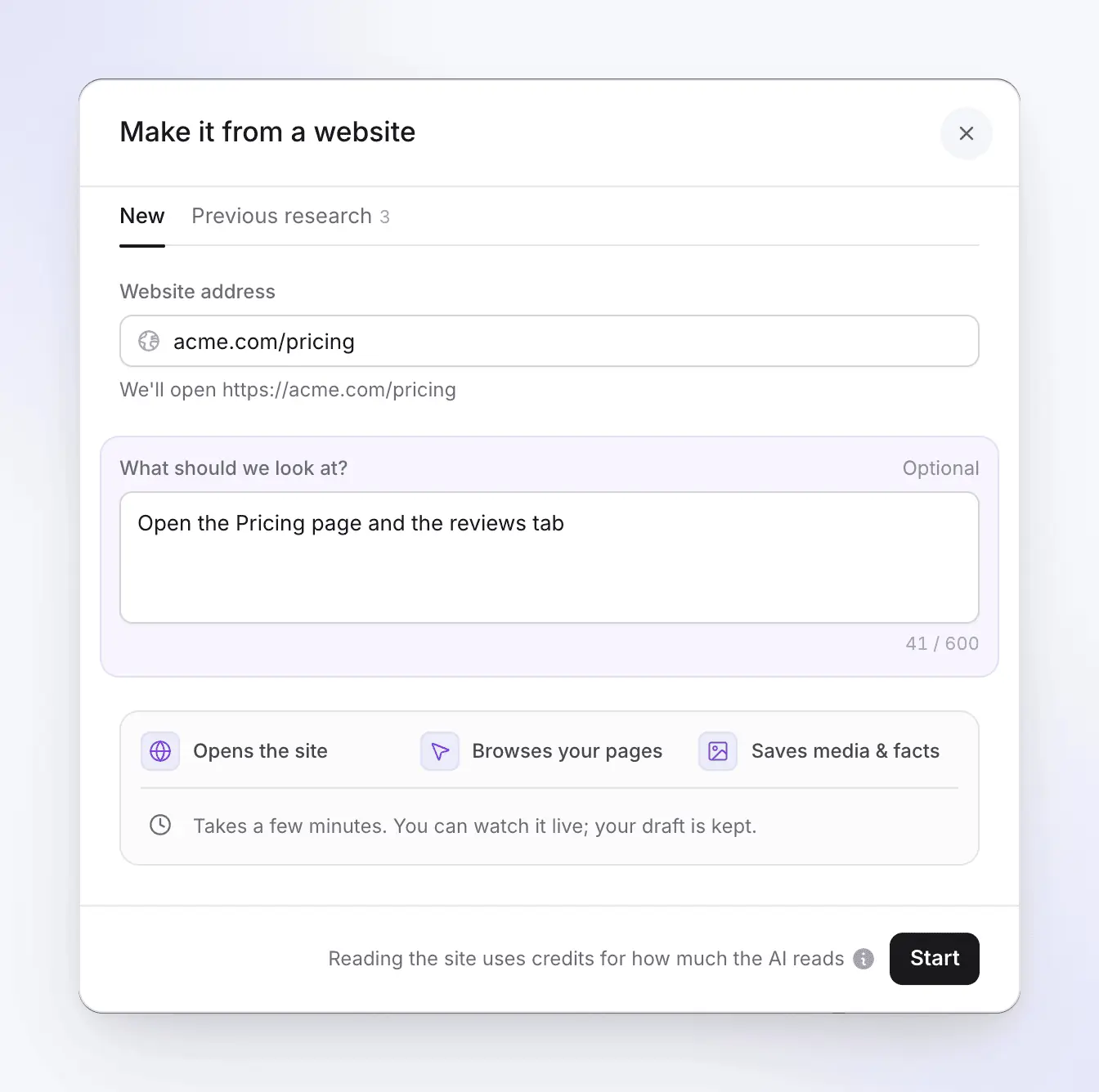
Uma nota diz à IA onde olhar primeiro. A leitura do site é cobrada pelo quanto a IA lê. Deixe-a pesquisar o site
A IA abre a página em um navegador na nuvem, abre abas e accordions, e salva texto, capturas de tela, imagens e vídeos hospedados no site. No Clevera, ela gasta cerca de quatro minutos no site; clique em Watch no cartão do link para ver ao vivo.
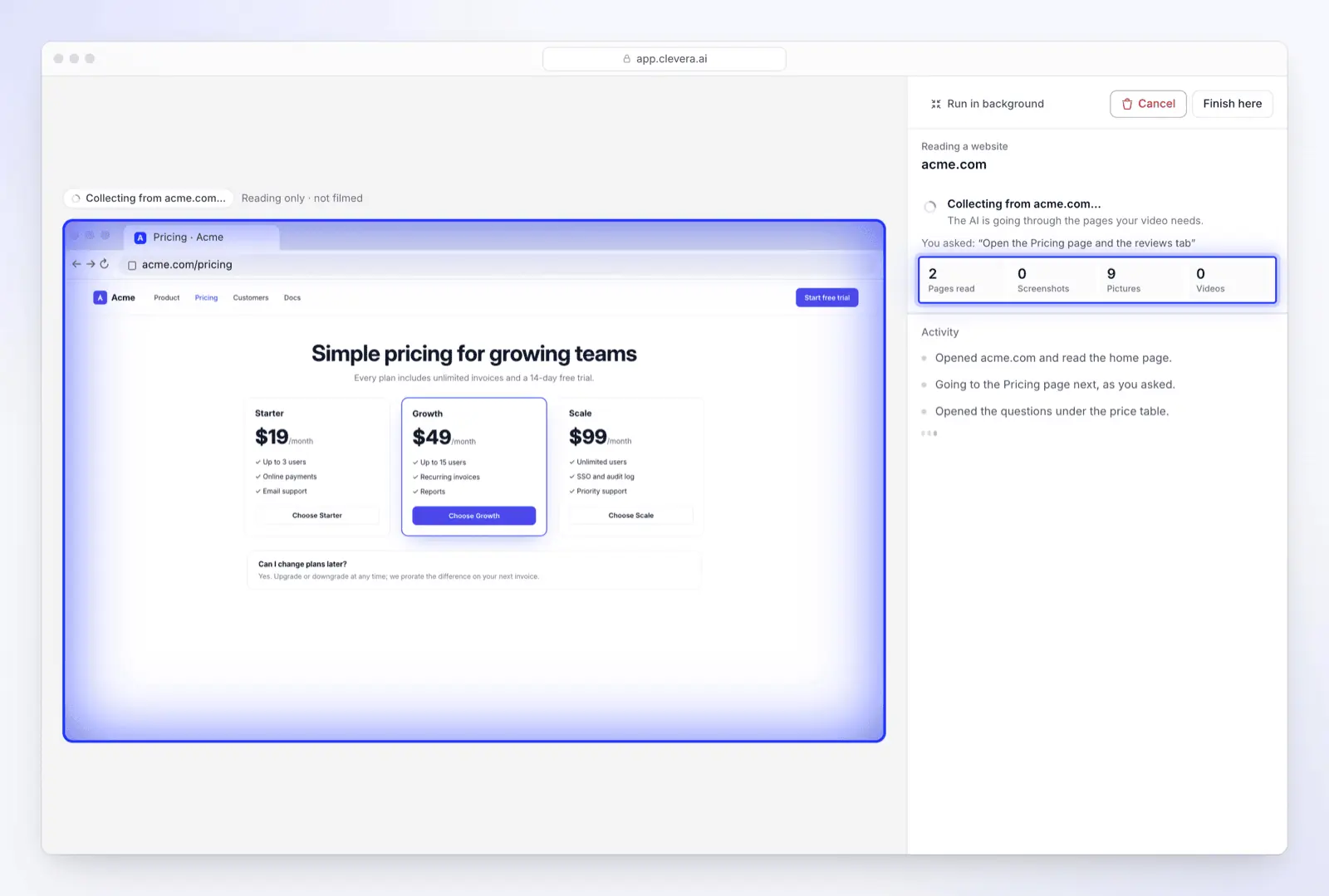
A pesquisa de site lê até cinco páginas públicas e não filma nada. Verifique o que foi encontrado antes de gerar
Não pule esta etapa. Quando o cartão mostrar Collected, clique em See what we collected e leia os fatos e qualquer item marcado como ausente. Abaixo, a aba de avaliações precisava de login, então o vídeo não a usará. Adicione fatos ausentes ao seu briefing (no Clevera, na caixa What's it about?), ou pesquise a página exata que os contém.
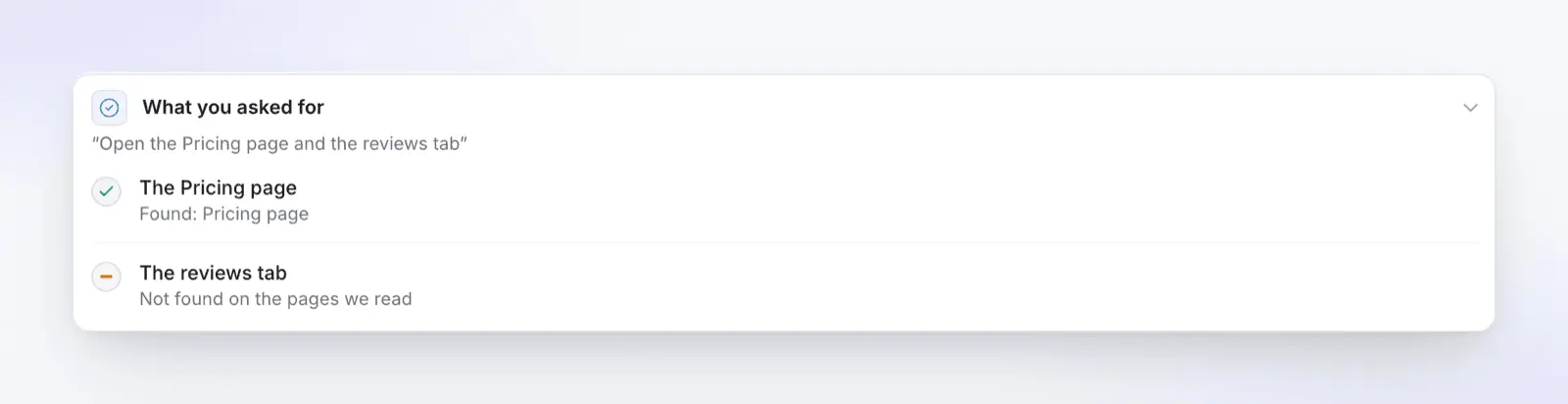
A aba de avaliações está marcada como Not found: ela precisava de login, então nada dela aparecerá no vídeo. Escolha o tamanho e a duração
Escolha o formato e a duração para o canal onde será exibido. No Clevera, abra Format em Settings.
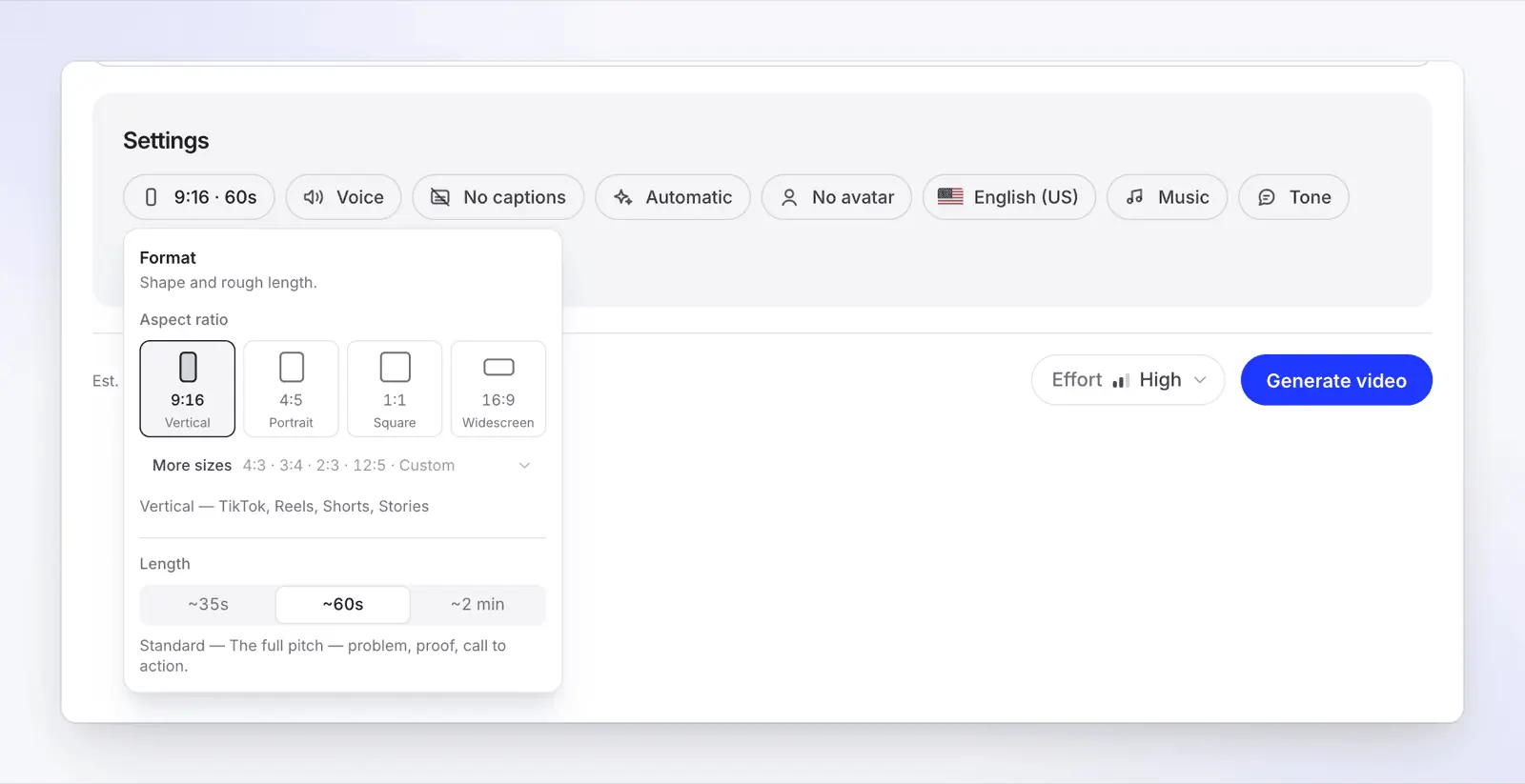
Escolha um formato por canal: 9:16 para Reels e Shorts, 16:9 para seu site e YouTube. Gere e revise as cenas
Clique em Generate video, depois assista a cada cena. Verifique se cada uma mostra seu produto, se o texto está legível em um celular e se cada afirmação é algo que você mesmo diria.
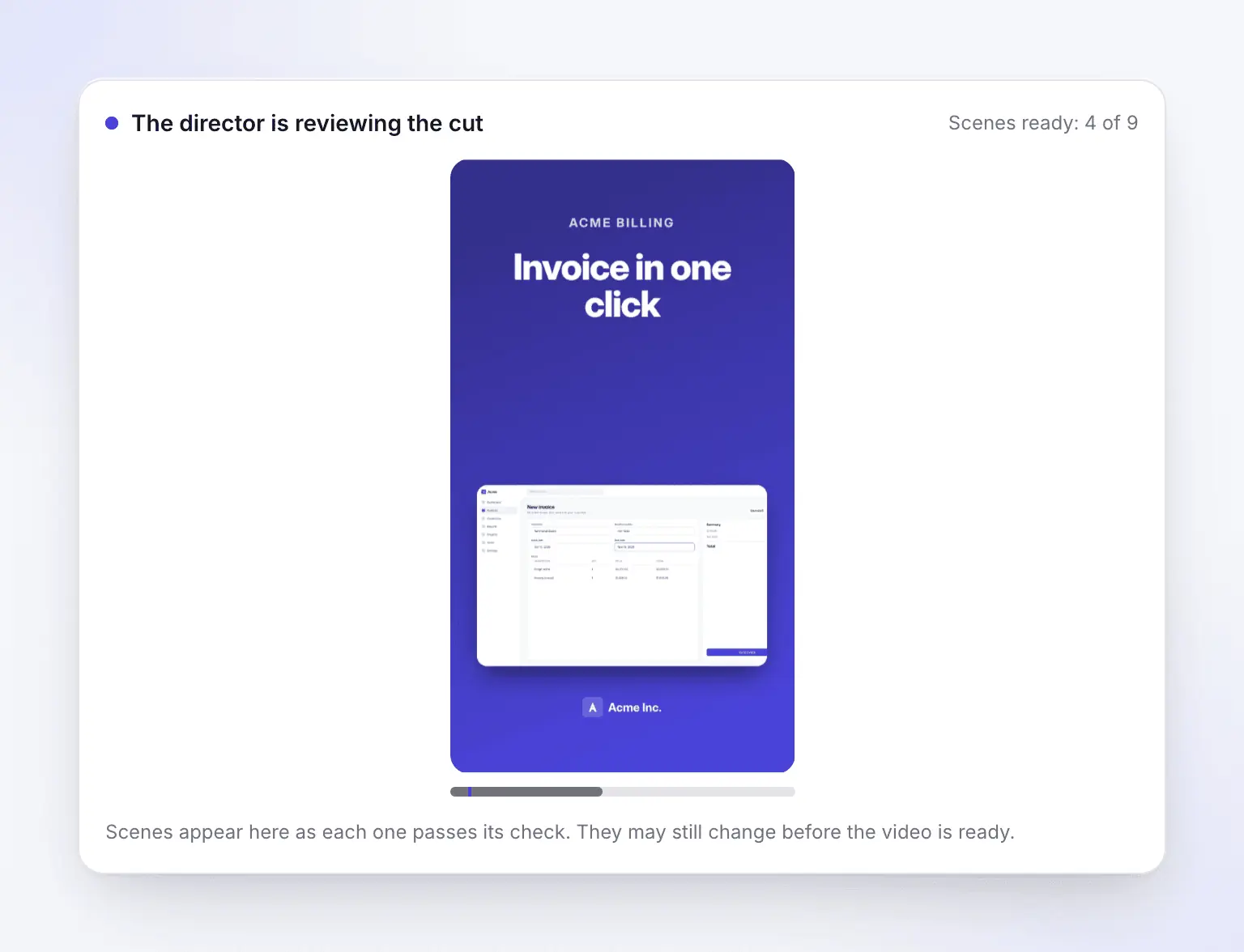
Um destaque de recurso sendo gerado (projeto de exemplo). As cenas aparecem conforme cada uma passa pela verificação do diretor de IA. Edite por chat ou manualmente, depois exporte
Clique em Open your video. Corrija pequenos detalhes no campo Text da cena e clique em Ask the assistant para mudanças maiores ("torne a frase de abertura mais curta", "termine na página de agendamento de demonstração"). Depois, exporte ou compartilhe o link.
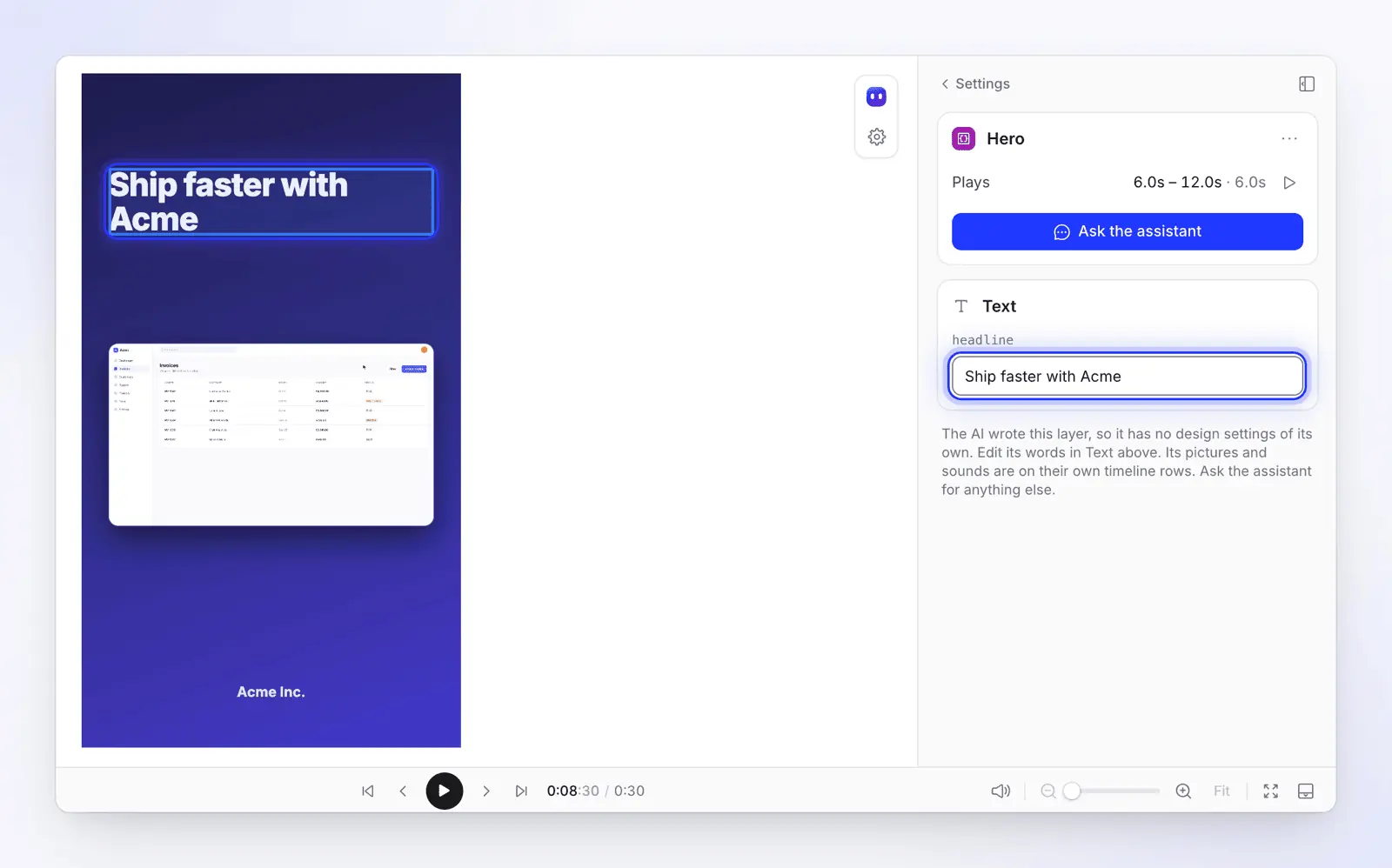
Corrija uma linha errada manualmente no campo Text da cena, ou peça ao assistente.
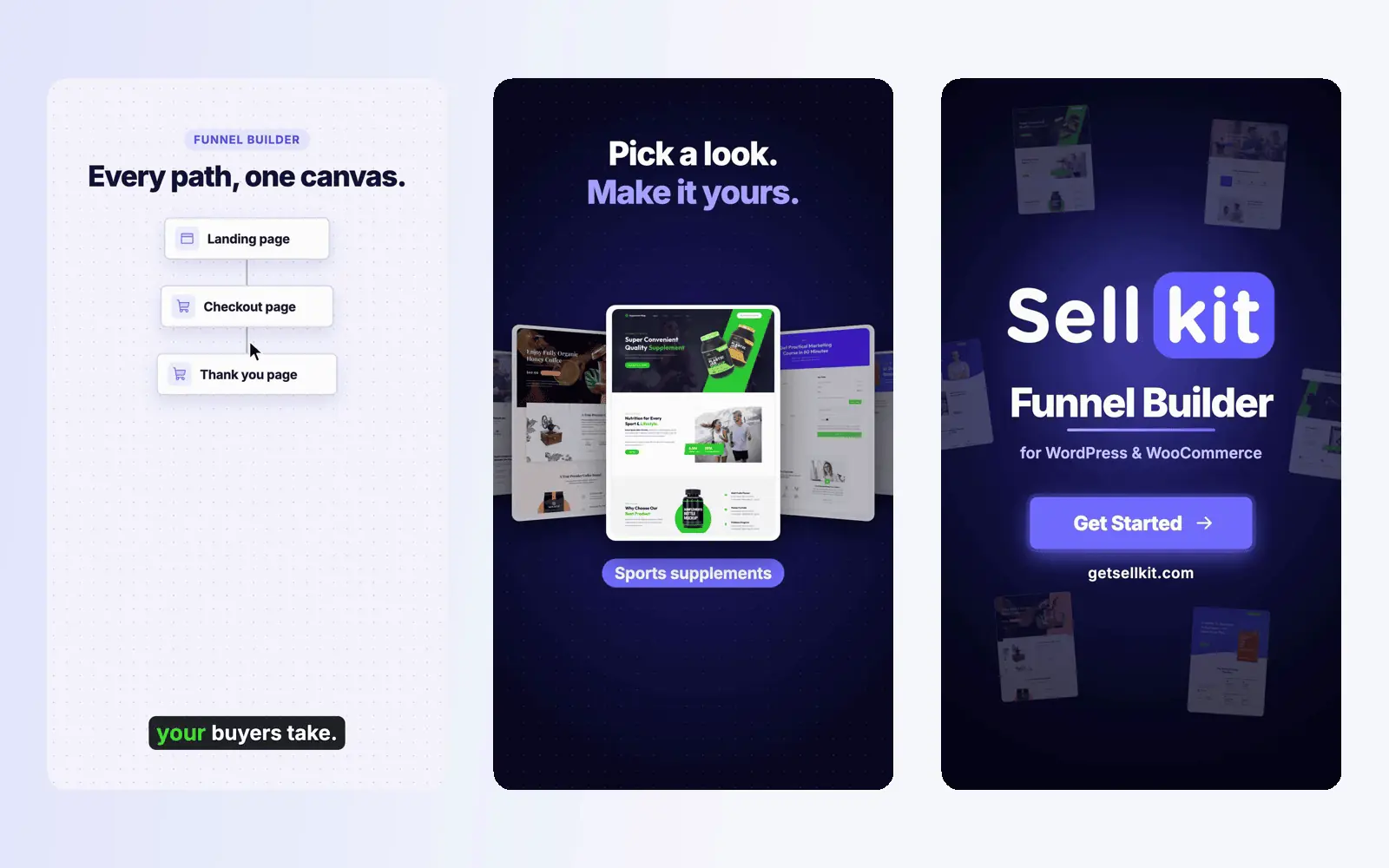
Veja como fica um pronto: um promo que o Clevera fez a partir de um link de site, mostrado como três de seus quadros.
Como corrigir um primeiro rascunho que está errado
Cada problema em um primeiro rascunho geralmente tem uma causa, e corrigir a causa é melhor do que gerar novamente.
| O que você vê | Causa comum | Correção |
|---|---|---|
| Preços antigos ou recurso desativado | A página em si está desatualizada, ou a IA leu uma página diferente da que você pretendia | Atualize a página primeiro, ou coloque o fato correto no briefing |
| Clipes de banco de imagens em vez do seu produto | A ferramenta preenche cenas de uma biblioteca de banco de imagens | Escolha uma ferramenta ou configuração que use suas capturas de tela, ou envie as suas |
| Uma afirmação que você nunca escreveu | A IA reutilizou uma linha de outro lugar do site, como uma faixa de depoimentos | Exclua a linha; verifique cada número e citação com a página |
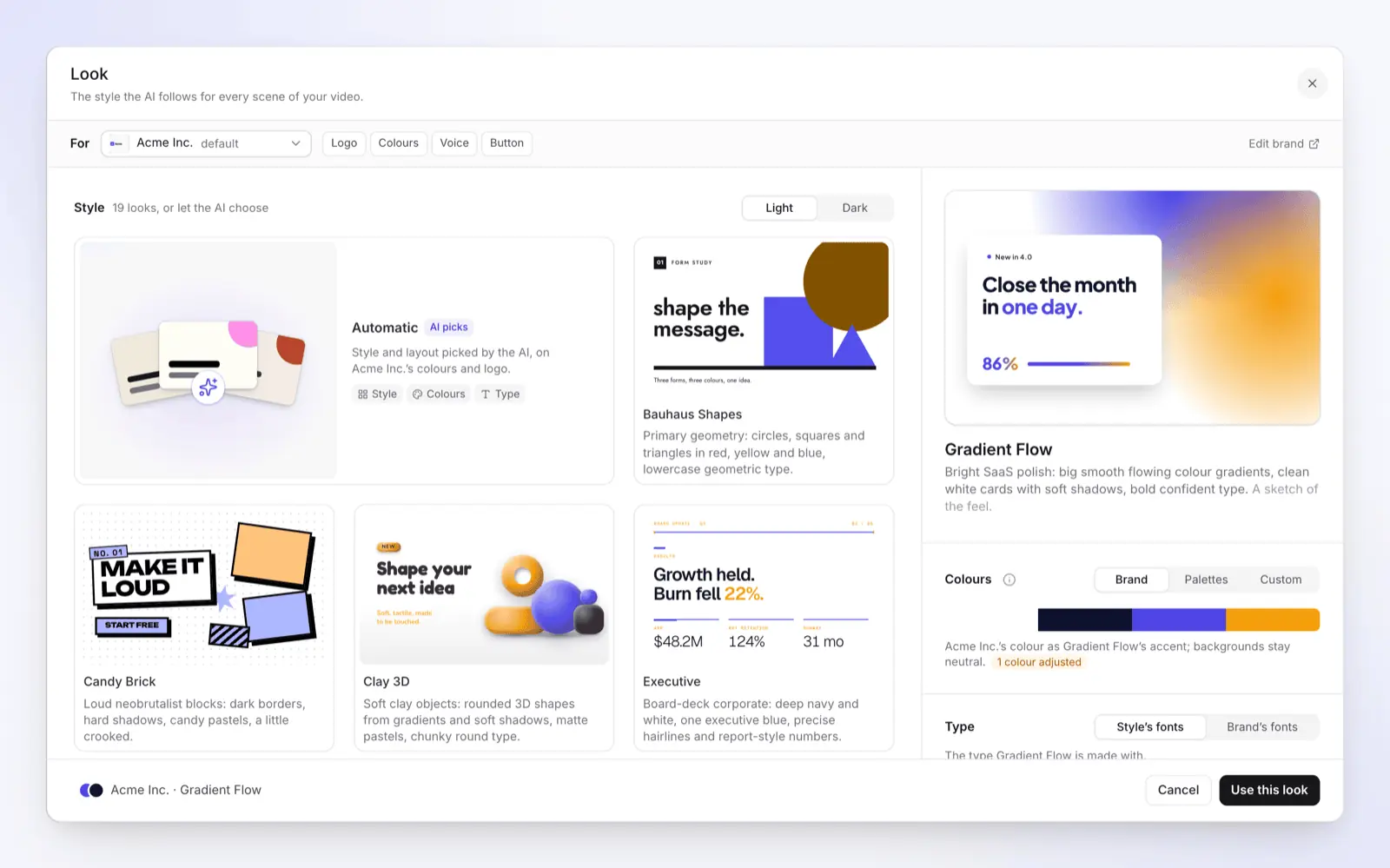
| Cores ou logotipo errados | Ela leu um banner, um logotipo de parceiro ou uma variante de modo escuro | Defina sua marca (logotipo, cores, fontes) e aplique-a ao vídeo |
Em nossos próprios testes no clevera.ai, um clipe gerado terminou com uma linha sobre contagem de clientes que não havíamos solicitado: a IA a extraiu do site. Quaisquer que sejam as afirmações que suas páginas façam, o vídeo pode repeti-las, então verifique cada número e citação com o que sua empresa defende hoje antes de publicar.
Quais páginas não funcionam bem?
A maioria das ferramentas de site para vídeo lê páginas da maneira que o navegador de um visitante de primeira viagem faz, então elas compartilham os mesmos limites.
- Aplicativos e dashboards com login. A IA não faz login, então ela nunca vê o aplicativo em si, apenas o que suas páginas públicas mostram dele. Grave o aplicativo você mesmo, ou use um gravador de IA com uma conta de teste. O FAQ do Pictory sugere colar o texto de uma página que exige login.
- Animações pesadas, efeitos de rolagem e WebGL. Capturas de tela pegam um quadro, e efeitos baseados em rolagem podem deixar seções desenhadas pela metade. Grave a página na velocidade real e adicione como filmagem.
- Aplicativos de página única com pouco texto. A IA pode obter uma página quase vazia. Cole o texto principal (título, benefícios, prova, oferta) no briefing.
- Verificações de segurança e proteção contra bots. Alguns sites rejeitam navegadores automatizados. Tente outra página ou envie capturas de tela.
- PDFs e embeds do YouTube. Algumas ferramentas ignoram PDFs vinculados e vídeos incorporados do YouTube ou Vimeo. Envie o arquivo em si.
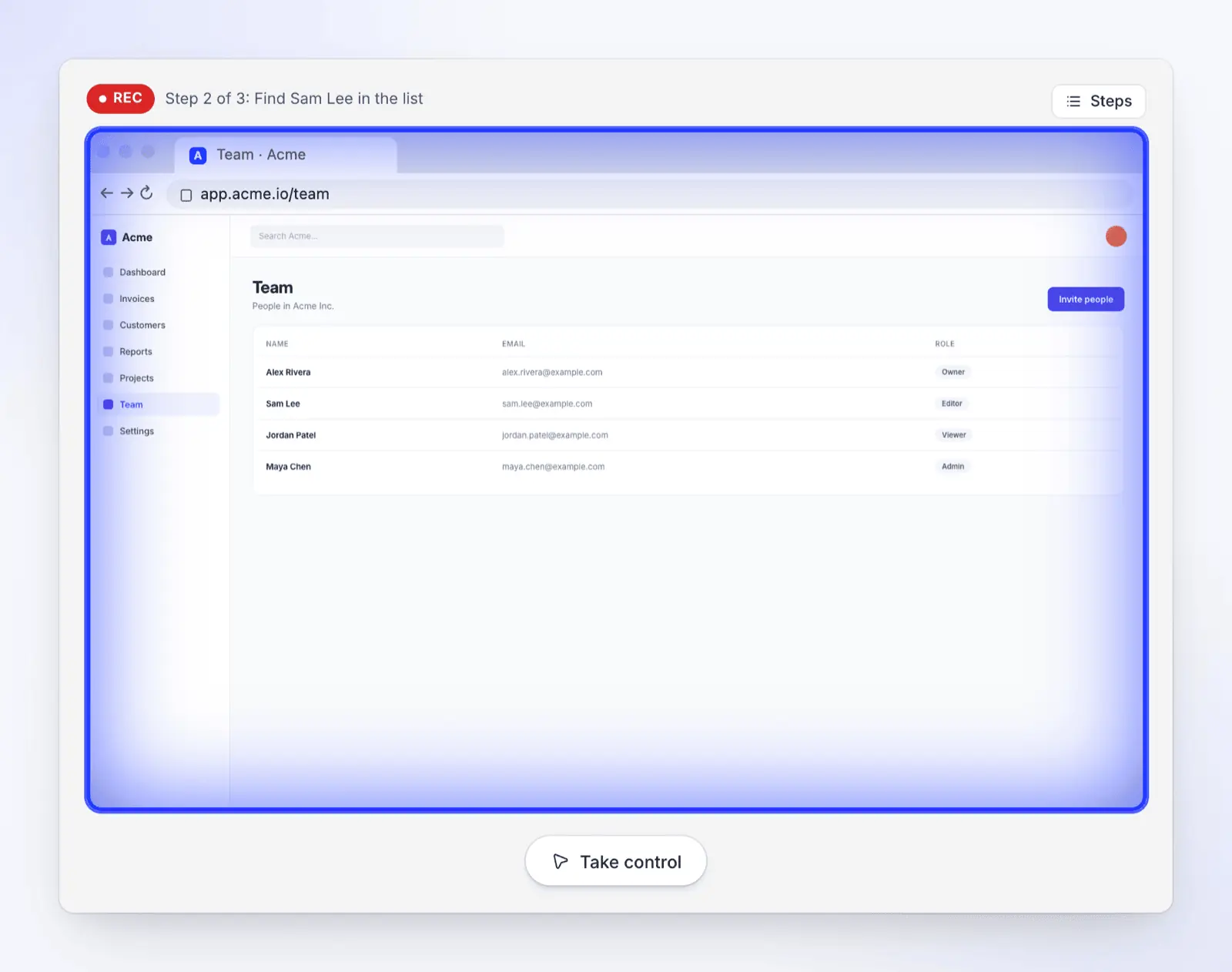
Para mais sobre deixar uma IA fazer os cliques, veja como gravar uma demonstração de aplicativo web automaticamente. Se o Clevera não conseguiu ler seu site, veja Fix a website the AI couldn't read.
Qual tamanho e duração exportar
Escolha o formato para onde as pessoas assistirão. O Pew Research Center descobriu que 84% dos adultos americanos dizem que usam o YouTube e 37% usam o TikTok (pesquisa com 5.022 adultos, fevereiro a junho de 2025). A maioria dos vídeos de site precisa de uma versão 16:9 e uma versão 9:16.
| Onde é exibido | Formato | Duração que geralmente se encaixa |
|---|---|---|
| Seu site, YouTube, e-mails de vendas | 16:9 | 60 segundos a 2 minutos |
| Reels, Shorts, TikTok, Stories | 9:16 | Cerca de 30 a 60 segundos |
| LinkedIn e posts no feed | 1:1 ou 4:5 | Cerca de 30 a 60 segundos |
Faça cada formato propositalmente: uma captura de tela de site 16:9 espremida em 9:16 perde a maior parte do texto.
Como o Clevera faz isso
Clevera é uma plataforma de IA que transforma uma gravação de tela em um vídeo de instruções narrado, um artigo de ajuda passo a passo e uma página em sua central de ajuda hospedada, em 74 idiomas. Ele também pode começar a partir de um site, de duas maneiras.
Um promo ou vídeo social do seu site (Starter e superior, Beta). Com o URL to video do Clevera, a IA lê até cinco páginas públicas e coleta o texto, capturas de tela, imagens, logotipo e cores. Você escolhe um tipo (tour de produto, destaque de recurso, teaser de lançamento e mais), um tamanho (9:16, 4:5, 1:1, 16:9 ou personalizado) e uma duração de cerca de 35 segundos, 60 segundos ou 2 minutos. O diretor de IA constrói cenas de motion graphics com narração, música e efeitos sonoros, e você edita manualmente ou por chat. Vídeos sociais e promocionais vêm com o plano Starter ($36 por mês, ou $29 por mês cobrados anualmente). A leitura do site é cobrada em créditos pelo quanto a IA lê, além da estimativa do vídeo, e reutilizar pesquisas anteriores não custa nada. Veja Research a website for a social clip para todos os limites, e o AI promo video maker do Clevera para os tipos de clipe.
Um passo a passo do seu aplicativo web (todos os planos, incluindo o Free). O Record with AI abre um aplicativo web https:// público em um navegador na nuvem, segue os passos que você descreve e os grava, fazendo login com uma conta que você fornece ou que você mesmo digita. A gravação se torna um vídeo de instruções narrado ou uma demonstração de produto (veja o product demo generator do Clevera). Aplicativos de desktop e páginas de intranet passam pelo aplicativo desktop do Clevera para Mac, Windows ou Linux. No plano Free, os vídeos podem ter até 3 minutos e são compartilhados por link ou embed com a marca d'água do Clevera; downloads em MP4 e compartilhamento sem marca d'água começam no plano Starter.
Onde o Clevera não é a escolha certa: se você precisa de um vídeo promocional hoje sem custo, o plano gratuito do HeyGen cria vídeos com marca d'água; se você quer imagens de banco de pessoas e lugares em vez do seu próprio produto, a biblioteca do Pictory é mais adequada.
Perguntas sobre como transformar um site em vídeo
Posso transformar um site em vídeo gratuitamente?
Sim. Grave a página com o OBS Studio (open source, sem custo) e adicione sua própria narração. Algumas ferramentas de IA têm níveis gratuitos limitados: o plano gratuito do HeyGen oferece 3 vídeos com marca d'água por mês, cada um com até 1 minuto. O plano gratuito do Clevera cria vídeos de instruções e demonstrações a partir de uma gravação do seu web app, compartilhados por link ou incorporação com uma marca d'água do Clevera; vídeos feitos a partir de um link exigem o plano Starter.
O ChatGPT ou o Claude podem transformar um site em vídeo?
Não por conta própria. Um assistente de chat pode ler uma página pública e escrever o roteiro, a lista de cenas e o texto da narração, mas transformar isso em um vídeo do seu site requer uma ferramenta de vídeo ou uma configuração de código, como o Claude Code com as habilidades de agente do Remotion ou o fluxo de trabalho de site para vídeo do HyperFrames. Revise esse rascunho da mesma forma que faria com qualquer vídeo de IA.
Uma IA pode fazer um vídeo de uma página que exige login?
Não apenas pela URL. Ferramentas de site para vídeo leem páginas públicas e não fazem login. Para um aplicativo que exige login, grave você mesmo ou use um gravador de IA ao qual você possa fornecer uma conta de teste, como o Record with AI do Clevera.
Quanto tempo leva para transformar um site em vídeo?
Em nosso próprio teste em outubro de 2026, a pesquisa do Clevera leu 2 páginas em cerca de 3 minutos, e um clipe de 35 segundos ficou pronto em cerca de 7,4 minutos (detalhes do teste). Revisar e corrigir o rascunho leva mais tempo do que gerá-lo. Manualmente, o roteiro, as regravações e a edição levam ainda mais tempo, mesmo para um vídeo de um minuto.
Posso apenas converter uma página da web em um MP4 dela rolando?
Sim. Ferramentas de captura e extensões de navegador gravam uma página em um MP4. Por exemplo, o conversor de HTML para vídeo do GrabzIt transforma uma URL em um MP4 de até 60 segundos, e também está disponível como um complemento de Webpage to Video para Firefox (em 04/11/2026). Para uma rolagem suave, grave você mesmo em uma velocidade constante. De qualquer forma, você obtém as imagens, não um vídeo finalizado: você ainda precisa adicionar o roteiro, a narração e as legendas.
Transforme o site do seu produto em um vídeo
Cole uma página de recursos ou preços e o Clevera cria cenas a partir do texto, capturas de tela e marca, com narração. Vídeos feitos a partir de um link exigem o plano Starter ($36 por mês, ou $29 por mês cobrado anualmente).

