Modelo de POP (gratuito, com exemplo de software)
Um modelo de POP gratuito, pronto para copiar e colar, com cada seção explicada, versões simples e em checklist, um exemplo preenchido de software com capturas de tela e um exemplo de POP em vídeo.
 Berkay Akpolat16 min de leitura

Atualizado em 04/11/2026
Um modelo de POP (procedimento operacional padrão) é um roteiro fixo para escrever um procedimento: um cabeçalho (título, responsável, versão, data de revisão), objetivo e escopo, funções, pré-requisitos, passos numerados com o resultado esperado de cada um, verificações de qualidade, exceções e um histórico de revisões. Copie o modelo gratuito abaixo e veja como ele fica preenchido para uma tarefa típica de software, com capturas de tela e um exemplo da versão em vídeo.
Nesta página
- O modelo de POP (copiar e colar)
- O que incluir em cada seção
- Exemplo de POP: enviar uma fatura de cliente
- Simples ou detalhado: qual formato de POP escolher?
- A versão em vídeo de um POP
- Com que frequência revisar um POP
- Crie um POP a partir de uma gravação de tela com o Clevera
- Perguntas frequentes
O modelo de POP (copiar e colar)
Cole isto no Google Docs, Word, Notion ou na sua wiki. Transforme as linhas numeradas em títulos e exclua qualquer seção que o procedimento não precise.
SOP TITLE: [Verb + task + system, e.g. "Send a customer invoice in Acme Billing"]
SOP ID: [e.g. FIN-012]        Version: [1.0]
Owner: [role or person who keeps it current]
Approved by: [name, date]
Effective date: [YYYY-MM-DD]  Next review: [YYYY-MM-DD]

1. PURPOSE
Why this procedure exists and the outcome it protects (one or two sentences).

2. SCOPE
Applies to: [teams, cases, systems]
Does not apply to: [exclusions, with a link to the SOP that covers them]

3. ROLES AND RESPONSIBILITIES
[Role] - [what they do in this procedure]
[Role] - [who approves or reviews]

4. PREREQUISITES
- Access or permissions needed: [role in the system]
- Tools and inputs: [records, files, data that must exist first]

5. EXPECTED OUTPUT
What exists when the procedure is done, and how to tell (status, record, file).

6. PROCEDURE
Step 1. [Where on screen] + [action, with the exact UI label in bold]
        Expected result: [what the user should see]
        [Screenshot of the step, with the click marked]
Step 2. ...
Step 3. ...

7. QUALITY CHECKS
- [What must be verified before the task counts as done]

8. EXCEPTIONS AND ESCALATION
- If [condition], then [what to do / who to contact]

9. RECORDS AND HANDOFF
Where the result is logged and who picks it up next.

10. RELATED DOCUMENTS
[Links to policies, other SOPs, the video version]

11. REVISION HISTORY
Version | Date | Author | What changed and why
1.0     |      |        | First version
Estas são as seções que a maioria dos formatos publicados compartilha; equipes regulamentadas frequentemente adicionam definições, referências e assinaturas de aprovação, como no guia do The FDA Group. Para um POP mais curto, use a versão simples ou checklist abaixo.
O que incluir em cada seção
| Seção | O que escrever | Erro comum |
|---|---|---|
| Cabeçalho | Título como verbo + tarefa + sistema, um ID, versão, responsável, datas de vigência e próxima revisão | Sem responsável, então ninguém atualiza |
| Objetivo | O resultado que o procedimento protege, em uma ou duas frases | Um parágrafo de contexto que ninguém lê |
| Escopo | Quem e o que ele cobre, e o que não cobre | Deixar de fora as exclusões, fazendo com que as pessoas apliquem ao caso errado |
| Funções | Cada função e o que ela faz, incluindo quem aprova | Nomear pessoas em vez de funções, o que quebra quando alguém sai |
| Pré-requisitos | Acesso, permissões, registros e entradas necessários antes do passo 1 | Descobrir no passo 4 que o usuário não tem a função correta |
| Resultado esperado | O estado final, em termos que o leitor possa verificar | "Tarefa concluída" sem sinal visível |
| Procedimento | Passos numerados: onde na tela, a ação, o resultado esperado | Passos que misturam três ações ou descrevem a tela de memória |
| Verificações de qualidade | O que verificar antes de considerar a tarefa concluída | Pular isso, fazendo com que erros apareçam depois |
| Exceções | O que fazer quando dados, permissões ou estado do sistema estão faltando | Silêncio, fazendo com que as pessoas improvisem |
| Registros e transferência | Onde o resultado é registrado e quem age a seguir | O rastro termina na pessoa que executou a tarefa |
| Histórico de revisões | Versão, data, autor, o que mudou e por quê | Sobrescrever o documento sem registro |
Mantenha os passos curtos. As pessoas escaneiam instruções em vez de lê-las: a análise de dados de uso da web de 2008 de Jakob Nielsen descobriu que os usuários têm tempo para ler no máximo 28% das palavras em uma página média, sendo 20% mais provável (Nielsen Norman Group). Uma ação por passo, com o rótulo da interface em negrito, sobrevive a esse tipo de leitura.
Exemplo de POP: enviar uma fatura de cliente
A maioria dos exemplos de POP online cobre cozinhas, armazéns e RH. Aqui está o modelo preenchido para uma tarefa de software, em um aplicativo inventado chamado Acme Billing. As capturas de tela mostram este POP organizado no editor de artigos do Clevera (dados fictícios, escritos para este exemplo); o tipo de POP do Clevera produz a mesma estrutura a partir de uma gravação de tela (mais sobre isso abaixo).
Título do POP: Enviar uma fatura de cliente no Acme Billing
Responsável: Líder de operações financeiras · Próxima revisão: 04/05/2027
Objetivo e escopo. Use este procedimento toda vez que um trabalho concluído for faturado a um cliente. Ele cobre faturas avulsas criadas pela equipe financeira. Faturas recorrentes seguem seu próprio POP.
Pré-requisitos
- A função Admin ou Faturamento no Acme Billing.
- O registro do cliente existe, com um e-mail de faturamento.
- As horas ou itens aprovados para o trabalho.
Resultado esperado. Uma fatura no estado Aberto, enviada por e-mail ao cliente, com a data de vencimento correta.
Procedimento
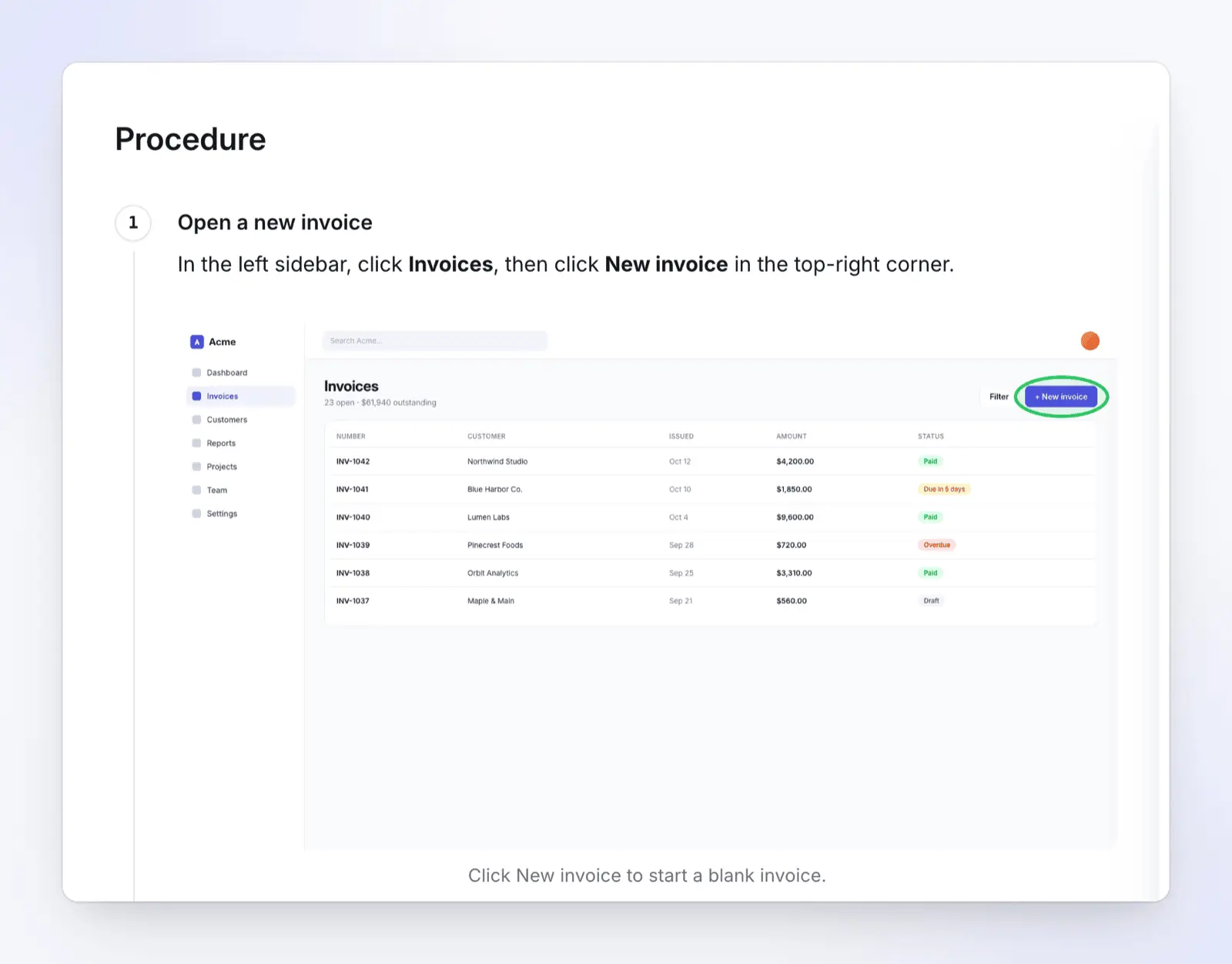
- Na barra lateral esquerda, clique em Faturas, depois clique em Nova fatura no canto superior direito. Resultado esperado: uma fatura em branco abre.
- Escolha o cliente na lista Cliente. Resultado esperado: o nome do cliente aparece no campo Cliente. Verifique se é a conta certa antes de adicionar itens.
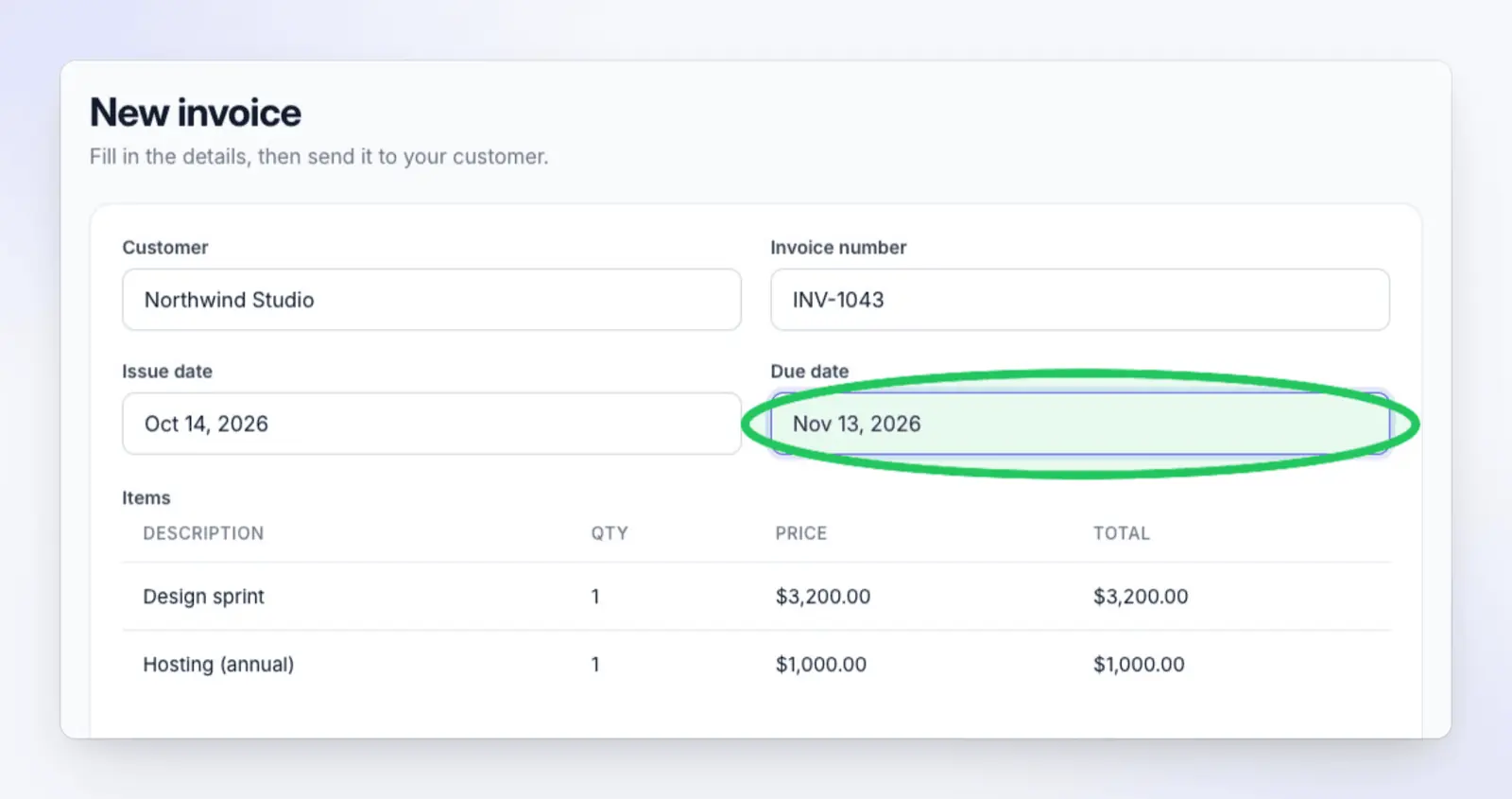
- Defina a Data de vencimento. O padrão é Net 30; use os termos do contrato do cliente se forem diferentes. Resultado esperado: a data aparece no campo Data de vencimento, 30 dias após a data de emissão, a menos que o contrato diga o contrário.
- Clique em Enviar fatura. Resultado esperado: a fatura muda para Aberto.
Verificações de qualidade. O total no painel Resumo corresponde ao valor aprovado. A fatura aparece no topo da lista Faturas como Aberto.
Exceções. Se Enviar fatura estiver cinza, o cliente ou um item da linha está faltando. Adicione-o antes de continuar.
Registros e transferência. Anote o número da fatura no ticket do trabalho e atribua o ticket ao Contas a receber.
O que faz funcionar para software: cada passo diz onde olhar, depois o que clicar, termina com um resultado que o leitor pode verificar e tem uma captura de tela com o clique marcado.
Simples ou detalhado: qual formato de POP escolher?
Nem todo procedimento precisa de onze seções. Combine o formato com o risco da tarefa e a experiência do leitor. Se você não tiver certeza se precisa de um POP ou de uma instrução de trabalho, veja POP vs instrução de trabalho.
| Formato | Use quando | Seções para manter | Exemplo |
|---|---|---|---|
| Checklist | Pessoas experientes, tarefa de rotina, a ordem importa pouco | Título, responsável, checklist, data de revisão | Verificações de fechamento mensal |
| Passo a passo simples | Tarefa linear curta em um sistema, baixo risco | Cabeçalho, objetivo, pré-requisitos, passos, histórico de revisões | Redefinir senha de usuário |
| Passo a passo detalhado | Novos funcionários, vários sistemas, dinheiro ou dados de clientes envolvidos | Todas as onze seções | Enviar fatura de cliente; emitir reembolso |
| Hierárquico | Procedimento longo com fases e subpassos | Todas as seções, procedimento dividido em fases numeradas | Onboarding de novo cliente corporativo |
| Fluxograma | O caminho depende de decisões | Cabeçalho, escopo, fluxograma, exceções | Roteamento de ticket de suporte por severidade |
| Texto + vídeo | Tarefa de software com muitas telas, ou leitores que aprendem assistindo | Passo a passo detalhado, mais um vídeo curto dos mesmos passos | Configurar SSO para um novo workspace |
Checklists conquistam seu lugar mesmo para especialistas. Em um estudo em oito hospitais, a introdução de um checklist de segurança cirúrgica de 19 itens foi seguida por uma queda nas mortes de 1,5% para 0,8% e nas complicações hospitalares de 11,0% para 7,0% (Haynes et al., New England Journal of Medicine, 2009). Seu POP de faturamento tem riscos menores, mas o mecanismo é o mesmo: uma sequência escrita captura o passo que uma pessoa ocupada pula.
Modelo de POP simples
SOP TITLE: [Verb + task + system]
Owner: [role]   Version: [1.0]   Next review: [YYYY-MM-DD]

PURPOSE: [One sentence: the outcome this protects]

PREREQUISITES:
- [Access or role needed]
- [Records or inputs that must exist]

STEPS:
1. [Where on screen] + [action, UI label in bold]. Expected result: [...]
2. ...

REVISION HISTORY:
Version | Date | Author | What changed
Modelo de POP em checklist
CHECKLIST: [Task name]
Owner: [role]   Next review: [YYYY-MM-DD]

[ ] [Check or action 1]
[ ] [Check or action 2]
[ ] [Check or action 3]
[ ] Done: [what to record, and where]
A versão em vídeo de um POP
Um POP em vídeo mostra os mesmos passos sendo realizados na tela, com narração. Ele não substitui o POP escrito: as pessoas pesquisam, escaneiam e copiam valores do texto, e auditores precisam de um documento. Combine os dois.
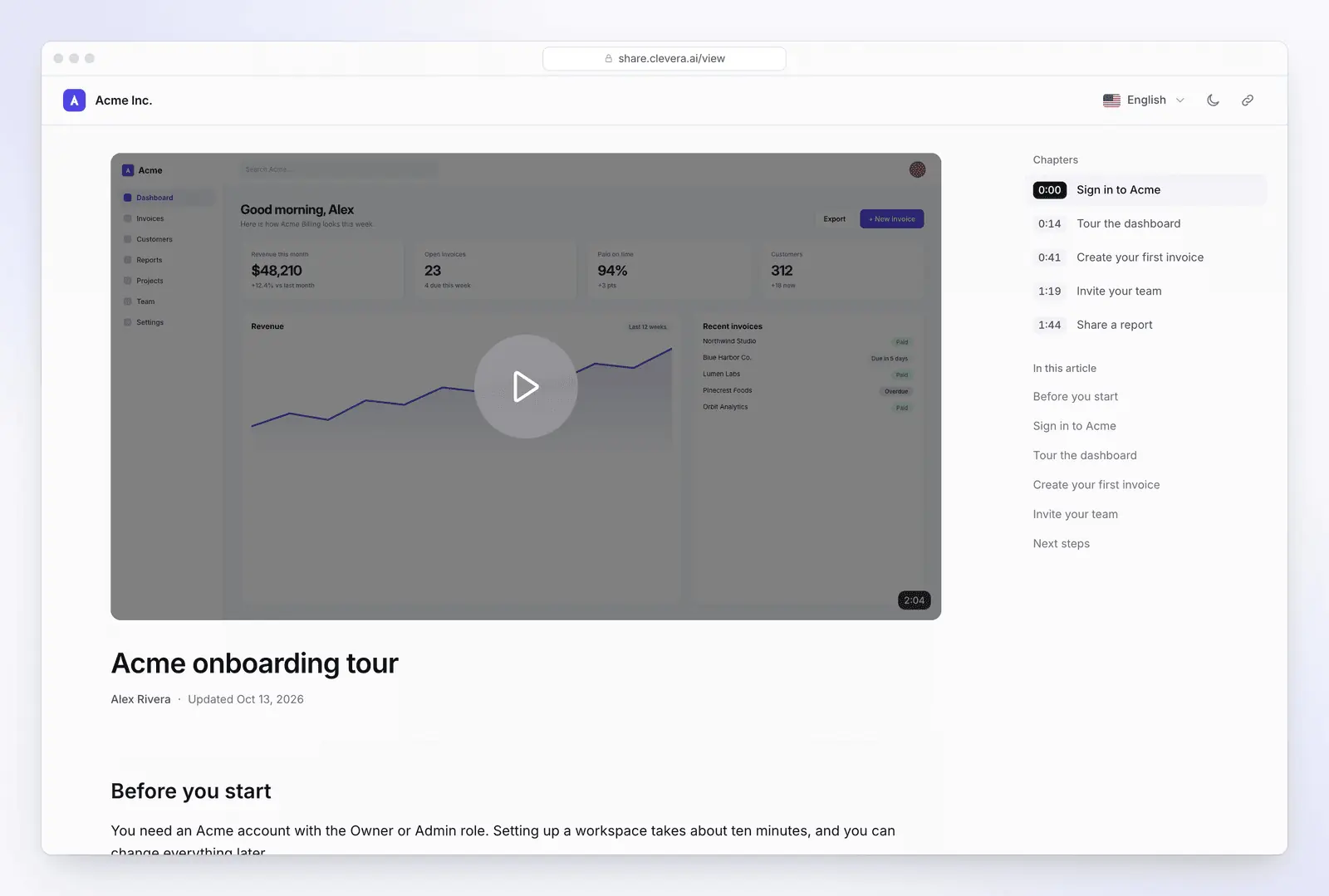
Exemplo de um POP em vídeo: um passo a passo criado pelo Clevera a partir de uma gravação de tela de um aplicativo de contabilidade inventado, correspondendo transações bancárias a faturas.
Muitas pessoas preferem aprender uma tarefa assistindo. No Video Viewer Study de 2024 da TechSmith, 83% dos entrevistados disseram preferir vídeo para conteúdo instrucional ou informativo, contra 41% para leitura de texto e 40% para visualização de imagens (pesquisa com 929 pessoas em seis países que assistiram a um vídeo instrucional relacionado ao trabalho nos últimos 30 dias; os entrevistados podiam escolher mais de uma opção) (TechSmith). Como as pessoas podiam escolher várias, os números indicam que se deve oferecer ambos, não substituir o texto.
Como adaptar o modelo para vídeo:
- Mantenha o SOP escrito como a fonte da verdade. O vídeo segue o procedimento passo a passo, com os mesmos nomes de etapas.
- Um procedimento por vídeo. Comece no ponto de entrada e termine no resultado esperado.
- Narre o porquê, não apenas o clique. "Defina a data de vencimento do contrato, porque os e-mails de lembrete a utilizam" é melhor do que "clique em Data de vencimento".
- Dê zoom no campo que importa. Campos de formulário pequenos são ilegíveis em uma gravação de tela cheia.
- Vincule nos dois sentidos. Coloque o vídeo em Documentos relacionados e vincule o SOP a partir da página do vídeo.
- Regrave quando a tela mudar. Uma tela antiga em um vídeo parece autoritária e engana.
Se você prefere não narrar diante da câmera ou com sua própria voz, fazer o vídeo tutorial sem aparecer na câmera aborda narração por IA e opções apenas de tela.
Com que frequência revisar um SOP
Um SOP que ninguém revisa fica desatualizado e, para SOPs de software, as telas mudam a cada lançamento. Para procedimentos de software, vincule as revisões a eventos, não apenas ao calendário; para a parte do calendário, a Asana sugere revisões anuais como regra e trimestrais em setores que mudam rapidamente (Asana).
| Gatilho | Revisão | Quem |
|---|---|---|
| A interface do app muda (novo lançamento, botão renomeado) | Antes do lançamento ir ao ar, ou dentro de uma semana após | O proprietário do SOP, com as notas de lançamento da equipe de produto |
| Um usuário relata uma etapa que não corresponde à tela | Na mesma semana | Proprietário do SOP |
| Um incidente ou auditoria aponta falhas no procedimento | Imediatamente, e registre o motivo no histórico de revisões | Proprietário e aprovador do SOP |
| Mudança de política ou regulamentação | Antes que a mudança entre em vigor | Aprovador |
| Nenhuma mudança | A cada 6 meses se o app lança atualizações mensalmente ou mais rápido; a cada 12 meses caso contrário | Proprietário do SOP |
Coloque a próxima data de revisão no cabeçalho e registre cada alteração e seu motivo no histórico de revisões.
Crie um SOP a partir de uma gravação de tela com o Clevera
Escrever um SOP manualmente significa realizar a tarefa, tirar prints e marcar cada etapa, e então redigir tudo. O Clevera é uma plataforma de IA que transforma uma gravação de tela em um vídeo tutorial narrado, um artigo de ajuda passo a passo e uma página em sua central de ajuda hospedada, em 74 idiomas. Um dos tipos de artigo é o SOP.
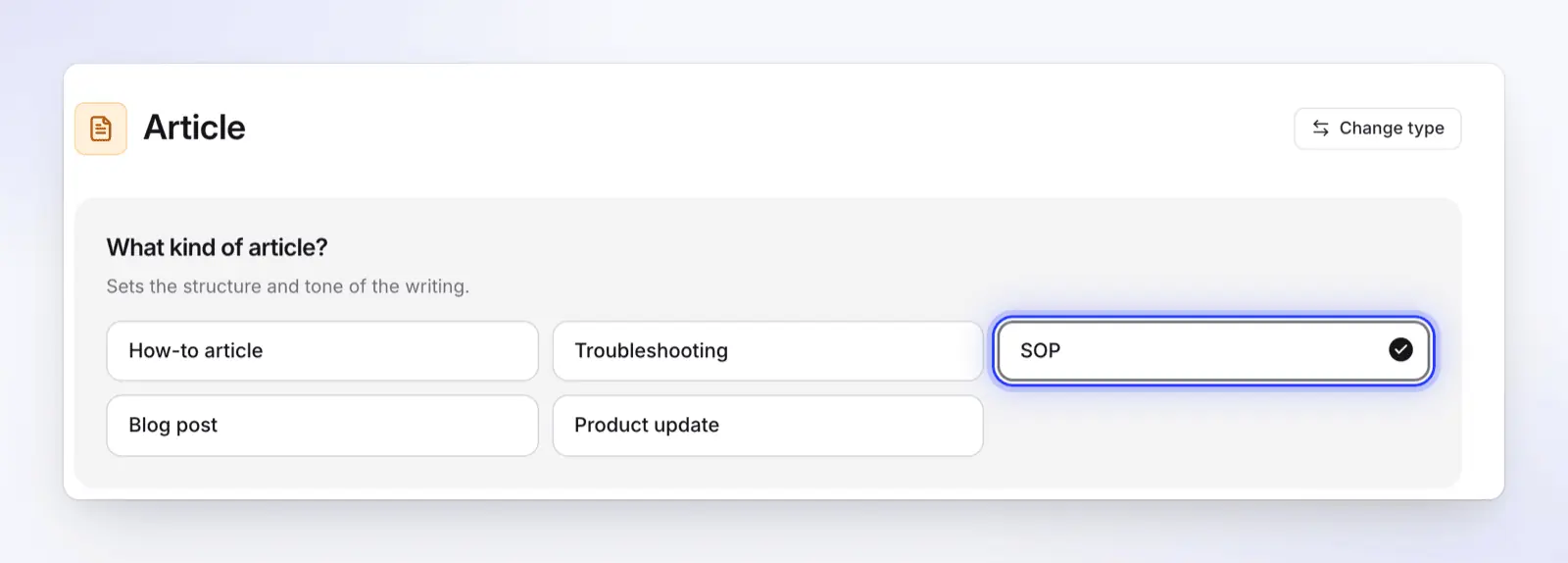
Como funciona:
- Grave a tarefa uma vez. Use o aplicativo desktop da Clevera para Mac, Windows ou Linux, que grava aplicativos desktop e abas do navegador, a extensão do Chrome da Clevera, ou faça upload de uma gravação que você já tenha. Para um aplicativo web público, o Grave com IA pode clicar nele para você.
- Escolha Artigo e, em seguida, POP. O tipo POP escreve o Objetivo e escopo, Pré-requisitos, Resultado esperado, um Procedimento numerado, Verificações de qualidade e, quando a gravação os suporta, seções de Exceções e Registro e transferência, além de um FAQ opcional. As etapas nomeiam os rótulos da interface e as capturas de tela são tiradas da gravação. Cada configuração é explicada no artigo de ajuda Transforme uma gravação em um artigo.
- Clique em Gerar artigo. Um artigo geralmente custa de 5 a 15 créditos. Quando a gravação vem do aplicativo desktop, as capturas de tela são tiradas logo antes de cada clique e o clique é circulado.
- Revise e edite. Corrija qualquer etapa no editor de blocos ou use o Pergunte à IA para reescrever ou traduzir. Cada alteração é mantida no histórico de revisões.
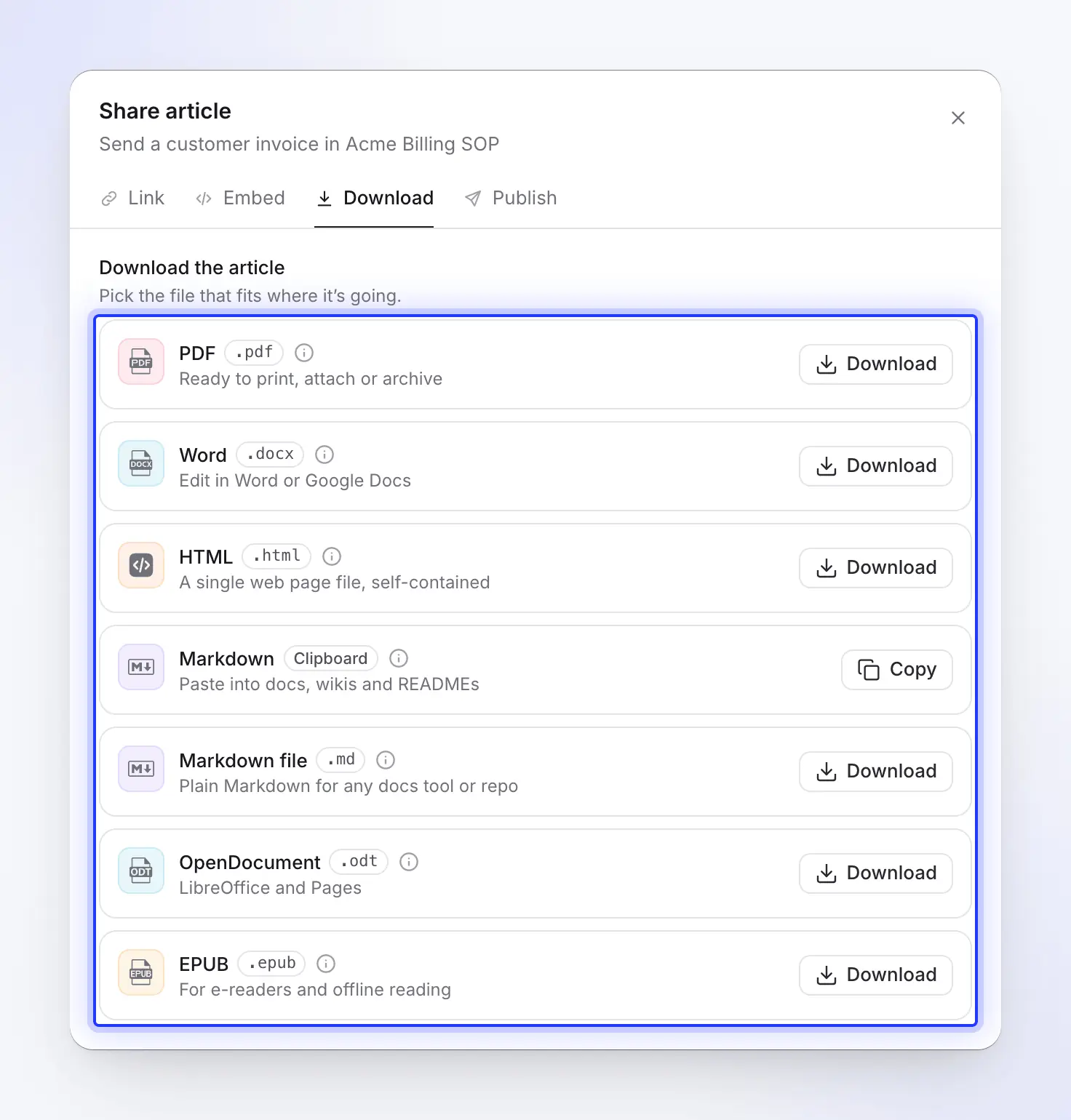
- Publique ou baixe. Baixe o POP como PDF, Word, HTML, Markdown, OpenDocument ou EPUB, ou publique-o em sua central de ajuda hospedada.

A mesma gravação também pode se tornar a versão em vídeo narrado, para que o texto e o vídeo mostrem as mesmas etapas. Quando o aplicativo mudar, edite esse vídeo em vez de fazer um novo: reescreva a linha da narração da etapa alterada e o Clevera a gravará novamente, ou adicione narração sobre novas imagens da tela alterada. Cada link de compartilhamento e incorporação desse vídeo reproduzirá a nova versão; arquivos MP4 baixados permanecem como estavam. No SOP escrito, substitua os prints alterados no editor.
Planos, conforme listado em clevera.ai/pricing em 04/11/2026 (preços em USD):
- Grátis ($0, sem cartão): 100 créditos por mês, gravações de até 3 minutos, artigos e traduções, uma central de ajuda hospedada. Vídeos são compartilhados por link ou incorporação; não há downloads de MP4 no plano Grátis.
- Starter ($36/mês, ou $29/mês cobrado anualmente): 900 créditos, downloads de MP4 até 2K, um domínio personalizado para a central de ajuda.
- Pro ($124/mês para 2 criadores, ou $86,80/mês cobrado anualmente): adiciona publicação para Notion, Confluence, Google Docs, GitBook e outras ferramentas, além de centrais de ajuda privadas.
A Clevera não é a solução ideal para todo POP. Ela escreve com base no que acontece na tela, portanto, procedimentos físicos (embalar um pedido, limpar uma máquina) ainda precisam de um redator. Se você precisa apenas de uma lista de verificação de uma página, o modelo acima é mais rápido. Se você precisa apenas de um guia de capturas de tela passo a passo de um navegador, o Scribe ou o Tango são mais rápidos para capturar com suas extensões de navegador, que salvam uma captura de tela a cada clique. A extensão do Chrome da Clevera grava um vídeo, não cada clique. O Scribe também exporta guias para Word em seus planos pagos (veja Scribe vs Tango, ou como a Clevera se compara ao Scribe).
Para SOPs baseados em tela, a página do gerador de SOP com IA mostra mais exemplos, e o método completo está em como criar um SOP com IA. Para redigir um SOP apenas de texto a partir de uma breve descrição, experimente o gerador de SOP gratuito. Comparando ferramentas? Veja o melhor software de SOP com IA.
FAQ
Quais são as seções principais de um SOP? Um cabeçalho (título, ID, proprietário, versão, datas de vigência e revisão), objetivo, escopo, funções e responsabilidades, pré-requisitos, as etapas do procedimento, verificações de qualidade, exceções e um histórico de revisões. Tarefas simples podem dispensar algumas dessas; as regulamentadas geralmente adicionam definições e assinaturas de aprovação.
Existe um modelo de SOP no Google Docs ou Word? Use o modelo acima. Cole-o em um documento em branco do Google Docs ou Word, aplique os estilos Título 1 e Título 2 aos nomes das seções e salve-o como a cópia mestre da sua equipe.
Quais são os tipos de formatos de SOP? Lista de verificação, passo a passo simples, passo a passo detalhado, hierárquico (fases com subetapas) e fluxograma, além de texto com vídeo para tarefas de software. Uma tarefa de rotina pode caber em uma página como uma lista de verificação; uma tarefa multissistema com aprovações pode ter várias páginas. Veja a tabela de formatos.
Com que frequência os POPs devem ser revisados? Pelo menos uma vez por ano, e a cada 6 meses para softwares que lançam atualizações frequentes. Revise também sempre que o processo, o software ou as regras mudarem, idealmente antes de um lançamento que altere as telas exibidas no POP.
A IA pode escrever um POP a partir de uma gravação de tela? Sim, para tarefas baseadas em tela. Ferramentas como a Clevera escrevem as etapas com os rótulos da interface e adicionam capturas de tela da gravação. Alguém que conheça o processo ainda deve revisar o rascunho.
Transforme sua próxima gravação em um POP
Grave a tarefa uma vez e obtenha um POP passo a passo com capturas de tela, além de um vídeo narrado das mesmas etapas. O plano gratuito não exige cartão.

