Como criar um POP com IA
Aprenda a criar um POP com IA em minutos usando gravação de tela. Este guia percorre todo o processo, desde a captura até a documentação publicada.
 Roozbeh Firoozmand7 min de leitura

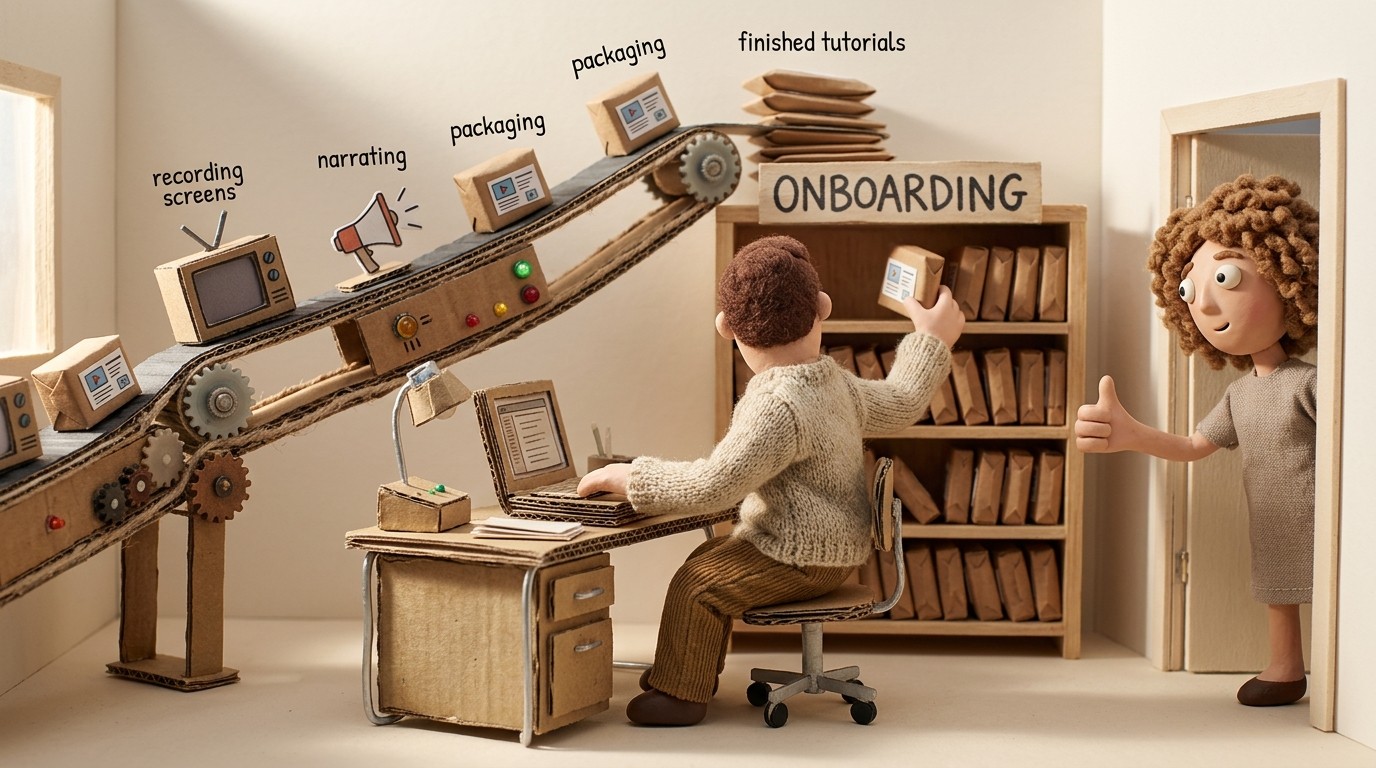
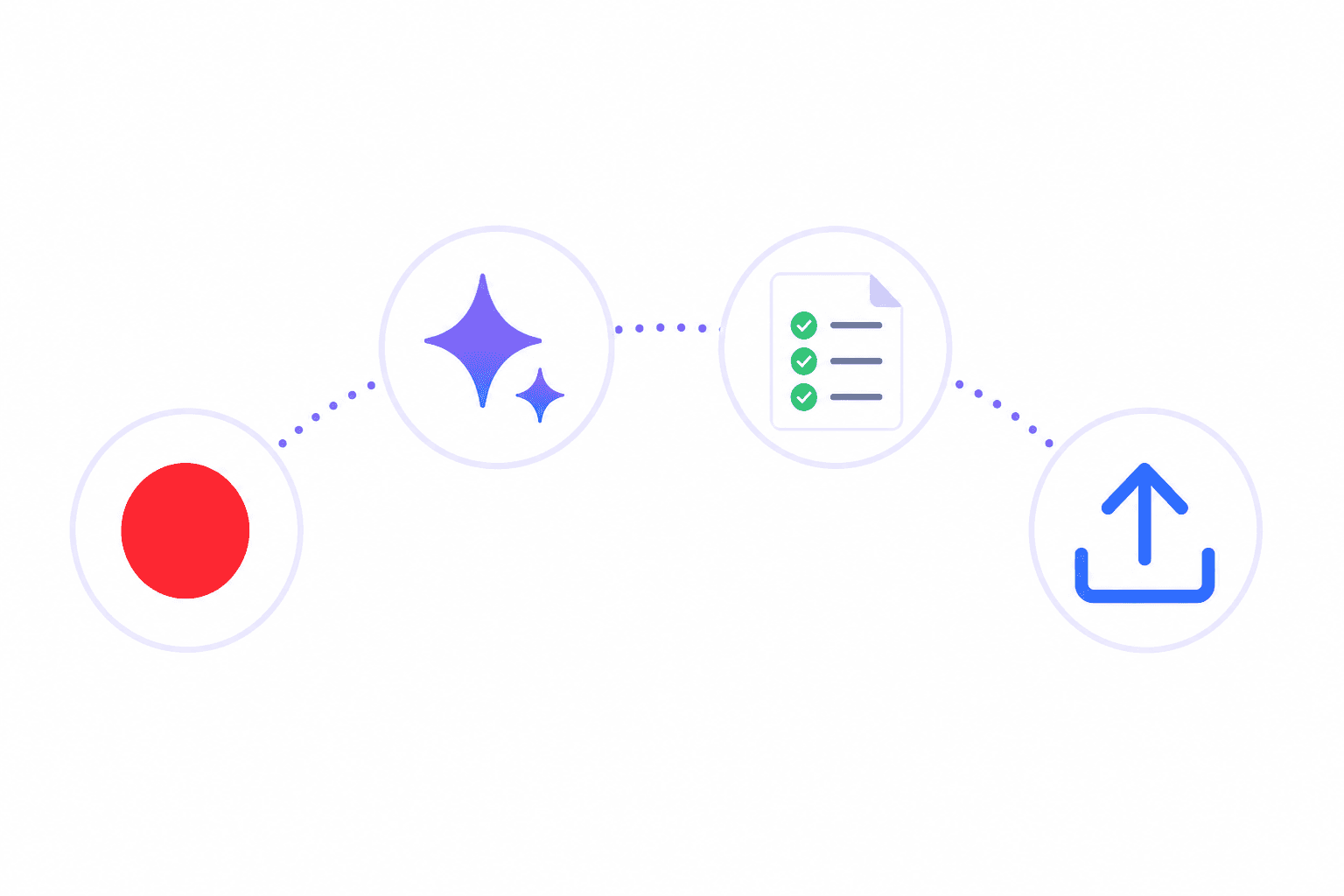
Criar um procedimento operacional padrão costumava significar abrir um documento, descrever um processo de memória, adicionar capturas de tela uma a uma e passar uma hora editando antes que ficasse legível. Com ferramentas de POP com IA, a maior parte desse trabalho é automatizada. Você grava sua tela enquanto realiza a tarefa, e a IA escreve o procedimento para você.
Veja como fazer isso corretamente, desde a configuração até o POP publicado.
O que você vai precisar
- Uma ferramenta de gravação de tela com geração de POP por IA (este guia usa o Clevera)
- Um destino para seu POP: central de ajuda hospedada do Clevera, Notion, Confluence, GitHub ou onde quer que sua equipe acesse a documentação
- Cerca de 5 a 10 minutos para gravar o processo que você deseja documentar
Sem roteiros. Sem edição de vídeo. Sem necessidade de experiência em redação técnica.
Passo 1: Prepare seu ambiente de gravação
Antes de começar a gravar, limpe o que está na tela. Feche abas e aplicativos que não sejam relevantes para o processo que você está documentando. Faça login nas contas relevantes. Vá até o ponto de partida do fluxo de trabalho, seja um painel, uma página de configurações ou um documento aberto.
Isso é importante porque a IA analisa tudo o que está na tela. Uma gravação limpa e focada produz um POP mais preciso e conciso.
Se você estiver usando o Clevera, abra o aplicativo para Mac ou Windows e configure-o para gravar sua tela cheia ou uma janela específica. Você não precisa narrar enquanto grava. A IA gera a narração a partir do que observa, então você pode ficar em silêncio e focar totalmente em realizar o processo corretamente.
Já tem uma gravação do processo no Loom, QuickTime ou Zoom? Faça o upload em vez de gravar novamente. E se o fluxo de trabalho vive em um aplicativo web público, o recurso Gravar com IA do Clevera pode clicar nele e gravá-lo para você a partir de uma instrução de uma frase.
Passo 2: Grave o processo
Execute a tarefa em um ritmo natural. Você não precisa diminuir a velocidade ou pausar a cada passo para a câmera. Siga o processo da maneira que você faria normalmente.
Algumas dicas para gravações limpas:
Seja deliberado com seus cliques: hesitar, clicar na coisa errada e se corrigir é normal. A IA filtra ações acidentais e pausas, mas quanto mais limpa for sua gravação, melhor será o resultado.
Complete o fluxo de trabalho inteiro: não pare no meio do caminho. Grave desde o ponto de entrada (fazer login, abrir a tela relevante) até a ação final (salvar, confirmar, fechar). POPs precisam cobrir o processo completo.
Mantenha o foco: uma gravação, um processo. Se você estiver documentando um fluxo de trabalho com 3 fases distintas, considere gravar cada uma como um POP separado para que cada documento permaneça fácil de ler.
Passo 3: Deixe a IA gerar seu POP
Assim que você parar de gravar, o Clevera faz o upload da sua captura e a processa na nuvem. Isso leva alguns minutos, dependendo da duração da sua gravação.
A IA faz várias coisas simultaneamente:
- Identifica cada ação significativa na gravação
- Remove cliques acidentais, retrocessos e pausas
- Escreve um roteiro de narração que explica cada passo no contexto, não apenas o que foi clicado, mas o que faz e por quê
- Gera uma narração por IA sincronizada com o vídeo
- Aplica zoom inteligente em momentos-chave e suaviza os movimentos do cursor
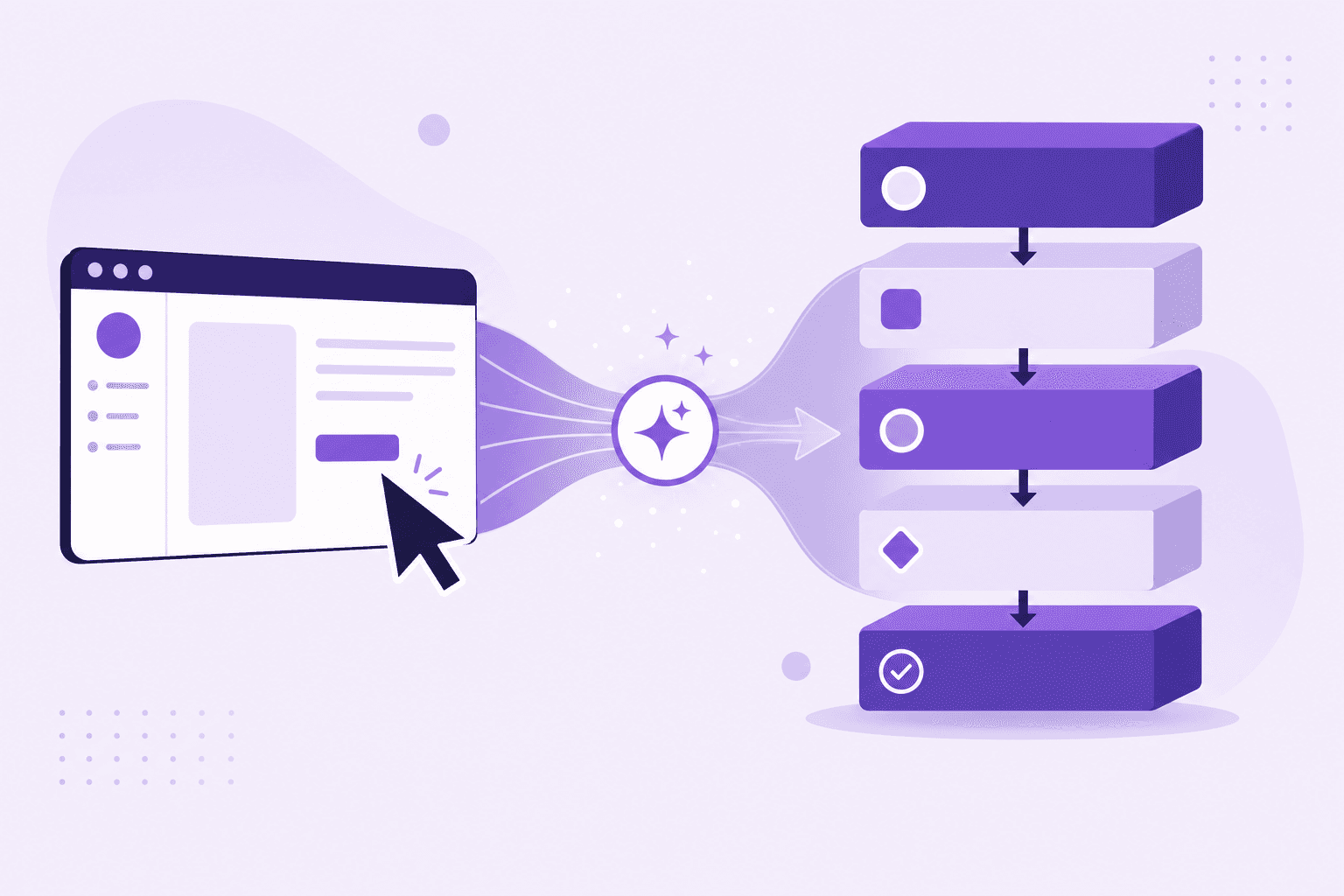
- Produz um artigo de ajuda estruturado com passos numerados, capturas de tela incorporadas com legendas e cabeçalhos adequados
Quando terminar, você terá um vídeo tutorial narrado e um POP escrito em uma única aba.
Passo 4: Revise e edite
Abra o editor de artigos. Leia o POP gerado e verifique a precisão. A IA escreve a partir do que vê na tela e interpreta o contexto do aplicativo em que você está, então geralmente é preciso, mas casos específicos em processos complexos podem precisar de um ajuste manual.
No editor de artigos estilo Notion do Clevera, você pode:
- Reescrever qualquer passo diretamente
- Pedir à IA para encurtar, estender ou simplificar seções específicas
- Adicionar ou remover capturas de tela
- Inserir blocos de código, caixas de destaque, tabelas ou listas
- Ajustar o tom (mais formal, mais casual)
Para o vídeo, abra o editor de linha do tempo para revisar a narração. Se uma frase não soar bem, reescreva o texto da narração para aquele momento e gere novamente o áudio em segundos. Você também pode adicionar áudio personalizado, desfocar conteúdo sensível na tela e ajustar o estilo do contêiner visual.
A maioria dos POPs precisa de edição mínima. A IA captura os passos importantes e os explica claramente. Você está principalmente confirmando a precisão em vez de reescrever do zero.
Passo 5: Publique em sua plataforma de documentação
Quando o POP estiver pronto, exporte-o. O Clevera publica artigos em sua central de ajuda hospedada em todos os planos e, no plano Pro e superiores, diretamente no Notion, Confluence, GitHub, HelpScout, Gitbook, ClickUp, Readme, Bitbucket e mais. O vídeo é incorporado como um bloco HTML no topo da página, com o POP escrito abaixo.
Sua equipe recebe um documento que eles podem ler e assistir no mesmo lugar.
Para incorporações de vídeo especificamente: o vídeo fica ativo após a publicação, o que significa que quaisquer alterações feitas no Clevera são atualizadas instantaneamente em todas as incorporações. Sem reexportar, sem novos links.
Passo 6: Mantenha seus POPs atualizados
É aqui que os POPs gerados por IA mais valem a pena. Quando um processo muda, você não reescreve um documento do zero. Você grava novamente o fluxo de trabalho atualizado, e um novo POP é gerado em minutos. Ou, se apenas a narração precisar de atualização (por exemplo, uma mudança de política em vez de uma mudança na interface), você edita o texto da narração e republica.
Uma biblioteca de POPs só funciona se permanecer atualizada. A velocidade da criação gerada por IA torna isso realista.
O que procurar em uma ferramenta de POP com IA
Se você ainda está escolhendo uma ferramenta, quatro perguntas restringem o campo rapidamente:
- Resultado: vídeo, POP escrito ou ambos? Algumas ferramentas escrevem apenas um guia de passos. Outras, como o Clevera, oferecem um vídeo narrado e um POP escrito a partir da mesma gravação.
- Entrada: captura ao vivo ou upload? Gravadores de extensão de navegador são rápidos para novos fluxos de trabalho web. O suporte a upload é importante se você já tem uma biblioteca de gravações, e um gravador de desktop é importante se o processo ocorre em um aplicativo de desktop.
- Controle de edição: o resultado da IA raramente é perfeito na primeira tentativa. Você quer reescrever passos, trocar capturas de tela e reordenar seções sem começar do zero.
- Onde ele viverá: uma central de ajuda, um wiki ou uma base de conhecimento interna. Verifique se a ferramenta publica ou incorpora de forma limpa nesses locais.
Para uma comparação classificada, veja o melhor software de POP com IA em 2026.
Uma nota rápida sobre processos complexos
A geração de POP por IA funciona melhor para fluxos de trabalho baseados em tela: tarefas de software, configurações de plataforma, processos passo a passo em um aplicativo web ou desktop. Não se aplica a processos físicos, decisões que exigem muito julgamento ou fluxos de trabalho que acontecem fora de uma tela.
Para documentação baseada em tela, é o método mais rápido disponível.
FAQ
Posso criar um POP a partir de um vídeo existente em vez de uma nova gravação? Sim. Faça o upload da gravação que você já tem (do Loom, QuickTime, Zoom ou similar) e o Clevera gera o POP e o vídeo narrado a partir dele.
Quanto tempo leva? A gravação leva o tempo do próprio processo. O processamento geralmente leva alguns minutos, dependendo da duração da gravação.
Os POPs gerados por IA são bons o suficiente para publicar sem editar? Frequentemente, para processos diretos. Uma revisão rápida ainda é inteligente: verifique se cada passo está preciso e se as capturas de tela mostram o estado correto.
Qual é a diferença entre uma ferramenta de vídeo para POP e um gravador com saída de POP? Uma ferramenta de vídeo para POP processa filmagens que você gravou em outro lugar; um gravador com saída de POP captura o fluxo de trabalho ao vivo. O Clevera faz ambos: grave com o aplicativo de desktop ou faça o upload de um arquivo existente.