Dalla registrazione dello schermo alla documentazione, passo dopo passo
Come trasformare una registrazione dello schermo in una documentazione passo dopo passo con qualsiasi strumento: un metodo manuale, un esempio prima-dopo, controlli per le bozze AI e come mantenerla aggiornata.
 Berkay Akpolat15 min di lettura
Aggiornato il 3 novembre 2026
Per trasformare una registrazione dello schermo in documentazione, registra ogni azione con il relativo timestamp e raggruppa le azioni in attività. Scrivi un'istruzione per ogni passaggio ("Fai clic su Salva"), cattura lo schermo appena prima di ogni azione, quindi testa i passaggi nel prodotto. A mano, calcola qualche ora per una registrazione di 5 minuti. Gli strumenti AI la abbozzano in pochi minuti; tu dovrai comunque controllare la bozza.
Questa guida mostra il metodo che funziona con qualsiasi strumento, un esempio prima-dopo, come controllare una bozza AI e come mantenere la documentazione aggiornata quando cambia la tua UI.
Cosa significa "dalla registrazione dello schermo alla documentazione"?
Trasformare una registrazione dello schermo in documentazione significa convertire un walkthrough registrato in una guida scritta, passo dopo passo, che qualcuno possa seguire senza guardare il video. La registrazione cattura ciò che è successo, clic dopo clic. La documentazione spiega cosa fare, in che ordine, cosa ti serve prima di iniziare e cosa dovresti vedere quando ha funzionato.
La stessa registrazione può diventare diversi tipi di documento:
| Documento | Cosa risponde | Lunghezza tipica |
|---|---|---|
| Articolo "Come fare" | "Come faccio a fare X?" per i clienti | 5–12 passaggi, uno screenshot per ogni passaggio chiave |
| Pagina di risoluzione problemi | "X non funziona, cosa faccio?" | Sintomo, causa, soluzione, per problema |
| SOP | "Come fa il nostro team a fare X, ogni volta?" | Passaggi più responsabile, input e controlli |
| Note di rilascio o aggiornamento prodotto | "Cosa è cambiato e come lo uso?" | Novità, poi il breve "come fare" |
| Lezione di formazione | "Insegna a un nuovo assunto X" | Passaggi più perché ogni passaggio è importante |
Scegli un tipo per documento. Una guida che cerca di essere un "come fare", una pagina di risoluzione problemi e una SOP contemporaneamente finisce per non essere nessuna delle tre.
Perché non pubblicare semplicemente il video o la trascrizione?
Un video da solo costringe i lettori a scorrere. Chi ha bisogno del passaggio 7 deve trovarlo sulla timeline e non può copiare il valore di un campo o il nome di un'impostazione da un fotogramma. Anche i motori di ricerca e la ricerca del tuo centro assistenza non possono vedere cosa succede sullo schermo. E la reperibilità è dove l'autoservizio fallisce: in un sondaggio Gartner su 5.728 clienti, il motivo più comune per cui l'autoservizio ha fallito è stato che i clienti non riuscivano a trovare contenuti pertinenti al loro problema (nel 43% dei casi) (Gartner, 2024; altro nelle nostre statistiche sull'autoservizio clienti).
Una trascrizione è peggio. La narrazione segue il filo dei pensieri del presentatore ("allora, ehm, andiamo qui, anzi no, l'altro menu..."), non il compito del lettore. Ogni esitazione diventa una frase e le precondizioni non appaiono mai. Una trascrizione è materiale grezzo, non documentazione.
La soluzione è mantenere entrambi al loro posto: i passaggi scritti per chi vuole seguire e trovare le cose, il video per chi vuole vedere il flusso una volta. Pubblica entrambi per qualsiasi attività con più di una manciata di passaggi o qualsiasi cosa su cui i clienti chiedono spesso, con il video in alto e i passaggi sotto. Il solo testo è sufficiente per brevi attività di riferimento ("Cambia la tua password") e qualsiasi cosa da cui le persone copiano valori. Il solo video funziona per una panoramica o una clip "cosa c'è di nuovo". Quando pubblichi entrambi, creali dalla stessa registrazione, in modo che mostrino le stesse schermate e tu possa aggiornarli insieme.
La ricerca sull'usabilità dei video didattici del Nielsen Norman Group è giunta alla stessa conclusione: quando il budget lo consente, è meglio includere sia testo che video, perché le persone saltano il video quando non ne hanno bisogno e lo usano quando serve (NN/g, 2020). E i passaggi scritti devono essere scansionabili: nel classico studio di NN/g, il 79% degli utenti test scansionava sempre una nuova pagina e solo il 16% leggeva parola per parola (1997).
Quale metodo dovresti usare?
Ci sono quattro modi per passare da una registrazione a un documento. Differiscono principalmente in quanto lavoro di scrittura fai tu stesso e se il video sopravvive come secondo formato.
| Metodo | Sforzo per una registrazione di 5 minuti | Cosa ottieni |
|---|---|---|
| A mano | 2–4 ore | Passaggi e screenshot che prendi tu stesso. Ideale per guide singole e contenuti regolamentati |
| Trascrizione + chat AI | 1–2 ore | Una bozza di testo dalla narrazione; prendi comunque gli screenshot |
| Strumento di cattura passaggi (Scribe, Tango) | Minuti, rifatto se salti un passaggio | Una guida con screenshot clic dopo clic da una cattura dal vivo, nessun video narrato |
| AI da video a documentazione (Clevera, Trupeer, agente di scrittura di Document360) | 10–30 minuti di revisione | Passaggi con screenshot presi dalla registrazione; alcuni strumenti creano anche il video narrato |
Le cifre sullo sforzo sono le nostre stime approssimative per una registrazione pulita di 5 minuti di un'attività, non dati misurati; una registrazione disordinata con riprese richiede più tempo con ogni metodo. Capacità degli strumenti a novembre 2026.
Gli strumenti di cattura passaggi sono più leggeri per guide rapide del browser: fai semplicemente l'attività e i passaggi appaiono. Sono costruiti attorno alla cattura dal vivo. Tango non può leggere una registrazione che hai già; Scribe ha aggiunto l'importazione video a luglio 2026, ma l'output è ancora una guida con screenshot, non un video narrato. L'agente di scrittura AI di Document360 trasforma un MP4 in un articolo di testo, ma non in un video. Clevera e Trupeer fanno entrambi.
Come registrare affinché la documentazione sia facile da scrivere?
La maggior parte della cattiva documentazione viene decisa prima che qualcuno scriva una parola. Cinque abitudini rendono la registrazione utilizzabile:
- Una registrazione, un'attività. "Invita un compagno di squadra" è una registrazione. "Configura il tuo spazio di lavoro" ne sono cinque.
- Inizia dove inizia il lettore. Se l'attività inizia sulla dashboard, inizia la registrazione sulla dashboard, già effettuato l'accesso.
- Usa dati campione puliti. Nomi falsi, account di test, nessuna email reale dei clienti. Puoi sfocare dopo, ma è più lento e un fotogramma mancato è una fuga di dati.
- Dì perché, non solo dove. "Sto attivando l'SSO così i nuovi assunti accedono con il loro account Google" ti dà il titolo del passaggio gratis. "Ora clicco qui" non ti dà nulla.
- Non ricominciare per un clic sbagliato. Torna indietro e continua. Lo lascerai fuori quando scriverai; le bozze AI solitamente lo saltano, ma controlla.
Come trasformare una registrazione dello schermo in documentazione a mano?
Questo è il metodo che funziona con qualsiasi strumento, incluso un semplice lettore video e un editor di documenti. È lo stesso sia che tu lo chiami trasformare un video in documentazione o un video in una guida passo dopo passo.
Registra ogni azione con un timestamp
Riproduci la registrazione a velocità normale e scrivi una riga per azione:
0:42 opens Settings › Team. Nota i valori digitati, le opzioni scelte e tutto ciò che il presentatore spiega. Registra anche i clic silenziosi: sono i passaggi che la narrazione salta. Non modificare ancora.Raggruppa le azioni in passaggi
Tre clic che servono a uno scopo sono un passaggio. "Apri Impostazioni, poi Team" è un passaggio; "Scegli un ruolo" è un altro. Punta a 5–12 passaggi. Più di 12 solitamente significa due attività.
Scrivi ogni passaggio come un'istruzione
Inizia con un verbo, nomina il controllo esattamente come fa l'UI, in grassetto, e aggiungi il risultato quando non è ovvio: "Fai clic su Invia invito. Il compagno di squadra appare nell'elenco come In attesa."
Prendi uno screenshot per ogni passaggio chiave
Metti in pausa sul fotogramma appena prima del clic, così il lettore vede il pulsante che deve trovare. Ritaglia sull'area pertinente e segna l'obiettivo con una casella o un cerchio. L'estrattore di fotogrammi video gratuito video frame extractor salva l'esatto fotogramma che scegli, o uno ogni pochi secondi, senza caricare il video, e il redattore di screenshot sfoca email e nomi.
Aggiungi ciò che la registrazione non mostra
Prerequisiti (piano, ruolo, autorizzazioni), com'è fatto il "fatto" e le due o tre cose che comunemente vanno male. Queste sono le parti che i lettori perdono di più e nessuna registrazione le contiene.
Testalo facendolo
Segui i tuoi passaggi su un account nuovo senza il video. Ogni punto in cui esiti è un passaggio mancante o un'etichetta sbagliata.
Se la tua registrazione è un video YouTube pubblico o un breve MP4, lo strumento gratuito da video a guida esegue i primi due passaggi per te: restituisce passaggi numerati e con timestamp che puoi modificare.
Com'è una registrazione prima e dopo?
Ecco un esempio tratto da un'app di gestione progetti fittizia (non Clevera): 40 secondi di narrazione da una registrazione in cui si invita un collega e la documentazione che ne dovrebbe derivare.
Prima: la trascrizione (app fittizia)
"OK, quindi per aggiungere qualcuno, andiamo su... impostazioni, è qui in basso. Poi team. Oh aspetta, ora è sotto Workspace, quindi Workspace, poi Membri. E c'è un pulsante invita in alto a destra, inseriamo la loro email, jane chiocciola acme punto com, e scegliamo un ruolo, farò Visualizzatore, i Visualizzatori possono commentare ma non possono modificare nulla. E invia. E puoi vedere che ora è in sospeso finché non accetta."
Dopo: la documentazione (app fittizia)
Invita un collega nel tuo workspace
Aggiungi qualcuno al tuo workspace e scegli cosa può fare. Ti serve il ruolo di Amministratore.
- Apri Impostazioni › Workspace › Membri.
- Clicca su Invita.
- Inserisci il loro indirizzo email.
- Scegli un ruolo. I Visualizzatori possono commentare ma non possono modificare.
- Clicca su Invia.
Il collega viene visualizzato come In sospeso finché non accetta l'invito via email. Se non lo riceve, chiedigli di controllare la cartella spam, quindi clicca su Reinvia.
Cosa è cambiato: la svolta errata ("ora è sotto Workspace") è sparita, tre clic sono diventati un unico passaggio, l'inciso sui Visualizzatori è diventato una nota utile nel passaggio 4, sono stati aggiunti il prerequisito e il risultato atteso, e una riga di risoluzione dei problemi copre la domanda di follow-up più comune. L'ultima riga dell'esempio ("controlla lo spam, poi Reinvia") è il tipo di informazione che aggiungi dalla tua coda di supporto, non dalla registrazione.
Come si controlla la documentazione scritta da un'IA a partire da una registrazione?
Le bozze dell'IA sono veloci e quasi sempre corrette. Gli errori sono prevedibili, quindi cercali intenzionalmente:
| Controllo | Cosa va storto | Come individuarlo |
|---|---|---|
| Ogni passaggio è avvenuto | Un passaggio è inventato o unito da due momenti | Confronta l'elenco dei passaggi con la timeline della registrazione |
| Le etichette corrispondono all'interfaccia | "Clicca Salva modifiche" quando il pulsante dice Salva | Leggi ogni etichetta in grassetto rispetto allo screenshot |
| Gli screenshot corrispondono ai passaggi | Un fotogramma successivo al clic o la schermata sbagliata | Cerca il controllo target in ogni immagine |
| I prerequisiti sono corretti | Manca il piano o il requisito di ruolo | Aggiungili tu; la registrazione non può mostrarli |
| Nessun dato sensibile | Un'email, un token o il nome di un cliente in un fotogramma | Ingrandisci ogni screenshot prima della pubblicazione |
| Funziona | I passaggi sono corretti ma incompleti | Eseguili una volta su un account di prova |
Aspettati circa dieci minuti di revisione per una guida di 10 passaggi. Saltare questo passaggio è il modo in cui viene pubblicata documentazione errata.
Come mantenerla aggiornata quando l'interfaccia cambia?
La documentazione creata dalle registrazioni diventa obsoleta in modo riconoscibile: un pulsante si sposta, un menu viene rinominato, lo screenshot smette di corrispondere. Tre abitudini rendono tutto più semplice:
- Nomina i controlli, non le posizioni. "Clicca su Invita" sopravvive a una riprogettazione; "clicca sul pulsante blu in alto a destra" no.
- Registra nuovamente l'attività modificata, non l'intera libreria. Mantieni ogni registrazione su un'unica attività, così una modifica all'interfaccia significa una breve nuova registrazione. La nostra guida su come mantenere aggiornata la documentazione contiene la routine completa per il giorno del rilascio.
- Incorpora i video invece di caricare file. Un player incorporato può essere aggiornato sul posto; un MP4 scaricato e incollato in cinque strumenti deve essere sostituito cinque volte.
Il modo più veloce con Clevera
Clevera è una piattaforma IA che trasforma una registrazione dello schermo in un video tutorial narrato, un articolo di aiuto passo-passo e una pagina nel tuo centro assistenza ospitato, in 74 lingue. Ecco come gestisce i passaggi precedenti.
Registra. Usa l'app desktop Clevera per Mac o Windows, carica un video che hai già (un'esportazione Loom, un MP4 da qualsiasi registratore) o lascia che Registra con IA clicchi su un'app web pubblica in un browser cloud per te. L'app desktop registra i tuoi clic separatamente dal video, il che le permette di segnare esattamente dove hai cliccato.
Scrivi l'articolo. Clicca su Crea, apri la scheda Articolo e scegli Articolo tutorial, Risoluzione dei problemi, SOP, Post del blog o Aggiornamento prodotto.
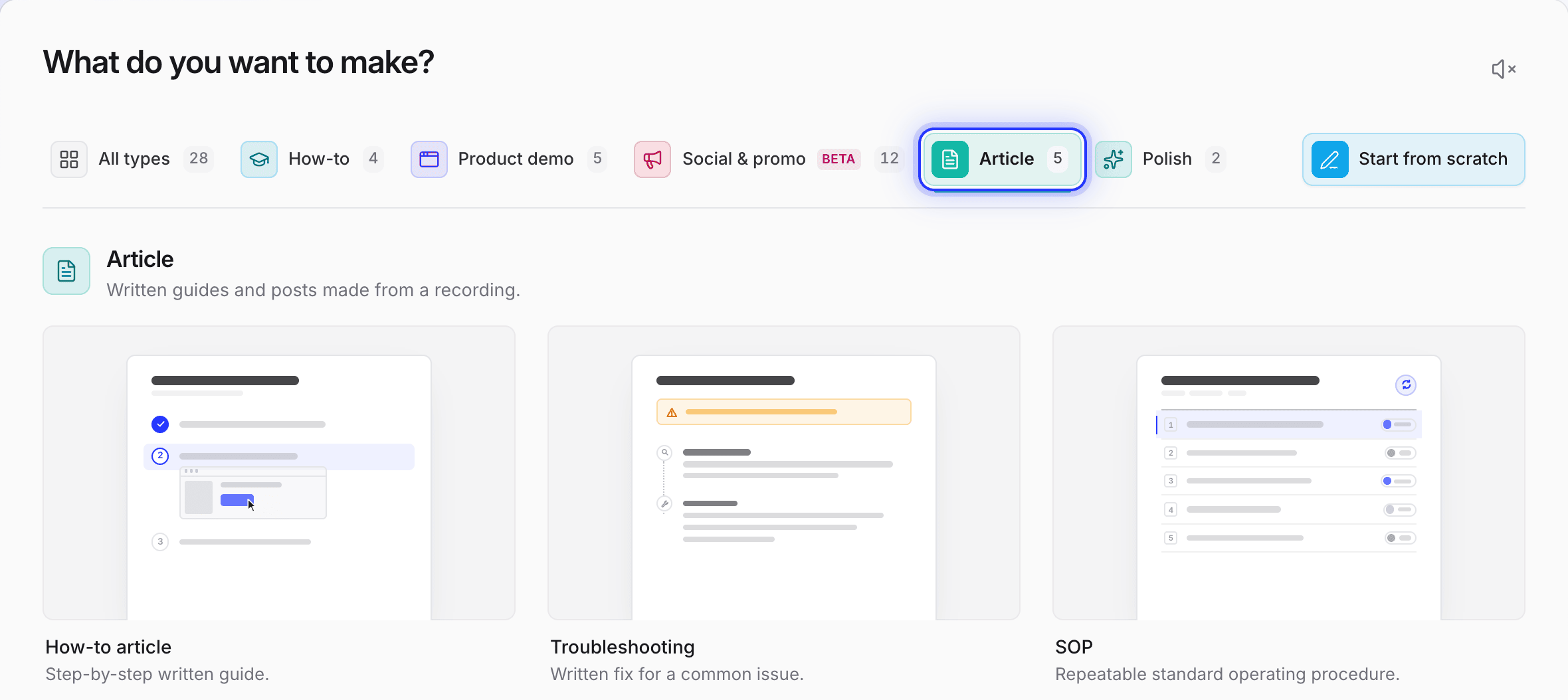
Imposta Tono, Profondità (Auto, Breve, Standard o Approfondito), il colore del marcatore dello screenshot e la lingua, quindi clicca su Genera articolo. Un articolo costa solitamente 5-15 crediti. Con una registrazione tramite app desktop o Registra con IA, Clevera sceglie un fotogramma appena prima di ogni clic e disegna un anello dove hai cliccato. Per un video caricato, l'IA lo guarda e sceglie i momenti, senza un marcatore di clic.

L'articolo dice solo ciò che mostra la registrazione. Aggiungi tutto ciò che non può mostrare, come un requisito di piano, sotto Aggiungi istruzioni IA prima di generare.
Controlla e modifica. L'articolo si apre in un editor a blocchi. Sostituisci qualsiasi screenshot con un altro fotogramma con Cattura da video, o usa il menu IA dell'editor per controllare un passaggio rispetto alla registrazione. Ogni versione viene conservata, così puoi confrontare o ripristinare una precedente.

Aggiungi il video. Dalla stessa registrazione, crea un video tutorial narrato: Clevera scrive lo script, genera la voce fuori campo IA, ingrandisce i tuoi clic e aggiunge i sottotitoli. Inseriscilo nell'articolo con un blocco Video Clevera. Quando modifichi il video in seguito, ogni link di condivisione, incorporamento e pagina del centro assistenza che lo mostra riproduce la nuova versione (Clevera lo chiama LiveSync). Gli MP4 scaricati non cambiano.
Ecco un video tutorial che Clevera ha realizzato da una registrazione di un amministratore di negozio (il marchio è inventato per l'esempio):
Pubblica. Inserisci l'articolo nel tuo centro assistenza Clevera (ospitato su ogni piano, incluso Free; il tuo dominio personalizzato dal piano Starter), scaricalo come PDF, Word, Markdown o HTML, o incorporalo. La pubblicazione su Notion, Confluence, GitBook, ReadMe e altri strumenti è disponibile su Pro e Custom.
Quanto costa. Il piano Free ti offre 100 crediti al mese e registrazioni fino a 3 minuti, senza carta di credito (solo link di condivisione e incorporamenti, nessun download MP4). Starter costa 29 $ al mese con fatturazione annuale (36 $ mensili). Pro aggiunge integrazioni di pubblicazione e parte da 86,80 $ al mese con fatturazione annuale per 2 creatori (124 $ mensili). Prezzi al 3 novembre 2026; vedi prezzi. Su Pro e Custom, Autopilot può redigere articoli e video aggiornati quando pubblichi una release GitHub o aggiorni la tua pagina del changelog, affinché tu possa approvarli.
Dove Clevera non è la scelta giusta: se ti serve solo una guida rapida clic-dopo-clic per un'attività del browser e non vuoi mai un video, uno strumento di cattura passaggi è più leggero. Clevera non ha un'estensione per browser.
Inizia gratis o leggi come trasformare una registrazione in un articolo nel centro assistenza. Per la panoramica del prodotto, vedi il generatore di documentazione IA e registrazione dello schermo in video tutorial.
FAQ
L'IA può trasformare un video in documentazione? Sì. Gli strumenti da video a documentazione come Clevera, Trupeer e l'agente di scrittura di Document360 leggono una registrazione e scrivono passaggi numerati con screenshot. La bozza richiede pochi minuti; pianifica 10-30 minuti per controllare etichette, screenshot e prerequisiti rispetto al prodotto.
Posso usare una registrazione che ho già fatto, come un Loom o un MP4? Sì, con ogni metodo eccetto Tango, che richiede una cattura dal vivo. Scribe importa file MP4, MOV, WebM e MKV. In Clevera, un video caricato non ha dati sui clic, quindi l'IA sceglie i momenti dello screenshot guardandolo e non disegna alcun marcatore di clic; le registrazioni dall'app desktop di Clevera segnano il clic esatto.
Quanto tempo ci vuole per scrivere manualmente la documentazione partendo da una registrazione di 10 minuti? Come stima approssimativa, calcola mezza giornata: un'ora per registrare le azioni, una o due ore per scrivere e fare screenshot, e un'ora per testare e correggere. Una registrazione di 10 minuti contiene solitamente due o tre attività, quindi dovrebbe trasformarsi in due o tre articoli.
Funziona anche per le app desktop, non solo per quelle web? Sì, se registri con un registratore di schermo desktop. Le estensioni del browser catturano solo il browser; Scribe e Tango offrono la cattura desktop nei piani a pagamento, e l'app desktop di Clevera registra qualsiasi applicazione su Mac o Windows.
Posso farlo senza caricare la registrazione da nessuna parte? Sì, manualmente. L'estrattore di fotogrammi video gratuito legge il video nel tuo browser, quindi il file non lascia mai il tuo dispositivo. Gli strumenti di IA, incluso Clevera, caricano il video per elaborarlo.
Dovrei commentare mentre registro? Spiega il perché. La maggior parte degli strumenti di IA usa la tua narrazione per spiegare ogni passaggio, mentre una registrazione silenziosa produce articoli meno dettagliati. Mantieni un tono naturale; non pubblicherai la tua voce a meno che tu non scelga di farlo.
Qual è la differenza tra documentazione e video tutorial? La documentazione è scritta per essere seguita e cercata: passaggi, screenshot, prerequisiti. Un video tutorial mostra il flusso una volta, dall'inizio alla fine. La maggior parte dei centri assistenza ha bisogno di entrambi per le attività più richieste.