Comment adapter votre centre d'aide à votre image de marque (avec une page d'accueil en HTML personnalisé)
Faites en sorte que votre page d'accueil ressemble à votre produit : ce dont une base de connaissances a besoin, un modèle HTML et CSS à copier, et un prompt IA pour transformer une maquette en code.
 Roozbeh Firoozmand15 min de lecture
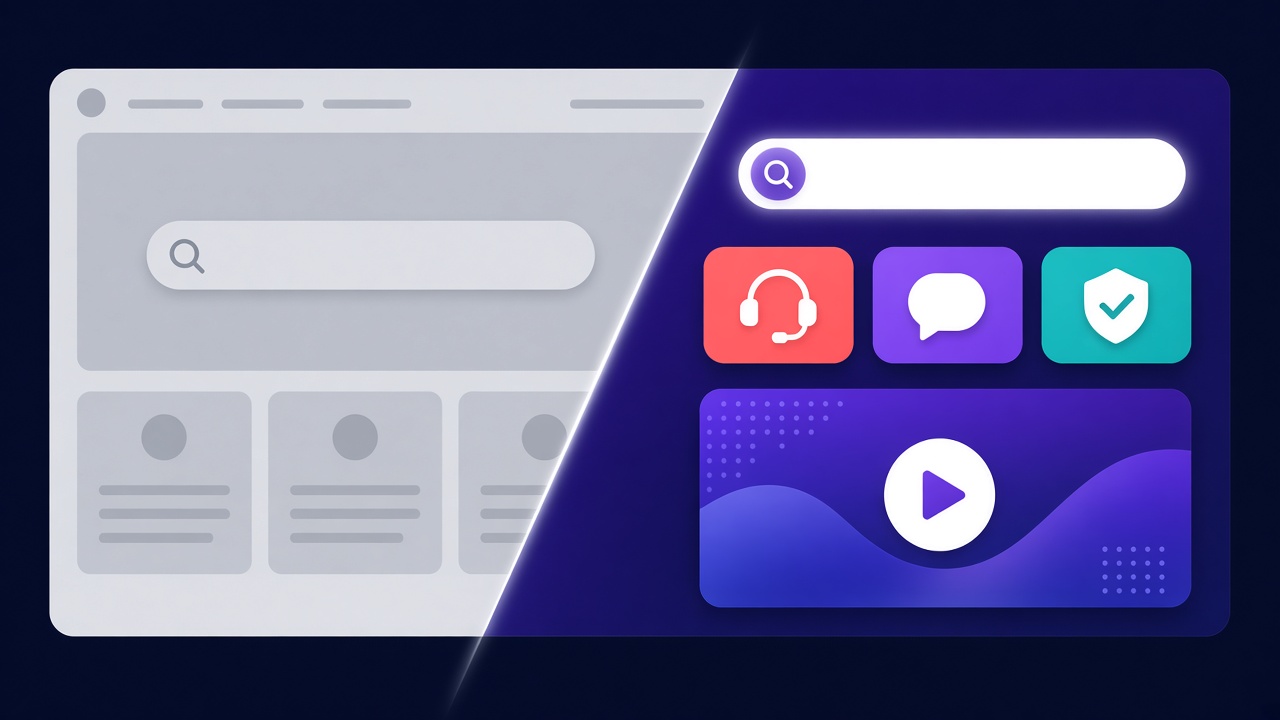
La plupart des centres d'aide ressemblent à l'outil qui les héberge, pas à l'entreprise qui les utilise. Même en-tête gris, même barre de recherche, même grille de catégories vue sur cent autres sites. Votre produit possède ses propres couleurs, sa propre typographie et sa propre voix, mais lorsqu'un client clique sur Aide, il atterrit sur une page impersonnelle.
C'est plus important qu'il n'y paraît. La page d'accueil est le premier écran qu'un client en difficulté voit, et c'est là qu'il décide s'il cherche la réponse lui-même ou s'il abandonne pour ouvrir un ticket. Une page générique ne l'aide pas à faire le bon choix.
Ce guide détaille ce dont une bonne page d'accueil a besoin, puis montre comment en créer une en HTML et CSS avec un site de documentation Clevera. Vous obtiendrez un modèle à copier, un prompt pour transformer une maquette ou une capture d'écran en code fonctionnel, et les étapes pour en faire votre page d'accueil. Pas besoin d'être designer. Si vous en avez un et qu'il a créé une maquette sur Figma, c'est encore mieux, mais vos couleurs de marque et une idée claire de vos trois tâches principales suffisent.
Ce qu'une bonne page d'accueil de centre d'aide doit accomplir
Une page d'accueil de centre d'aide a une mission : mener le lecteur à la bonne réponse en un minimum de clics. Tout ce qui s'y trouve doit soit pointer vers la recherche, soit proposer un parcours clair.
En pratique, cela signifie trois choses :
- Une barre de recherche. La plupart des lecteurs arrivent avec une question en tête. Placez la recherche au centre et soyez explicite : "Recherchez ci-dessus ou commencez par l'un de ces sujets."
- Trois parcours "commencer ici". Pas douze catégories. Trois. Regardez vos tags de tickets ou vos articles les plus lus et choisissez les trois raisons principales pour lesquelles les gens viennent. Pour la plupart des produits SaaS B2B, il s'agit de la prise en main, de l'invitation d'équipe et de la facturation.
- Une vidéo. Une courte présentation répond à la question "comment ça marche ?" qu'aucun article ne peut couvrir seul. Une seule vidéo, pas une galerie.
Et un élément discret mais essentiel : un moyen clair de contacter quelqu'un si rien de tout cela n'a aidé. Cacher le lien de contact ne réduit pas le nombre de tickets, cela rend simplement les gens plus frustrés lorsqu'ils finissent par le trouver. Si vous voulez mesurer l'efficacité de la page, notre guide sur le taux de déflexion des tickets couvre les formules nécessaires.
Ce dont une bonne page d'accueil n'a pas besoin, c'est de tout afficher. Articles populaires, toutes les catégories, annonces, newsletter... Chaque bloc supplémentaire rend les trois parcours principaux plus difficiles à voir.
Pourquoi les modèles ont leurs limites
La plupart des outils de centre d'aide proposent un thème avec un emplacement pour le logo et un sélecteur de couleurs. Cela permet de "rendre la page moins grise". Mais cela ne permet pas de "faire ressembler la page à notre produit", car la mise en page est fixe. Vous pouvez changer le bleu, mais pas la structure.
Les solutions habituelles sont un thème personnalisé (souvent sur un forfait plus coûteux, et généralement dans un langage de template à apprendre) ou une page d'atterrissage séparée sur votre site marketing qui renvoie vers le centre d'aide. La deuxième option fonctionne, mais votre centre d'aide possède alors deux portes d'entrée, et la principale reste générique.
Dans un site de documentation Clevera, les pages sont livrées avec un ensemble de modèles (À propos, FAQ, hub de démarrage, présentation produit, etc.). Lorsque rien ne convient, il y a le HTML personnalisé : vous rédigez la page vous-même en HTML et CSS, elle s'affiche sous l'en-tête de votre site et peut remplacer la page d'accueil intégrée.
Étape 1 : Créer une page HTML personnalisée
Ouvrez votre site de documentation, allez dans Pages et cliquez sur Nouvelle page de site sous Pages du site dans l'arborescence. Sous Démarrer à partir de, choisissez la dernière carte, HTML personnalisé ("Votre propre HTML et CSS sous l'en-tête du site.").
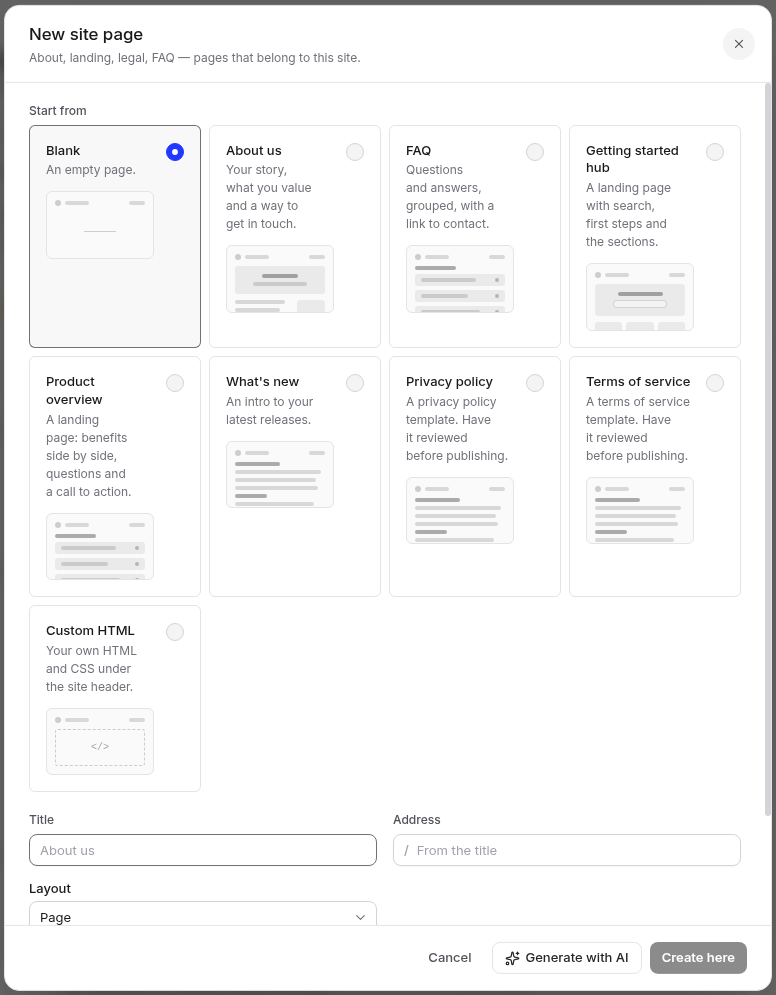
Donnez-lui un Titre, comme "Accueil", et une Adresse si vous le souhaitez (laissez vide pour qu'elle soit générée à partir du titre). Vous pouvez également choisir si elle apparaît dans l'en-tête et dans quelle colonne du pied de page elle se trouve. Cliquez ensuite sur Créer ici.
Une page HTML personnalisée est rédigée par vous, elle commence donc vide et est créée dans la langue par défaut de votre site. Une fois le HTML personnalisé sélectionné, les options Mise en page, Langue et Générer avec l'IA ne s'affichent pas.
Étape 2 : Rédigez votre HTML et observez l'aperçu
L'éditeur est divisé en deux. À gauche, une zone de code avec un rappel : "HTML avec balises <style>. Les scripts et formulaires sont supprimés lors de l'enregistrement." À droite, votre site réel, avec votre en-tête, logo et thème, affichant la page telle que les lecteurs la verront.
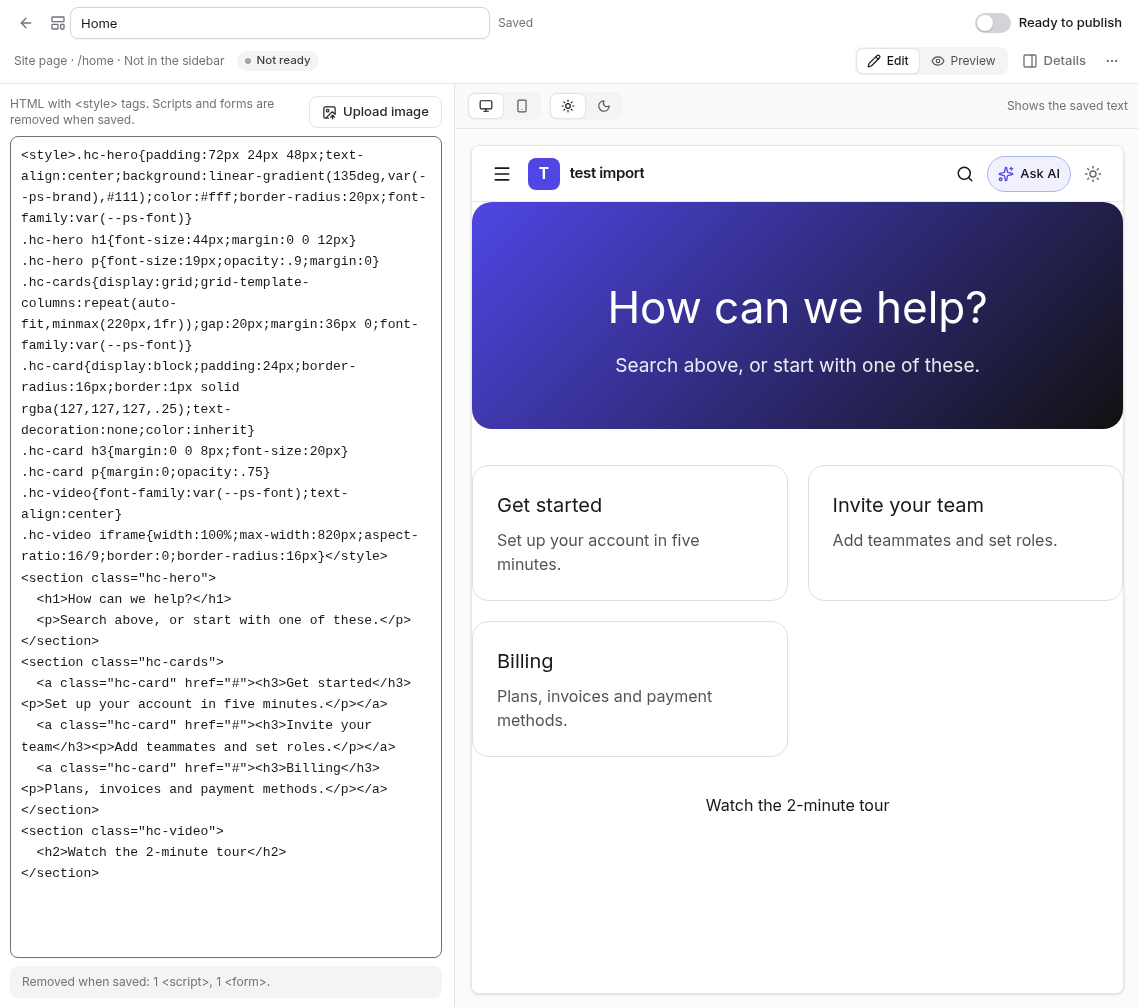
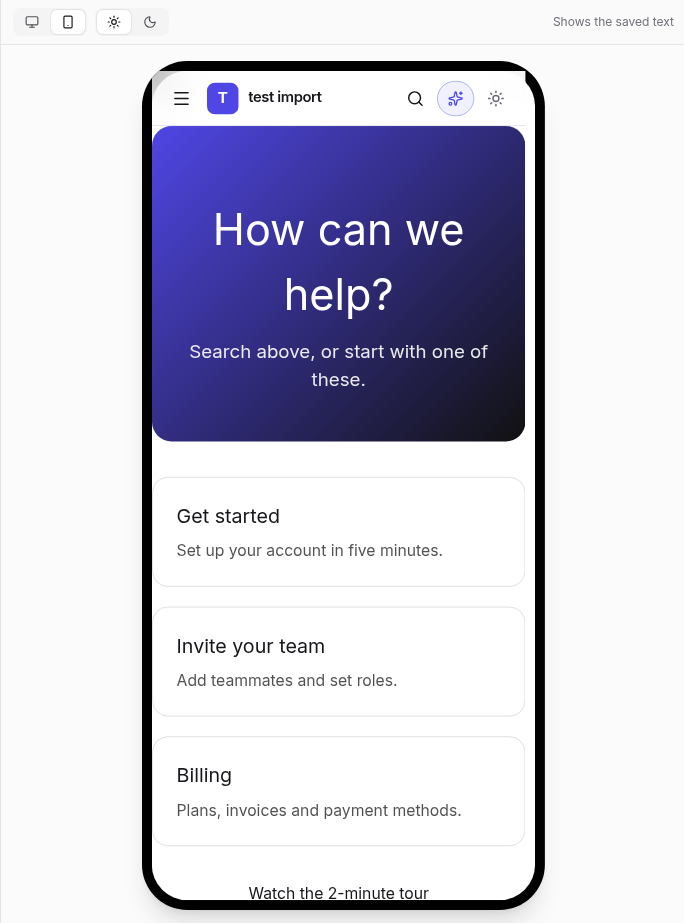
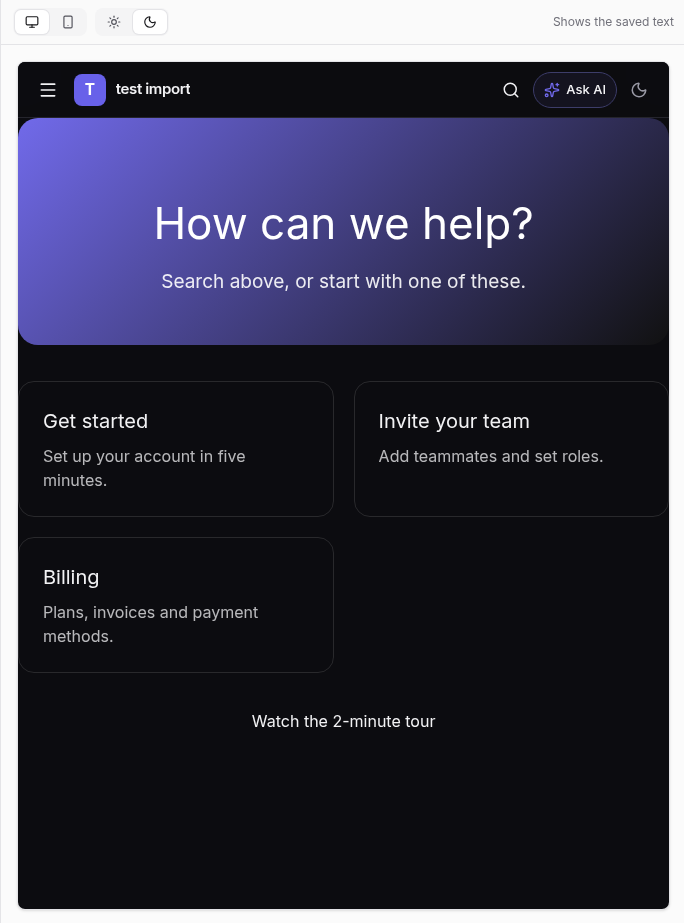
Collez ou tapez votre HTML, avec le CSS dans les balises <style>. L'enregistrement se fait automatiquement après une courte pause, ou appuyez sur ⌘S / Ctrl+S pour enregistrer immédiatement. L'aperçu affiche la version enregistrée, et les boutons au-dessus permettent de basculer entre les largeurs bureau et mobile, ainsi qu'entre les modes clair et sombre.
Vérifiez les quatre configurations avant de continuer. Un héros qui semble parfait sur ordinateur peut se diviser en quatre lignes sur mobile, et une carte blanche codée en dur disparaît en mode sombre.
Ajoutez vos images
Cliquez sur Télécharger une image et choisissez un fichier PNG, JPEG, GIF ou WebP jusqu'à 5 Mo. Une balise image est ajoutée là où se trouve votre curseur, comme <img src="asset:abc123" alt="">. Remplissez le texte alternatif. La même adresse asset: fonctionne aussi dans votre CSS, par exemple background-image: url(asset:abc123) pour un arrière-plan de héros. Les images provenant de n'importe quelle adresse https:// fonctionnent également.
Vérifiez ce que l'enregistrement a supprimé
Si vous collez un élément non autorisé, l'enregistrement le supprime et vous en informe, juste sous la zone de code :

C'est intentionnel. Une page HTML personnalisée ne contient que du HTML et du CSS, elle est donc sécurisée pour vos lecteurs et ne peut pas casser votre site.
Un modèle de page d'accueil à copier
Voici une page d'accueil complète avec tout ce qui a été mentionné : un héros pointant vers la recherche, trois cartes "commencer ici", une vidéo et un moyen de contacter quelqu'un. Collez-le dans la zone de code, puis modifiez les textes, les liens et la vidéo.
<style>
  .hc { font-family: var(--ps-font); color: var(--ps-fg); max-width: 1080px; margin: 0 auto; padding: 32px 20px 64px; }
  .hc h1, .hc h2, .hc h3 { font-family: var(--ps-font-heading); }

  /* Hero: your brand colour, with a soft shade so white text stays readable */
  .hc-hero { padding: 72px 24px 56px; text-align: center; border-radius: var(--ps-radius);
    background: var(--ps-brand); color: var(--ps-on-brand);
    background-image: linear-gradient(135deg, rgba(255,255,255,.14), rgba(0,0,0,.32)); }
  .hc-hero h1 { font-size: clamp(32px, 5vw, 48px); margin: 0 0 12px; }
  .hc-hero p { font-size: 19px; opacity: .9; margin: 0; }

  /* Three "start here" paths */
  .hc-cards { display: grid; grid-template-columns: repeat(auto-fit, minmax(240px, 1fr)); gap: 20px; margin: 40px 0; }
  .hc-card { display: block; padding: 24px; border-radius: var(--ps-radius); background: var(--ps-card);
    border: 1px solid var(--ps-border); color: inherit; text-decoration: none; transition: transform .15s, border-color .15s; }
  .hc-card:hover { transform: translateY(-2px); border-color: var(--ps-brand); }
  .hc-card h3 { margin: 0 0 8px; font-size: 20px; }
  .hc-card p { margin: 0; color: var(--ps-muted); }

  /* One video */
  .hc-video { text-align: center; }
  .hc-video h2 { margin: 0 0 16px; }
  .hc-video iframe { width: 100%; max-width: 820px; aspect-ratio: 16 / 9; border: 0; border-radius: var(--ps-radius); }

  /* A way out when nothing above helped */
  .hc-contact { margin-top: 48px; text-align: center; color: var(--ps-muted); }
  .hc-cta { display: inline-block; margin-top: 12px; padding: 12px 22px; border-radius: var(--ps-radius);
    background: var(--ps-brand); color: var(--ps-on-brand); text-decoration: none; font-weight: 600; }
</style>

<div class="hc">
  <section class="hc-hero">
    <h1>How can we help?</h1>
    <p>Search above, or start with one of these.</p>
  </section>

  <section class="hc-cards">
    <a class="hc-card" href="/getting-started"><h3>Get started</h3><p>Set up your account in five minutes.</p></a>
    <a class="hc-card" href="/invite-your-team"><h3>Invite your team</h3><p>Add teammates and set roles.</p></a>
    <a class="hc-card" href="/billing"><h3>Billing</h3><p>Plans, invoices and payment methods.</p></a>
  </section>

  <section class="hc-video">
    <h2>Watch the 2-minute tour</h2>
    <!-- Paste your video's embed link in src. YouTube must use www.youtube-nocookie.com/embed/… -->
    <iframe src="https://www.youtube-nocookie.com/embed/YOUR_VIDEO_ID"
            title="Product tour" allow="fullscreen; picture-in-picture" allowfullscreen></iframe>
  </section>

  <section class="hc-contact">
    <p>Still stuck? A real person will get back to you.</p>
    <a class="hc-cta" href="/contact">Contact support</a>
  </section>
</div>
Quelques points à noter :
- Il utilise votre thème, pas des couleurs codées en dur. Les couleurs et polices de votre site sont disponibles sous forme de variables CSS :
--ps-bget--ps-fg(arrière-plan et texte),--ps-muted,--ps-cardet--ps-border,--ps-brandet--ps-on-brand,--ps-fontet--ps-font-heading, et--ps-radius. Comme le modèle les utilise, il s'adapte au mode sombre, et lorsque vous changez votre couleur de marque dans Apparence, la page se met à jour. - Les liens pointent vers vos propres pages. Remplacez
/getting-started,/invite-your-team,/billinget/contactpar les adresses réelles de votre site. Les liens vers vos pages, les adresseshttps,mailto:ettel:fonctionnent tous. - La vidéo est un espace réservé. Remplacez
YOUR_VIDEO_IDpar l'ID de votre vidéo, ou collez le lien d'intégration de Vimeo (player.vimeo.com), Loom (www.loom.com) ou Wistia (fast.wistia.net). Pour YouTube, utilisez l'adressewww.youtube-nocookie.com/embed/…; les iframeswww.youtube.comsimples sont supprimées. Les liens de partage Clevera peuvent également être intégrés. - L'appel à l'action est un lien, pas un bouton. Une balise
<button>ne peut rien exécuter sur cette page, donc stylisez un lien pour qu'il ressemble à un bouton, comme le fait le modèle avec.hc-cta.
Les règles que votre HTML doit respecter
Vous les rencontrerez rarement avec une page normale, mais il est bon de les connaître avant de confier le travail à une IA :
| Fonctionne | Supprimé lors de l'enregistrement |
|---|---|
Balises de texte et de mise en page : div, section, titres, listes, tableaux, details et summary |
<script>, <noscript> et tout ce qui exécute du code |
Balises <style> et attributs style, avec @media, @keyframes, variables CSS et imbrication |
@import, @font-face et autres at-rules |
Images et vidéos depuis des adresses https, votre site ou Télécharger une image |
Images depuis des adresses http:// ou data: |
Iframes depuis YouTube (www.youtube-nocookie.com), Vimeo, Loom, Wistia et les liens de partage Clevera |
Iframes depuis tout autre endroit, y compris www.youtube.com |
Attributs class, id, data-… et aria-… |
Attributs on… tels que onclick |
| Effets de survol CSS, transitions et animations | Formulaires et champs : form, input, select, textarea |
Deux points supplémentaires. Votre CSS ne stylise que votre page : une fois le site publié, chaque règle est limitée à la zone de votre page, elle ne modifie donc jamais l'en-tête du site. De plus, quelques identifiants sont réservés au site lui-même (main, et tout ce qui commence par kb- ou ps-), choisissez donc d'autres noms.
Les polices provenant d'autres sites, comme Google Fonts, ne se chargent pas sur les sites de documentation. Choisissez votre police dans Apparence et utilisez var(--ps-font).
Un prompt qui transforme une maquette en une page conforme
Si vous avez une maquette d'un designer, une capture d'écran d'un centre d'aide que vous appréciez, ou simplement vos couleurs de marque et une idée approximative, un outil d'IA comme Claude ou Cursor peut rédiger la page pour vous. L'astuce consiste à lui indiquer les règles dès le départ, pour éviter de passer une heure à coller du code qui sera partiellement supprimé lors de l'enregistrement.
Joignez votre maquette ou capture d'écran, remplissez les crochets et collez ceci :
Build a help center home page as ONE block of HTML with the CSS inside <style> tags.
It will be pasted into a hosted doc site's "Custom HTML" page, under the site's own header.

Match the attached mockup/screenshot as closely as you can. Brand colour: [#HEX].
Tone: [e.g. friendly and direct]. Product name: [NAME].

The page must have:
1. A hero with one headline and one line telling readers to use the search in the header above.
   Do NOT build a search box yourself.
2. Exactly three "start here" cards, each a link: [TITLE - /path], [TITLE - /path], [TITLE - /path].
3. One video section with a 16:9 iframe pointing at https://www.youtube-nocookie.com/embed/VIDEO_ID
   (I'll swap in my own link).
4. A short "Still stuck?" line with a link styled as a button to [/contact or mailto:...].

Hard rules (anything else is stripped when saved):
- HTML and CSS only. No <script>, no on... attributes (onclick etc.), no forms, inputs, selects or textareas.
- No <button> for actions. Use <a> links styled as buttons.
- Iframes only from www.youtube-nocookie.com, player.vimeo.com, www.loom.com or fast.wistia.net.
  No frameborder attribute; use CSS border: 0.
- No @import, no @font-face, no Google Fonts. Use font-family: var(--ps-font) for body text
  and var(--ps-font-heading) for headings.
- Don't hard-code page colours. Use these CSS variables so dark mode works:
  --ps-bg, --ps-fg, --ps-muted, --ps-card, --ps-border, --ps-brand, --ps-on-brand, --ps-radius.
  Use my brand colour only through var(--ps-brand).
- Don't try to style the site header, html:has(), or anything outside the page.
- Don't use the ids "main" or anything starting with "kb-" or "ps-".
- Images: use https URLs or leave <img src="asset:REPLACE" alt="..."> placeholders for me to upload.
- Must look right at phone width (single column) and desktop width. Use CSS grid with auto-fit.

Return only the HTML, no explanation.
Collez le résultat dans la zone de code, enregistrez et vérifiez l'avis en dessous. Si quelque chose a été supprimé, collez l'avis dans le chat et demandez à l'IA de corriger uniquement cette partie.
Étape 3 : Définissez-la comme page d'accueil et publiez
Lorsque la page s'affiche correctement sur ordinateur et mobile, en mode clair et sombre, faites-en votre porte d'entrée.
Activez Prêt à publier
Activez Prêt à publier dans la barre supérieure de la page. Un brouillon ne peut pas être votre page d'accueil. Si vous essayez, le menu vous indiquera : "Activez d'abord Prêt à publier — un brouillon ne peut pas être votre page d'accueil."
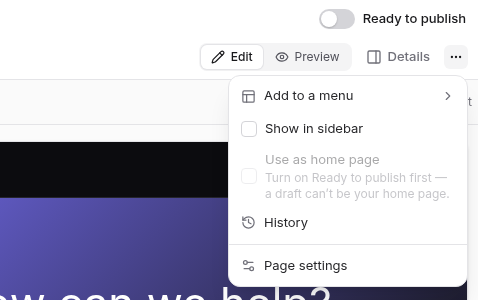
Utiliser comme page d'accueil reste grisé tant que la page n'est pas prête à être publiée Choisissez Utiliser comme page d'accueil
Ouvrez le menu ⋯ et choisissez Utiliser comme page d'accueil ("L'adresse de votre site affiche cette page au lieu de l'accueil intégré."). Vous verrez "Cette page est désormais votre page d'accueil. Elle sera mise en ligne lors de votre prochaine publication."
Publiez le site
Publiez votre site de documentation comme d'habitude. L'adresse de votre site affiche désormais votre page.
Après la publication, l'adresse propre de la page (telle que /home) redirige vers l'adresse principale de votre site, afin que les anciens liens continuent de fonctionner. L'accueil intégré, avec son en-tête, Commencer ici, ses sujets et ses articles populaires, est masqué. Les liens de l'en-tête et du pied de page vers Accueil renvoient vers votre page.
Vous avez changé d'avis ? Ouvrez à nouveau ⋯ → Utiliser comme page d'accueil pour la désactiver, puis publiez. Votre site revient à la page d'accueil intégrée.
Ce qu'il faut savoir avant de commencer
Quelques limites honnêtes, pour éviter toute surprise :
- Une seule langue. La page est créée dans la langue par défaut de votre site, et toutes les langues de votre site affichent cette même version. Elle n'est pas traduite. Si vous avez besoin de plusieurs langues, insérez vous-même le texte de chaque langue dans le HTML.
- Pas d'IA pour celle-ci. La génération par IA, le menu IA intégré et la Traduction vers toutes les langues ne fonctionnent pas sur les pages HTML personnalisées. C'est à cela que sert le prompt ci-dessus.
- Elle n'est pas indexée. La page elle-même n'apparaît pas dans la recherche du site, l'IA de recherche ou
llms.txt. C'est très bien pour une page d'accueil, car c'est une porte d'entrée, pas une réponse. La recherche et l'IA de recherche dans l'en-tête continuent de fonctionner pour le reste de votre site. - Pas de scripts ni de formulaires. Vous ne pouvez pas créer votre propre barre de recherche ou formulaire de contact dans la page. Orientez les lecteurs vers la recherche de l'en-tête et créez un lien vers votre page de contact.
- Elle conserve sa mise en page. Une page HTML personnalisée ne peut pas changer de mise en page, et les autres pages ne peuvent pas passer en HTML personnalisé. Pour déplacer du contenu, créez une nouvelle page.
- Pas de bouton Annuler. Utilisez ⌘Z / Ctrl+Z dans la zone de code. L'Historique de la page vous permet toujours de restaurer une version antérieure.
Les sites de documentation sont disponibles sur tous les plans, y compris le plan Gratuit.
Une liste de contrôle pour votre page d'accueil
Copiez ceci dans les notes de votre équipe.
- Les trois principales raisons pour lesquelles les gens contactent le support, extraites des tickets ou des vues de page
- Un en-tête avec un titre et une ligne pointant vers la recherche
- Trois cartes "Commencer ici" renvoyant vers de vraies pages
- Une courte vidéo de présentation, intégrée depuis YouTube (nocookie), Vimeo, Loom, Wistia ou Clevera
- Un moyen visible de contacter une personne
- Couleurs et polices issues des variables
var(--ps-…), et non codées en dur - Vérifié sur ordinateur et mobile, en mode clair et sombre
- Rien de listé sous "Supprimé lors de l'enregistrement"
- Prêt à publier activé, puis Utiliser comme page d'accueil, puis publier
Votre centre d'aide, à l'image de votre produit
La page d'accueil intégrée est une valeur par défaut sensée. Mais si votre centre d'aide est l'endroit où les clients se rendent quand quelque chose ne va pas, il doit donner l'impression de faire partie du produit, et non d'être un site étranger. Une page HTML personnalisée vous permet d'y parvenir avec une page HTML, un prompt pour la rédiger et quelques clics pour en faire votre porte d'entrée.
Si vous n'avez pas encore configuré de site de documentation, commencez par le fonctionnement des sites de documentation Clevera. Et si les articles derrière vos trois cartes ont besoin d'être retravaillés, voici comment rédiger des articles de centre d'aide qui répondent réellement à la question.
Donnez à votre centre d'aide une porte d'entrée qui vous ressemble
Publiez vos articles en tant que site de documentation sur n'importe quel plan, puis personnalisez votre page d'accueil.