Corriger une vidéo de tutoriel sans réenregistrer : les requêtes Ask AI qui fonctionnent vraiment
Une petite erreur dans une vidéo de tutoriel signifie généralement un réenregistrement. Voici les requêtes Ask AI qui corrigent réellement une prise, issues de tests réels, avec ce qui coûte des crédits et ce qui déclenche simplement une question.
 Roozbeh Firoozmand7 min de lecture
Un logo coupé, une coquille sur une légende, un bouton trop petit pour être lu : dans une vidéo de tutoriel, tout cela signifie généralement que vous devez tout réenregistrer. La personne qui a fait la première prise doit trouver une heure au calme, refaire le même parcours produit et espérer ne pas introduire une nouvelle erreur.
Vous n'êtes pas toujours obligé de faire cela. Dans l'éditeur vidéo de Clevera, Ask AI peut modifier la narration, maintenir une scène, zoomer sur un contrôle ou corriger une légende en place. Ceci est une antisèche des requêtes qui fonctionnent vraiment, issues de tests réels effectués le 23 novembre 2026 sur l'une de nos propres vidéos d'une minute, Exporter des vidéos Clevera vers Google Drive. Chaque requête a pris environ 40 à 90 secondes. Sur les sept tests effectués, le solde de crédits a bougé de 2 crédits. Un changement plus important, comme le remplacement de la voix, ne s'est pas exécuté immédiatement : il a affiché un plan avec une estimation et a attendu une confirmation.
Où se trouve Ask AI
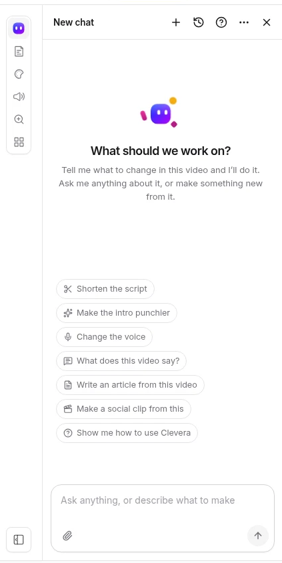
Ouvrez une vidéo dans l'éditeur et cliquez sur Ask AI en haut à droite. Le panneau demande "Sur quoi devons-nous travailler ?" puis : "Dites-moi ce que je dois changer dans cette vidéo et je le ferai. Posez-moi n'importe quelle question à ce sujet, ou créez quelque chose de nouveau à partir de celle-ci."
L'espace réservé est "Posez n'importe quelle question, ou décrivez ce qu'il faut créer". Sous l'état vide se trouvent des suggestions : Raccourcir le script, Rendre l'intro plus percutante, Changer la voix, Que dit cette vidéo ?, Écrire un article à partir de cette vidéo, Créer un clip social à partir de ceci, et Montrez-moi comment utiliser Clevera.
Ask AI est également présent dans l'éditeur de clips et l'éditeur d'articles, avec des suggestions adaptées au support. Dans l'éditeur d'articles, par exemple, vous obtenez Rendre l'intro plus concise, Ajouter un court résumé en haut, Rendre la lecture plus facile, Créer une vidéo à partir de cet article, Traduire, et Montrez-moi comment utiliser Clevera.
Les requêtes qui fonctionnent
Les requêtes qui ont fonctionné étaient spécifiques : nommez l'élément que vous voulez modifier et dites ce qu'il faut faire. Les requêtes vagues n'ont rien modifié.
Nommez l'élément à l'écran, pas seulement le moment
"Zoomez sur le bouton "Publier à nouveau" dans la boîte de dialogue Partager la vidéo à 0:04" utilisait le mauvais horodatage. La boîte de dialogue était à environ 0:28. Ask AI a quand même trouvé le bon moment et a ajouté un zoom. Nommer le contrôle importait plus que d'avoir le code temporel exact.
Le même schéma apparaît dans les corrections quotidiennes : "le logo à 0:10 est coupé", ou "à 0:38 gardez le à propos de Clevera plus longtemps pour qu'on puisse mieux le voir".
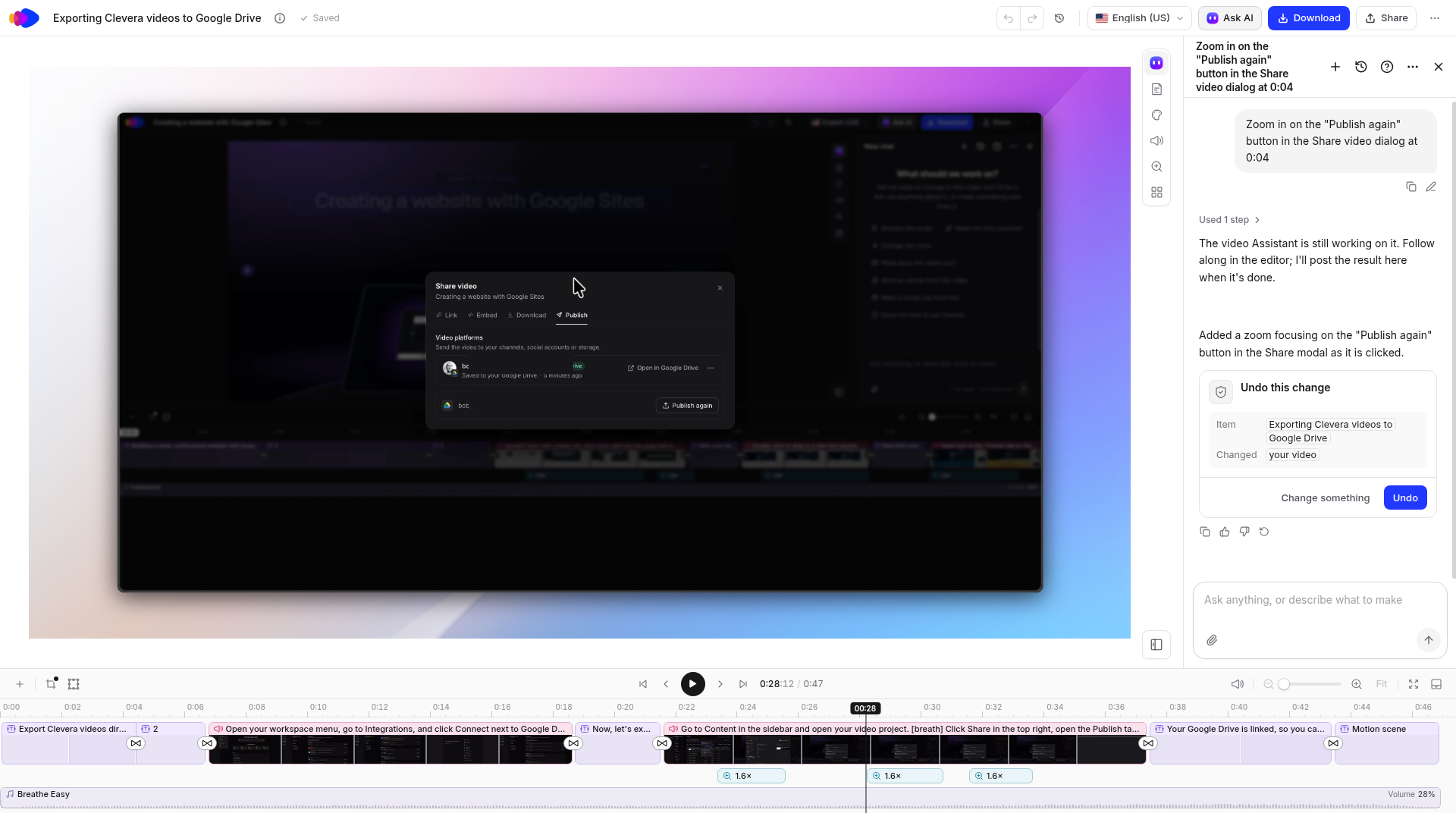
Précisez s'il s'agit de la narration ou du texte à l'écran
"Remplacez "Intégrations" par "Connexions" partout dans la narration" a mis à jour la voix off. Les étiquettes à l'écran peuvent nécessiter une requête séparée, alors précisez de laquelle vous parlez.
Une correction de formulation sur une légende, passant de "Guide Clevera" à "Guide Clevera", a été appliquée. Les sous-titres ont été laissés tels quels car ils étaient désactivés.
Soyez précis sur la durée et le rythme
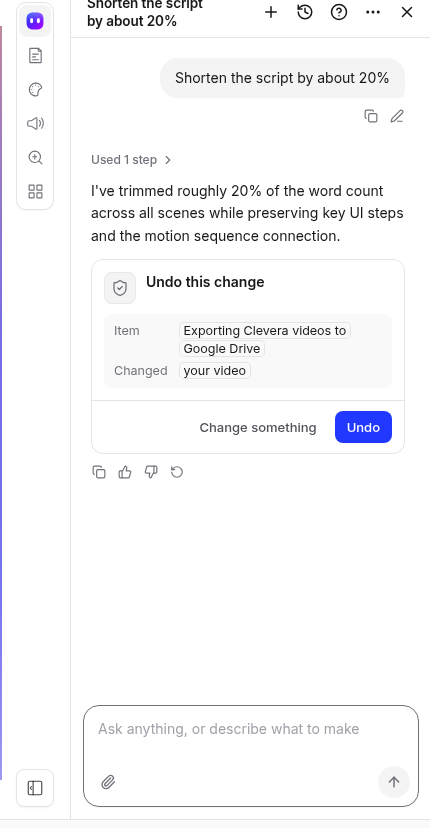
"Raccourcir le script d'environ 20 %" a fait passer la vidéo de 1:00 à environ 0:49, soit environ 18 % plus court. Cela a coupé des phrases et des étapes entières, alors surveillez le résultat et vérifiez que rien d'important n'a disparu.
"Rendre l'intro plus percutante" a réécrit l'ouverture en : "Exportez vos vidéos Clevera directement vers Google Drive en quelques secondes — voici comment lier votre compte."
"À 0:28 maintenez cette scène 2 secondes de plus" a maintenu la scène et ajouté deux secondes à la durée totale.
Ne dites pas simplement "améliore ça"
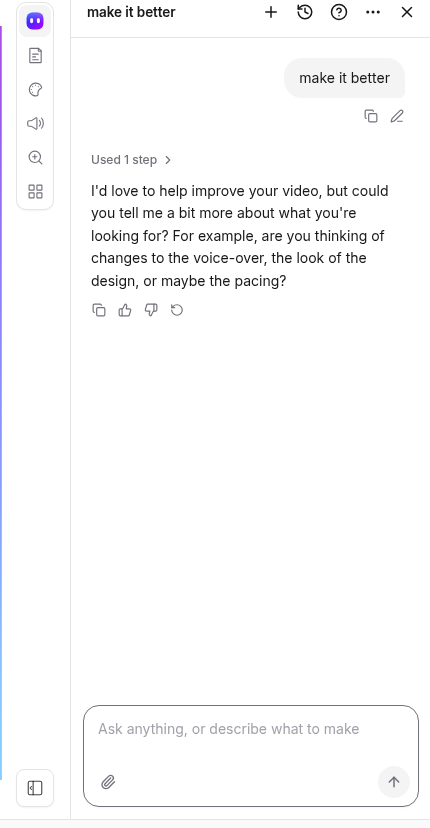
"améliore ça" n'a pas modifié la vidéo. Il a posé une question à la place :
J'adorerais vous aider à améliorer votre vidéo, mais pourriez-vous m'en dire un peu plus sur ce que vous recherchez ? Par exemple, pensez-vous à des changements dans la voix off, l'aspect du design ou peut-être le rythme ?
Une courte liste que vous pouvez copier :
- Zoomer ou maintenir un contrôle : nommez le bouton ou la boîte de dialogue, puis ce qu'il faut faire. Un horodatage aide, mais le nom compte davantage.
- Corriger une coquille : citez l'ancienne formulation et la nouvelle, et précisez s'il s'agit d'une légende, d'un titre ou de la narration.
- Raccourcir ou dynamiser : dites de combien, ou ce que l'intro doit faire. Ensuite, regardez le résultat, car un raccourcissement peut supprimer une étape.
- Échanger un terme dans la voix off : dites "dans la narration" si vous ne voulez pas que les étiquettes à l'écran soient également modifiées.
- Un logo coupé ou une scène trop courte : dites ce qui ne va pas et à quoi ressemble "mieux" (gardez-le plus longtemps, pour qu'on puisse voir).
Ce qui coûte des crédits
Les petites éditions dans ce test se sont exécutées immédiatement, sans carte de plan. Après chaque édition appliquée, le panneau affichait Annuler ce changement, avec Changer quelque chose et Annuler.
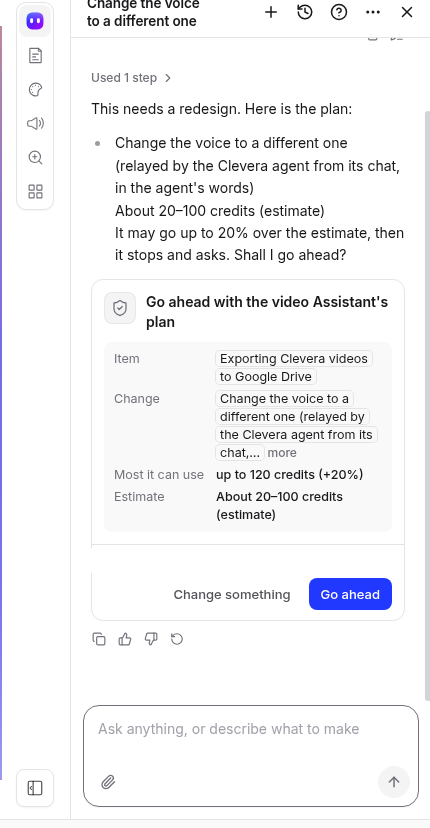
Un changement plus important est différent. "Changer la voix pour une autre" a fait apparaître un plan au lieu de s'exécuter. Le message était :
Cela nécessite une refonte. Voici le plan : … Environ 20–100 crédits (estimation). Cela peut augmenter jusqu'à 20 % au-dessus de l'estimation, puis cela s'arrête et demande. Dois-je continuer ?
La carte affichait jusqu'à 120 crédits (+20 %), et les boutons étaient Changer quelque chose et Continuer. Il n'y a pas de bouton Démarrer. Nous n'avons pas approuvé celui-ci, donc cela n'a rien coûté. C'est le but du plan : vous voyez l'estimation avant que l'un de ces crédits ne soit utilisé.
Si vous revenez plus tard et voyez Ce plan a expiré. vous pouvez cliquer sur Faire un nouveau plan. Les plans ne restent pas éternellement, et vous n'êtes pas facturé pour un plan expiré.
Donc : les petites éditions locales dans ce test étaient presque gratuites (2 crédits sur les sept tests effectués). Une refonte comme un changement de voix affiche le prix d'abord, avec un plafond de 20 %, et ne continue que si vous le dites.
Une courte liste de contrôle
- Ouvrez la vidéo, cliquez sur Ask AI et décrivez le changement en une phrase.
- Nommez l'élément à l'écran. Ajoutez un horodatage si vous en avez un, mais ne vous reposez pas uniquement dessus.
- Précisez narration, légende ou étiquette à l'écran lorsque les mêmes mots apparaissent à plusieurs endroits.
- Pour un raccourcissement, regardez toute la vidéo ensuite. Vérifiez qu'une étape n'a pas disparu.
- Si vous recevez une question en retour, répondez-y. Une requête vague ne sera pas devinée en une édition.
- Si vous voyez une carte de plan, lisez l'estimation et le plafond de +20 % avant de cliquer sur Continuer.
- Utilisez Annuler ce changement si le résultat n'est pas correct.
- Ask AI peut également transformer une vidéo en article ou en clip social, ou travailler sur un clip ou un article que vous avez déjà.
Si le problème est une interface utilisateur qui a changé depuis votre enregistrement, c'est un travail différent : comment garder les vidéos de tutoriel produit à jour. Pour rendre l'enregistrement original plus facile à suivre, zoom automatique dans les enregistrements d'écran couvre quand un zoom aide et quand le désactiver.
Corrigez la prise que vous avez déjà
Un tutoriel n'a pas besoin d'être entièrement réenregistré pour un logo coupé, une introduction précipitée ou un bouton difficile à voir. Demandez la modification spécifique, visualisez le résultat et annulez si nécessaire. Gardez le réenregistrement pour les moments où le produit lui-même a évolué.
Corrigez un tutoriel sans avoir à le réenregistrer
Ouvrez une vidéo dans Clevera et dites à Ask AI ce qu'il faut modifier.