So migrieren Sie Ihr Hilfe-Center, ohne Traffic zu verlieren
Ziehen Sie Ihr Hilfe-Center auf eine neue Plattform um, ohne Such-Traffic zu verlieren: URL-Inventar, 301-Weiterleitungs-Map, DNS-Wechsel, Launch-Checks und worauf Sie achten müssen.
 Berkay Akpolat15 Min. Lesezeit

Um ein Hilfe-Center ohne Traffic-Verlust zu migrieren, müssen alle alten URLs funktionsfähig bleiben. Listen Sie jede Adresse des alten Hilfe-Centers auf, ordnen Sie jede der neuen Seite zu und richten Sie permanente (301) Weiterleitungen vom alten Hostnamen ein, indem Sie diesen auf die neue Plattform umziehen. Führen Sie den Wechsel dann in einer ruhigen Stunde durch, testen Sie jede Weiterleitung, aktualisieren Sie die Links, die Sie kontrollieren, und beobachten Sie die Search Console für einige Wochen.
Aktualisiert am 3. November 2026. Für Support- und Dokumentations-Verantwortliche, die von Zendesk Guide, Intercom Articles, Help Scout Docs, Document360, GitBook oder einem ähnlichen Tool migrieren. Google-Richtlinien zitiert aus der Search Central zum genannten Datum.
Was führt beim Umzug eines Hilfe-Centers zu Traffic-Verlusten?
Das Kopieren von Artikeln ist der einfache Teil. Traffic geht in den Lücken dazwischen verloren:
| Was schiefgeht | Was Leser und Google sehen | Lösung |
|---|---|---|
| Artikeladressen ändern sich und nichts leitet weiter | 404-Seiten; diese Seiten fallen aus dem Index | Ein 301 für jede alte URL (Schritt 2) |
| Der alte Hostname verschwindet mit dem alten Tool | Jeder alte Link schlägt sofort fehl | Hostnamen behalten, auf den neuen Host umziehen (Schritt 3) |
| Alles leitet auf die neue Startseite weiter | Google könnte dies als Soft 404 behandeln | Eins-zu-eins weiterleiten, zur jeweils passendsten Seite |
Übersetzungen bleiben zurück oder hreflang verweist noch auf alte URLs |
Nicht-englische Seiten fallen aus lokalen Ergebnissen | Jede Sprache umziehen und hreflang aktualisieren |
| Bilder und Anhänge laden noch vom alten Tool | Defekte Screenshots und Downloads bei Kontoschließung | Diese kopieren und auch Anhang-URLs zuordnen |
| Produkt-, Makro- und E-Mail-Links verweisen auf alte URLs | Zusätzliche Hops, dann 404s, falls eine Weiterleitung entfernt wird | Links aktualisieren, die Sie selbst verwalten (Schritt 5) |
Die neue Seite startet mit noindex, oder robots.txt blockiert die alten Pfade |
Seiten fallen aus dem Index; Google sieht die 301s nie | Launch-Checks (Schritt 7) |
Googles Leitfaden für Website-Umzüge mit URL-Änderungen beginnt mit der Map: „Es ist wichtig, die URLs Ihrer alten Website den URLs der neuen Website zuzuordnen.“ Er empfiehlt permanente serverseitige Weiterleitungen (301 oder 308).
Warum das wichtig ist: Ein Hilfe-Center entlastet den Support nur dann, wenn Nutzer die richtige Seite finden. Laut einer Gartner-Umfrage unter 5.728 Kunden (veröffentlicht im August 2024) wurden nur 14 % der Serviceanfragen vollständig im Self-Service gelöst, und in 43 % der gescheiterten Fälle konnten Kunden keine für ihr Problem relevanten Inhalte finden. Eine Migration, bei der Leser auf 404-Fehlerseiten landen, erhöht diese Zahl weiter. Weitere Zahlen finden Sie in unseren Statistiken zum Kunden-Self-Service.
Schritt 1: Wie liste ich jede URL meines Hilfe-Centers auf?
Erstellen Sie eine Tabelle mit einer Zeile pro alter Adresse. Nutzen Sie mehrere Quellen, da jede einzelne etwas übersehen kann:
- Die Sitemap. Die meisten gehosteten Hilfe-Center veröffentlichen
sitemap.xml, oft mit einer Datei pro Sprache. Laden Sie jetzt jede Sitemap-Datei herunter: Sobald das DNS umzieht, liefert die alte Plattform diese nicht mehr unter Ihrem Hostnamen aus. - Search Console. Exportieren Sie die Berichte Seiten und Leistung (längster Zeitraum). Der Export endet bei 1.000 Zeilen; nutzen Sie für ein größeres Hilfe-Center daher die Search Console API oder einen Crawler im Listenmodus. Verifizieren Sie den Hostnamen des Hilfe-Centers jetzt (eine Domain-Property deckt jede Subdomain ab), damit Sie vor dem Umzug eine Basis haben.
- Die API oder der Export der Plattform. Dies liefert Ihnen Artikel-IDs, Abschnitts-IDs und jede Sprache. Zendesk hat die Help Center API, Intercom nur die REST API (es gibt keinen Export-Button), Help Scout die Docs API und Document360 einen ZIP-Export von Markdown, HTML oder JSON.
- Anhänge und eingebettete Dateien. PDFs und Downloads, die an Artikel angehängt sind, haben ebenfalls Backlinks. Fügen Sie deren URLs der Liste hinzu.
- Analytics und Backlinks. Ihre wichtigsten Landingpages und die Seiten, auf die andere Websites verlinken, sind diejenigen, die nicht kaputtgehen dürfen.
Fügen Sie Spalten für Artikel-ID, Sprache, monatliche Klicks, Backlinks, die neue URL und eine „getestet“-Spalte hinzu. Sortieren Sie nach Klicks.
Schritt 2: Wie erstelle ich die Weiterleitungs-Map?
Jede Plattform hat ihr eigenes URL-Muster. Die darin enthaltene Artikel-ID ermöglicht es Ihnen, alte Seiten mit neuen zu verknüpfen:
| Plattform | Artikel-URL-Muster | Auch zuordnen |
|---|---|---|
| Zendesk Guide (jetzt Zendesk Knowledge) | /hc/en-us/articles/360001234567-Reset-your-password |
Abschnitts- und Kategorieseiten, Anhänge, jede Lokalisierung (/hc/de/…) |
| Intercom Articles | /en/articles/1234567-reset-your-password |
Sammlungsseiten und andere Sprachpräfixe |
| Help Scout Docs | /article/123-reset-your-password |
Kategorie- und Sammlungsseiten |
| Document360 | /docs/reset-your-password oder /v1/docs/… |
Kategorieseiten und Sprachpfade |
| GitBook, Mintlify, Docusaurus | Der Pfad folgt Ihrem Seitenbaum | Alte Versionen und verschobene Seiten |
Muster, wie sie am 3. November 2026 im Hilfe-Center oder der Dokumentation des jeweiligen Anbieters erscheinen; Ihre können abweichen, falls Sie diese angepasst haben.
Regeln, die Rankings erhalten:
- Eine alte URL, eine neue URL. Verweisen Sie jeden Artikel auf seine eigene neue Seite. Google warnt, dass das Senden vieler alter URLs auf eine einzige Seite, wie die Startseite, „als Soft 404-Fehler behandelt werden könnte“.
- Decken Sie die Varianten ab, die Traffic erhalten. Alte Links enthalten oft einen älteren Slug oder gar keinen (Zendesk liefert
/hc/en-us/articles/360001234567auch ohne Slug aus). Wenn die neue Plattform Muster- oder Wildcard-Weiterleitungen unterstützt, gleichen Sie über die ID ab. Wenn sie nur exakte Pfade abgleicht, fügen Sie Zeilen für die Varianten hinzu, die tatsächlich in der Search Console, in Analytics und bei Backlinks erscheinen. - Eine Zeile pro Sprache.
/hc/de/articles/…sollte auf der deutschen Seite landen, nicht auf der englischen. - Keine Ketten. Googles Crawler folgt bis zu 10 Hops, aber der Leitfaden empfiehlt, Verkettungen zu vermeiden und direkt auf die finale Seite weiterzuleiten. Falls Sie schon einmal migriert haben, aktualisieren Sie auch diese alten Weiterleitungen.
- Seiten gezielt stilllegen. Wenn ein Artikel entfernt wurde und nichts ihn ersetzt, lassen Sie ihn einen 404- oder 410-Status zurückgeben. Googles Leitfaden zu Crawling-Fehlern besagt, dass ein 301 zurückgegeben werden sollte, wenn eine Seite „verschoben wurde oder einen klaren Ersatz hat“.
Zählen Sie, bevor Sie eine Plattform wählen. Artikel × Sprachen, plus Abschnitte, Kategorien, Anhänge und Slug-Varianten. Ein Hilfe-Center mit 300 Artikeln in 3 Sprachen benötigt etwa 900 Artikel-Weiterleitungen, bevor alles andere berücksichtigt wird. Manche Plattformen begrenzen die Weiterleitungen pro Website je nach Plan, und einige überspringen Weiterleitungen, die das Limit überschreiten, ohne den Import als fehlgeschlagen zu markieren.
Schritt 3: Sollten wir dieselbe Domain für das Hilfe-Center behalten?
Ja, wann immer Sie können. Eine Weiterleitung funktioniert nur auf einem Hostnamen, der Anfragen beantwortet. Wenn Ihr Hilfe-Center unter help.yourcompany.com erreichbar ist, behalten Sie diesen Hostnamen und verweisen Sie ihn beim Wechsel per DNS-Änderung (meist ein CNAME) auf die neue Plattform. Die neue Plattform beantwortet dann die alten Pfade mit 301-Weiterleitungen, sodass alte Links, Lesezeichen und Suchergebnisse weiterhin funktionieren.
Wenn die URLs identisch bleiben, behandelt Google dies als Website-Umzug ohne URL-Änderungen. Wenn sich nur die Pfade auf demselben Hostnamen ändern, benötigen Sie die 301-Map, aber nicht das Tool zur Adressänderung der Search Console.
| Wo sich Ihr altes Hilfe-Center befindet | Was zu tun ist |
|---|---|
Ihre eigene Subdomain (help.yourcompany.com) |
Behalten Sie sie. Laden Sie die Weiterleitungs-Map auf die neue Plattform und verschieben Sie die Subdomain beim Cutover (Schritt 6). |
Nur die Adresse des Anbieters, auf Zendesk (yourcompany.zendesk.com/hc/…) |
Solange Guide aktiv ist, kann die Redirect Rules API von Zendesk Artikel-URLs, die einen 404-Fehler zurückgeben, an eine vollständige externe URL senden: bis zu 50.000 Regeln pro Marke, auf allen Guide-Plänen außer Guide Lite Legacy, für archivierte oder gelöschte Artikel. Das bedeutet, dass Guide so lange aktiv bleiben muss, wie Sie die Weiterleitungen beibehalten. |
Nur die Adresse des Anbieters, auf Intercom (intercom.help/yourcompany) |
Die Weiterleitungen von Intercom verweisen nur innerhalb desselben Hilfe-Centers. Workaround: Verbinden Sie zuerst Ihre eigene Subdomain in Intercom (alte intercom.help-Links leiten dann dorthin weiter), und verschieben Sie dann diese Subdomain auf die neue Plattform. Ob intercom.help-Links danach weiterhin weiterleiten, ist nicht dokumentiert, also testen Sie dies. |
| Nur die Adresse des Anbieters, auf Help Scout | Help Scout Docs-Weiterleitungen können auf eine externe Adresse verweisen. Überprüfen Sie den Statuscode mit curl -I; dies ist nicht dokumentiert. |
Ein neuer Hostname absichtlich (support. zu help.) |
Der alte Hostname muss weiterhin 301-Weiterleitungen bereitstellen. Überprüfen Sie beide Hostnamen in der Search Console und verwenden Sie das Tool zur Adressänderung, das auf Domain- oder Subdomain-Ebene funktioniert (nicht für Pfadverschiebungen) und eine 301-Weiterleitung von der alten Startseite zur neuen benötigt. |
Also: Vermeiden Sie es, Hostnamen zu ändern, wenn Sie können. Eine Analyse von 1.052 Domain-Migrationen durch die SEO-Agentur SALT.agency (Juni 2026) ergab einen Median von 304 Tagen, um zum Traffic vor der Migration zurückzukehren. Das waren Umzüge ganzer Domains, keine Hilfe-Center-Wechsel, aber sie zeigen, was auf dem Spiel steht, wenn sich alte Adressen ändern.
Schritt 4: Wie verschiebe ich die Inhalte selbst?
Verwenden Sie einen Importer, falls die neue Plattform einen für Ihr altes Tool anbietet. Andernfalls exportieren Sie über die API des alten Tools und konvertieren Sie die Daten in Markdown oder HTML. Zendesk Guide hat keine Export-Schaltfläche: Sie exportieren über die Help Center API (Artikel, Abschnitte, Kategorien, Übersetzungen) oder eine Marketplace-App. Überprüfen Sie nach dem Import:
- Struktur: Kategorien, Abschnitte und Reihenfolge. Tiefe Baumstrukturen werden möglicherweise flach dargestellt.
- Bilder und Anhänge: Kopiert auf die neue Plattform, nicht per Hotlink mit dem Speicher des alten Tools verknüpft. Bilder in eingeschränkten Zendesk-Artikeln erfordern einen authentifizierten (API) Download.
- Übersetzungen: Jede Sprache kommt als eigene Seite an, verknüpft mit dem Original. Wenn Sie gleichzeitig Sprachen hinzufügen, lesen Sie wie man ein Hilfe-Center und seine Videos übersetzt.
- Interne Links: Links zwischen Artikeln verweisen auf die neuen Adressen.
- Eingeschränkte Inhalte: Entwürfe, interne Notizen und Artikel, die auf bestimmte Benutzer beschränkt sind. Stellen Sie sicher, dass nichts versehentlich öffentlich wird.
Von hier an bis zum Cutover: Frieren Sie Bearbeitungen im alten Tool ein oder importieren Sie die Änderungen kurz vor dem Wechsel erneut.
Schritt 5: Welche Links sollten wir selbst aktualisieren?
Weiterleitungen fangen externe Links ab. Links, die Sie selbst besitzen, sollten direkt auf die neuen URLs verweisen:
- Hilfe-Links und Tooltips innerhalb Ihres Produkts
- Gespeicherte Antworten, Makros und Textbausteine
- Die vorgeschlagenen Artikel Ihres Chat-Widgets sowie jeden KI-Agenten oder Chatbot, der aus dem Hilfe-Center antwortet (richten Sie dessen Wissensquelle auf die neue Website aus)
- Onboarding- und Lifecycle-E-Mails
- Die Fußzeile Ihrer Website, Statusseite und Dokumentations-Links
- Videos und PDFs, die eine Hilfe-Center-Adresse anzeigen
Schritt 6: Wie stellen wir ohne Ausfallzeiten um?
| Wann | Was zu tun ist |
|---|---|
| Eine Woche vorher | Verringern Sie die TTL des DNS-Eintrags auf wenige Stunden (Googles Host-Umzugs-Leitfaden empfiehlt dies mindestens eine Woche im Voraus). Speichern Sie die alten Sitemaps. Bestätigen Sie den Zugriff auf die Search Console. |
| Am Tag vorher | Frieren Sie Bearbeitungen im alten Tool ein und importieren Sie alle Änderungen erneut. Testen Sie die gesamte Weiterleitungs-Map auf der temporären Adresse der neuen Plattform, falls diese dort Weiterleitungen bereitstellt. |
| Cutover, in einer ruhigen Stunde | Ändern Sie den CNAME. Die meisten gehosteten Plattformen stellen das HTTPS-Zertifikat erst aus, nachdem das DNS auf sie verweist, was Minuten dauern kann – warten Sie also, bis es live ist. Einige Plattformen benötigen einen einfachen CNAME, ohne Proxy oder CNAME-Flattening davor. |
| Direkt danach | Führen Sie den vollständigen Weiterleitungstest durch (Schritt 7). |
| Die nächsten 30 Tage | Überwachen (siehe unten). |
Schritt 7: Was sollten wir am Tag der Einführung überprüfen?
- Testen Sie jede Zeile der Map, nicht nur eine Stichprobe. Ein Crawler im Listenmodus oder die kurze Schleife unter der Checkliste erledigt dies in Minuten. Jede alte URL sollte einen 301 (oder 308) Statuscode zurückgeben, nicht 302, und mit einem Sprung auf der neuen URL landen.
- Öffnen Sie die 20 meistbesuchten alten URLs in jeder Sprache manuell und prüfen Sie, ob die Seite korrekt ist.
- Jede neue Seite hat ein selbstreferenzielles Canonical-Tag, und Sprachversionen verweisen mit
hreflangauf den neuen URLs aufeinander. -
robots.txterlaubt das Crawlen, einschließlich der alten Pfade (wie/hc/), damit Google die 301-Weiterleitungen sehen kann. Keine Seite enthält versehentlichnoindex. - Reichen Sie die neue Sitemap in der Search Console ein. Google schlägt außerdem vor, die alte einzureichen, damit die Weiterleitungen erneut gecrawlt werden; falls Sie diese nicht mehr hosten können, überprüfen Sie stattdessen Ihre wichtigsten alten URLs mit der URL-Prüfung.
- Suche, der KI-Assistent, Feedback und das Kontaktformular funktionieren auf der neuen Website.
Die Schleife liest eine Datei mit einer alten URL und ihrer neuen URL pro Zeile und gibt den Statuscode jeder alten URL sowie das Ziel der Weiterleitung aus:
while read old new; do
  curl -s -o /dev/null -w "%{http_code} %{redirect_url} $old\n" "$old"
done < map.tsv
Wie lange sollten wir die Weiterleitungen behalten?
Googles Antwort: "Behalten Sie die Weiterleitungen so lange wie möglich bei, im Allgemeinen mindestens 1 Jahr." In der Praxis sollten Sie sie so lange behalten, wie Sie das Hilfe-Center betreiben. Alte Links existieren jahrelang in Forenantworten, Support-E-Mails und auf anderen Websites, und eine Weiterleitung kostet nichts.
Worauf sollten wir in den ersten Wochen achten?
Google sagt, man solle "während des Umzugs mit vorübergehenden Schwankungen im Ranking rechnen" und dass es "bei einer kleinen bis mittelgroßen Website einige Wochen dauern kann, bis die meisten Seiten umgezogen sind". Überprüfen Sie jede Woche:
- Search Console, Seiten: Neue "Nicht gefunden (404)"-Einträge verweisen auf fehlende Weiterleitungen.
- Search Console, Leistung: Klicks auf neue URLs sollten steigen, während die der alten sinken.
- Weiterleitungs-Aufrufe: Welche alten URLs erhalten noch Traffic und von wo.
- Suchanfragen ohne Ergebnisse im neuen Hilfe-Center: Leser zeigen Ihnen, was nicht übernommen wurde. Unser Leitfaden zu Inhaltslücken im Hilfe-Center zeigt, wie Sie diese schließen.
Wie geht Clevera mit einer Hilfe-Center-Migration um?
Clevera ist eine KI-Plattform, die eine Bildschirmaufnahme in ein kommentiertes Anleitungsvideo, einen Schritt-für-Schritt-Hilfeartikel und eine Seite in Ihrem gehosteten Hilfe-Center verwandelt – in 74 Sprachen. Die Hilfe-Center importieren Daten aus dem Tool, das Sie heute verwenden, in jedem Plan und ohne zusätzliche Kosten.
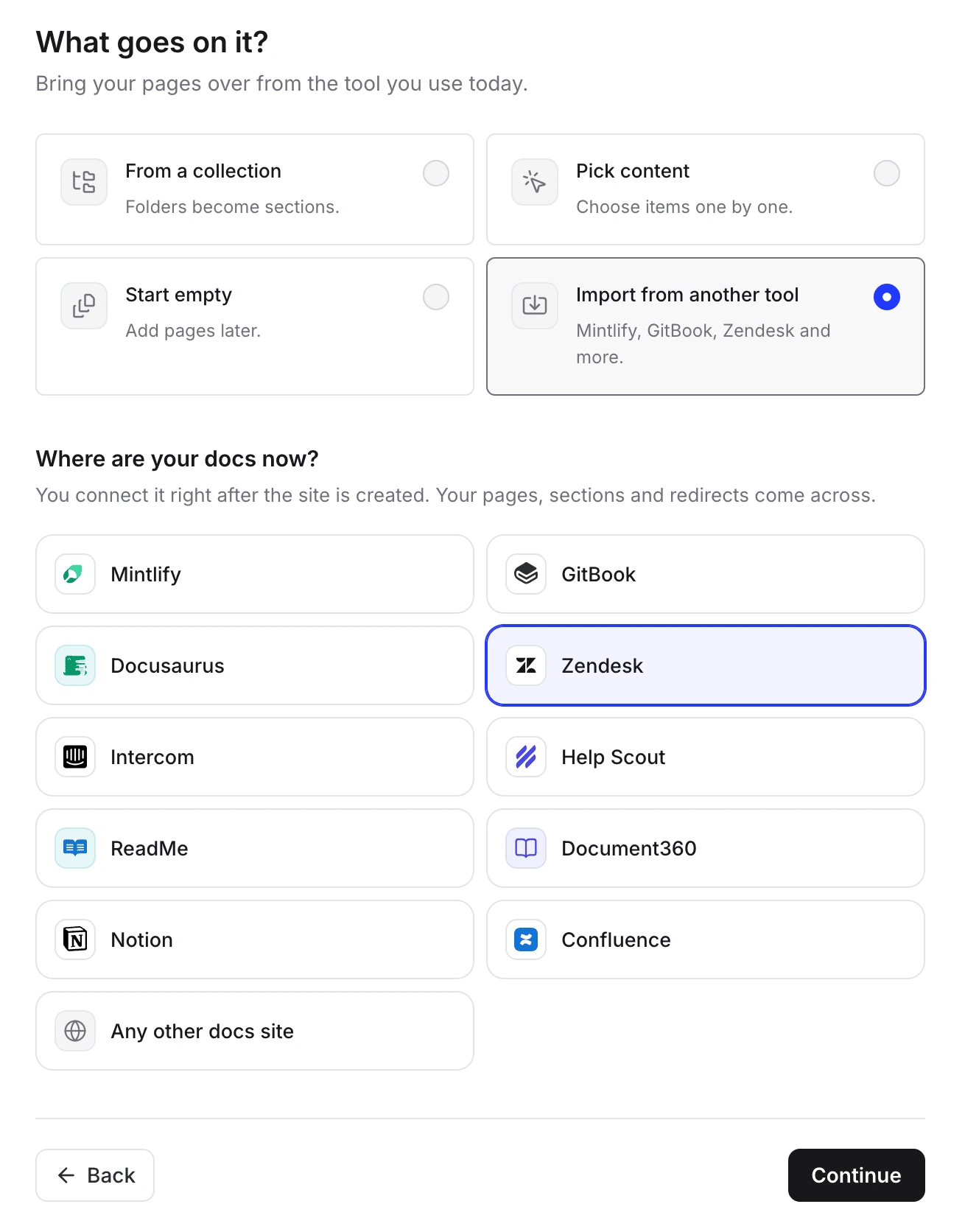
- Import-Tools: Zendesk, Intercom, Help Scout, Document360, GitBook, ReadMe, Mintlify, Docusaurus, Notion, Confluence oder jede andere öffentliche Dokumentationsseite oder ein ZIP-Archiv mit Markdown- oder HTML-Dateien. Sie verbinden sich über einen API-Token, die öffentliche Website, ein Git-Repository oder ein ZIP-Archiv, je nach Plattform. Intercom wird nur von der öffentlichen Website gelesen, daher bleiben private Intercom-Artikel außen vor. Ein Zendesk- oder Document360-Token übernimmt Übersetzungen in die Sprachen, die Sie der Website hinzugefügt haben. Lesen Sie die Anleitungen zum Importieren aus Zendesk Guide, Intercom Articles, Help Scout und Document360.
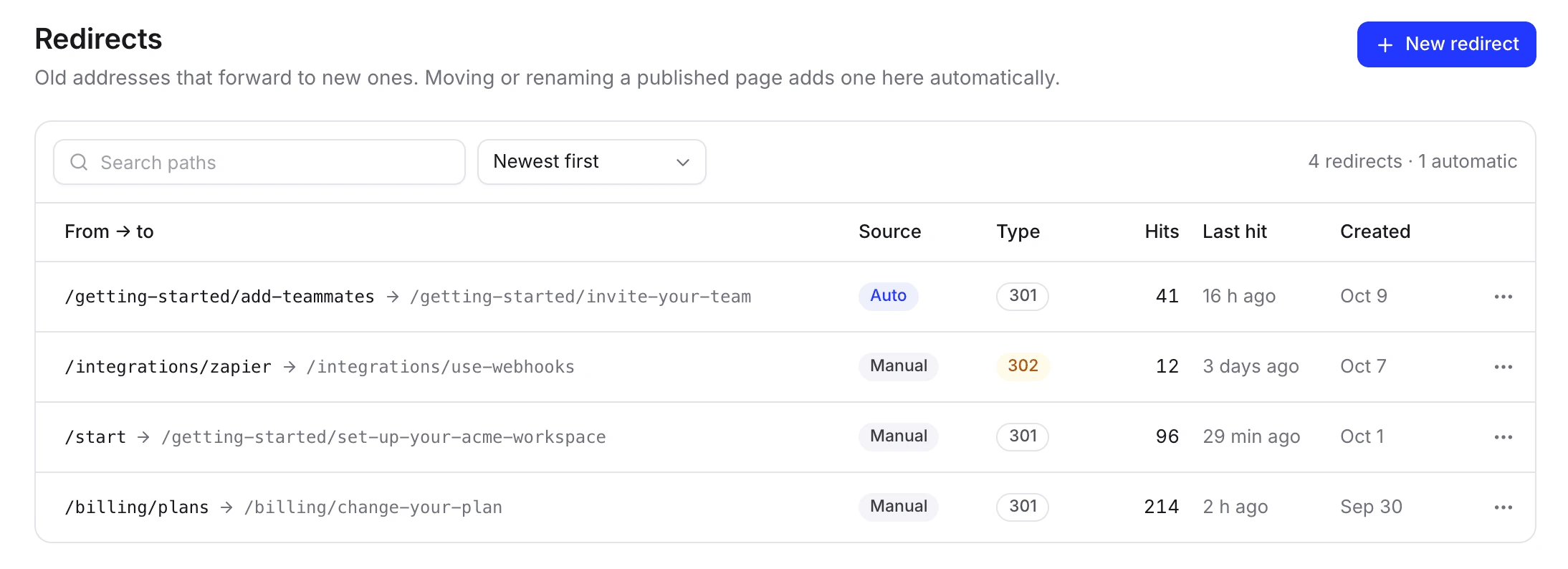
- Weiterleitungen von alten Adressen: Weiterleitungen von alten Adressen erstellen ist standardmäßig aktiviert, wenn die Quelle Webadressen besitzt; die eigenen Weiterleitungen von Help Scout werden ebenfalls übernommen. Sie funktionieren, sobald Ihre eigene Domain auf Clevera verweist. Weiterleitungen entsprechen exakten Pfaden (keine Platzhalter), fügen Sie also Slug-Varianten, die noch Klicks erhalten, als manuelle Weiterleitungen hinzu.
- Zuerst überprüfen: eine Vorschau zum Abwählen von Seiten, ein Bericht mit Warnungen und Import rückgängig machen, bis eine importierte Seite veröffentlicht wird. Wenn die Quelle angibt, dass eine Seite nicht öffentlich ist, wird sie als Eingeschränkt markiert und beginnt abgewählt.
- Limits, die darüber entscheiden, ob Sie Ihren Traffic behalten:
- Weiterleitungen erfordern Ihre eigene Domain, was den Starter-Plan oder höher voraussetzt; im Free-Plan werden alte Links daher nicht weitergeleitet.
- Weiterleitungen, die ein Import erstellt, zählen zum manuellen Weiterleitungslimit des Plans, und alle darüber hinausgehenden werden übersprungen: 500 pro Website im Starter-Plan, 2.000 im Pro-Plan. 2.000 ist das Maximum, das eine Website haben kann.
- Veröffentlichte Sprachen pro Website: 5 im Starter-Plan, alle im Pro-Plan.
- 2.000 Seiten pro Import.
- Weiterleitungen, die Clevera später hinzufügt, wenn Sie eine Seite umbenennen oder verschieben, sind automatisch und zählen nicht mit.
Nach dem Umzug erhalten Sie eine Suchfunktion, einen Ask AI-Assistenten, der Fragen von Lesern basierend auf Ihren veröffentlichten Seiten inklusive Quellen beantwortet, eine Sitemap sowie llms.txt (siehe wie Sie Ihre Dokumentation KI-fähig machen) und Einblicke in Suchanfragen, die zu keinem Ergebnis führten. Sie können die gesamte Website jederzeit als HTML oder Markdown exportieren. In den Tarifen Pro und Custom kann Autopilot Ihre Releases überwachen und Aktualisierungen für die betroffenen Artikel und Videos planen, die Sie dann nur noch freigeben müssen.
Wann Clevera die falsche Wahl ist: wenn Ihr altes Hilfecenter mehr als 2.000 Adressen umleiten muss, wenn es in einem Ordner Ihrer Hauptwebsite liegen muss (example.com/help; Clevera verbindet nur Subdomains), wenn es in Ihrem Ticket-Tool bleiben muss oder wenn Sie auf Zendesk-exklusive Funktionen wie benutzerdefinierte Benutzersegmente angewiesen sind. Unsere Vergleiche der besten Hilfecenter-Software für SaaS und der Zendesk Guide-Alternativen decken weitere Optionen ab, und wie man eine Wissensdatenbank aufbaut behandelt die anzustrebende Struktur.
Testen Sie den Import, bevor Sie etwas verschieben
Importieren Sie eine Kopie Ihres Hilfecenters in ein kostenloses Clevera-Hilfecenter und überprüfen Sie das Ergebnis. Nichts ändert sich an Ihrem aktuellen Tool oder DNS, bis Sie sich entscheiden.
Die vollständigen Schritte finden Sie unter Dokumentationsseite importieren und exportieren, und die Seite zur Hilfecenter-Software zeigt Ihnen, was Sie nach dem Umzug erhalten.
FAQ
Verlieren wir Google-Rankings, wenn wir die Hilfecenter-Software wechseln?
Normalerweise nur kurzzeitig, wenn jede alte URL auf ihre entsprechende Seite weiterleitet und der Inhalt gleich bleibt. Google empfiehlt, mit "vorübergehenden Schwankungen" zu rechnen. Dauerhafte Verluste entstehen meist durch 404-Fehler, Weiterleitungen auf die Startseite oder einen alten Hostnamen, der nicht mehr antwortet.
Können wir exakt dieselben URLs behalten?
Selten. Die meisten Plattformen verwenden ihr eigenes URL-Muster und können /hc/en-us/articles/… nicht reproduzieren; fragen Sie nach, bevor Sie sich entscheiden. Den gleichen Hostnamen mit einer vollständigen 301-Zuordnung beizubehalten, liefert Lesern und Suchmaschinen das gleiche Ergebnis.
Was ist der Unterschied zwischen einer Help-Desk-Migration und einer Hilfe-Center-Migration?
Eine Help-Desk-Migration verschiebt Tickets, Kontakte und Makros zwischen Support-Tools, meist mit einem Migrationsdienst. Eine Hilfe-Center-Migration verschiebt die öffentlichen Artikel, die Leser über die Suche finden; die Arbeit konzentriert sich also auf URLs, Weiterleitungen und die Domain. Sie können das eine ohne das andere tun.
Müssen wir auch unsere Tickets verschieben?
Nein. Ein Hilfecenter kann eigenständig umziehen, während Posteingang, Ticketverlauf und Chat dort bleiben, wo sie sind. Verweisen Sie Ihr Widget, Ihre Makros und Ihren KI-Agenten auf das neue Hilfecenter.
Sollten wir 301- oder 302-Weiterleitungen verwenden?
301 oder 308. Google behandelt diese als dauerhaft und verwendet die neue Seite als kanonische URL. Eine 302 signalisiert, dass der Umzug vorübergehend ist.
Wie lange dauert eine Hilfecenter-Migration?
Ein Import kann Minuten dauern. Planen Sie einige Tage für die URL-Bestandsaufnahme, Überprüfung und Tests ein, eine Woche Vorlaufzeit für die DNS-TTL und einige Wochen für die anschließende Überwachung.
Was passiert mit den KI-Antworten in unserem alten Tool?
Sie verbleiben im alten Tool. Prüfen Sie, ob die neue Plattform Leser aus Ihren Artikeln heraus beantwortet, welcher Plan dies beinhaltet und ob Kosten pro Antwort, pro Lösung oder innerhalb eines monatlichen Kontingents anfallen.