KI-Hilfecenter-Generator
Noch kein Hilfecenter?
Generieren Sie es aus Ihrer App.
Der Clevera-Autopilot lernt Ihre Marke kennen, erkundet Ihre App, plant die Website, nimmt dann ein Anleitungsvideo auf und schreibt für jede Seite einen Artikel – in Ihren Sprachen. Sie genehmigen jeden Schritt und veröffentlichen, wenn alles passt.
Ihre Website
Ihre App
Ein Test-Account
Ihre Sprachen
Ihre Genehmigung
Vertrauensvoll genutzt von Produktteams weltweit










Vom leeren Workspace
zum fertigen Hilfecenter.
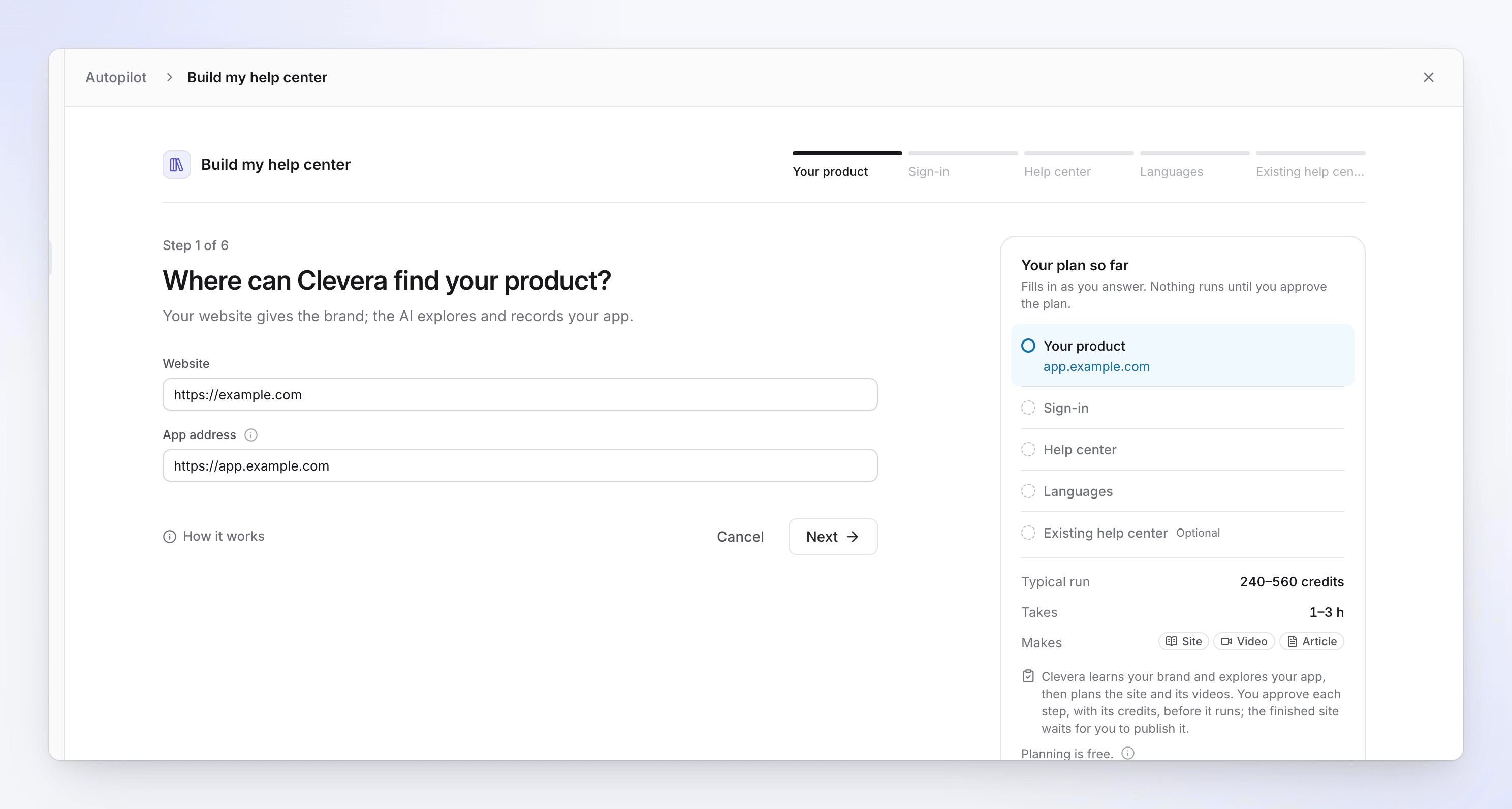
Ein Autopilot-Rezept, „Hilfecenter aus meiner App erstellen“, erledigt die gesamte Arbeit in Schritten. Jeder Schritt zeigt, was getan wird, und wartet auf Sie.
1 · Er lernt Ihre Marke kennen
Geben Sie Ihre Website an. Clevera speichert Ihr Logo, Ihre Farben und Schriftarten als Marke für Ihr Hilfecenter.
2 · Er erkundet Ihre App, angemeldet
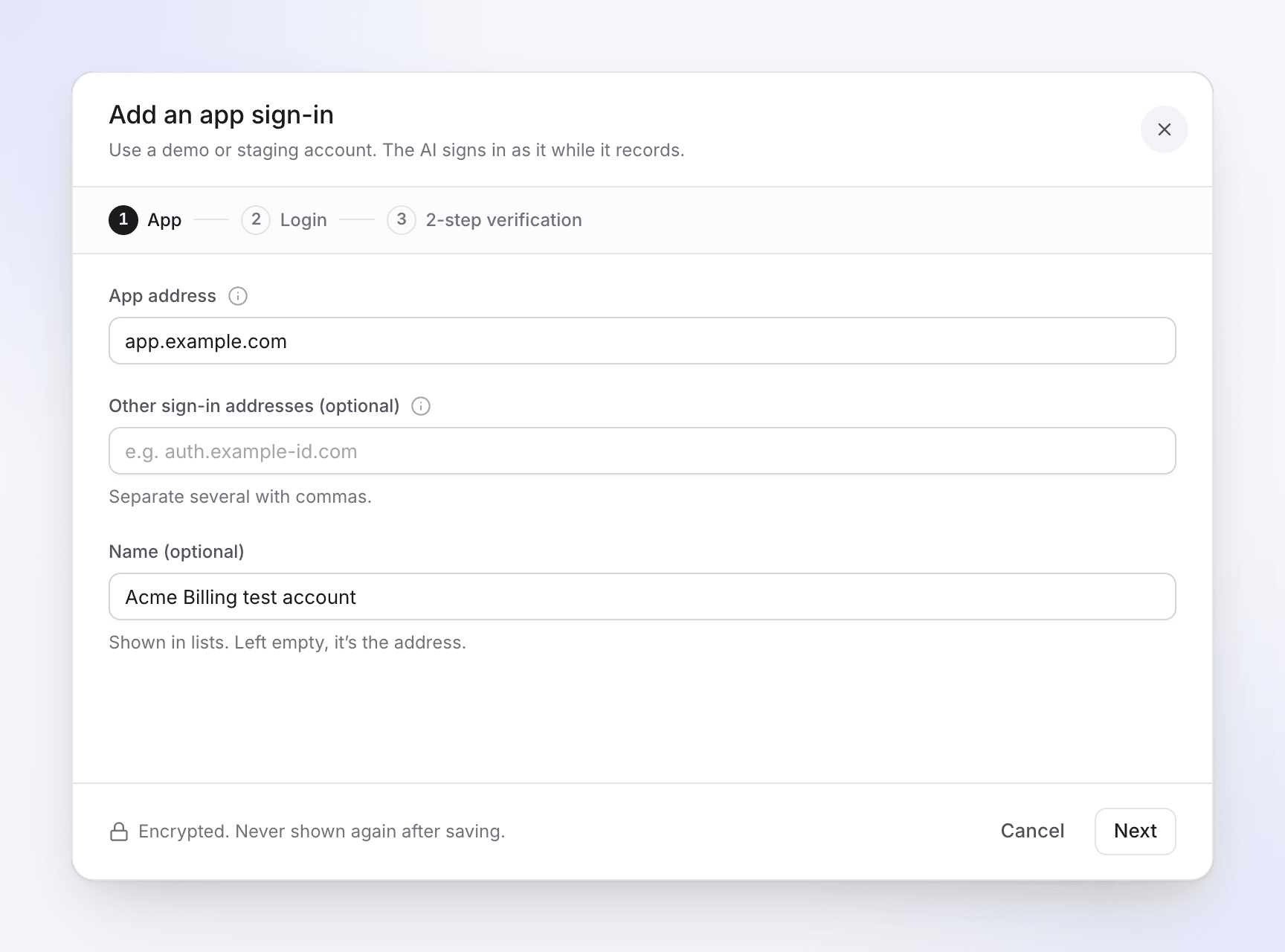
Speichern Sie einmalig einen Test-Account. Das Passwort wird verschlüsselt und gelangt nie in den Chat. Standardmäßig schaut sich die KI nur um und speichert nichts.
3 · Er plant die Website
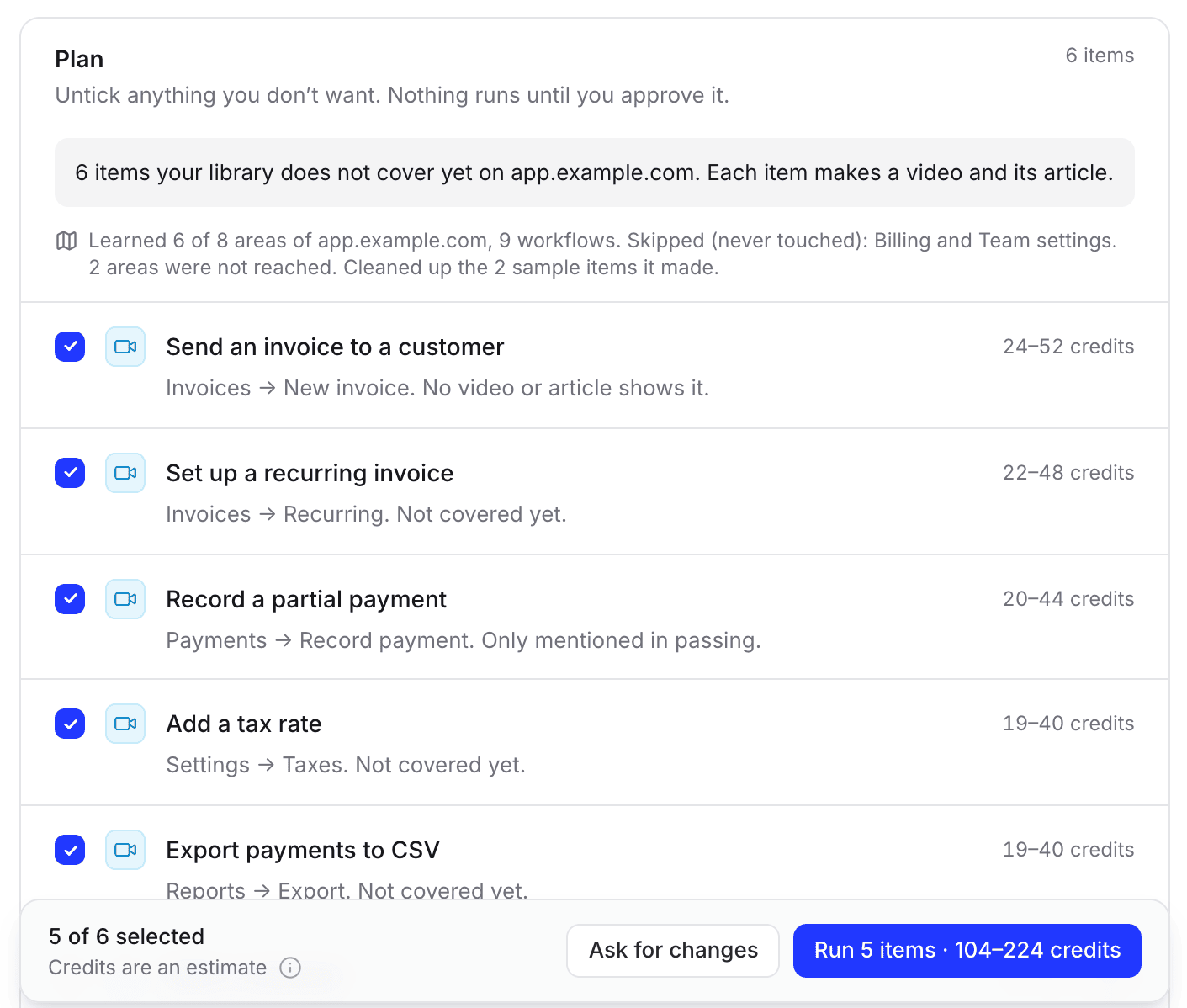
Abschnitte und Seiten, jede Zeile mit einer Begründung und einem Credit-Bereich. Deaktivieren Sie, was Sie nicht möchten, oder fordern Sie Änderungen an. Die Planung ist kostenlos.
4 · Er nimmt auf und schreibt
Ein kommentiertes Anleitungsvideo und ein Schritt-für-Schritt-Artikel für jede Seite, in Ihren Sprachen. Artikel kommen als Entwürfe an.
Beantworten Sie ein paar Fragen.
Überprüfen Sie die Website.
Sagen Sie dem Autopiloten, wo Ihr Produkt zu finden ist, wie man sich anmeldet, wie das Hilfecenter heißen soll und welche Sprachen Sie benötigen. Haben Sie bereits ein Hilfecenter? Dieses kann zuerst importiert werden.
- Typischerweise 240 bis 560 Credits für den gesamten Aufbau
- Sie genehmigen jeden Schritt, bevor er ausgeführt wird
- Nichts geht live, bevor Sie es veröffentlichen
Der Autopilot ist ab dem Pro-Plan auf Einladung verfügbar: Klicken Sie in der Seitenleiste auf „Autopilot“ und fragen Sie nach einer Einladung. Wie der Autopilot funktioniert
Sie sehen die Kosten
bevor es losgeht.
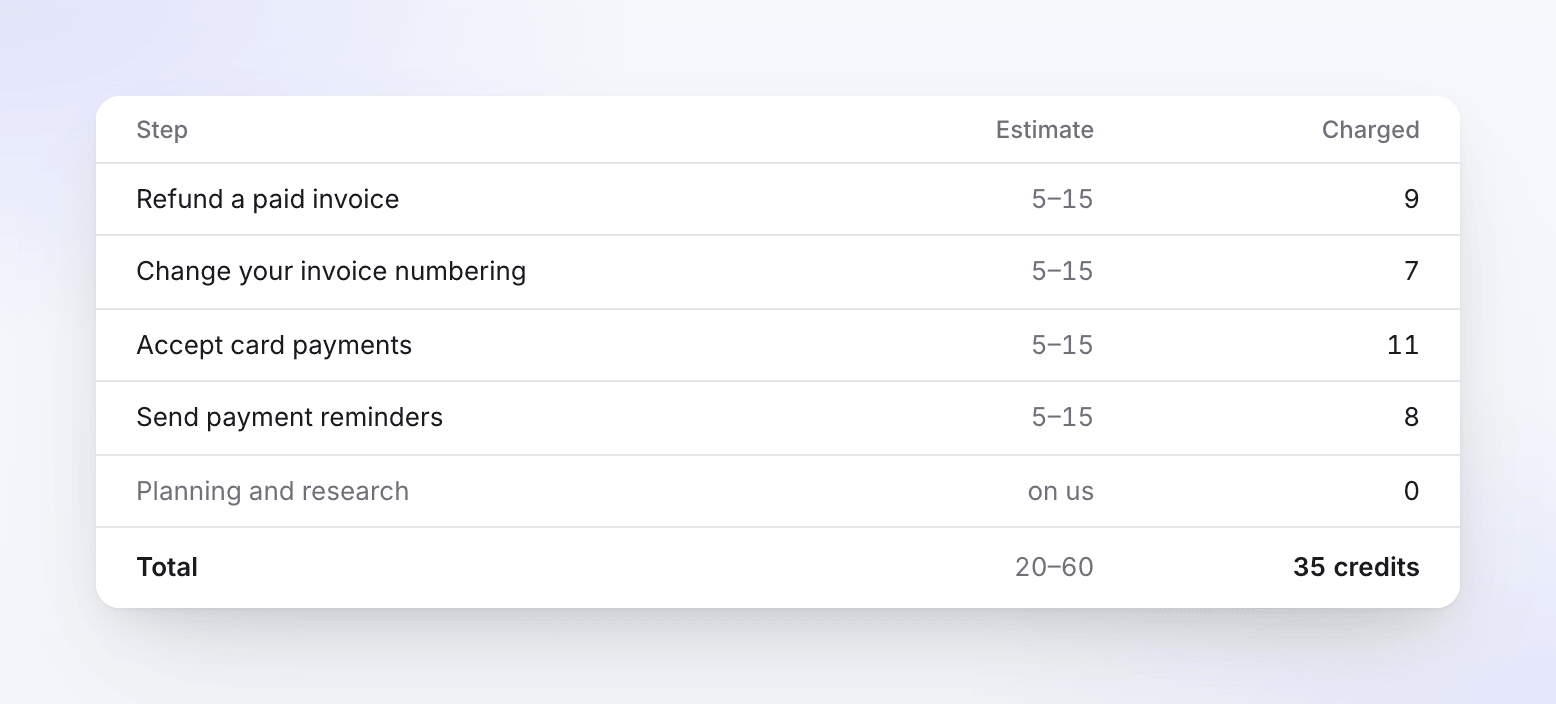
Jede Planzeile zeigt einen Credit-Bereich an, und nichts wird ausgeführt, bevor Sie auf „Ausführen“ klicken. Wenn die Arbeit erledigt ist, zeigt eine Abrechnung die Schätzung neben den tatsächlich berechneten Kosten für jeden Punkt.
Planung und Recherche kosten nichts. Fehlgeschlagene Schritte werden erstattet. Eigentümer und Administratoren können ein monatliches Credit-Limit für den Workspace festlegen.
Bevor es losgeht
- Ein Credit-Bereich pro Zeile
- Deaktivieren Sie, was Sie nicht möchten
- Wird nur ausgeführt, wenn Sie es bestätigen
Was Sie erhalten:
ein Hilfecenter, das Antworten liefert.
Das Ergebnis ist ein Clevera-Hilfecenter, kostenlos in jedem Plan. Hosting, Seitenaufrufe und Ask-AI-Antworten innerhalb Ihres Plans verbrauchen keine Credits.
Auf Ihrer eigenen Domain
Kostenlos unter your-site.clevera.help oder ab dem Starter-Plan unter help.yourcompany.com. Das Setup prüft Ihr DNS und aktiviert SSL.
Suche und Ask AI
⌘K-Suche und eine KI, die aus Ihren veröffentlichten Seiten antwortet und diese auflistet. 300 Antworten pro Monat im Free-Plan, 1.000 im Starter-Plan, 5.000 im Pro-Plan.
In den Sprachen Ihrer Leser
74 Sprachen und regionale Varianten. Veröffentlichen Sie 2 im Free-Plan, 5 im Starter-Plan und alle im Pro-Plan.
Erkenntnisse darüber, was fehlt
Sehen Sie Suchanfragen, die zu keinem Ergebnis führten, und Fragen, die Ask AI nicht beantworten konnte, mit der Option „Artikel schreiben“ neben jeder Lücke. Plus Seitenbewertungen, Aufrufe und Besucher.
Sie veröffentlichen ein Release.
Das Hilfecenter hält Schritt.
Verbinden Sie GitHub, GitLab oder Bitbucket oder verweisen Sie den Autopiloten auf Ihre Changelog-Seite. Bei jedem Release liest er die Videos und Artikel, die von der Änderung betroffen sind, und entscheidet für jeden: in Ordnung, eine Textkorrektur oder eine Neuaufnahme.
Der Plan wartet auf Ihre Ausführung. Textkorrekturen kommen als Entwürfe an, und ein neu aufgenommenes Video ersetzt das alte unter demselben Link. Normalerweise 10 bis 150 Credits pro Ausführung.
Noch keine Einladung?
Erstellen Sie es selbst.
Der Autopilot übernimmt den Aufbau für Sie. Alles, was er verwendet, können Sie auch manuell nutzen, in jedem Plan, einschließlich Free.
Nehmen Sie jeden Ablauf einmal auf
Verwenden Sie die Desktop-App für Mac, Windows oder Linux, laden Sie ein Video hoch oder lassen Sie die KI durch Ihre Web-App klicken. Clevera schreibt den Artikel (normalerweise 5 bis 15 Credits) und erstellt das Anleitungsvideo (normalerweise 20 bis 50). Veröffentlichen Sie beides in Ihrem kostenlosen Hilfecenter.
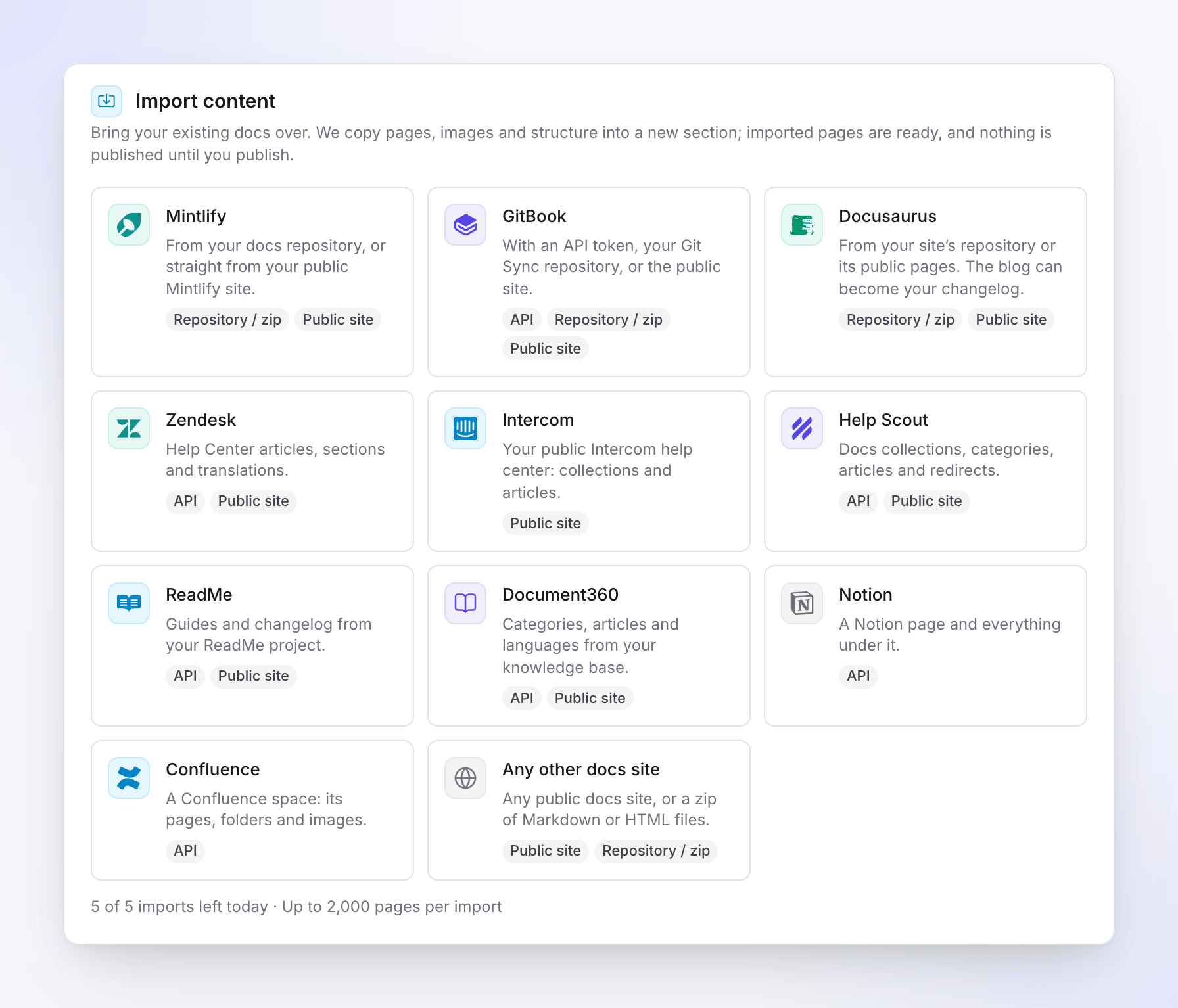
Oder bringen Sie Ihr vorhandenes mit
Importieren Sie aus Zendesk Guide, Intercom, Help Scout, GitBook, Mintlify, ReadMe, Document360, Docusaurus, Notion, Confluence oder einer beliebigen öffentlichen Dokumentationsseite. Seiten, Bilder und Links werden übernommen, kostenlos in jedem Plan.
Gehen Sie tiefer.

KI-Wissensdatenbank-Generator
Wie man ein Hilfecenter aus Bildschirmaufnahmen erstellt.

Autopilot: Hilfecenter-Automatisierung, die Sie genehmigen
Was der Autopilot tut, Punkt für Punkt, und was es kostet.

Wie man eine Wissensdatenbank mit KI aufbaut
Struktur, Tools und ein Veröffentlichungs-Workflow.

Fragen
Mit dem Autopilot-Rezept „Hilfecenter aus meiner App erstellen“. Es lernt Ihre Marke von Ihrer Website, erkundet Ihre App mit KI, plant die Website, nimmt dann ein Anleitungsvideo auf und schreibt für jede Seite einen Artikel – in Ihren Sprachen. Sie genehmigen jeden Schritt und überprüfen die Website, bevor Sie sie veröffentlichen.
Ein Aufbau verbraucht typischerweise 240 bis 560 Credits, und die Planung ist kostenlos. Der Autopilot ist ab dem Pro-Plan auf Einladung verfügbar: Klicken Sie in der Seitenleiste auf „Autopilot“ und wählen Sie „Einladung erhalten“. Das Hilfecenter selbst ist in jedem Plan kostenlos. Siehe Preise.
Mit einer App-Anmeldung, die Sie einmalig speichern. Das Passwort wird verschlüsselt und gelangt nie in den Chat. Verwenden Sie einen Test-Account: Standardmäßig schaut sich die KI nur um und speichert nichts. Wenn Ihr Produkt keine Anmeldung erfordert, erkundet sie nur Ihre öffentlichen Seiten.
Nein. Jeder Schritt wartet auf Ihre Genehmigung, Hilfeartikel kommen als Entwürfe an, und Sie überprüfen die Website, bevor sie live geht. Kein Autopilot-Rezept veröffentlicht etwas für Sie.
Ja. Das Rezept kann zuerst Ihr bestehendes Hilfecenter importieren. Der Import ist auch ohne Autopilot in jedem Plan kostenlos: Zendesk Guide, Intercom Articles, Help Scout Docs, GitBook, Mintlify, ReadMe, Document360, Docusaurus, Notion, Confluence oder eine beliebige öffentliche Dokumentationswebsite.
Ja. Nehmen Sie jeden Ablauf mit der Desktop-App auf, laden Sie ein Video hoch oder lassen Sie die KI Ihre Web-App aufnehmen. Clevera schreibt einen Artikel (normalerweise 5 bis 15 Credits) und erstellt aus jeder Aufnahme ein Anleitungsvideo (normalerweise 20 bis 50), und Sie veröffentlichen diese in Ihrem kostenlosen Hilfecenter. Der Free-Plan beinhaltet 100 Credits pro Monat und Videos bis zu 3 Minuten.
Mit dem Autopilot-Rezept „Mein Hilfecenter bei Releases auf dem neuesten Stand halten“. Es liest Releases oder zusammengeführte Pull Requests auf GitHub, GitLab oder Bitbucket oder Ihre Changelog-Seite und plant eine Korrektur für jedes betroffene Video und jeden Artikel. Der Plan wartet auf Ihre Ausführung, normalerweise 10 bis 150 Credits pro Ausführung.
Es gibt kein Ticketsystem und kein Chat-Widget, behalten Sie also Ihren Helpdesk für Tickets. Es gibt keine API-Referenzseiten und kein benutzerdefiniertes CSS oder JavaScript. Ask AI ist ein monatliches Antwortkontingent, nicht unbegrenzt.