PDF-zu-Video-KI
Ihre Präsentation erzählt bereits die Geschichte.
Jetzt spricht sie.
Laden Sie ein PDF, eine Präsentation oder eine Reihe von Screenshots hoch. Clevera schreibt ein Skript aus Ihren Folien, vertont es mit einer natürlichen KI-Stimme und verwandelt jede Seite in eine Szene. So erhalten Sie ein vertontes Produktvideo, ohne etwas aufnehmen oder bearbeiten zu müssen.
Keine Aufnahme
KI-Vertonung
74 Sprachen
Kostenloser Start
Vertrauen von Produktteams weltweit










Die Dateien, die Sie bereits haben,
werden zum Video
Das meiste Produktwissen steckt bereits in einer Präsentation oder einem PDF. Clevera liest es, behält Ihre Formulierungen bei und baut das Video darum herum auf.
Verkaufspräsentation → Produktdemo
Ein vertonter Überblick, den Ihre Vertriebsmitarbeiter vor dem ersten Gespräch versenden können.
Launch-Folien → Feature-Ankündigung
Zeigen Sie, was veröffentlicht wurde, mit dem Nutzen direkt vorab – noch bevor das Feature live ist.
Schulungs-PDF oder SOP → How-to-Video
Verwandeln Sie Schritt-für-Schritt-Dokumente in eine Anleitung, die sich die Leute auch wirklich ansehen.
Screenshots → Anleitung
Desktop- oder Mobile-App? Laden Sie Screenshots von jedem Schritt hoch und erhalten Sie einen vertonten Leitfaden.
One-Pager → Social-Clip
Ein kurzer, gestalteter Clip für LinkedIn oder Ihre Website. (Ein limitierter Clip im Free-Plan, mehr ab Starter.)
Jede Folie wird zur Szene,
mit passend geschriebenen Worten
Clevera liest den Text auf jeder Seite, erfasst die Kernaussage der Folie und schreibt eine Vertonung, die sie so erklärt, wie Sie es in einem Gespräch tun würden. Dann wird die Szene zeitlich auf die Stimme abgestimmt und mit Bewegungen versehen, damit nichts zu lange stillsteht.
Ihre Folie
Geplante Berichte
Ihre Szene
Geplante Berichte
„Geplante Berichte versenden sich von selbst. Wählen Sie einen Bericht, einen Tag und einen Kanal, und er kommt jeden Montag an.“
Vom PDF zum fertigen Video
in drei Schritten
01
Hochladen
02
Clevera führt Regie
03
Bearbeiten und teilen
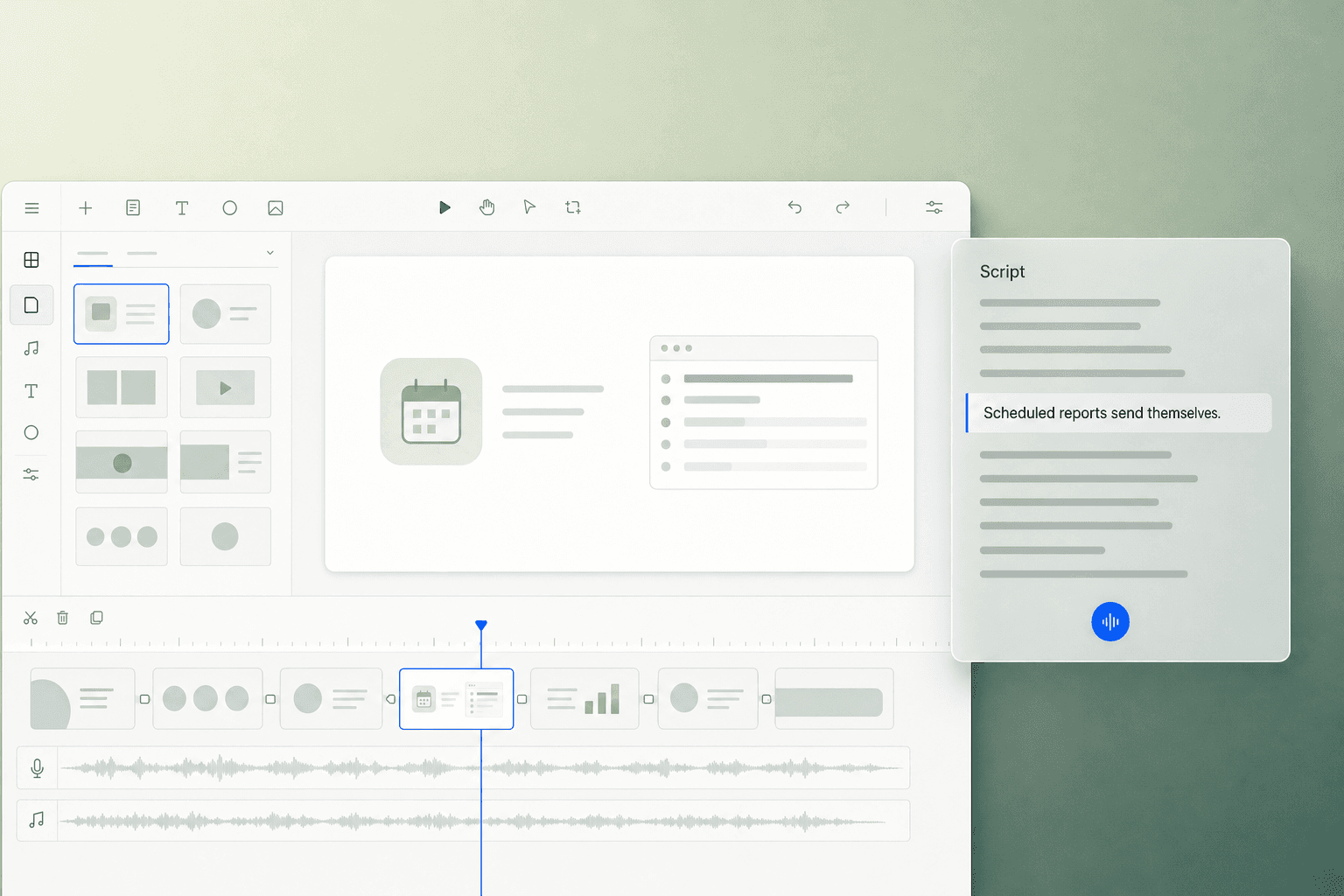
Regie durch KI.
Bearbeitung durch Sie.
Jede Zeile des Skripts
Schreiben Sie einen Satz selbst um oder bitten Sie die KI, ihn kürzer, herzlicher oder technischer zu formulieren.
Die Stimme
Wählen Sie aus einer Bibliothek natürlicher KI-Stimmen und einem Tonfall, der passt: locker, ausdrucksstark oder formell.
Das Timing
Der Sync-Editor stimmt jeden Satz genau auf den richtigen Moment auf dem Bildschirm ab.
Ihr Branding
Logo, Farben, Titelkarten und Hintergrundmusik aus den Vorlagen Ihres Teams.
Jede Sprache
Übersetzen Sie die Vertonung und den Text auf dem Bildschirm in 74 Sprachen.
Wo es abgespielt wird
Exportieren Sie MP4 bis zu 4K oder betten Sie einen Player ein, der sich bei Änderungen aktualisiert.
Wenn ein PDF
der richtige Startpunkt ist
Aus einem PDF oder Screenshots
Aus einer Bildschirmaufnahme
Vom KI-Rekorder
Entwickelt für Teams,
die das Produkt erklären
Vertrieb
Verwandeln Sie die Pitch-Präsentation in eine Demo, die sich Interessenten vor dem Gespräch ansehen.
Produktmarketing
Launch-Videos aus den Launch-Folien, bereit am Tag der Veröffentlichung.
Schulung und Enablement
SOPs und Schulungs-PDFs als kurze Videos.
Customer Success
Onboarding-Präsentationen als Videos, die Kunden erneut ansehen können.
Fragen
Exportieren Sie diese zuerst als PDF. Clevera liest die Seiten und den Text des PDFs, sodass Ihr Layout und Ihre Formulierungen übernommen werden.
Ja. Laden Sie Screenshots von jedem Schritt hoch und Clevera erstellt eine vertonte Anleitung, was für Desktop- und Mobile-Apps praktisch ist.
Nein. Ein PDF liefert Clevera Standbilder, sodass Sie Vertonung, Bewegung und Zooms über Ihre Folien erhalten. Für echte Klicks nehmen Sie Ihren Bildschirm auf oder lassen Sie den KI-Rekorder die Arbeit machen.
Ja. Jede Zeile ist bearbeitbar, manuell oder per KI, und Sie können die Stimme oder den Tonfall jederzeit ändern.
Kürzere Präsentationen ergeben bessere Videos. Acht bis fünfzehn fokussierte Folien ergeben meist ein prägnantes ein- bis zweiminütiges Video. Teilen Sie längere Dokumente nach Themen auf.
Sie können mit dem Free-Plan starten: Produktdemos und How-to-Videos aus einem PDF sind enthalten, mit Videos bis zu 3 Minuten Länge. Free beinhaltet auch einen Social-Clip, der in Qualität und Länge begrenzt ist; längere, qualitativ hochwertigere Clips erfordern Starter oder höher.
In jeder der 74 Sprachen, und Sie können ein fertiges Video mit einem Klick übersetzen.
Geben Sie Ihrer nächsten Präsentation
eine Stimme.
Laden Sie ein PDF hoch und sehen Sie zu, wie Clevera es in ein vertontes Video verwandelt. Kostenloser Start, keine Kreditkarte erforderlich.