KI-Motion-Graphics-Generator
Beschreiben Sie es.
Erhalten Sie Motion Graphics.
Clevera ist ein KI-Motion-Graphics-Generator für Produkt- und Marketingteams. Beschreiben Sie das gewünschte Video, fügen Sie Ihre Website, Screenshots oder Filmmaterial hinzu, falls vorhanden, und Clevera erstellt die animierte Infografik, das Erklärvideo, den Markenfilm oder den Launch-Clip in Ihren Farben. Anschließend bearbeiten Sie es einfach per Chat.
Startet mit einem Briefing
Automatisch + 7 Looks
74 Sprachen
Exporte verbrauchen keine Credits
Vertrauensvoll eingesetzt von Produktteams weltweit










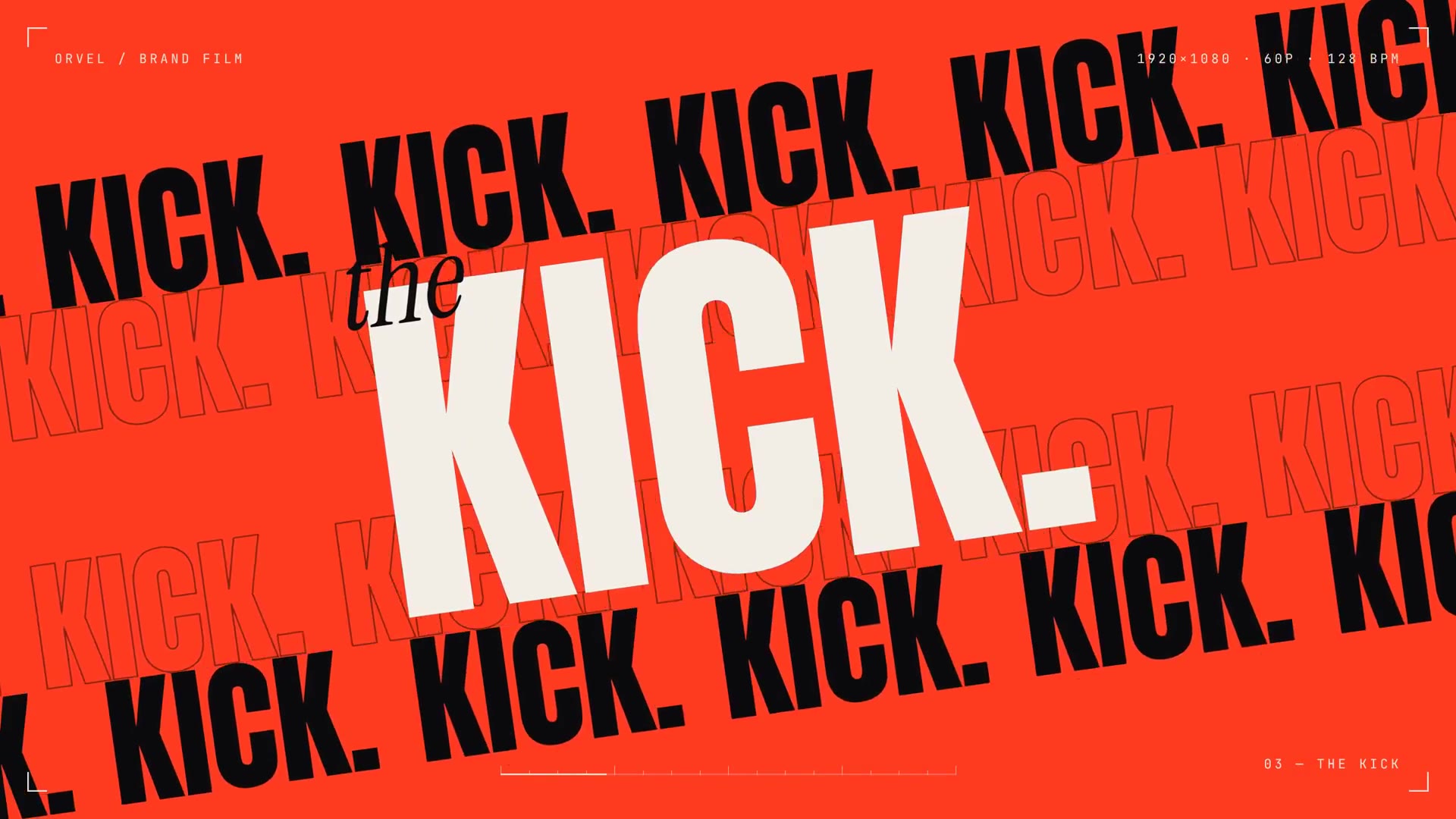
Motion Graphics,
gemacht mit Clevera.
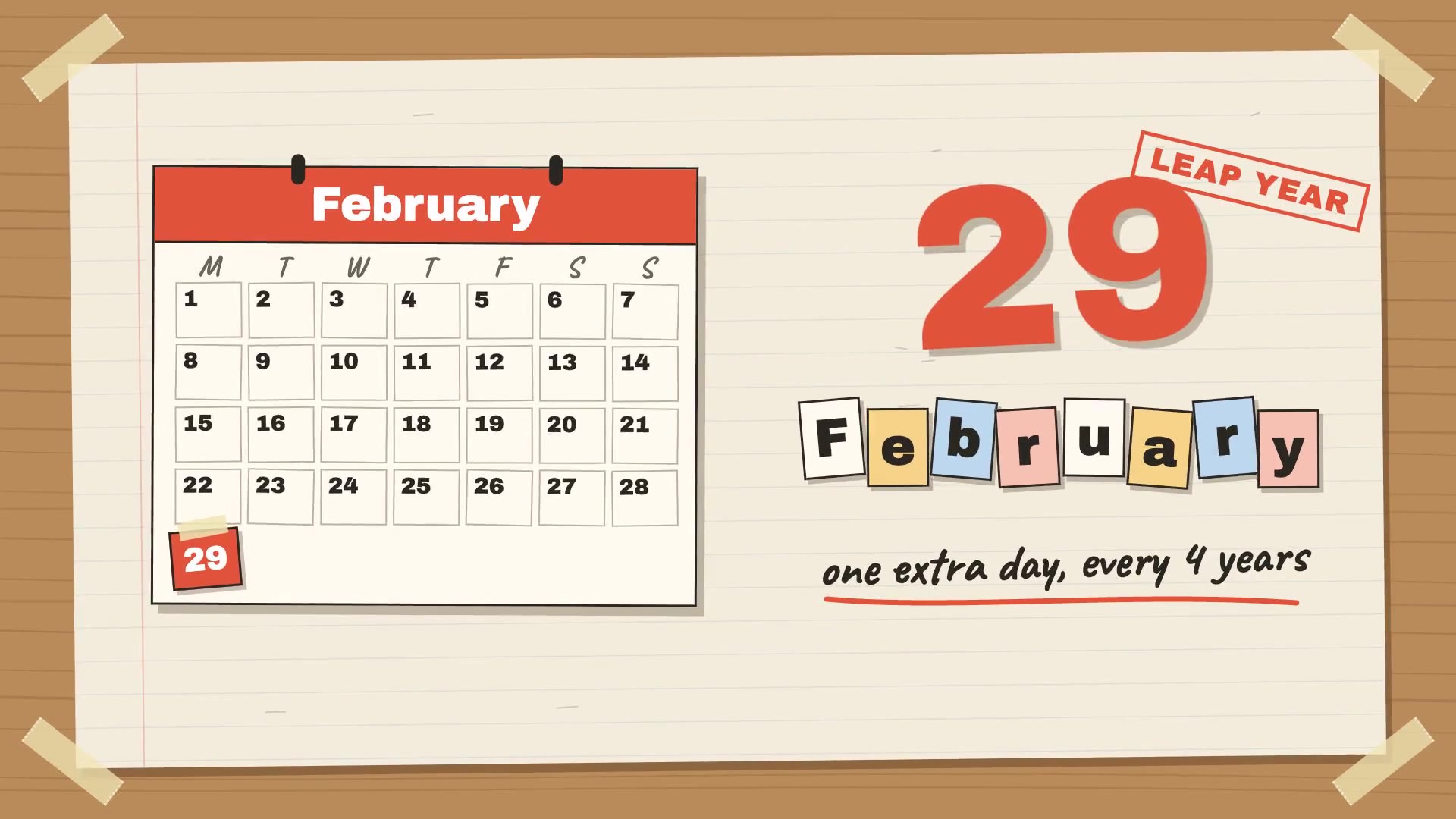
Animiertes Erklärvideo
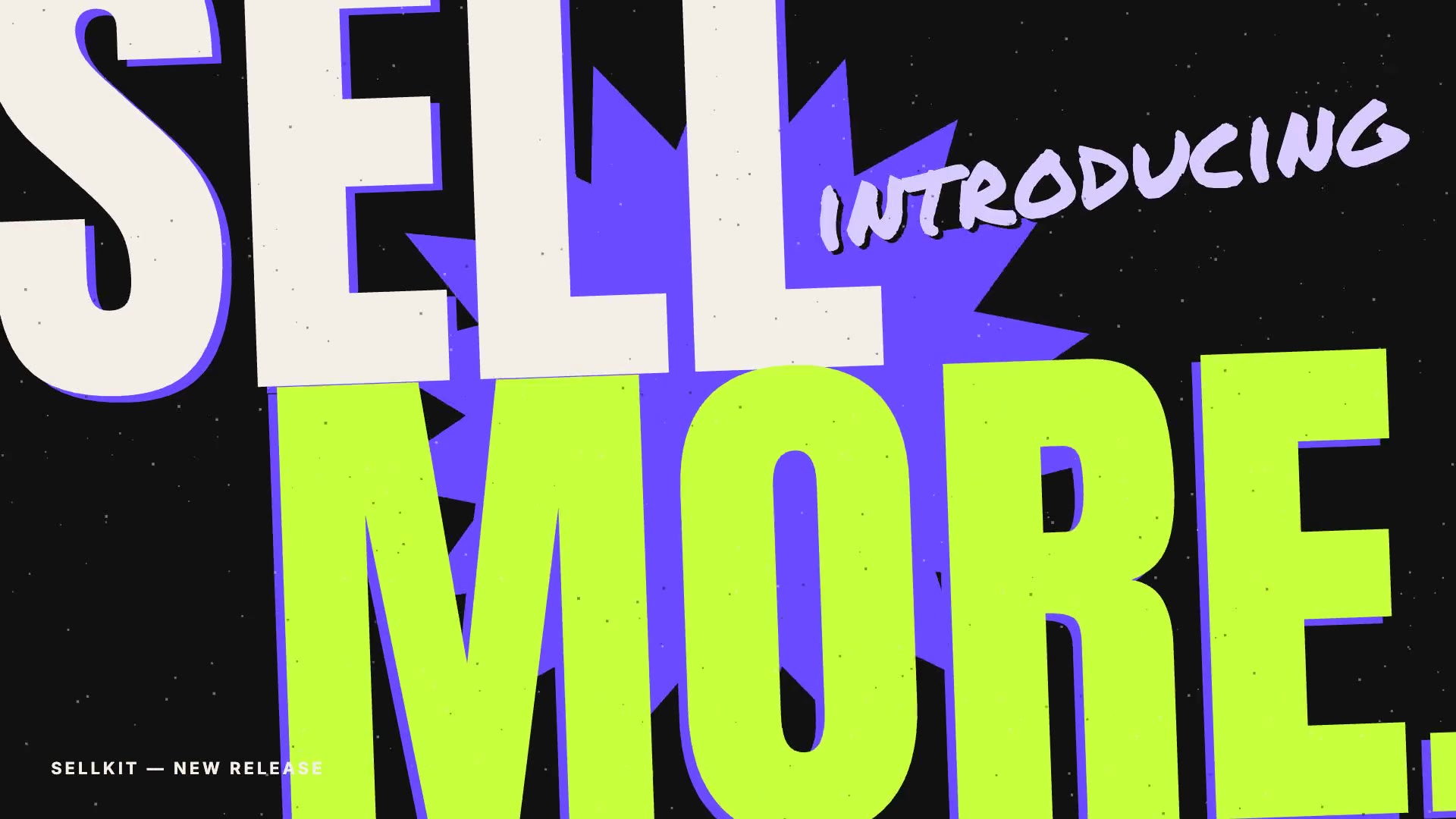
Launch-Motion
Launch-Film, Musik zuerst
Produktpromo
Launch-Teaser
Grafiken über Filmmaterial
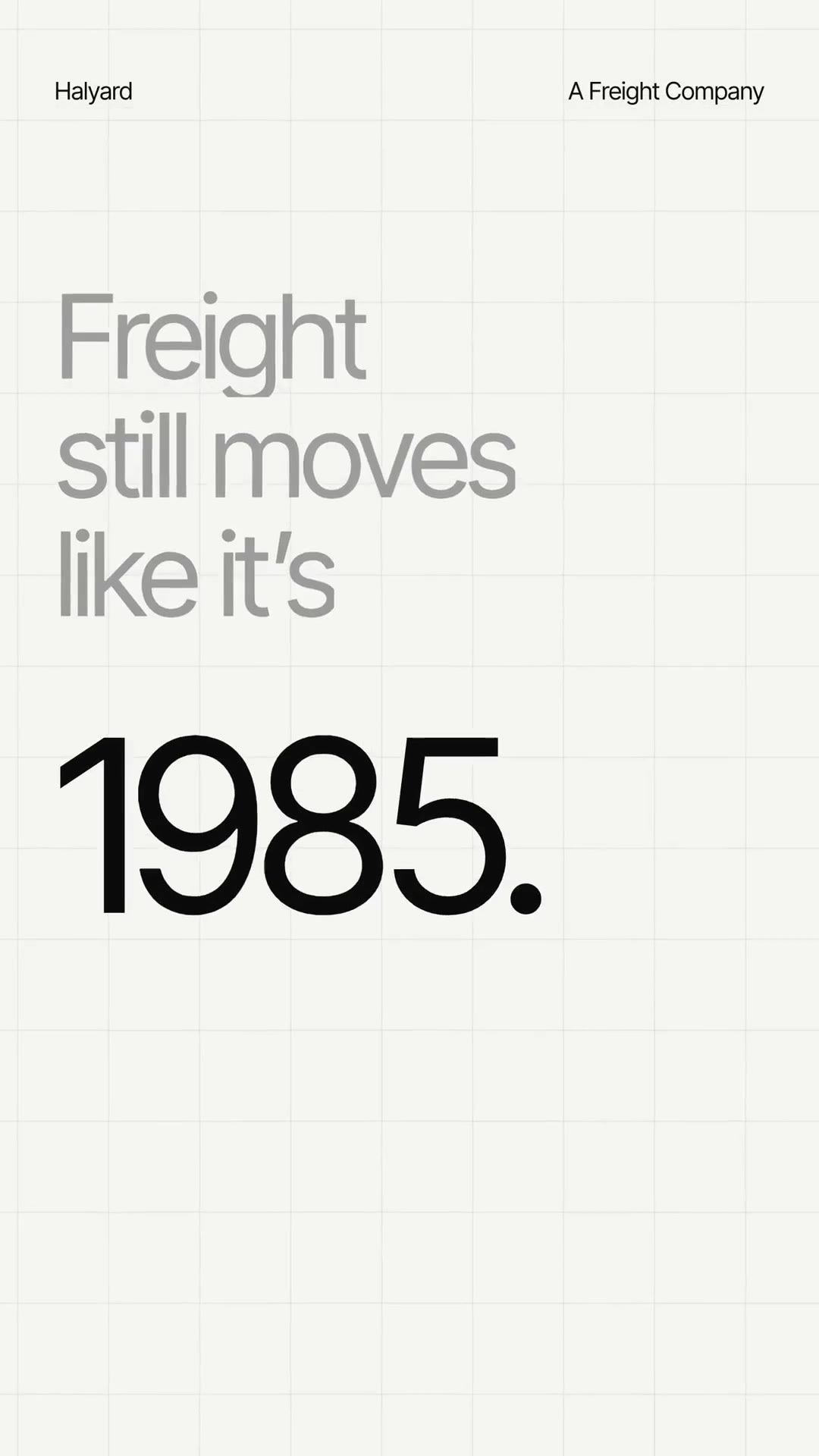
Hook-Reel
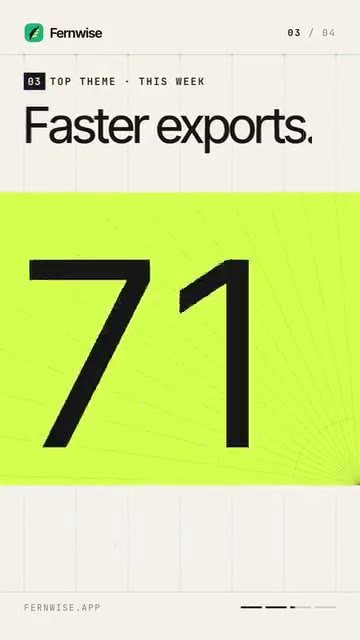
Hook-Reel-Loop
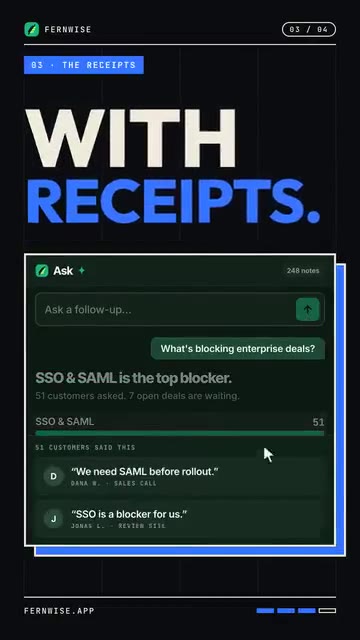
Launch-Teaser-Loop
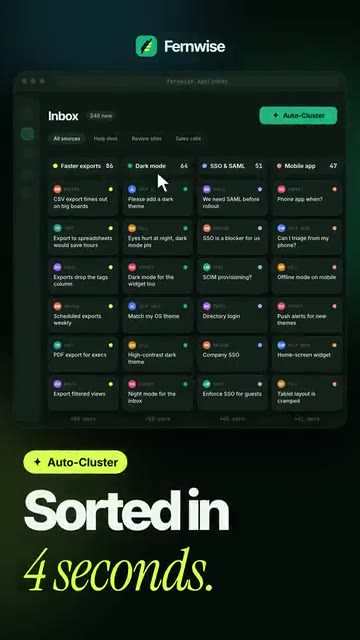
Feature-Spotlight-Loop
Ein Briefing rein,
eine Infografik raus.
Das Briefing
„Animierte Infografik, 9:16, 15 Sekunden. Eine Zahl: 80 % der Funktionen in einem durchschnittlichen Softwareprodukt werden selten oder nie genutzt (Pendo, 2019 Feature Adoption Report). Zeigen Sie die 80 % als füllenden Balken, dann den Satz ‚Zeigen Sie den Leuten die Funktion, kündigen Sie sie nicht nur an.‘ Quellenangabe unten: Pendo 2019.“
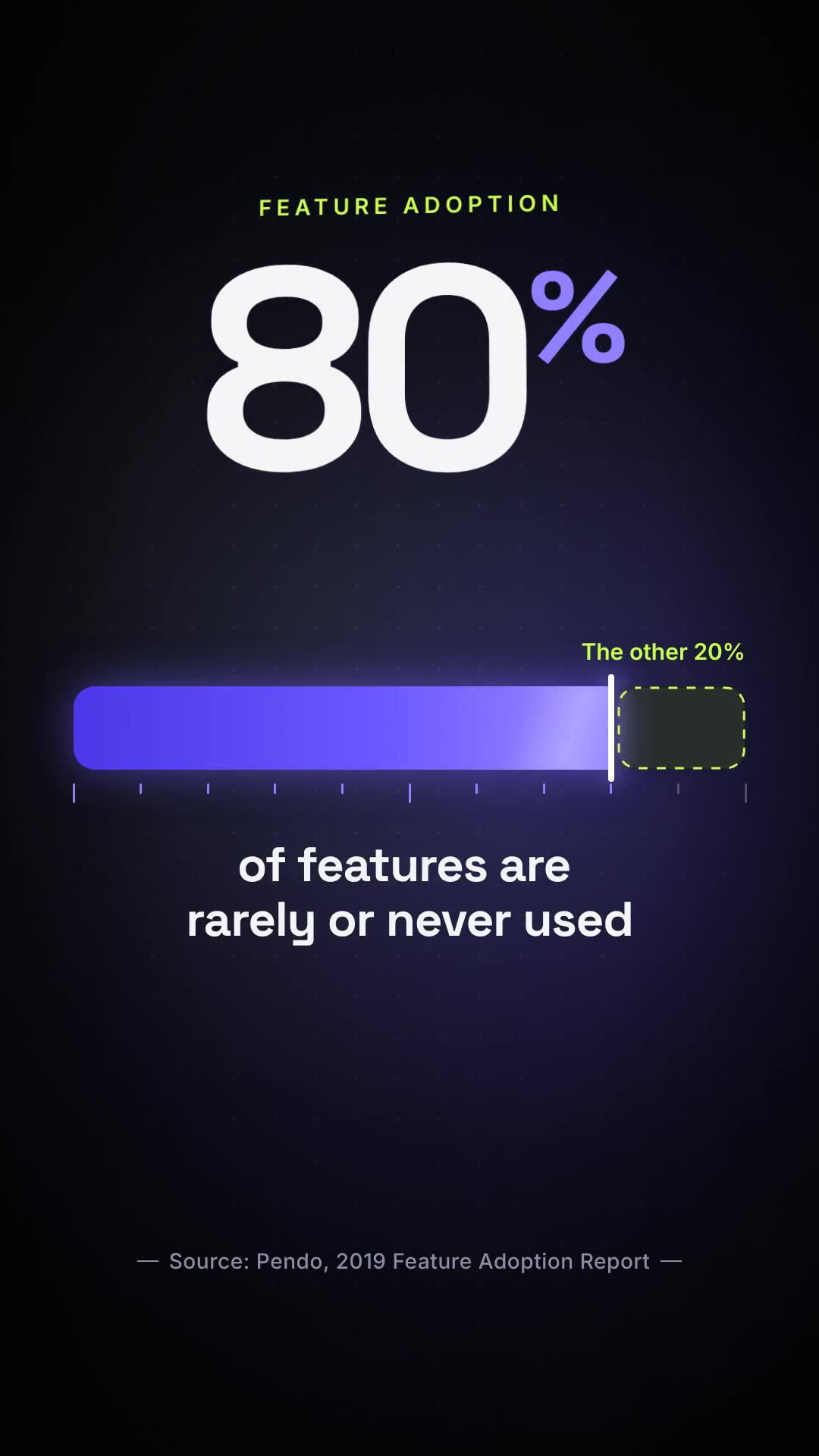
Das Ergebnis
Von einem Satz
zu einem fertigen Clip.
01
Beschreiben Sie, was Sie möchten
02
Legen Sie Format und Look fest
03
Erhalten und bearbeiten Sie es
Ihre Farben,
Ihr Motion-Stil.
Automatischer Look
Lassen Sie die KI einen Look wählen, der zum Briefing und Format passt.
Sieben benannte Stile
Candy Brick, Ink & Ember, Moss & Rose, Poster Punch, Signal Grid, Soft Aura und Zine Collage.
Ihre Farben
Wählen Sie einen Stil und passen Sie die Farben an Ihre Marke an.
Elemente hinzufügen
Textfelder, Formen, animierte Emojis, Highlights, Weichzeichner, Bilder, Videos und Aufnahme-Clips.
Stimme oder Musik
Ein KI-Voice-over mit Untertiteln oder nur Musik und Soundeffekte.
74 Sprachen
Erstellen Sie das Video in einer von 74 Sprachen, inklusive Voice-over und Text auf dem Bildschirm.
Bearbeiten per Chat,
nicht per Keyframe.
Öffnen Sie den Clip-Editor und sagen Sie, was geändert werden soll. Der Assistent nimmt die Änderung vor und jede Version bleibt erhalten.
Um eine Änderung bitten
Geben Sie etwas ein wie „Mach die erste Zeile kürzer“ und der Assistent wendet es auf den Clip an.
Fügen Sie Ihre eigene Note hinzu
Fügen Sie Elemente zu jeder Szene hinzu und passen Sie Untertitel und Sound nach Ihren Wünschen an.
Jederzeit zurückkehren
Die Revisionshistorie speichert jede Version, sodass Sie zu einer früheren zurückkehren können.
Wann Clevera ausreicht,
und wann After Effects das richtige Werkzeug ist.
Erstellen mit Clevera
Animierte Infografiken, Erklärvideos und Launch-Clips aus einem Briefing
Promo-Clips rund um Ihr eigenes Produkt, Logo und Ihre Farben
Wöchentliches Volumen in verschiedenen Formaten und Sprachen
Änderungen per Chat, statt eine Projektdatei erneut zu öffnen
After Effects behalten für
Frame-genaues Timing, wie jedes Wort auf einem Beat
Charakteranimation und illustrationslastige Erklärvideos
Rotoscoping und Compositing bei Live-Aufnahmen
Motion-Graphics-Vorlagen für ein Premiere-Team
Ein gängiges Setup: Ein Motion-Designer erstellt die Hero-Assets einmal, und das Marketing-Team erstellt die wöchentlichen Clips in einem schnelleren Tool.
Fragen zu KI-Motion-Graphics
Es ist ein Tool, das eine schriftliche Beschreibung in animierte Grafiken verwandelt: bewegte Typografie, Diagramme, Formen und Szenen, abgestimmt auf einen Voice-over oder Musik. In Clevera beschreiben Sie das Video und erhalten einen fertigen Clip, den Sie weiter bearbeiten können.
Ja. Öffnen Sie in Create den Tab „Custom“, wählen Sie „Start from scratch“ und beschreiben Sie, was Sie möchten. Clevera speichert es als Custom-Briefing und erstellt das Video aus Ihren Worten sowie allen Links, Bildern oder Filmmaterial, die Sie hinzufügen.
Verwenden Sie das Format-Menü: ca. 35 Sekunden, 60 Sekunden oder 2 Minuten. Eine im Briefing getippte Länge wird nicht verwendet, legen Sie sie also vor der Generierung im Format-Menü fest.
Custom-Briefings sind für Social- und Promo-Videos: Der Free-Plan beinhaltet einen Social-Clip mit begrenzter Qualität und Länge sowie How-to- und Demo-Videos. Längere Clips in höherer Qualität sind ab dem Starter-Plan verfügbar, ab 29 $ pro Monat bei jährlicher Abrechnung.
Sie sehen eine Schätzung vor der Generierung und bezahlen für das, was das Video tatsächlich verbraucht. In unserem eigenen Test verbrauchte eine einminütige animierte Infografik 86 Credits. Exporte verbrauchen keine Credits.
Ja. Fügen Sie Ihre Bildschirmaufnahme oder Ihr Video hinzu, beschreiben Sie die Grafiken, die Sie darüber legen möchten, und Clevera animiert sie um Ihr Filmmaterial herum. Sie können im Editor auch Text, Formen und Highlights zu Szenen hinzufügen.
Für die meisten Marketing-Clips nein. Behalten Sie After Effects für Frame-genaues Timing, Charakteranimation, Rotoscoping und Premiere-Vorlagen.
Ihr nächster Clip
beginnt mit einem Satz.
Beschreiben Sie ihn, wählen Sie einen Look und erhalten Sie einen Clip, den Sie bearbeiten und veröffentlichen können.