
Clevera für WordPress
Das Clevera WordPress-Plugin fügt jeder Seite ein Hilfecenter hinzu, das aus Ihren Clevera-Videos und Hilfeartikeln besteht und automatisch mit Clevera synchronisiert bleibt.
Kostenlos auf WordPress.org. Funktioniert mit dem Block-Editor und Elementor. Für die Verbindung einer Website ist ein Clevera Pro- oder Custom-Plan erforderlich.
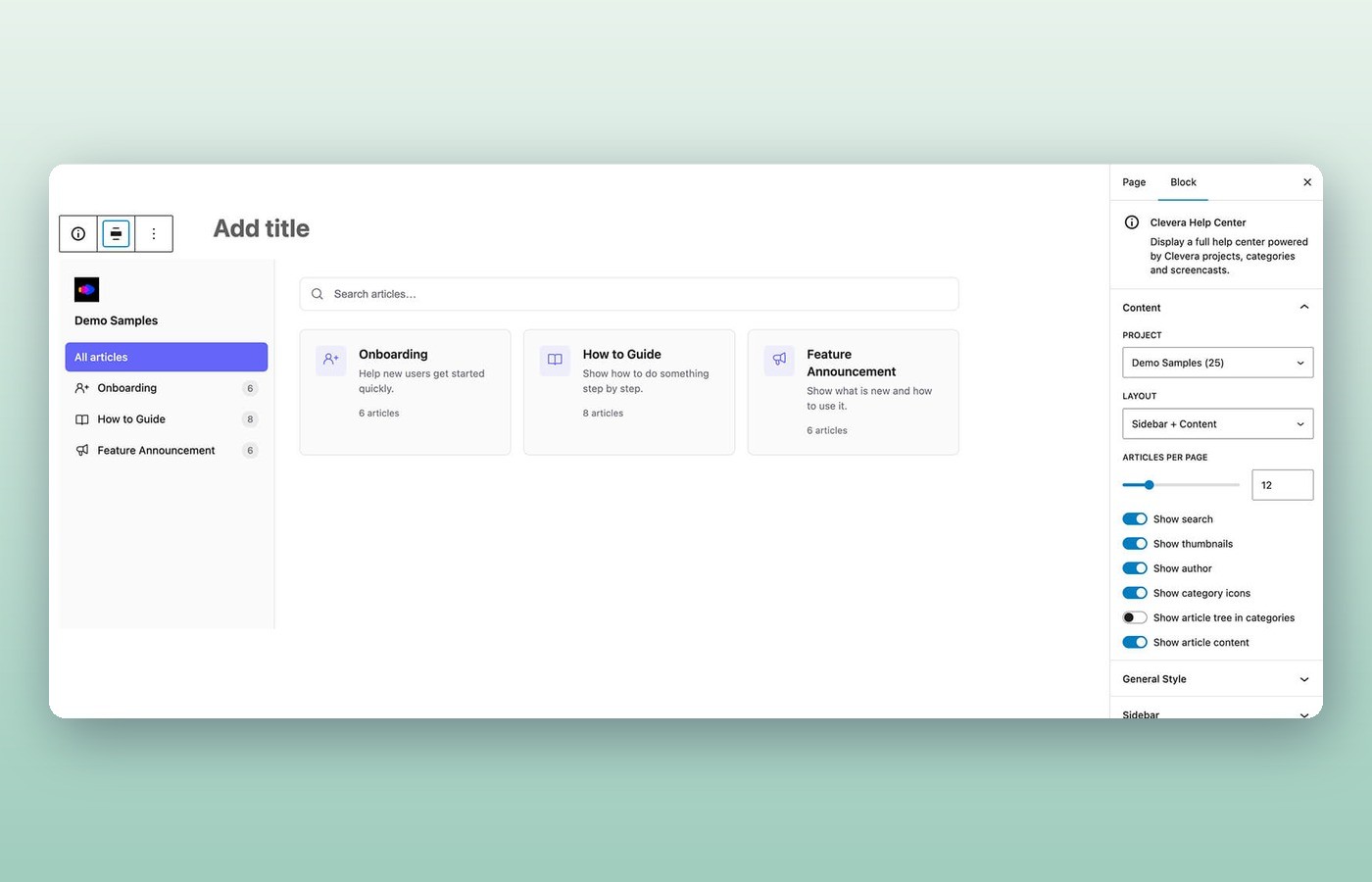

Was das Clevera-Plugin leistet
Ihre Videos und Hilfeartikel liegen in Clevera. Das Plugin stellt sie als Hilfecenter auf Ihrer WordPress-Seite bereit, ohne dass Sie Einbettungscodes manuell kopieren müssen.
Ein Hilfecenter-Block für jede Seite
Fügen Sie den Clevera Help Center-Block im Block-Editor oder das Widget in Elementor hinzu. Wählen Sie ein Clevera-Projekt, bestimmen Sie ein Layout und schalten Sie Suche, Vorschaubilder, Autoren und Kategorie-Icons nach Bedarf ein oder aus.
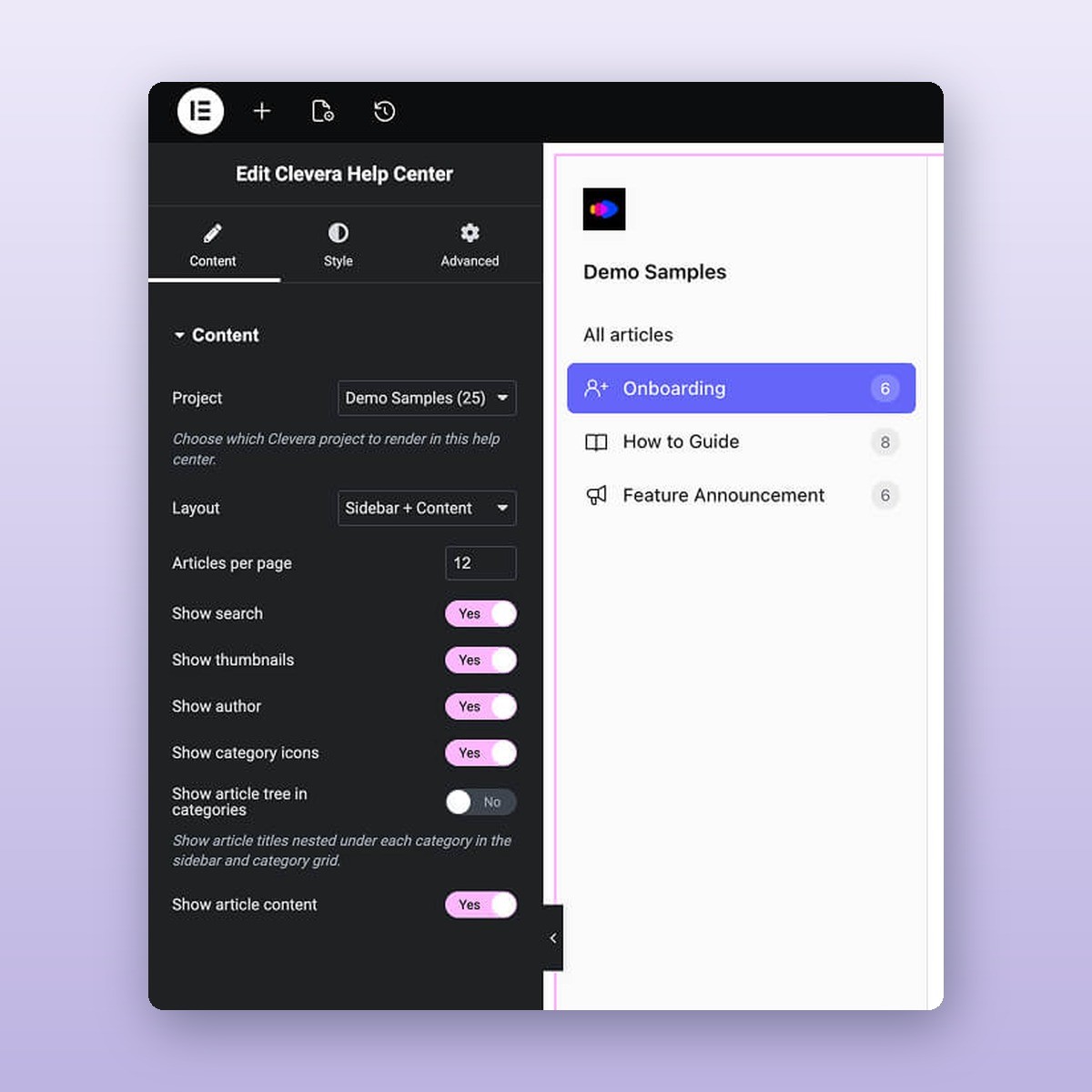
Änderungen in Clevera erscheinen auf Ihrer Website
Das Hilfecenter wird beim Aufruf der Seite aus Clevera geladen. Aktualisieren Sie ein Video oder einen Artikel in Clevera, sehen Besucher die neue Version sofort – ohne dass die Seite neu veröffentlicht werden muss (abhängig vom Caching Ihrer Website).
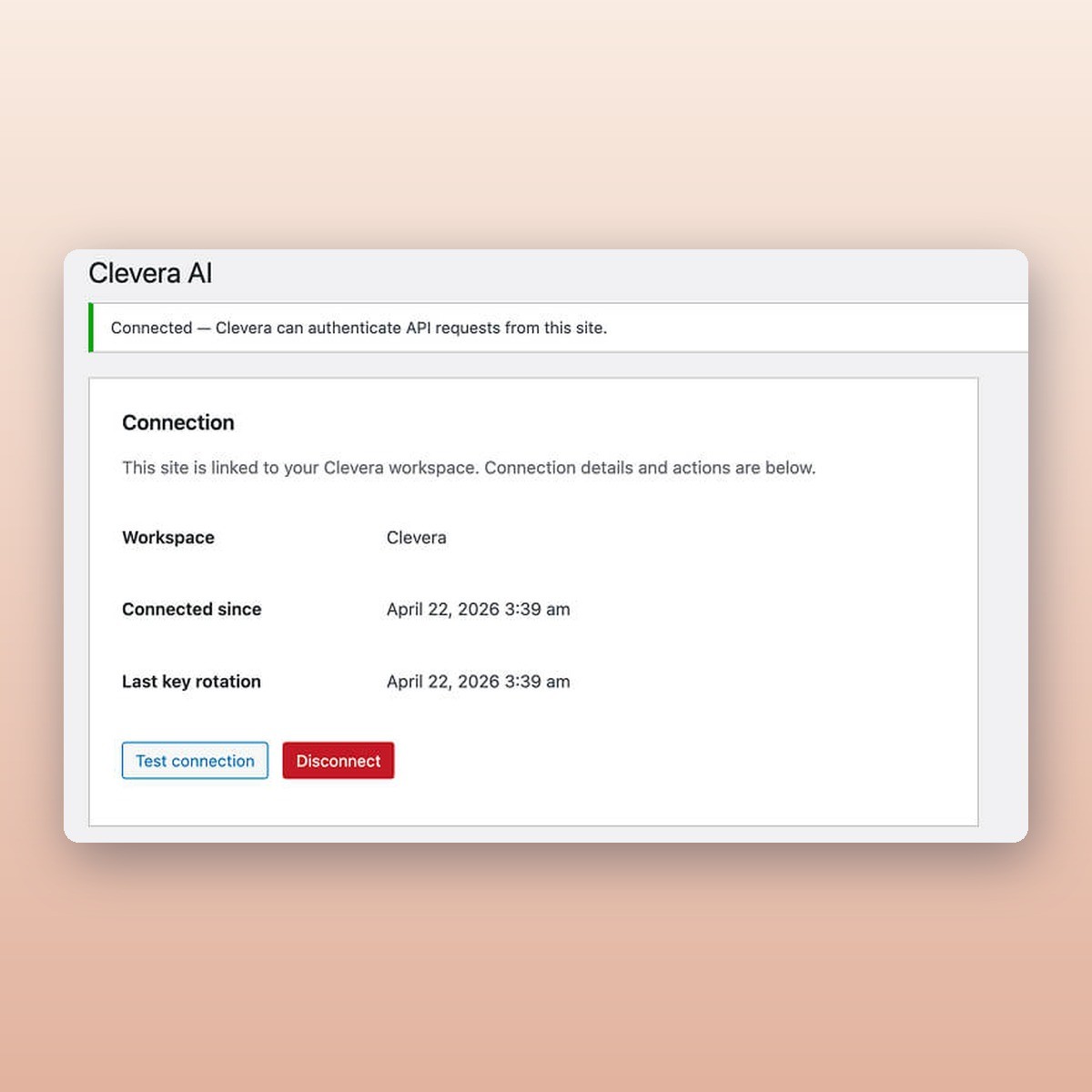
Eine sichere, geführte Verbindung
Verbinden Sie sich per Anmeldung, nicht durch das Einfügen eines API-Schlüssels. Der Website-Schlüssel verbleibt auf Ihrem Server, ist an Ihre Website-URL gebunden und wird regelmäßig rotiert. Sie können die Verbindung jederzeit in WordPress oder Clevera trennen.
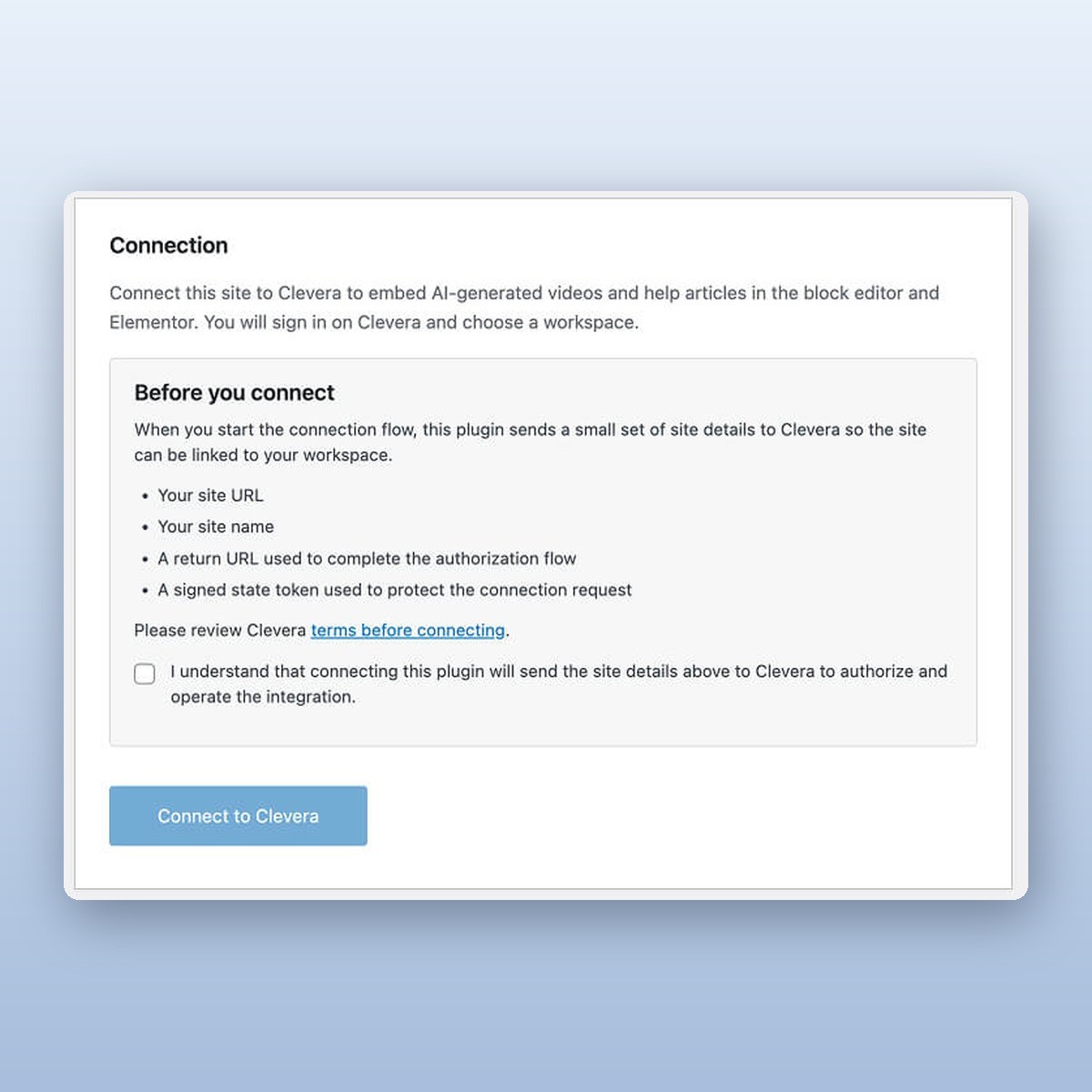
Einmal installieren.
Aus Clevera veröffentlichen.
1. Installieren und aktivieren Sie Clevera über den Plugin-Bildschirm
2. Verbinden Sie Ihren Clevera-Workspace über die Plugin-Einstellungen
3. Fügen Sie den Clevera Help Center-Block hinzu und wählen Sie ein Projekt aus
Fragen zum WordPress-Plugin
Das Plugin ist kostenlos auf WordPress.org erhältlich. Um eine Website mit einem Clevera-Workspace zu verbinden, ist ein Pro- oder Custom-Plan erforderlich; die Verbindung muss durch einen Workspace-Inhaber oder Administrator genehmigt werden.
Das Projekt, das Sie für diese Seite ausgewählt haben: dessen Kategorien, die Videos im Clevera-Player und die zugehörigen Hilfeartikel – inklusive Suchfunktion, falls Sie diese aktiviert haben.
Ja. Wenn Elementor aktiv ist, erscheint das Clevera Help Center-Widget in einer Clevera-Kategorie, direkt neben dem Block für den Block-Editor.
WordPress 5.8 oder neuer und PHP 7.4 oder neuer. Elementor ist optional.
Ja. Inhalte werden beim Aufruf der Seite aus Clevera geladen, sodass Änderungen ohne erneute Veröffentlichung der Seite sichtbar werden (abhängig vom Caching Ihrer Website).
Nein. Der Schlüssel verbleibt auf Ihrem Server und öffentliche Anfragen laufen über WordPress. Die Browser der Besucher laden den Videoplayer direkt von Clevera.
Ja. Jedes Clevera-Video verfügt über einen HTML-Einbettungscode, den Sie auf jeder Seite einfügen können – mit oder ohne das Plugin.
Das Plugin lädt keine neuen Inhalte mehr. Seiten mit dem Hilfecenter zeigen einen leeren Zustand an, bis Sie die Verbindung wiederherstellen oder den Block entfernen.