KI-Dokumentationsgenerator
Schritt-für-Schritt-Dokumentation,
geschrieben von KI.
Nehmen Sie Ihren Bildschirm einmal auf. Clevera verwandelt die Aufnahme in einen Hilfeartikel, bei dem jeder Schritt ausformuliert, jeder Screenshot zugeschnitten und jeder Klick markiert ist – bereit zur Veröffentlichung in Ihrem Clevera-Hilfecenter, zum Export oder zur Übertragung an Notion, GitBook, Help Scout und mehr.
Screenshots automatisch zugeschnitten
74 Sprachen
PDF, Word, Markdown
Kostenloser Start
Vertrauenswürdig für Produktteams weltweit










Von einer Aufnahme
zum fertigen Artikel.
Ihre Worte werden zum Artikel
Clevera schreibt basierend auf dem, was Sie auf dem Bildschirm getan und gesagt haben, und erfindet niemals Schaltflächen, Schritte oder Ergebnisse.
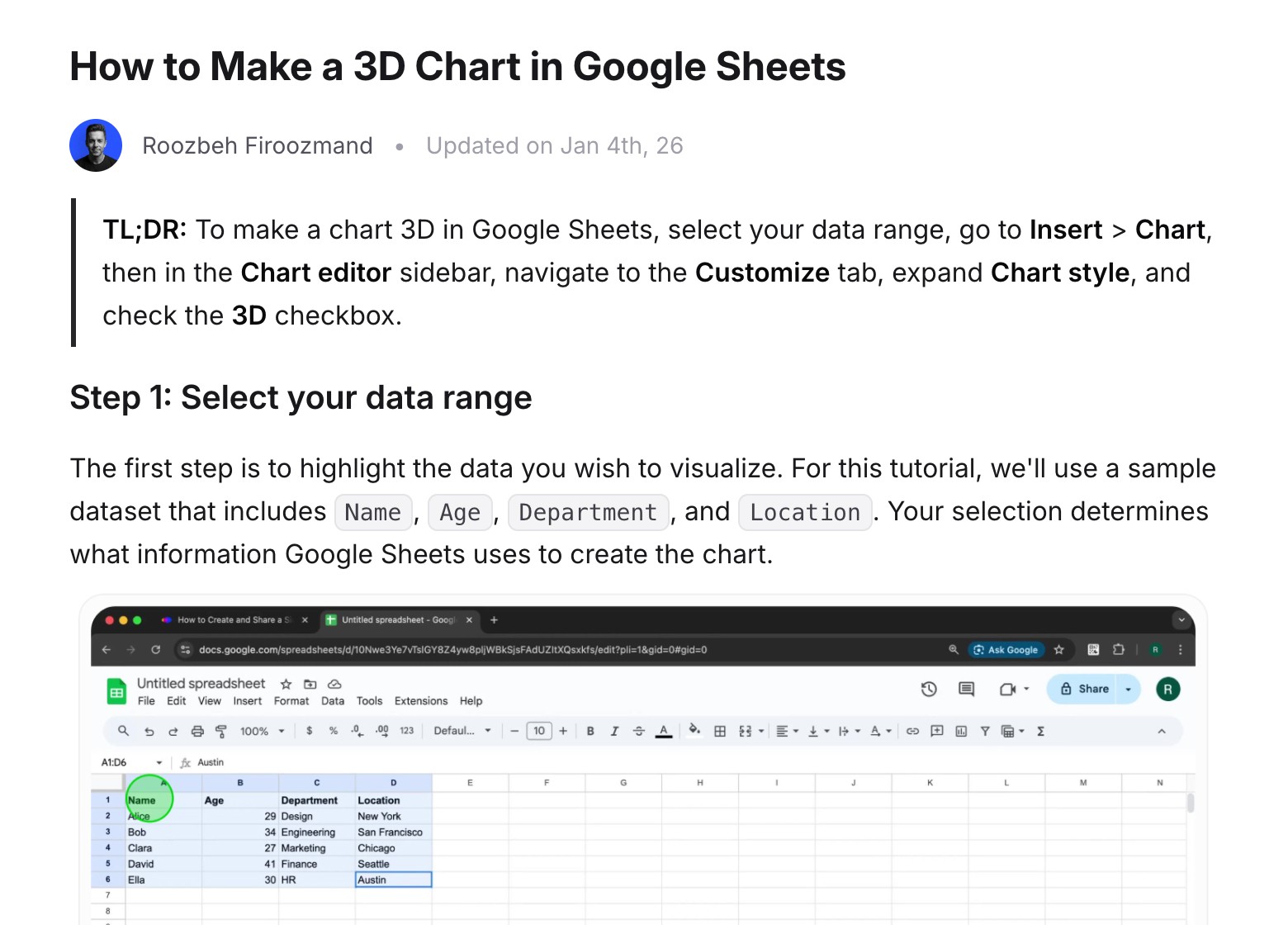
Screenshots bei jedem Klick zugeschnitten
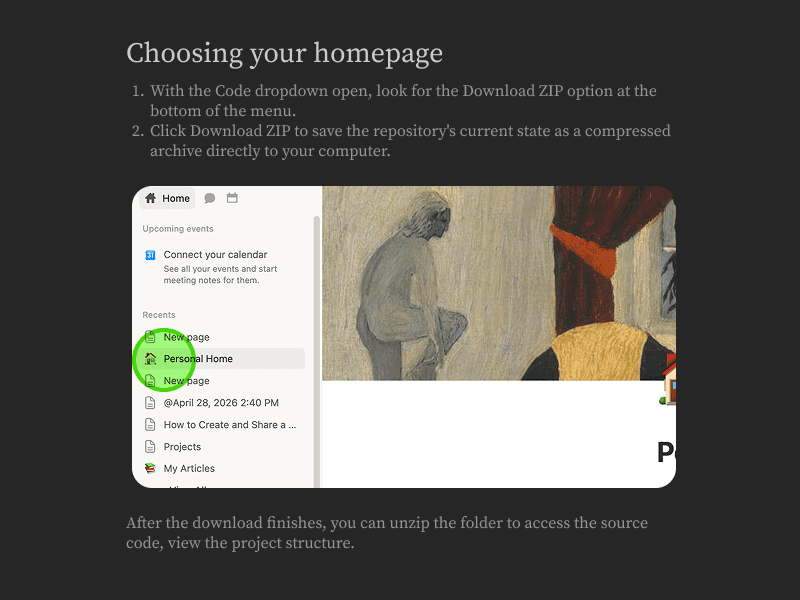
Die Bilder stammen direkt aus Ihrer Aufnahme, markiert mit einem Ring an der Stelle, an der Sie geklickt haben. Tauschen Sie jedes Bild aus oder fügen Sie Pfeile, Rahmen und Zuschnitte hinzu.
Strukturiert, um gefunden zu werden
Ein TL;DR, klare Schritt-Überschriften, Infoboxen, Tabellen und ein optionales FAQ.
Sie bauen eine Wissensdatenbank auf? Lesen Sie unseren Leitfaden für Wissensdatenbank-Generatoren.
Fünf Dokumente,
eine Aufnahme.
Anleitungsartikel
Jeder Schritt in der richtigen Reihenfolge, mit dem passenden Screenshot.
Ihre Tiefe, Ihr Tonfall
Wählen Sie den Detailgrad und den Tonfall oder belassen Sie beides auf „Auto“.
Artikeleinstellungen
Tiefe
Kurz
Standard
Detailliert
Tonfall
Professionell
Freundlich
Technisch
Konversationell
Freundlich · Standard
Öffnen Sie „Reports“, wählen Sie den gewünschten Datumsbereich und klicken Sie auf „Export“. Ihre Datei wird in wenigen Sekunden heruntergeladen.|
Fehlerbehebung
Symptom, Ursache und Lösung für die Tickets, die Sie ständig beantworten.
Arbeitsanweisung (SOP)
Ein wiederholbares Verfahren, dem Ihr Team jederzeit folgen kann.
Blog-Beitrag
Verwandeln Sie einen Walkthrough in einen veröffentlichungsreifen Beitrag.
Produkt-Update
Was wurde veröffentlicht und wie genau wird es verwendet.
5
Artikeltypen
4
Tonfälle
74
Sprachen
Ein Editor, den Ihr Team
bereits kennt.
Fügen Sie per Slash-Befehl Infoboxen, Tabellen, Toggles oder Videos hinzu. Arbeiten Sie in Echtzeit zusammen, lassen Sie die KI Absätze verbessern und kehren Sie zu jeder früheren Version zurück.
/ Infobox
Infobox
Tabelle
Toggle
Video
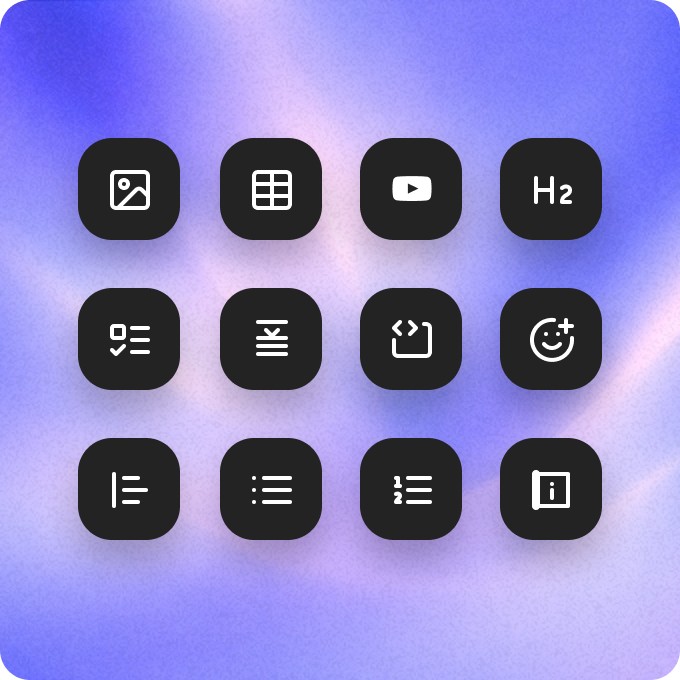
Jeder Block, den Sie brauchen
Infoboxen, Tabellen, Toggles, Code, Bilder und eingebettete Videos – alles über ein Slash-Menü.
MR
LK
JS
Maya
Leo
Live-Zusammenarbeit
Schreiben und prüfen Sie gemeinsam mit Live-Cursorn.
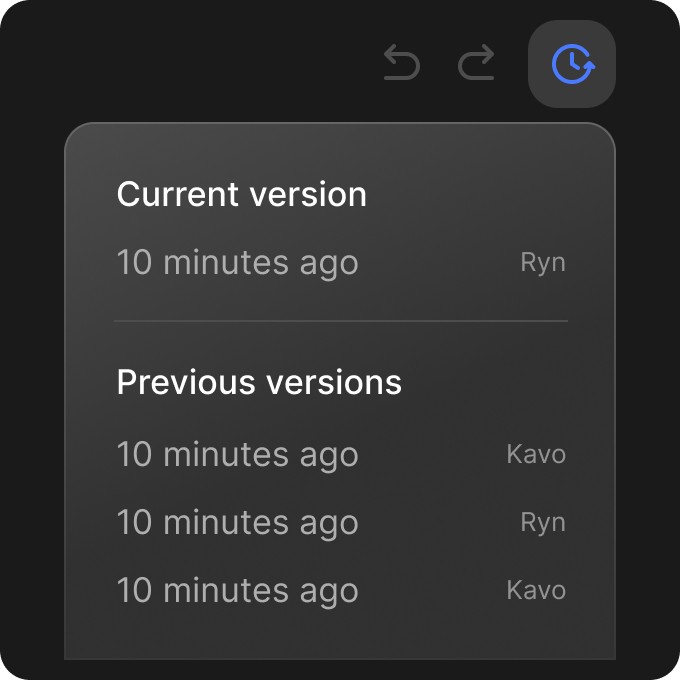
Versionsverlauf
Jede Änderung wird gespeichert. Stellen Sie jede Version mit einem Klick wieder her.
Text verbessern
Weiter schreiben
Kürzer fassen
KI fragen
Polieren Sie einen Absatz oder schreiben Sie weiter, ohne die Seite zu verlassen.
Geschrieben in 74 Sprachen,
inklusive rechtsläufiger Sprachen.
Schreiben oder übersetzen Sie jeden Artikel in 74 Sprachen. Überschriften, Bilder und Links bleiben exakt an ihrem Platz, und Arabisch, Hebräisch, Persisch sowie Urdu werden von rechts nach links gelesen.
EN
So exportieren Sie einen Bericht
AR
كيفية تصدير تقرير
Veröffentlichen Sie dort, wo Ihre
Leser bereits sind.
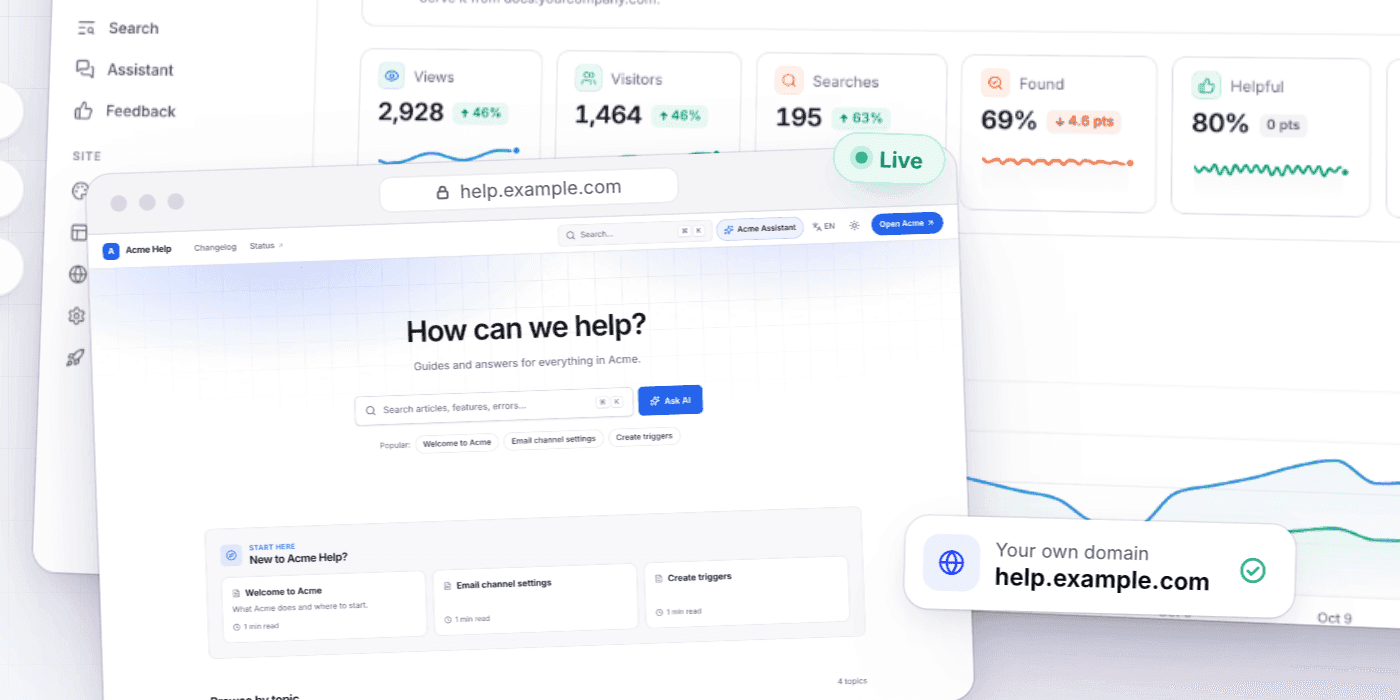
Als Hilfecenter hosten
Verwandeln Sie Ihre Artikel in ein Hilfecenter mit Suche und KI-Assistent für Ihre Leser. Kostenlos in jedem Plan; eigene Domain ab dem Starter-Plan.
So exportieren Sie einen Bericht
Hilfecenter
Erste Schritte
Aktualisiert
Veröffentlichen oder ersetzen
Senden Sie den Artikel an eine Seite, einen Bereich oder ein Repository und ersetzen Sie ihn dort, sobald sich der Artikel ändert.
DOCX
MD
HTML
ODT
EPUB
Export in sechs Formaten
PDF, Word, Markdown, HTML, ODT und EPUB.
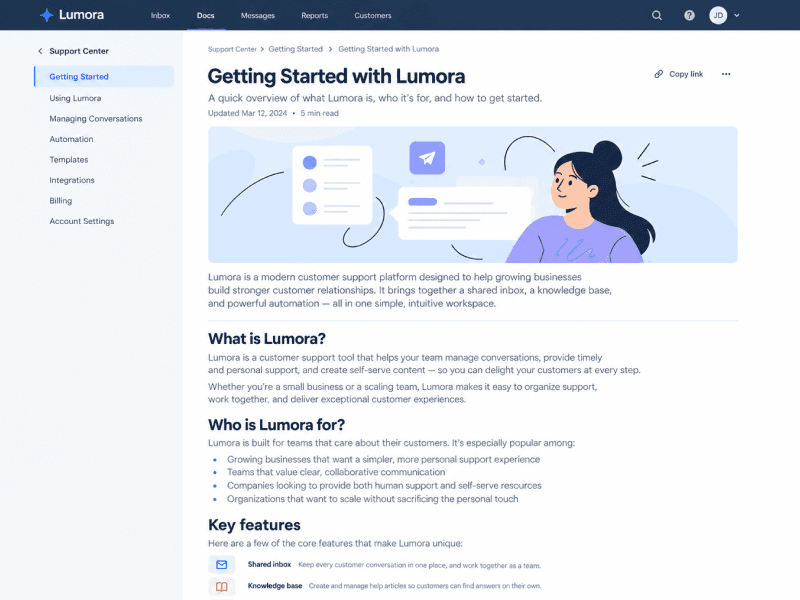
Teilen und einbetten
Ein Link zum Teilen oder der Artikel eingebettet mit Video, im hellen oder dunklen Modus.


Die gleiche Aufnahme
erstellt auch das Video.
Jede Aufnahme kann auch zu einem kommentierten Anleitungsvideo oder einer Produktdemo werden. Teilen Sie beides zusammen oder betten Sie den Artikel mit dem Video oben ein.
Fragen
Er schreibt Dokumentationen basierend auf einer Bildschirmaufnahme – Ihrer eigenen oder einer, die der KI-Rekorder für Sie erstellt. Clevera verwandelt das, was Sie auf dem Bildschirm getan und gesagt haben, in einen strukturierten Hilfeartikel mit Schritt-für-Schritt-Anleitungen und Screenshots, und exportiert oder veröffentlicht diesen anschließend.
Anleitungsartikel, Anleitungen zur Fehlerbehebung, Arbeitsanweisungen (SOPs), Blog-Beiträge und Produkt-Updates, in der Tiefe und dem Tonfall, die Sie wählen.
Aus Ihrer Aufnahme. Clevera nimmt bei jeder Aktion ein Bild auf und markiert die Stelle, an der Sie geklickt haben. Sie können jedes Bild austauschen oder Pfeile, Rahmen und Zuschnitte hinzufügen.
Er schreibt basierend auf Ihrer Aufnahme und Ihrem Kommentar und ist angewiesen, keine Schaltflächen, Schritte oder Ergebnisse zu erfinden. Sie prüfen und bearbeiten alles, bevor Sie es veröffentlichen.
Veröffentlichen Sie in einem Hilfecenter, das Clevera für Sie hostet – kostenlos in jedem Plan. Oder exportieren Sie als PDF, Word, Markdown, HTML, ODT oder EPUB, teilen Sie einen Link oder ein eingebettetes Element, oder veröffentlichen Sie auf Notion, GitBook, Help Scout, ReadMe, GitHub, GitLab, Bitbucket, ClickUp und Google Docs im Pro-Plan.
Ja, ab dem Pro-Plan. Verbinden Sie Claude oder ChatGPT, damit diese Hilfecenter-Seiten entwerfen, übersetzen und veröffentlichen können, während Cleveras KI den Artikel aus Ihrer Aufnahme schreibt. Sie legen fest, was ausgegeben werden darf. KI-Agenten & API ansehen
Ja. In kostenpflichtigen Plänen unterstützt der Editor die Live-Zusammenarbeit, und jeder Artikel speichert einen Versionsverlauf, auf den Sie zurückgreifen können.
74, einschließlich rechtsläufiger Sprachen wie Arabisch, Hebräisch, Persisch und Urdu.