KI-Bildschirmrekorder
Der KI-Bildschirmrekorder,
der für Sie aufnimmt.
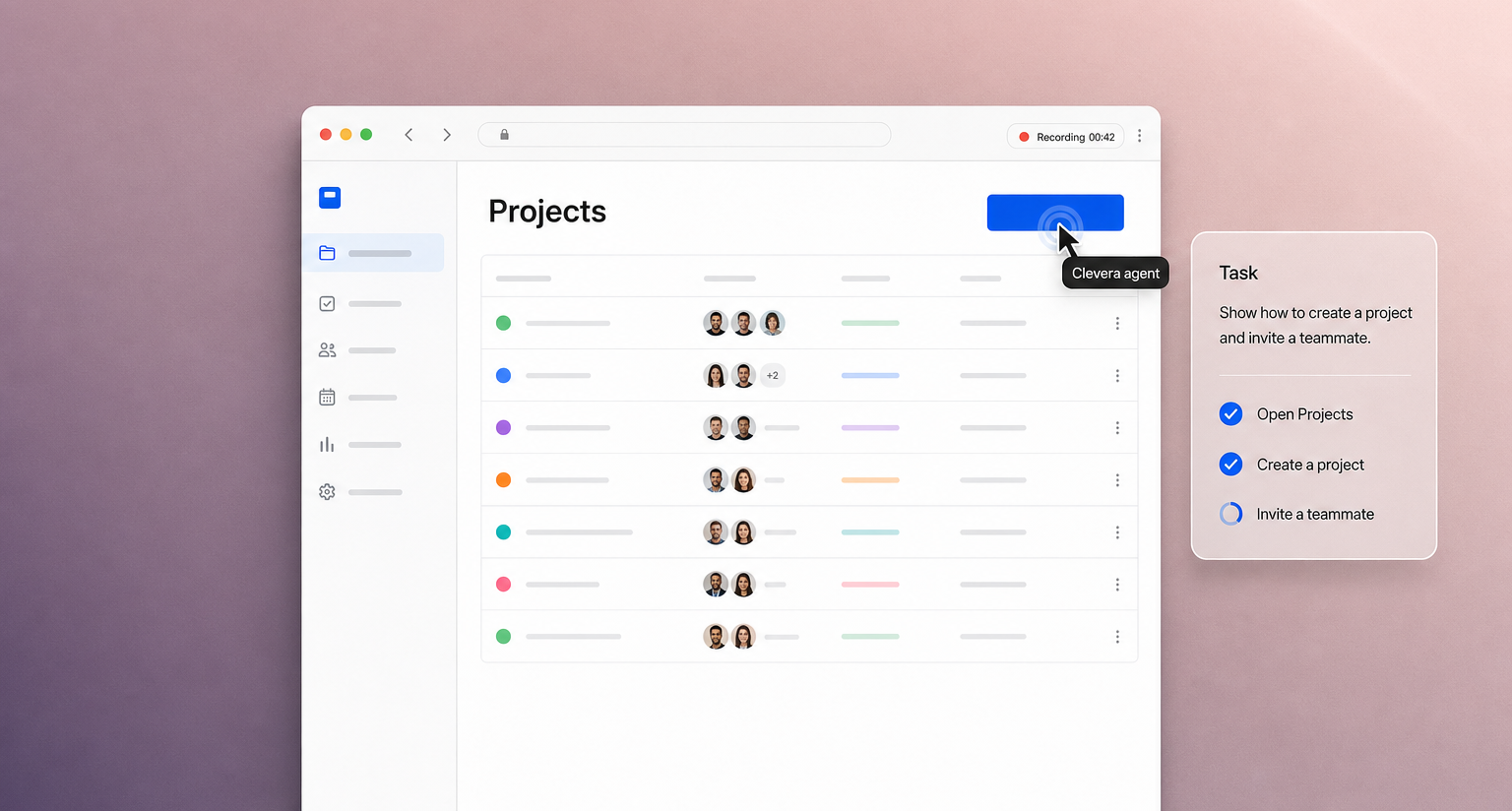
Für Support-, Success- und Trainingsteams. Schreiben Sie, was gezeigt werden soll, und geben Sie eine Startseite an. Ein KI-Agent öffnet Ihre Web-App in einem Cloud-Browser, klickt sich durch die Schritte und nimmt sie auf. Clevera verwandelt die Aufnahme in ein vertontes How-to-Video und einen Hilfeartikel.
Nimmt Ihre Web-App auf
Schreibt das Voice-over
74 Sprachen
Kostenloser Einstieg
Vertrauen von Produktteams weltweit










Drei Arten von KI-Bildschirmrekordern.
Clevera beherrscht alle drei.
Die meisten Tools, die als KI-Bildschirmrekorder verkauft werden, erfordern, dass Sie die Aufnahme selbst machen. Die KI kommt erst danach zum Einsatz.
Stufe 1
KI bearbeitet nach der Aufnahme
Sie nehmen den Take auf. Die KI entfernt Pausen, fügt Zooms hinzu und bereitet alles auf.
In Clevera: Bereinigt und gestylt zum Teilen, für jede Aufnahme.
Stufe 2
KI schreibt das Voice-over
Sie klicken sich stumm durch. Die KI schreibt das Skript basierend auf dem Geschehen auf dem Bildschirm und spricht es ein.
In Clevera: natürliche KI-Stimmen in 74 Sprachen.
Stufe 3
KI nimmt für Sie auf
Sie schreiben, was gezeigt werden soll. Ein KI-Agent öffnet Ihre Web-App, klickt sich durch und nimmt den Take auf.
In Clevera: integriert, keine Installation erforderlich.
Sehen Sie es in Aktion: eine Anweisung rein,
ein vertontes How-to raus.
Wir haben dem KI-Rekorder eine öffentliche To-do-Demo-App und eine dreistufige Anweisung gegeben. Er hat die Schritte selbstständig aufgenommen und Clevera hat das Filmmaterial in das How-to verwandelt, das Sie hier abspielen können.
Die Anweisung
„Füge drei To-dos hinzu: ‚Launch-Post schreiben‘, ‚Demo aufnehmen‘, ‚Newsletter versenden‘. Markiere ‚Demo aufnehmen‘ als erledigt. Klicke dann auf den Filter ‚Aktiv‘, um nur offene To-dos anzuzeigen.“
Startseite
demo.playwright.dev/todomvc
Anmeldung
Keine
Änderungen zulassen
Ein
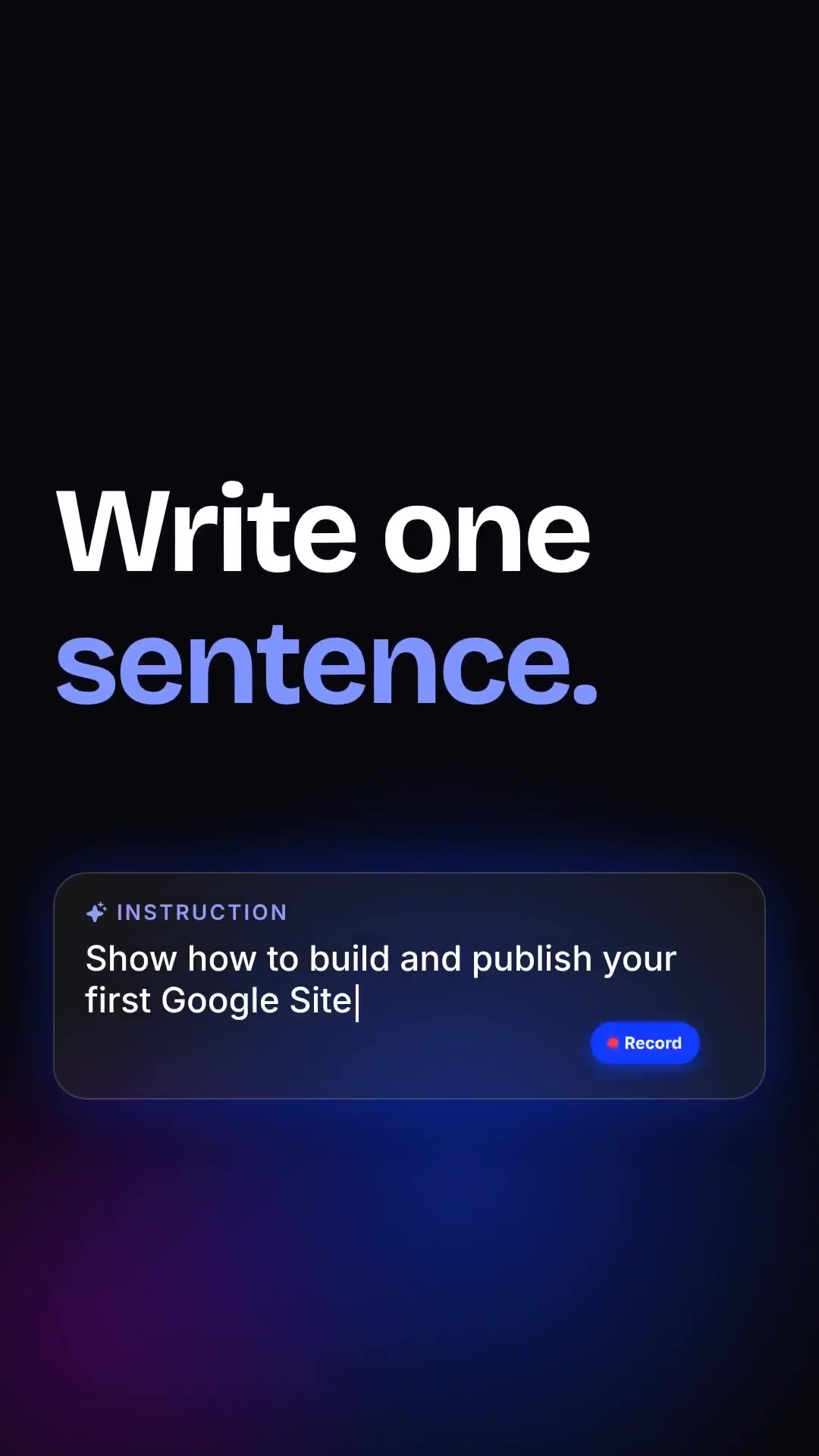
Eine KI-Aufnahme kann auch ein Social-Media-Clip werden
Dieser 9:16-Launch-Teaser für den KI-Rekorder von Clevera zeigt den gesamten Ablauf: ein Satz rein, der Agent klickt sich durch eine Web-App und die Aufnahme wird zu einem Video. Musik, Animationen und Untertitel wurden von Clevera hinzugefügt. Kostenlos ist ein Social-Media-Clip enthalten, begrenzt in Qualität und Länge; längere Clips in höherer Qualität sind ab Starter verfügbar.
Wie der KI-
Rekorder funktioniert
01
Schreiben Sie, was gezeigt werden soll
Beschreiben Sie die Aufgabe in ein oder zwei Sätzen und fügen Sie die Startseite ein, eine öffentliche https://-Adresse. Wählen Sie, wie die Anmeldung erfolgt: keine Anmeldung, ein Login, das Sie angeben, oder Sie geben es selbst ein.
02
Der Agent nimmt auf
Er arbeitet Schritt für Schritt in einem Cloud-Browser. Beobachten Sie ihn live, übernehmen Sie, wenn ein Schritt Sie erfordert, und übergeben Sie dann wieder.
03
Erhalten Sie das Video
Verwandeln Sie die Aufnahme in ein How-to, eine Produktdemo, einen Artikel oder ein gestyltes Video. Bearbeiten Sie jede Zeile, übersetzen Sie sie und teilen Sie das Ergebnis.
yourapp.com/projects
Mit KI aufnehmen
Projekte
Mitglieder
Clevera-Agent
Einladen
Aufnahme bereit
Daraus erstellen
How-to-Video
Produktdemo
Artikel
Gestyltes Video
Standardmäßig sicher.
Sie entscheiden, worauf er zugreifen darf.
Schreibgeschützt, sofern Sie nichts anderes festlegen
Der Agent schaut und klickt, erstellt oder ändert jedoch nichts, bis Sie „Änderungen zulassen“ aktivieren.
Änderungen zulassen, wenn die Aufgabe es erfordert
Aktivieren Sie dies für Abläufe, die Dinge erstellen, wie z. B. das Hinzufügen eines Projekts.
Drei Anmeldemöglichkeiten
Keine für öffentliche Seiten, Login mit einem Konto, das Sie angeben, oder ich gebe es selbst ein und melde mich in der Live-Ansicht an.
Anmeldung speichern
Speichern Sie die Anmeldung einer Website, damit die nächste Aufnahme Ihres Teams angemeldet startet. Sie wird nach 30 Tagen Nichtbenutzung gelöscht und Sie können sie jederzeit vergessen.
Jederzeit übernehmen
Beobachten Sie die Aufnahme live. Übernehmen Sie den Browser für einen Schritt, der eine Person erfordert, und übergeben Sie dann wieder.
Demo-Konto verwenden
Unser Rat: Nehmen Sie mit einem Demo- oder Staging-Konto mit Beispieldaten auf, damit nichts Reales auf dem Bildschirm landet.
Wenn sich Ihre UI ändert,
führen Sie die Anweisung erneut aus.
Ein Redesign bedeutete früher, eine neue Aufnahmesitzung zu buchen. Mit dem KI-Rekorder behalten Sie die Anweisung, führen sie auf der neuen UI aus und generieren das Video in Minuten neu. Zur Klarstellung: Clevera tauscht altes Filmmaterial nicht von selbst aus. Für Änderungen an der Vertonung, dem Text auf dem Bildschirm oder der Stimme bearbeiten Sie das Video und jedes eingebettete Video wird mit LiveSync aktualisiert.
Gleiche Anweisung
Zeigen Sie, wie man ein Projekt erstellt und ein Teammitglied einlädt
Alte UI
Neue UI
Mit KI aufnehmen
Lieber selbst
aufnehmen?
Desktop-App für Mac und Windows
Nehmen Sie alles auf Ihrem Bildschirm auf, über das gesamte Betriebssystem hinweg, mit Ihrem Mikrofon und einer optionalen Kamerablase. Läuft unter macOS 12.3+ und Windows 10 (Version 2004) oder neuer.
Chrome-Erweiterung
Nehmen Sie Web-Abläufe direkt aus Ihrem Browser auf, ohne die Desktop-App zu installieren. Clevera schreibt trotzdem das Skript und das Voice-over.
Jede Aufnahme landet im selben Editor, sodass die von Ihnen selbst erstellte Aufnahme dasselbe Skript, Voice-over und dieselben Ausgaben erhält.
Eine Aufnahme,
jede Ausgabe.
Erstellen Sie so viele Ausgaben aus einer KI-Aufnahme, wie Sie benötigen. Jede ist ein eigenes Video oder Dokument, das Sie bearbeiten können.
How-to-Video
Kapitel, Schritte, Zooms und ein Voice-over, das jeden Klick erklärt.
KI-Tutorial-Ersteller →
Produktdemo
Ein Überblick, der denselben Ablauf verkauft, geschrieben für Interessenten statt für Benutzer.
Produktdemo-Generator →
Artikel
Ein Schritt-für-Schritt-Hilfeartikel mit Screenshots, bereit zur Bearbeitung vor der Veröffentlichung.
Gestylt zum Teilen
Die Aufnahme mit Hintergrund, Cursor, Zooms und der Vorlage Ihres Teams.
Keine KI-CreditsFragen zum KI-Bildschirmrekorder
Ein Bildschirmrekorder, der KI für einen Teil der Arbeit nutzt. Die meisten bearbeiten nur nach der Aufnahme. Clevera kann auch die Aufnahme selbst übernehmen: Ein KI-Agent folgt Ihrer schriftlichen Anweisung und nimmt Ihre Web-App in einem Cloud-Browser auf.
Websites und Web-Apps unter einer öffentlichen https://-Adresse. Desktop-Apps, Localhost und Seiten, die nur über Ihr Firmennetzwerk erreichbar sind, können auf diese Weise nicht aufgenommen werden. Nehmen Sie diese selbst mit der Clevera-Desktop-App für Mac oder Windows auf – Clevera schreibt trotzdem das Skript und das Voice-over.
Wählen Sie „Keine“, „Login verwenden“ oder „Ich gebe es selbst ein“. Bei „Login verwenden“ wird das Passwort über einen sicheren Schritt eingegeben und ist nicht Teil dessen, was die KI liest. Bei „Ich gebe es selbst ein“ melden Sie sich in der Live-Ansicht an und Clevera erhält niemals Ihre Daten. Sie können Clevera erlauben, eine Anmeldung für Ihr Team zu speichern; sie wird nach 30 Tagen Nichtbenutzung gelöscht.
Nicht, sofern Sie es nicht zulassen. Der Agent ist standardmäßig schreibgeschützt. Aktivieren Sie „Änderungen zulassen“ für Aufgaben, die Dinge erstellen oder bearbeiten, und verwenden Sie nach Möglichkeit ein Demo-Konto.
Die KI-Aufnahme verbraucht Credits basierend darauf, wie lange die KI arbeitet. In unserem Test dauerte eine dreistufige Aufgabe etwa 78 Sekunden, und die Aufnahme sowie das vertonte How-to verbrauchten 9 Credits. Wenn ein Durchlauf fehlschlägt, erhalten Sie die Credits zurück. Exporte verbrauchen niemals Credits.
Ja. „Mit KI aufnehmen“ funktioniert auf jedem Plan, einschließlich Free: 100 Credits pro Monat und Videos bis zu 3 Minuten, geteilt per Link oder Einbettung, keine Kreditkarte erforderlich. MP4-Downloads beginnen bei Starter für 29 $ pro Monat bei jährlicher Abrechnung (36 $ monatlich).
In jeder der 74 Sprachen. Sie können auch das Voice-over und den Text auf dem Bildschirm eines fertigen Videos übersetzen.
Einmal schreiben.
Die KI aufnehmen lassen.
Geben Sie dem KI-Rekorder eine Startseite und einen Satz und erhalten Sie ein vertontes How-to und einen Hilfeartikel zurück. Kostenlos erstellen und teilen. MP4-Downloads ab Starter, ab 29 $ pro Monat.