Für L&D- und Schulungsteams
Schulungsvideos, die Ihr Team auch wirklich ansieht
Nehmen Sie ein Tool oder einen Prozess einmal auf. Clevera erstellt daraus ein vertontes Schulungsvideo mit Kapiteln, schreibt basierend auf derselben Aufnahme eine Schritt-für-Schritt-Anleitung und übersetzt beides in die Sprachen, die Ihre Mitarbeiter sprechen.
Bildschirmaufnahme
Mit KI aufnehmen
Hochgeladenes Video
Schritt-für-Schritt-Anleitung
74 Sprachen und Varianten
Weltweit von Produktteams geschätzt










Videos, die zu Ende geschaut werden.
Keine rohen Bildschirmaufnahmen.
Die KI analysiert Ihre Aufnahme und hört zu, was Sie sagen. Sie entfernt Ladezeiten, Umwege und Leerlauf, beschleunigt Tippvorgänge, schreibt einen Voice-over-Text und nimmt diesen mit einer KI-Stimme auf. Zooms fokussieren jeden Klick, und jedes Video beginnt mit einer Lernübersicht und endet mit einer Zusammenfassung.
Videoarten
Eine Aufnahme.
Ein Video zum Ansehen, eine Anleitung zum Nachlesen.
Manche Menschen lernen durch Zusehen, andere durch Lesen. Erstellen Sie aus derselben Aufnahme das vertonte Video und die Schritt-für-Schritt-Anleitung. Es sind zwei Generationen, die jeweils eigene Credits verbrauchen, und das Video kann direkt in die Anleitung eingebettet werden.
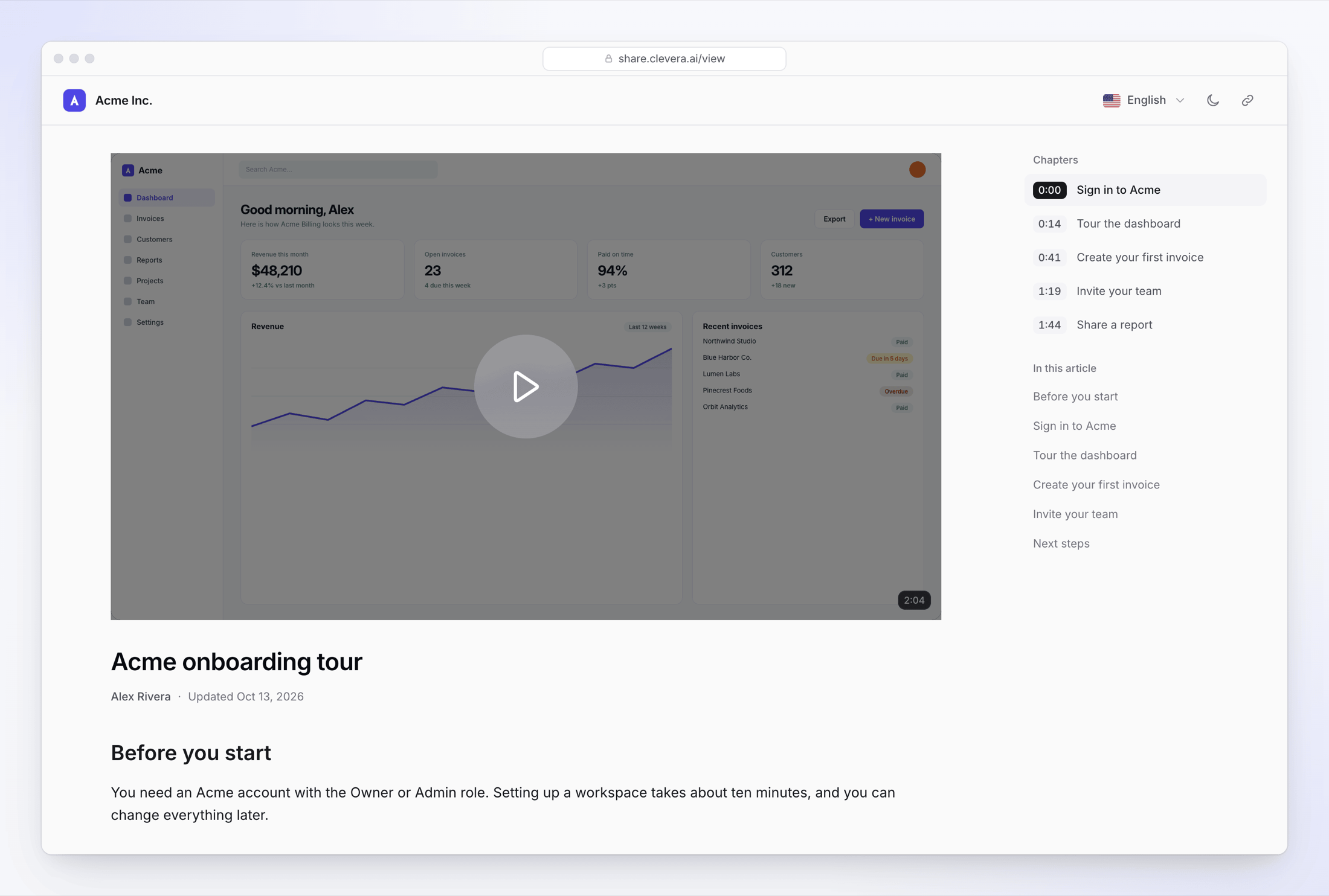
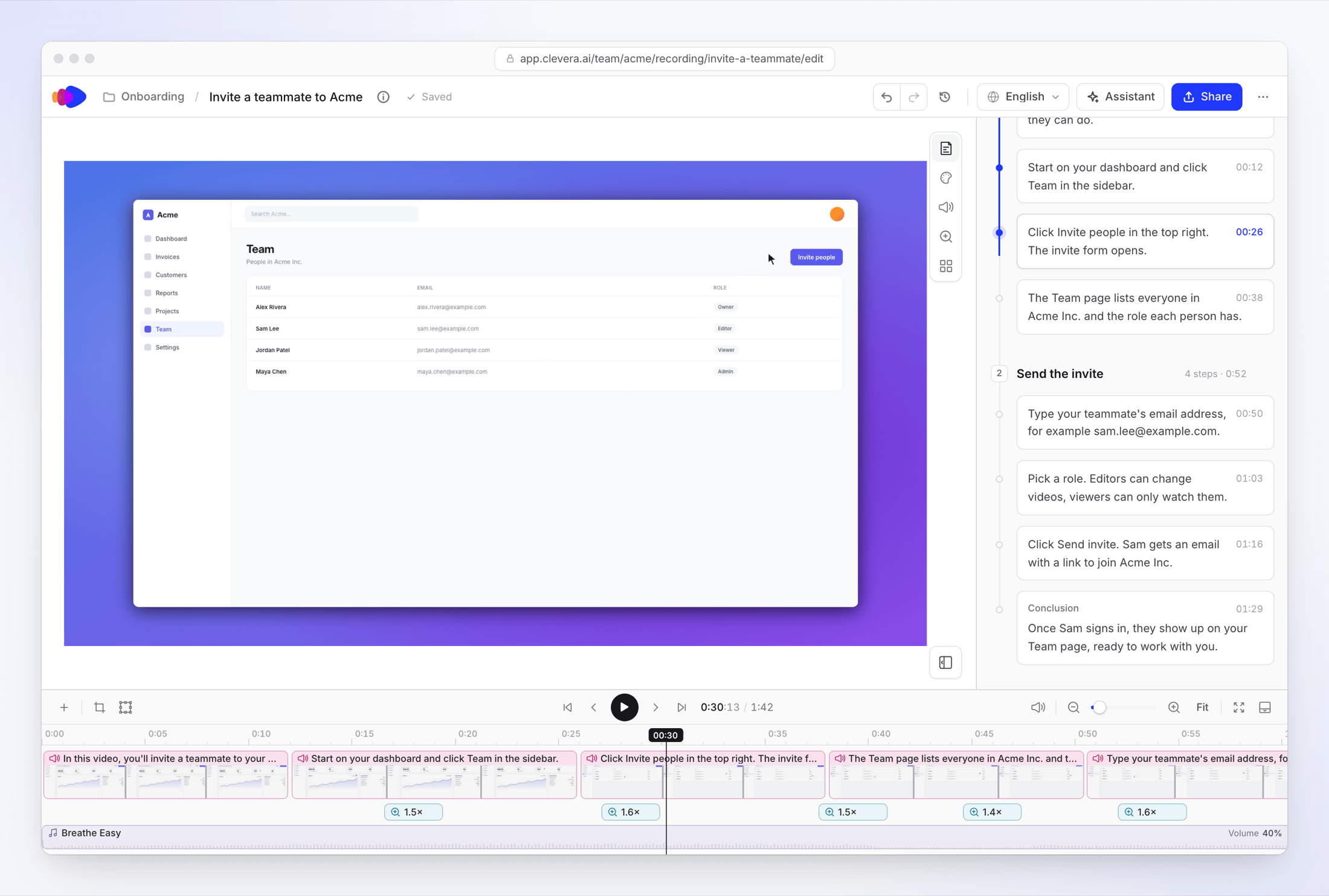
Das Video, in Kapiteln
Zuschauer springen zu dem Schritt, den sie benötigen, und wählen auf der Freigabeseite ihre Sprache aus. Zum Ansehen eines geteilten Links ist kein Konto erforderlich.
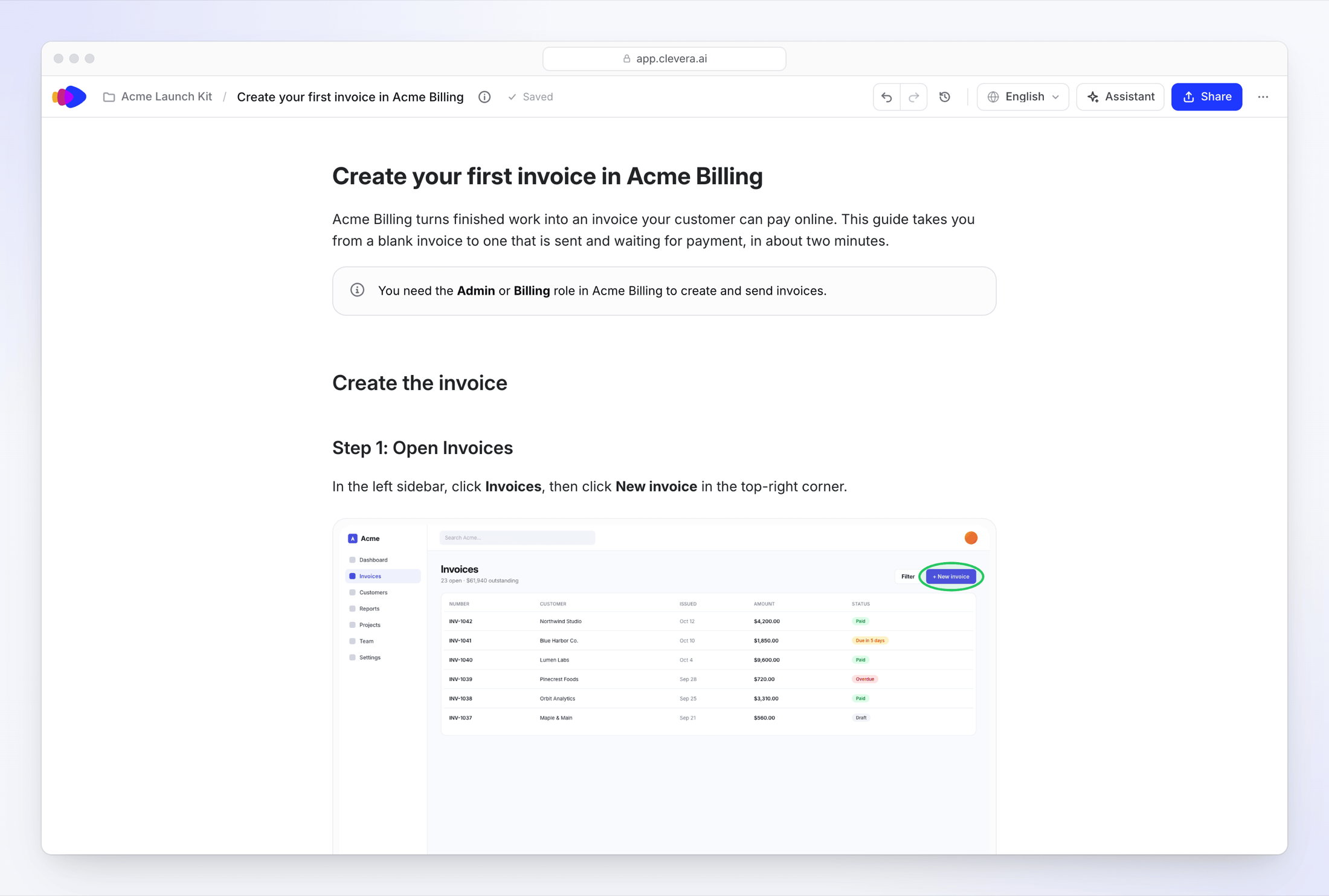
Die Anleitung, Schritt für Schritt
Nummerierte Schritte mit einem Screenshot kurz vor jedem Klick, wobei der Klick markiert ist. Erstellen Sie sie als How-to oder als SOP.
Was Teams schulen
damit.
Onboarding neuer Mitarbeiter
Nehmen Sie jedes Tool auf, das ein neuer Mitarbeiter in seiner ersten Woche benötigt. Jeder Starter erhält denselben Walkthrough, in seinem eigenen Tempo.
Software-Rollouts
Führen Sie ein neues Tool ein? Nehmen Sie den Walkthrough einmal auf und senden Sie einen Link an alle Betroffenen, anstatt Live-Sitzungen zu buchen.
Know-how von Ihren Experten
Bitten Sie die Person, die den Prozess kennt, ihn während der Erklärung aufzunehmen. Die KI schreibt das Skript basierend auf dem Gesagten.
Eine Schulungsbibliothek,
die man findet.
Veröffentlichen Sie Ihre Anleitungen, jeweils mit dem zugehörigen Video, in einem Hilfe-Center. Dies ist in jedem Plan kostenlos enthalten.
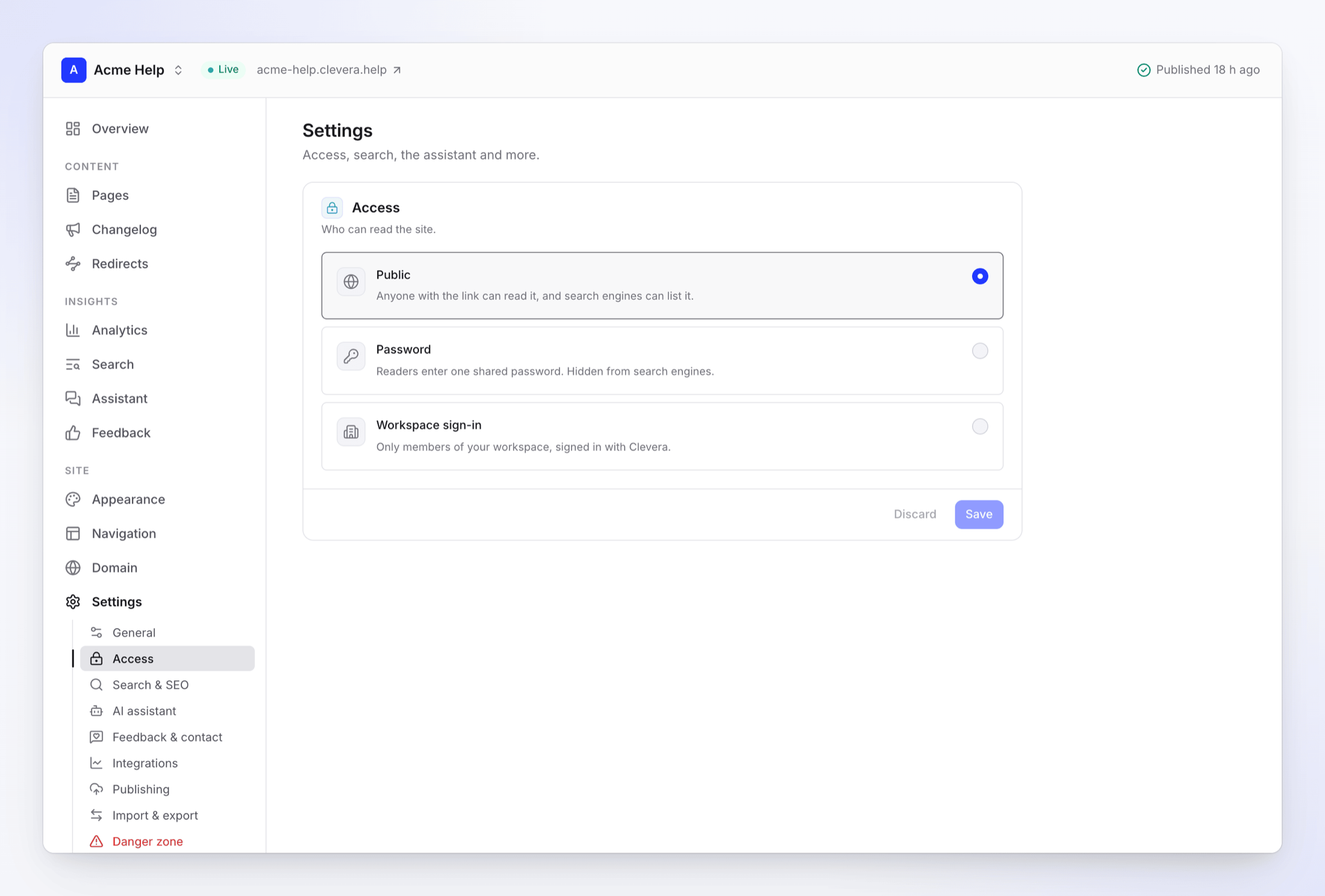
Privat, für Ihre Mitarbeiter
Im Pro-Plan können Sie das Hilfe-Center mit einem Passwort oder Workspace-Login schützen, sodass nur Ihr Team darauf zugreifen kann.
Suche, die Ergebnisse liefert
Mitarbeiter drücken ⌘K und landen direkt bei der richtigen Anleitung.
Antworten aus Ihren Anleitungen
Die KI-Antwortfunktion nutzt Ihre veröffentlichten Seiten und listet die Quellen auf. Antworten verbrauchen keine Credits, sofern sie innerhalb des monatlichen Kontingents Ihres Plans liegen.
Oder dort einbetten, wo man sucht
Fügen Sie den Einbettungscode in Ihr Wiki, Intranet oder ein LMS ein, das HTML-Einbettungen unterstützt. Es wird immer Ihre aktuellste Bearbeitung angezeigt.
Anleitungen auch als Dateien
Laden Sie jede Anleitung als PDF, Word, HTML, Markdown, OpenDocument oder EPUB herunter. Im Pro-Plan können Sie diese zudem in Notion, Confluence oder Google Docs veröffentlichen.
Free
Hilfe-Center in jedem Plan
0
Credits für Seitenaufrufe
74
Sprachen im Pro-Plan
In jeder Sprache,
die Ihr Team spricht.
Erstellen Sie von Anfang an ein Video in einer anderen Sprache oder übersetzen Sie ein fertiges Video, ohne neu aufnehmen zu müssen. Der Voice-over wird neu aufgenommen und das Videomaterial zeitlich angepasst; jede Sprache erhält eigene Untertitel, Titel und Kapitel. Üblicherweise 3 bis 10 Credits pro Sprache.
74 Sprachen und regionale Varianten, jede gesprochen von allen 30 integrierten Stimmen. Text, den Sie selbst in ein Video einfügen, wird kopiert, nicht übersetzt.
Wenn sich das Tool ändert,
folgt die Schulung.
Freigegebene Links und Einbettungen zeigen immer Ihre aktuellste Bearbeitung, ohne dass neuer Code erforderlich ist. Wenn sich die Bildschirmoberflächen ändern, nehmen Sie den Ablauf einfach erneut auf und erstellen Sie ein neues Video.
Oder lassen Sie den Autopiloten die Arbeit machen
Pro, auf EinladungFür Web-Apps, bei denen sich die KI mit einem Testkonto anmelden kann, erkennt „Meine Videos aktualisieren, wenn sich das Produkt ändert“ die Änderungen (ein Release, eine Changelog-Seite oder eine Notiz von Ihnen) und entscheidet für jedes Video: alles in Ordnung, eine Textkorrektur oder eine Neuaufnahme. Eine Neuaufnahme ersetzt das Video unter demselben Link, und mit „Rückgängig“ stellen Sie das alte Video wieder her.
„Eine Reihe von Videos gleichzeitig bearbeiten“ wendet eine Anweisung, wie etwa eine umbenannte Schaltfläche, auf viele Videos an. „Neue Videos übersetzen“ überträgt jedes neue Video in Ihre gewählten Sprachen.
Führen Sie es als Team aus.
Sehen Sie, was ankommt.
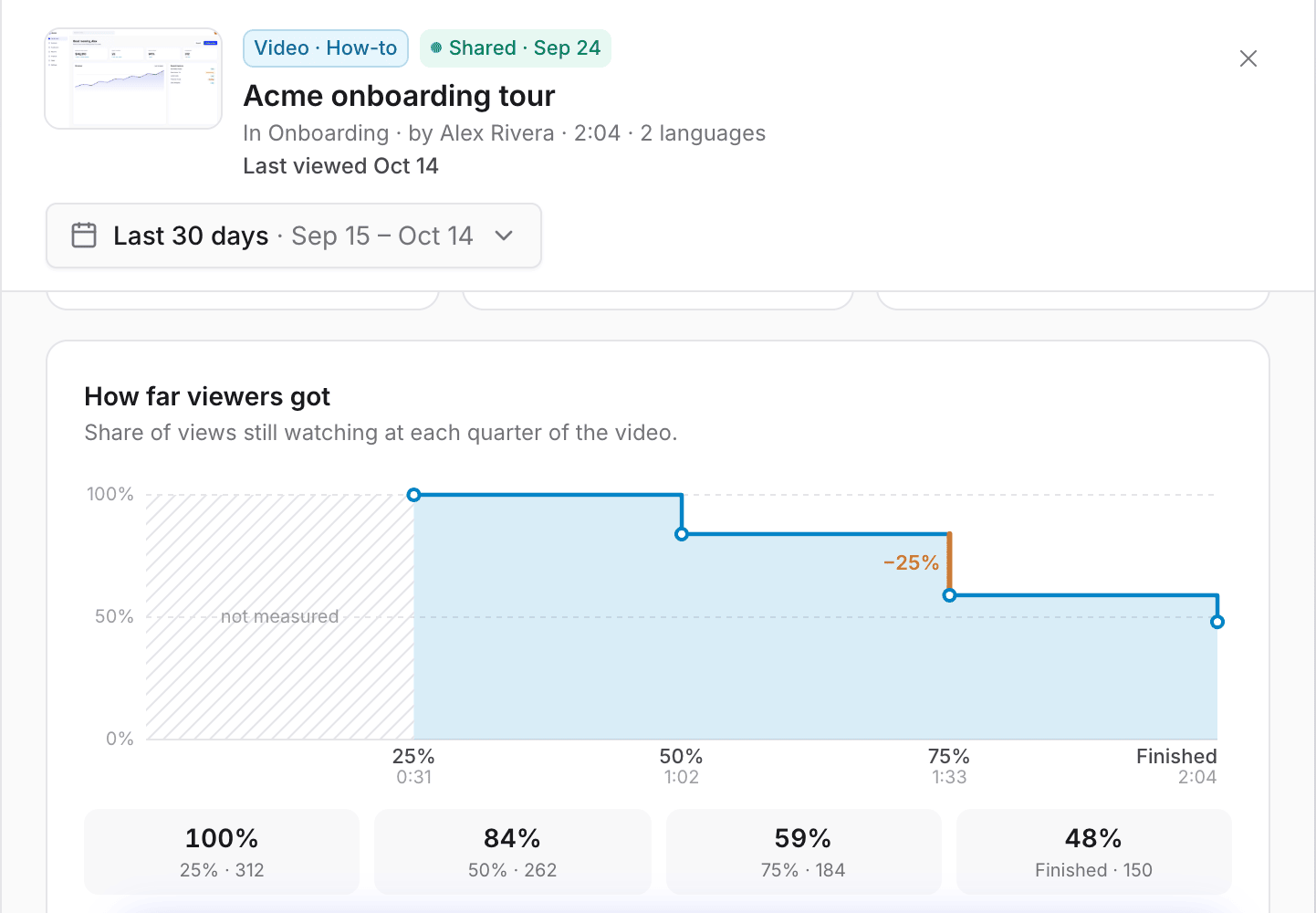
Sehen Sie, wo Zuschauer abbrechen
Aufrufe, Abschlussrate, Wiedergabezeit und ein Abbruchdiagramm nach Videovierteln sowie Aufrufe pro Sprache. Die Zählungen sind anonym: Niemand wird namentlich nachverfolgt.
Eine Zeile korrigieren, die Stimme behalten
Ändern Sie eine beliebige Zeile im Skript, und sie wird mit derselben Stimme neu aufgenommen.
Ihre Marke in jedem Video
Speichern Sie Ihr Logo, Ihre Farben, Schriftarten und Ihre Stimme als Marke und wenden Sie diese auf Ihre Videovorlagen an.
Klare Rollen, kostenlose Editoren
Besitzer, Administratoren und Content-Ersteller erstellen Videos und Anleitungen. Editoren korrigieren bestehende Inhalte und sind in jedem Plan kostenlos und unbegrenzt verfügbar. Zuschauer benötigen kein Konto.
Keine Zeit für Aufnahmen?
Schreiben Sie die Schritte auf.
„Mit KI aufnehmen“ öffnet Ihre Web-App in einem Cloud-Browser und klickt sich durch die von Ihnen geschriebenen Schritte, während Sie zusehen. Geben Sie dafür nur für diese Aufnahme Zugangsdaten ein oder geben Sie diese selbst ein.
Es benötigt eine öffentliche https://-Startseite. Für Desktop- oder Intranet-Tools verwenden Sie die Desktop-App für Mac, Windows oder Linux. Haben Sie bereits Aufnahmen? Laden Sie ein MP4 mit bis zu 250 MB hoch, ein Loom-Download ist ebenfalls möglich. Ein altes Schulungsdeck als PDF kann ebenfalls in ein vertontes Video umgewandelt werden.
Nehmen Sie die Aufgabe mit der Desktop-App für Mac, Windows oder Linux auf, laden Sie ein vorhandenes Video hoch oder lassen Sie „Mit KI aufnehmen“ durch eine Web-App klicken. Clevera schneidet die Aufnahme, schreibt und nimmt den Voice-over auf und fügt Zooms und Kapitel hinzu. Ein Video verbraucht normalerweise 20 bis 50 Credits für eine Aufnahme von bis zu 5 Minuten.
Nein. Es sind zwei Generationen aus derselben Aufnahme, jede mit eigenen Credits: Die Anleitung verbraucht normalerweise 5 bis 15 Credits. Verknüpfen Sie diese als verwandte Inhalte und betten Sie das Video in die Anleitung ein.
Es gibt keine direkte LMS- oder SCORM-Integration. Fügen Sie den Freigabelink oder die HTML-Einbettung in ein beliebiges LMS oder Wiki ein, das dies unterstützt. In kostenpflichtigen Plänen können Sie auch ein MP4 herunterladen, bis zu 2K im Starter-Plan und 4K im Pro-Plan. Der Free-Plan unterstützt nur die Freigabe per Link und Einbettung.
Ja. Ein Freigabelink kann für jeden mit dem Link oder nur für Ihren Workspace zugänglich sein. Im Pro-Plan kann ein Hilfe-Center mit einem Passwort oder Workspace-Login geschützt werden. Single Sign-on für Leser ist nicht verfügbar.
Bearbeitungen am Voice-over und Text werden überall dort angezeigt, wo das Video geteilt oder eingebettet ist. Wenn sich die Bildschirmoberflächen ändern, nehmen Sie erneut auf: Das erstellt ein neues Video mit einem neuen Link. Im Pro-Plan kann der Autopilot ein Video einer Web-App, bei der er sich anmelden kann, neu aufnehmen und dabei denselben Link beibehalten.
Ja, Video für Video, in 74 Sprachen und regionale Varianten, normalerweise für 3 bis 10 Credits pro Sprache. Anleitungen werden mit dem Artikel-Assistenten übersetzt. Mit der Funktion „Neue Videos übersetzen“ des Autopiloten wird jedes neue Video automatisch in bis zu 4 von Ihnen gewählte Sprachen übersetzt.
Sie sehen Aufrufe, Abschlussrate, Wiedergabezeit, Abbruchrate und Aufrufe pro Sprache, aber keine Namen. Clevera verfolgt keine einzelnen Zuschauer.
Loom ist rohes Videomaterial. Laden Sie das MP4 bei Clevera hoch, und Sie erhalten einen Voice-over, Zooms, Kapitel und eine schriftliche Anleitung, falls Sie diese erstellen möchten. Uploads enthalten keine Klickdaten, daher platziert die KI die Zooms selbst, und die Screenshots in der Anleitung haben keine Klickmarkierungen. Die Desktop-App zeichnet Klicks für Sie auf.
Mehr erfahren.

Wie man schnell eine Video-Schulungsbibliothek aufbaut
Erstellen Sie eine Bibliothek mit Schulungsvideos aus Bildschirmaufnahmen, ganz ohne Produktionsteam.

Die besten Microlearning-Tools für SaaS-Teams im Jahr 2026
Die wichtigsten Microlearning-Tools und welches Format sich für Softwareschulungen eignet.

KI-Schulungsvideo-Maker für Softwareteams
Worauf Sie bei einem Tool für KI-Schulungsvideos achten sollten.

Microlearning vs. traditionelle Schulungen
Kurze, aufgabenbezogene Videos statt langer Schulungssitzungen.