Software für Produkt-Walkthroughs
Präsentieren Sie Ihr Produkt überall dort, wo Ihre Kunden suchen
Nehmen Sie Ihr Produkt einmal auf oder lassen Sie die KI für sich durchklicken. Clevera verwandelt es in einen kommentierten Walkthrough, eine Produktdemo für Interessenten und kurze Clips für LinkedIn und Reels.
Bildschirmaufnahme
KI-Recorder
Website-Link
Video-Upload
PDF oder Präsentation
Vertrauensvoll genutzt von Produktteams weltweit










Eine Demo, die überzeugt
das Ergebnis.
Produktdemos sprechen darüber, was Ihr Produkt für den Käufer leistet, nicht über jeden Klick. Clevera schneidet das Material präzise, hält Zooms kurz und fügt einen Hook, eine Infokarte vor jedem Feature, das Leistungsversprechen und einen Call-to-Action-Button mit Ihrem Logo hinzu.
Wählen Sie eine Demo-Art
Ein Produkt.
Drei Wege, es zu zeigen.
Ein Walkthrough für Nutzer, eine Demo für Interessenten und ein Clip für den Feed. Erstellen Sie alles aus derselben Aufnahme, jeweils im passenden Stil für die Zielgruppe.
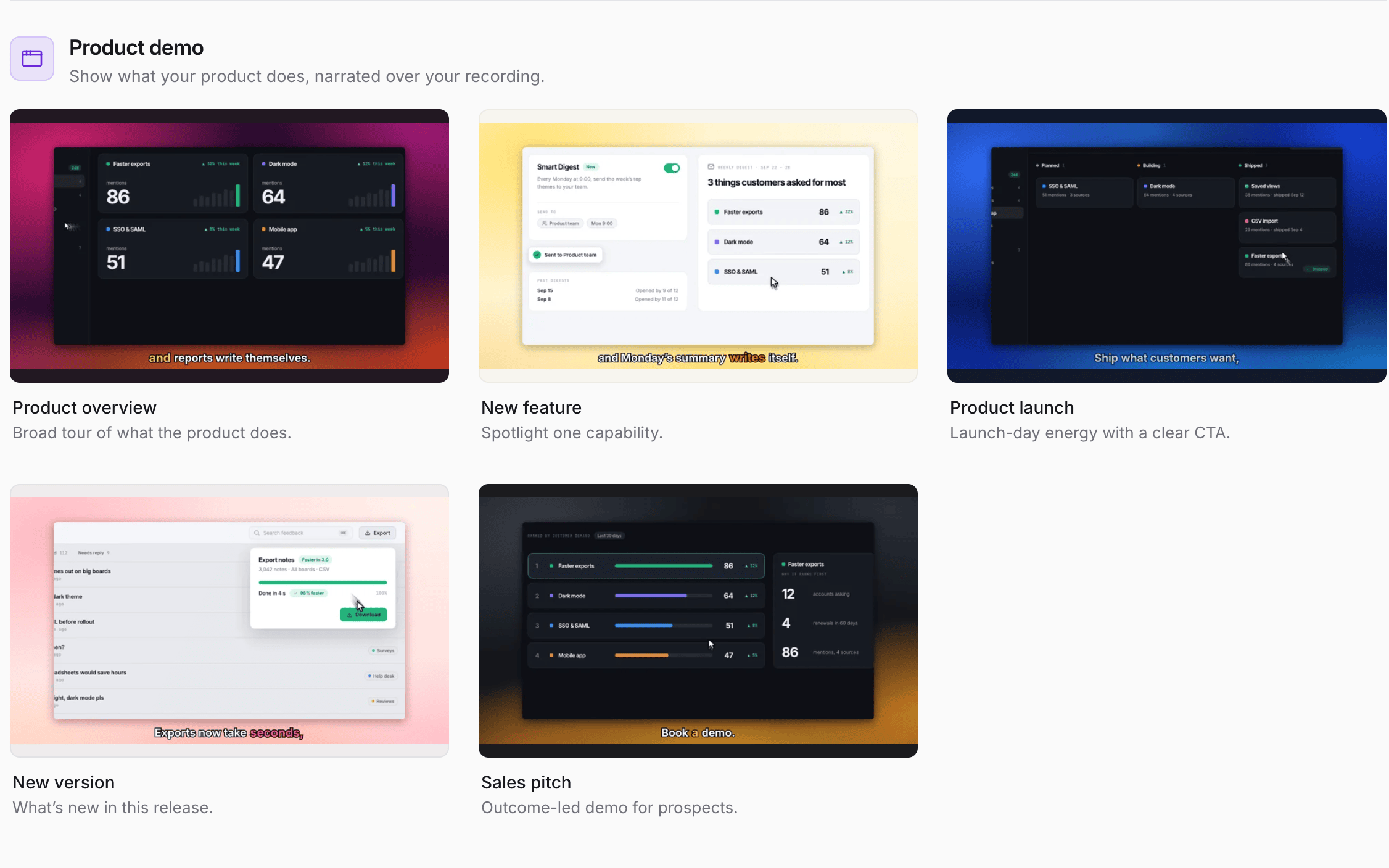
Produktdemo
Für Interessenten. Ein Überblick, ein neues Feature, ein Launch oder ein Verkaufs-Pitch, erzählt durch den Nutzen für den Kunden.
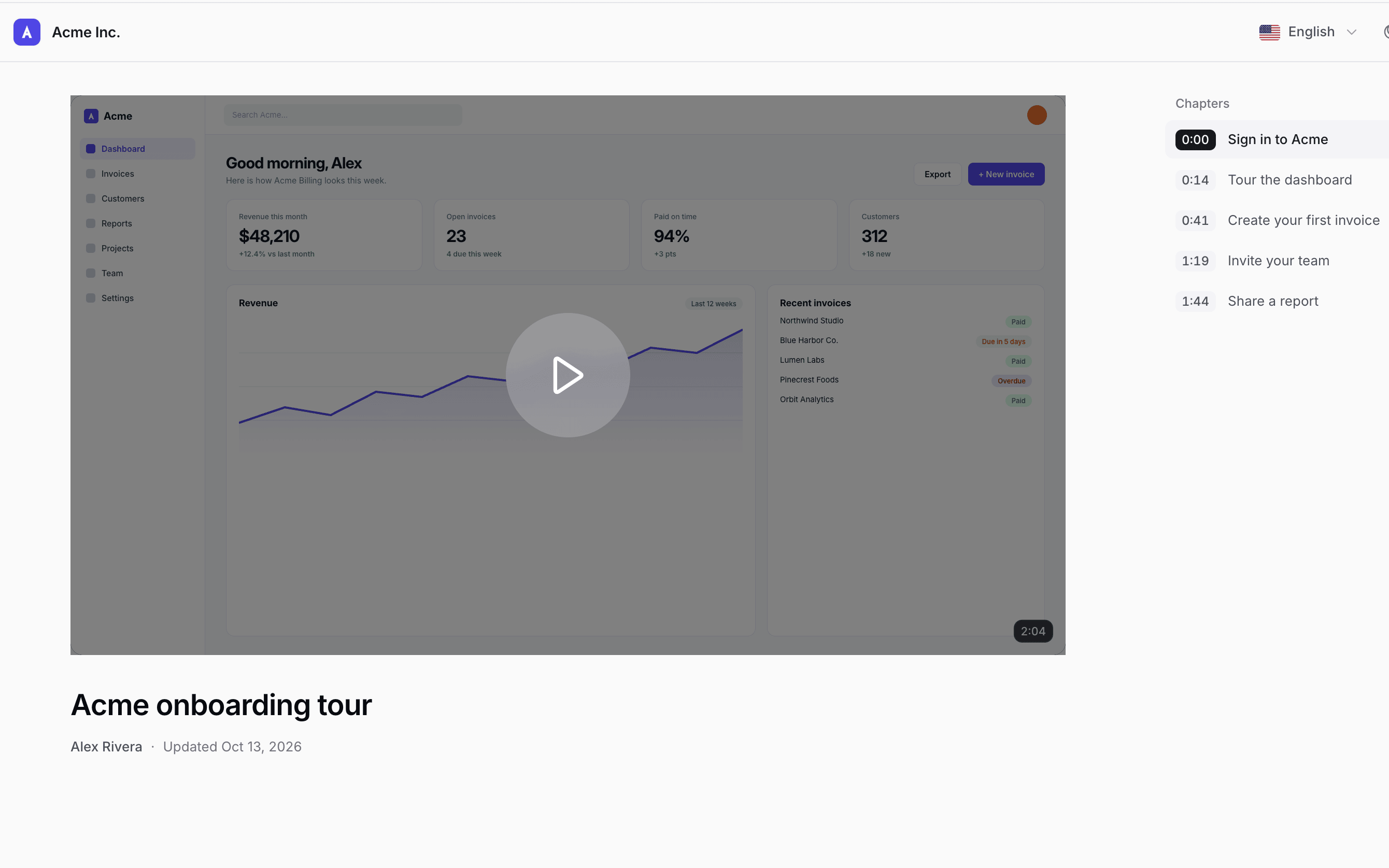
Walkthrough-Video
Für neue Nutzer. Eine kommentierte Tour mit Kapiteln und Zooms bei jedem Klick, auf einer Seite zum Teilen, die sie in ihrer Sprache ansehen können.
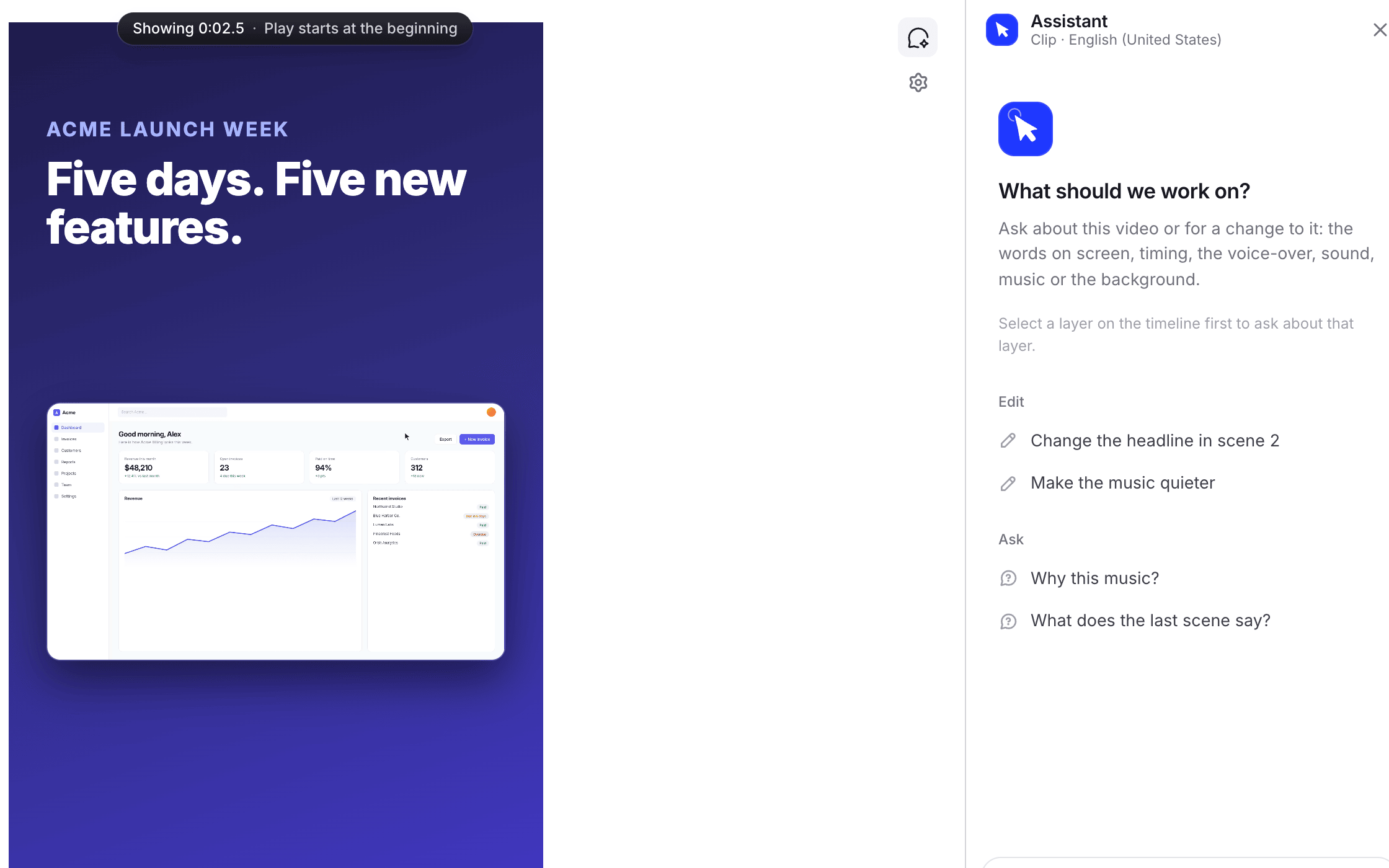
Social-Clip
Für den Feed. Kurze, animierte Clips für LinkedIn, Reels und die Launch-Woche. Ab Starter verfügbar.
Möchten Sie stattdessen eine Aufgabe Schritt für Schritt erklären? Sehen Sie sich How-to-Videos aus Bildschirmaufnahmen und den KI-Tutorial-Ersteller.
Keine Zeit für Aufnahmen?
Lassen Sie die KI ans Steuer.
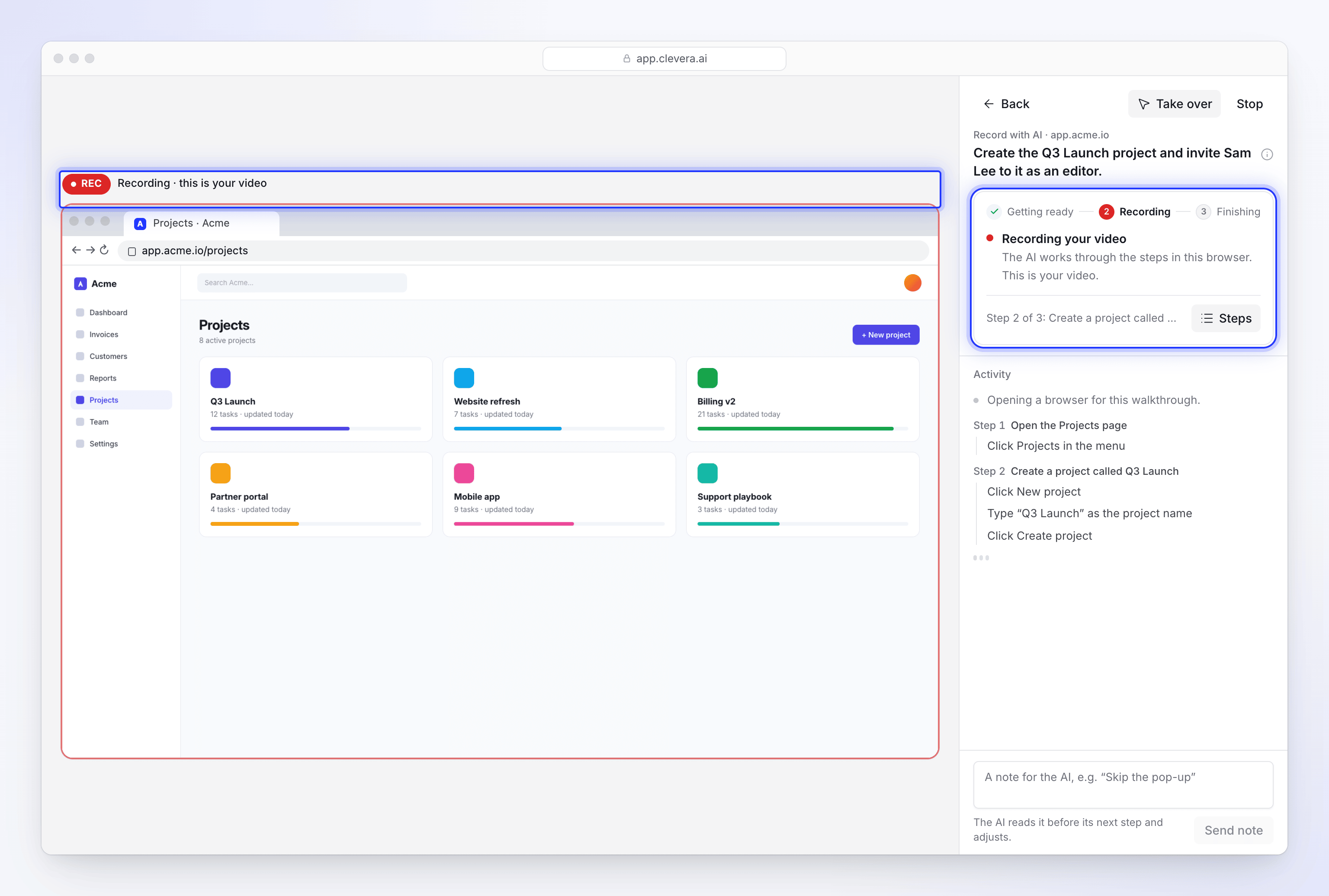
Schreiben Sie die Schritte in einfachen Worten auf und geben Sie eine Startseite an. Die KI öffnet Ihre Web-App in einem Cloud-Browser und klickt sich durch, während Sie zusehen. Übernehmen Sie jederzeit die Kontrolle und geben Sie sie wieder ab.
Geben Sie ihr für diese Aufnahme einmalig Zugangsdaten oder geben Sie das Passwort selbst ein.
Sie schaut sich nur um, es sei denn, Sie erlauben Änderungen.
Funktioniert auf öffentlichen https-Seiten. Für Desktop-Apps und Intranet-Tools nehmen Sie mit der kostenlosen Desktop-App auf.
Schneiden Sie es für LinkedIn
und Reels.
Social-Clips werden von der KI als Motion-Design geschrieben und inszeniert, mit Voice-over, Musik und Soundeffekten. Starten Sie mit Ihrem Website-Link, Ihrem Videomaterial, Bildern oder einem kurzen Briefing. Ab Starter verfügbar, in der Beta-Phase.
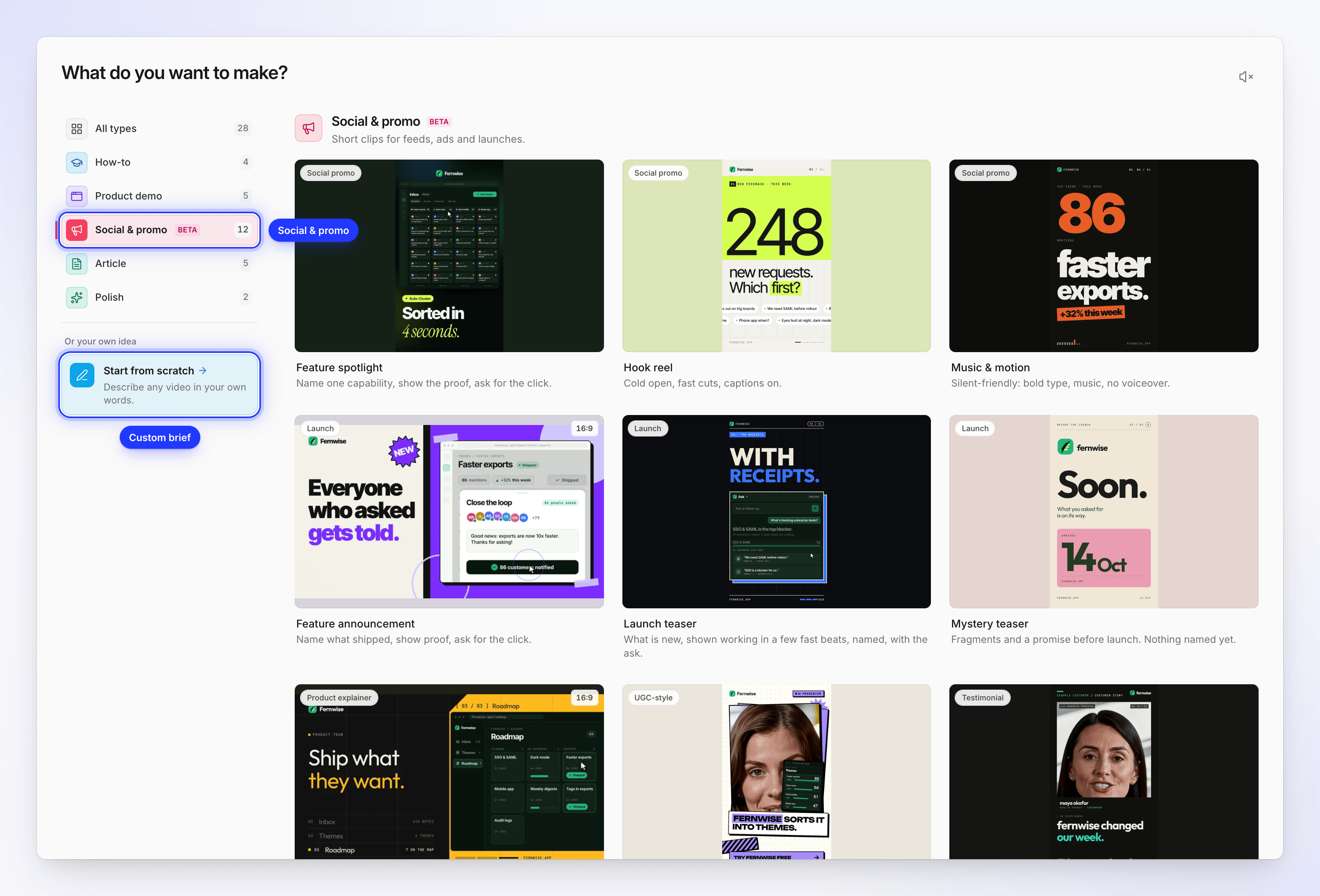
Ein Stil für jeden Launch
Feature-Spotlight, Launch-Teaser, Feature-Ankündigung, Produkttour, Hook-Reel, Kundenstory und mehr.
Das passende Format für jeden Feed
9:16, 4:5, 1:1 oder 16:9 sowie benutzerdefinierte Größen. Etwa 35 Sekunden bis 2 Minuten lang.
Markenkonform ab Ihrem Link
Fügen Sie Ihre Website ein und die KI liest bis zu 5 Seiten nach Fakten, Screenshots, Ihrem Logo und Ihren Farben aus.
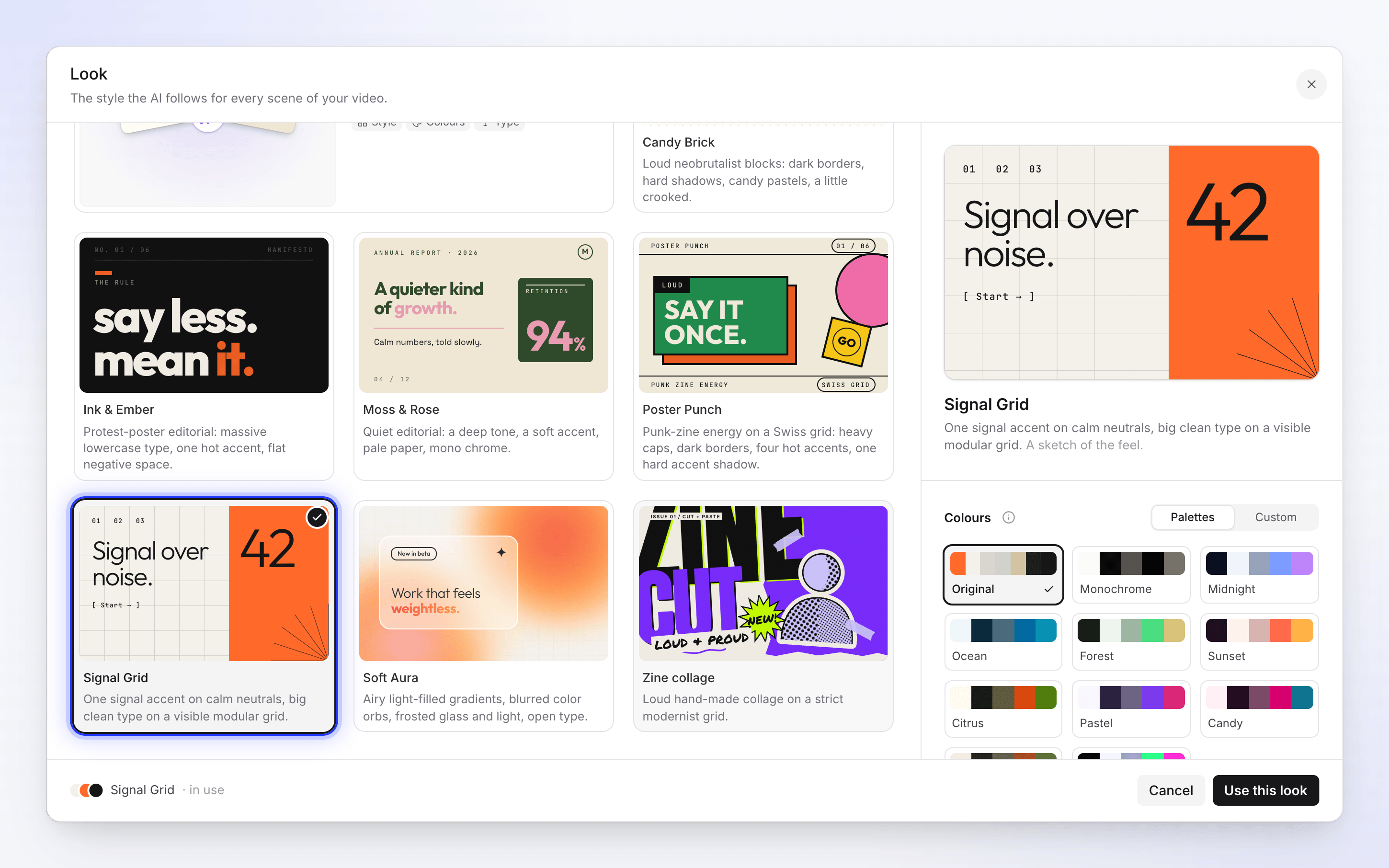
19 Looks
Hell oder dunkel, in Ihren Markenfarben, einer von 10 Paletten oder bis zu 5 eigenen Farben.
Senden Sie es dorthin,
wo der Käufer ist.
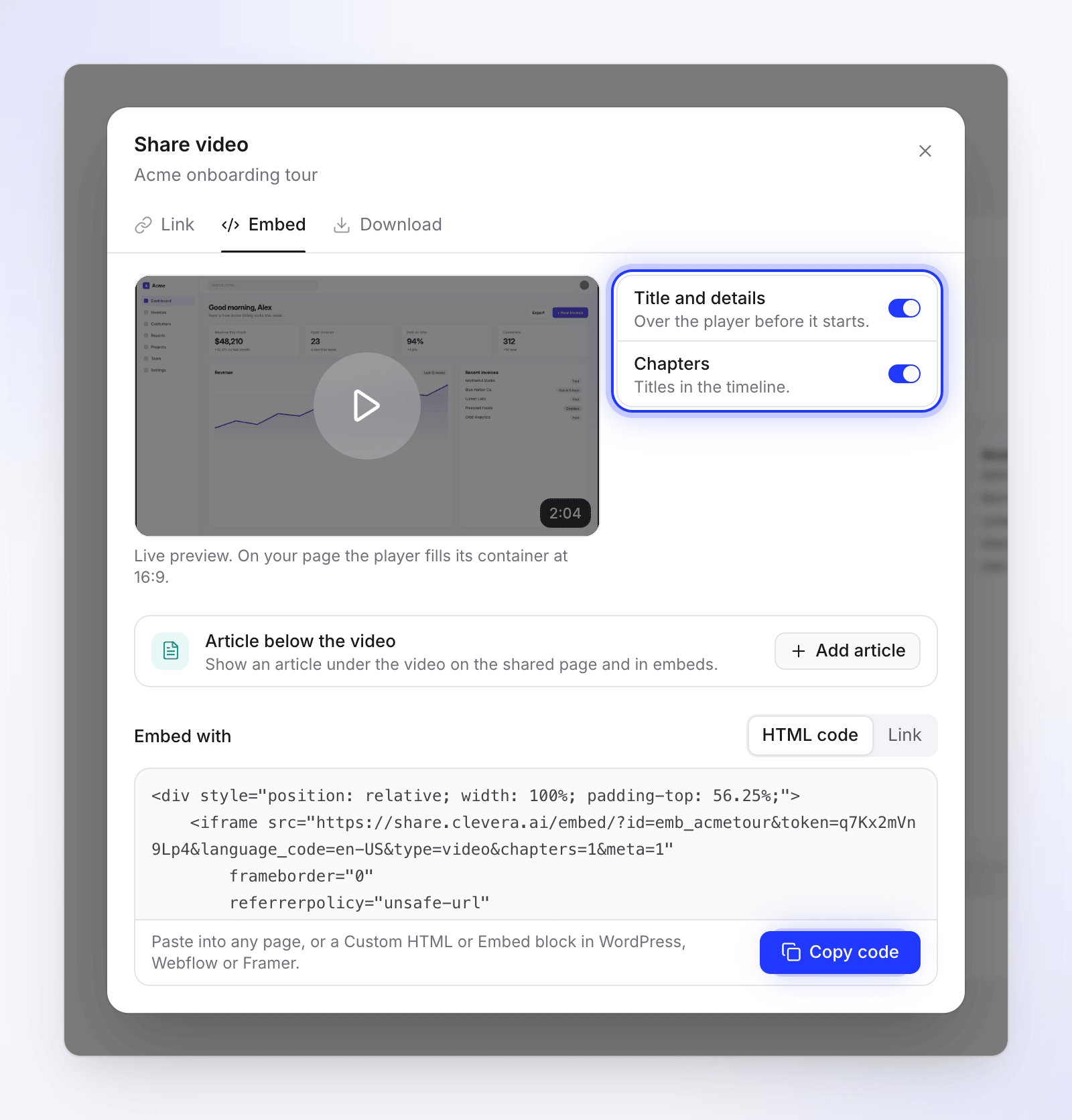
Auf Ihrer Website einbetten
Fügen Sie den Code in WordPress, Webflow, Framer oder eine beliebige Seite ein. Das eingebettete Video spielt immer Ihre neueste Bearbeitung ab, ohne dass neuer Code erforderlich ist.
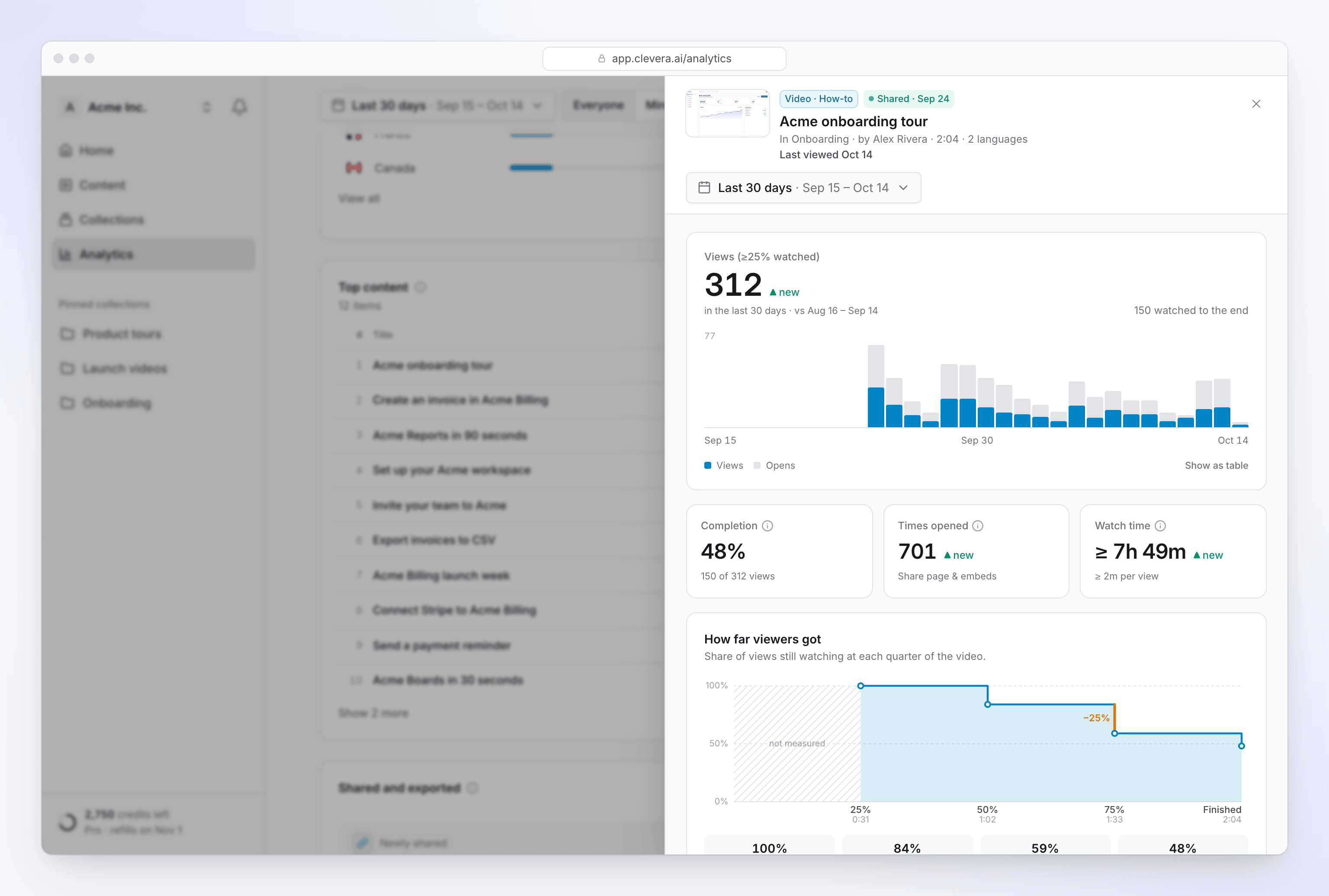
Sehen Sie, was angesehen wurde
Aufrufe, Abschlussrate, Wiedergabezeit und wie weit Zuschauer gekommen sind. Team-Aufrufe und Bots werden nicht gezählt.
Ein Link für das Follow-up
Jeder mit dem Link kann es ansehen, ohne Konto. Oder beschränken Sie den Zugriff auf Ihren Arbeitsbereich.
74 Sprachen und Varianten
Das Voice-over wird neu aufgenommen und das Videomaterial zeitlich angepasst. Normalerweise 3–10 Credits pro Sprache.
Auch nach dem nächsten Release noch aktuell
Wenn sich Ihr Produkt ändert, kann Autopilot ein Video neu aufnehmen und unter demselben Link austauschen, inklusive Rückgängig-Funktion. Pro, auf Einladung.
0
Credits für Exporte
4K
MP4 bei Pro, 2K bei Starter
60
Bilder pro Sekunde
Für Teams, die
das Produkt zeigen.
Produktmarketing
Jeder Launch, gezeigt am Tag der Veröffentlichung
Nehmen Sie das Feature während der QA auf. Veröffentlichen Sie eine Launch-Demo für die Website und einen Teaser für Social Media, und übersetzen Sie beides für jeden Markt.
Vertrieb
Eine Demo in jedem Follow-up
Senden Sie nach dem Gespräch eine Demo als Verkaufs-Pitch, damit Interessenten sie dem Rest ihres Teams zeigen können. Verwandeln Sie ein echtes Kunden-Zitat in eine kurze Kundenstory.
Customer Success
Walkthroughs, die Kunden erneut ansehen können
Senden Sie einen Walkthrough als Link, anstatt ein weiteres Gespräch zu buchen, oder betten Sie ihn in Ihrem Hilfe-Center neben dem Artikel ein.
Mehr erfahren.
Wie man ein Walkthrough-Video erstellt, wann ein Video eine interaktive Demo schlägt und wie die Tools im Vergleich abschneiden. Für den Überblick über 12 Tools lesen Sie den Leitfaden für Produkt-Walkthrough-Software.

So erstellen Sie ein Produkt-Walkthrough-Video
Nehmen Sie ein Walkthrough-Video auf, strukturieren und veröffentlichen Sie es ohne Bearbeitungssoftware.

Produkt-Walkthrough vs. interaktive Demo
Wann ein Video das richtige Format ist und wann eine anklickbare Tour besser passt.

Beste Software für Produktdemos für SaaS im Jahr 2026
Die besten Demo- und Walkthrough-Tools, mit Preisen und den Stärken der jeweiligen Anbieter.

KI-Produkttour-Software: Worauf Sie achten sollten
Die Funktionen, die bei einem KI-Produkttour-Tool zählen, und wie man sie testet.
Fragen
Software, die Menschen zeigt, wie ein Produkt funktioniert – als Video, schriftliche Anleitung oder In-App-Tour. Clevera erstellt kommentierte Walkthrough-Videos, Produktdemos und kurze Social-Clips aus einer Aufnahme Ihres Produkts. Es erstellt keine In-App-Touren oder anklickbaren Demos.
Ein How-to-Video erklärt eine Aufgabe: Die Kommentierung folgt jedem Klick und zoomt auf jeden Schritt. Eine Produktdemo ist für Interessenten gedacht: Die Kommentierung stellt den Nutzen in den Vordergrund, das Videomaterial ist stärker gekürzt und endet mit einem Call-to-Action-Button mit Ihrem Logo. Für Schritt-für-Schritt-Schulungen siehe How-to-Videos.
Nein. Nehmen Sie mit der kostenlosen Desktop-App für Mac, Windows oder Linux auf, laden Sie eine MP4-Datei mit bis zu 250 MB hoch oder nutzen Sie „Aufnahme mit KI“: Schreiben Sie die Schritte auf und die KI klickt sich in einem Cloud-Browser durch Ihre Web-App. „Aufnahme mit KI“ benötigt eine öffentliche https-Startseite. Aufnahmen und Uploads verbrauchen keine Credits.
Ja, ab Starter (in der Beta-Phase). Wählen Sie eine Art wie Feature-Spotlight, Launch-Teaser oder Produkttour sowie einen Look und ein Format. Eine Kundenstory benötigt ein echtes Zitat mit Autor oder ein Ergebnis mit Zahl; die KI erfindet nichts. Sie laden die MP4-Datei herunter und posten sie selbst.
Ja. Kopieren Sie den HTML-Code oder den Link und fügen Sie ihn in WordPress, Webflow, Framer oder eine beliebige Seite ein. Das eingebettete Video spielt die neueste Version ab, sodass Bearbeitungen ohne neuen Code sichtbar sind. Kostenpflichtige Pläne entfernen das „Made with Clevera“-Wasserzeichen und ermöglichen das Hinzufügen Ihres Logos zum Player. MP4-Downloads sind bei Starter (bis 2K) und Pro (bis 4K) enthalten.
Änderungen an Kommentaren, Texten, Szenen und Zooms werden in jedem Link und jeder Einbettung übernommen. Wenn sich die Bildschirme selbst ändern, nehmen Sie erneut auf und erstellen Sie ein neues Video, das einen neuen Link erhält. Bei Pro kann Autopilot (auf Einladung) ein Video neu aufnehmen und denselben Link beibehalten, inklusive Rückgängig-Funktion.
Ja, in 74 Sprachen und regionale Varianten. Das Voice-over wird neu aufgenommen, das Videomaterial zeitlich angepasst, und Titel, Kapitel sowie Karten werden übersetzt, jeweils mit eigenen Untertiteln. Von Ihnen selbst hinzugefügte Textelemente werden kopiert, aber nicht übersetzt. Eine Übersetzung kostet normalerweise 3–10 Credits pro Sprache.
Sie können mit dem Free-Plan starten, der 100 Credits pro Monat, Videos bis zu 3 Minuten und Teilen per Link oder Einbettung bietet. Ein Walkthrough oder eine Produktdemo kostet normalerweise 20–50 Credits für eine Aufnahme von bis zu 5 Minuten. Social-Clips kosten ab Starter normalerweise 30–160 Credits, je nach Aufwand. Exporte verbrauchen keine Credits. Siehe Preise.