Für Betriebsteams
SOPs, geschrieben basierend auf der tatsächlichen Arbeitsweise
Clevera ist ein KI-SOP-Generator für Betriebsteams. Zeichnen Sie einen Prozess einmal auf und erhalten Sie eine Schritt-für-Schritt-SOP mit einem Screenshot von jedem Klick, bereit zur Überprüfung, zum Export oder zur Speicherung in einem privaten Hilfe-Center.
Bildschirmaufnahme
Hochgeladenes Video
KI-Rekorder
SOP mit Screenshots
74 Sprachen
Vertrauenswürdig für Produktteams weltweit










Wählen Sie eine SOP,
keine allgemeine Anleitung.
Eine SOP ist ein eigener Artikeltyp, der für wiederholbare Verfahren entwickelt wurde, die interne Teams durchführen. Sie geht standardmäßig in die Tiefe. Anleitungen und Artikel zur Fehlerbehebung sind ebenfalls verfügbar, für den Rest Ihrer Dokumentation.
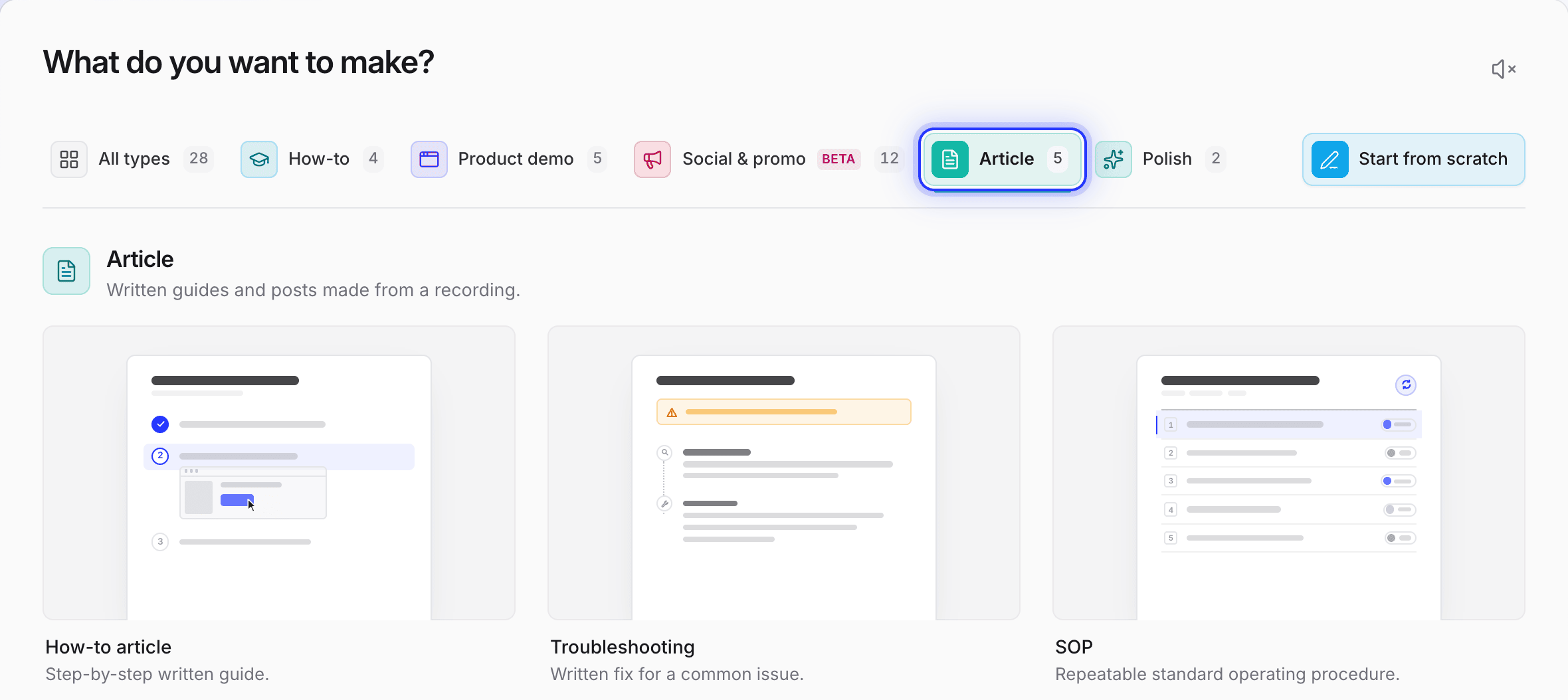
Jeder Schritt zeigt
den echten Bildschirm.
Clevera beobachtet die Aufnahme und schreibt das Verfahren in der Reihenfolge, in der Sie es durchgeführt haben. Niemand muss sich an die Schritte erinnern oder raten, welche Schaltfläche Sie gemeint haben.
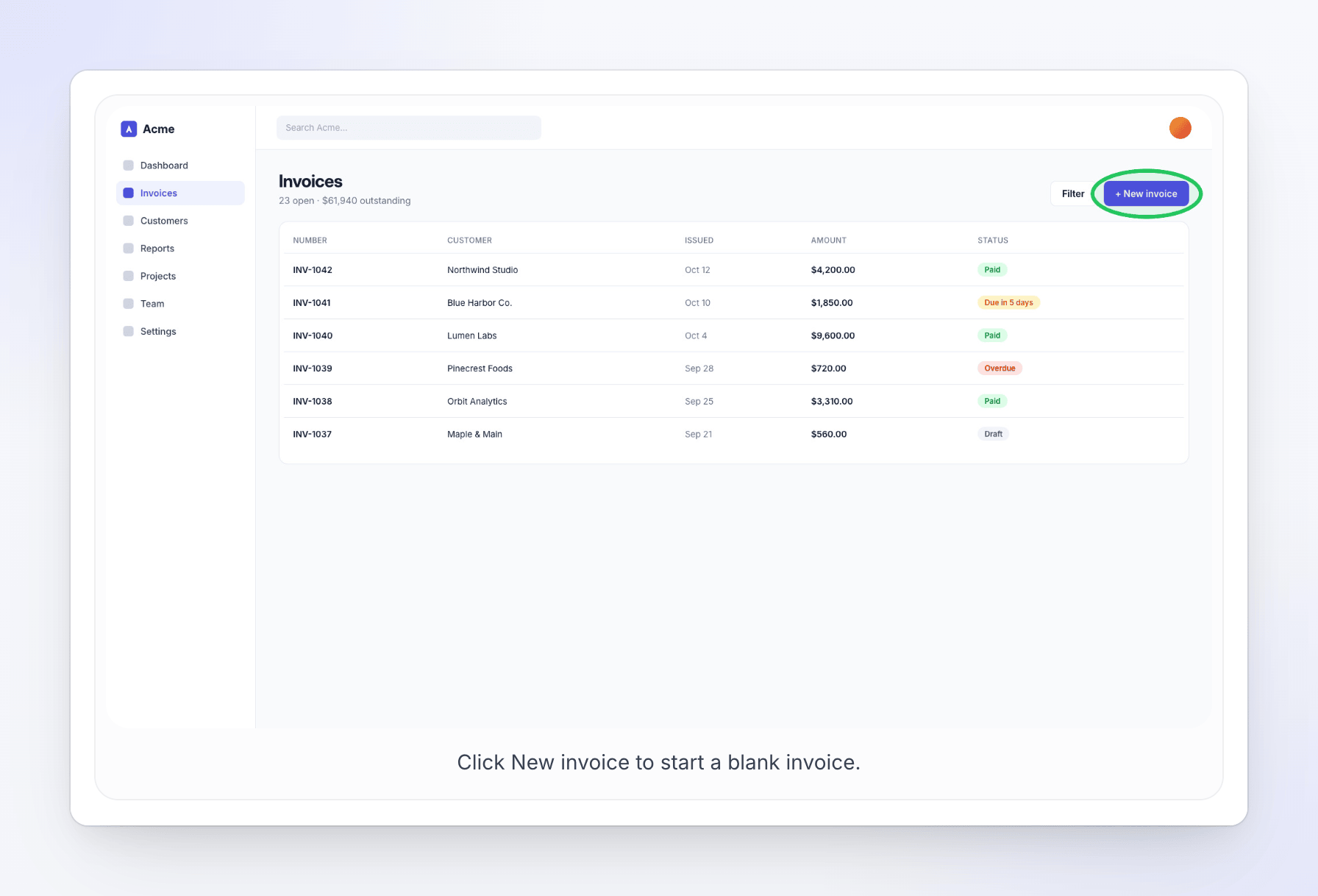
Ein Ring bei jedem Klick
Jeder Screenshot wird kurz vor dem Klick aufgenommen, mit einem Ring um das angeklickte Element. Wählen Sie die Ringfarbe aus sieben Optionen.
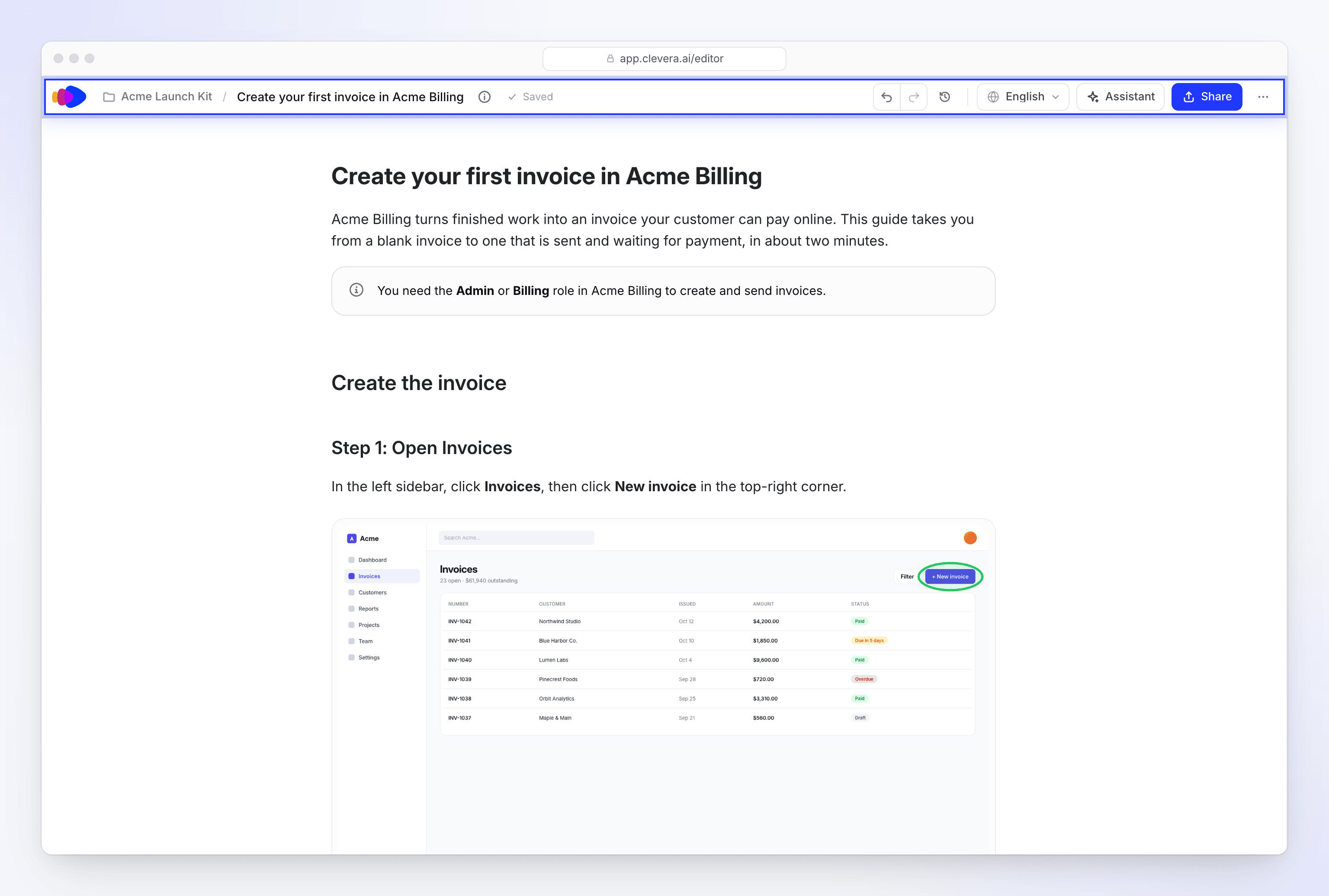
In Ihren Worten, falls Sie gesprochen haben
Erklären Sie den Prozess während der Aufnahme, und die SOP verwendet das, was Sie gesagt haben. Es landet als Entwurf im Editor zur Überprüfung.
Das gleiche Format,
wer auch immer es aufnimmt.
Geben Sie jeder SOP den gleichen Typ, die gleiche Tiefe, den gleichen Tonfall und die gleichen Regeln, damit Ihre Bibliothek so aussieht, als wäre sie von einem einzigen Team geschrieben worden.

Tiefe, Tonfall und Sprache
Wählen Sie vor dem Schreiben „Kurz“, „Standard“ oder „Detailliert“, einen Tonfall und eine Sprache. Die Credit-Schätzung wird angezeigt, bevor Sie beginnen.
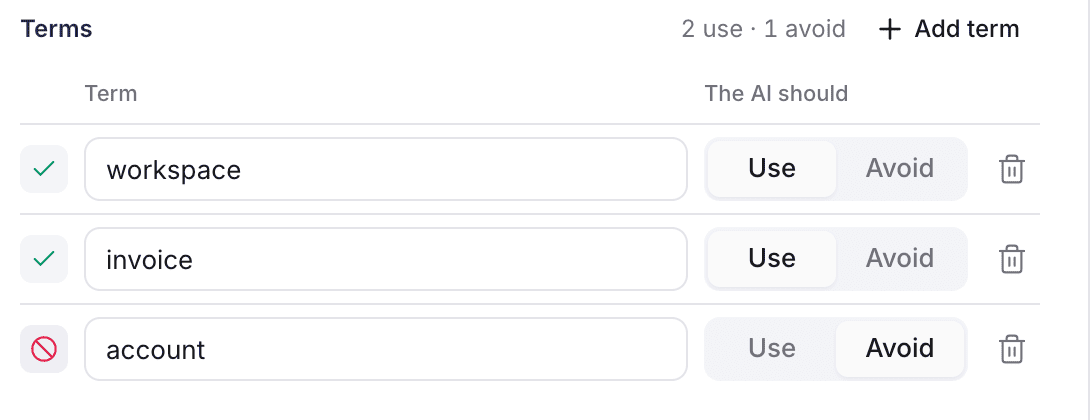
Ihre Begriffe, jedes Mal
KI-Regeln legen fest, welche Wörter verwendet und welche vermieden werden sollen, sodass jede SOP Dinge einheitlich benennt.
AR
MK
JS
Alex
Mira
Gemeinsam überprüft
Die Eigentümer des Prozesses bearbeiten den Entwurf gemeinsam mit Ihnen, mit Live-Cursorn und der Speicherung jeder Überarbeitung.
Vereinfachen
Kürzen
Tonfall anpassen
KI-Bearbeitung direkt vor Ort
Wählen Sie einen Schritt aus, um ihn zu vereinfachen, zu kürzen oder den Tonfall zu ändern. „KI fragen“ übernimmt umfangreichere Umschreibungen.
Erfassen Sie den Prozess
so wie Sie arbeiten.
Jede SOP beginnt mit einer Aufnahme. Erstellen Sie diese selbst, nutzen Sie eine vorhandene oder lassen Sie die KI die Klicks ausführen.
Nehmen Sie es auf Ihrem Desktop auf
Die Desktop-App für Mac, Windows und Linux zeichnet Ihren Bildschirm und jeden Klick in jeder von Ihnen verwendeten App auf. Das Aufnehmen und Hochladen kostet keine Credits.
Oder lassen Sie die KI hindurchklicken
Schreiben Sie die Schritte auf und geben Sie eine öffentliche Webseite als Ausgangspunkt an. Die KI arbeitet in einem Cloud-Browser, während Sie zusehen, und Sie können jederzeit übernehmen.
Loom-Downloads funktionieren auch
Laden Sie hoch, was Sie haben
Ein MP4 mit bis zu 250 MB oder eine Aufnahme, die bereits in Ihrer Bibliothek vorhanden ist. Uploads enthalten keine Klickdaten, daher kommen ihre Screenshots ohne Ringe.
Möchten Sie auch ein Video davon?
Ein kommentiertes Anleitungsvideo aus derselben Aufnahme, als zweite Generierung (normalerweise 20 bis 50 Credits). Es kann in die SOP eingebettet werden.
Ein Ort
für jede SOP.
Ein Hilfe-Center in jedem Plan
Veröffentlichen Sie SOPs in einem Clevera-Hilfe-Center, sortiert in Abschnitte. Free beinhaltet eines, und das Hosting kostet keine Credits.
Privat für Ihr Team
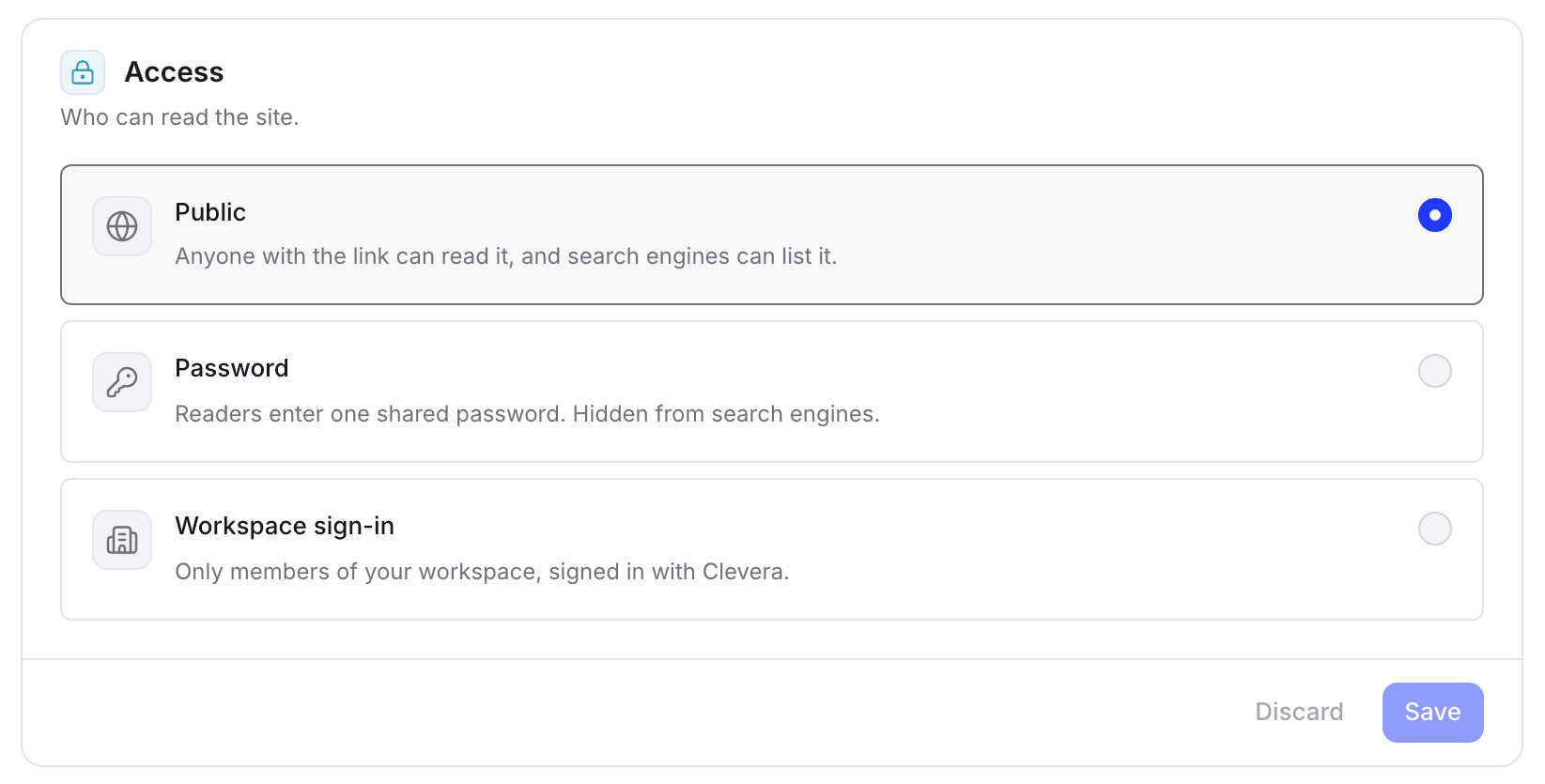
Sperren Sie die Seite bei Pro mit einem Passwort oder einem Workspace-Login.
In Sekunden gefunden
Nutzer drücken ⌘K zum Suchen oder fragen den Assistenten, der aus Ihren veröffentlichten SOPs antwortet und seine Quellen auflistet.
Mehr zu Clevera Hilfe-Centern.
Eine SOP, in den
Sprachen, die Ihr Team liest.
Schreiben Sie sie in einer von 74 Sprachen und regionalen Varianten oder übersetzen Sie eine fertige SOP mit dem Artikel-Assistenten. Die Kosten werden vorab angezeigt, normalerweise 3 bis 10 Credits pro Sprache. In einem Hilfe-Center wechseln Leser die Sprache im Header.
EN
Rückerstattung ausstellen
ES
Emitir un reembolso
Oder nehmen Sie sie dorthin mit,
wo Ihr Team arbeitet.
Teilen Sie einen Link oder betten Sie die SOP auf einer Seite ein. Links und Einbettungen zeigen immer Ihre letzte Bearbeitung.
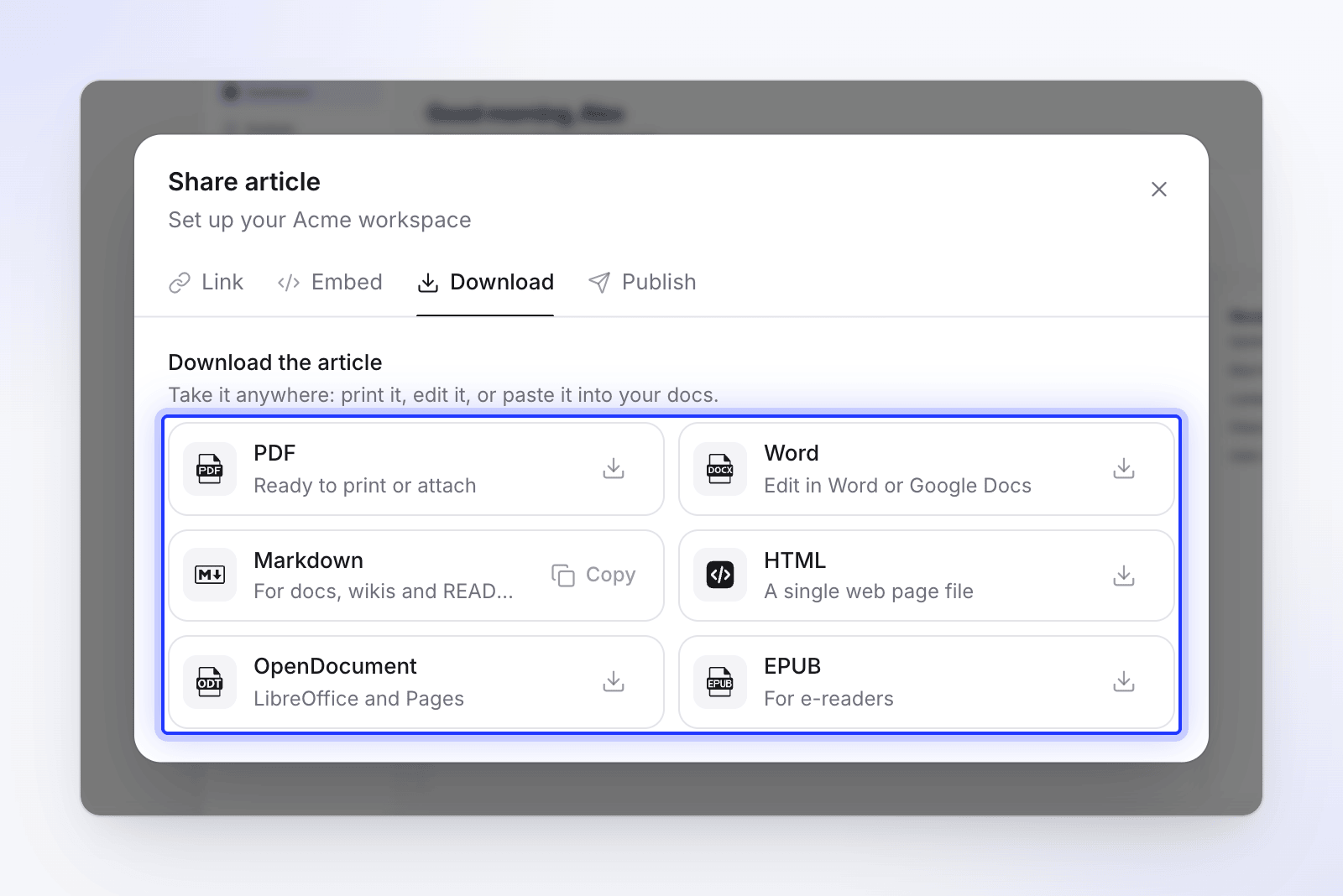
Herunterladen
PDF, Word, Markdown, HTML, OpenDocument oder EPUB, zum Drucken, Anhängen oder Einfügen in Ihr Wiki.
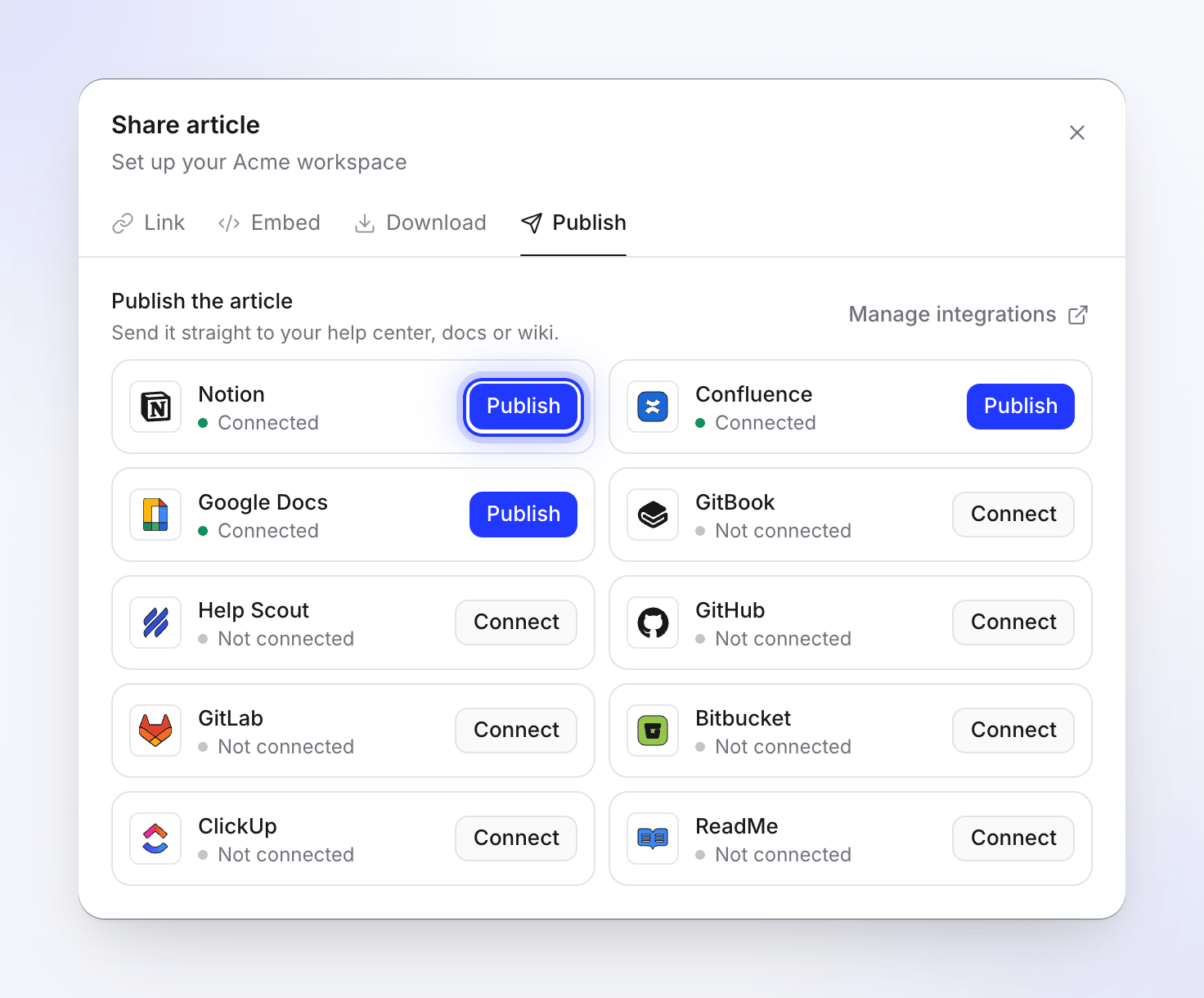
Veröffentlichen, bei Pro
Senden Sie sie an Notion, Confluence, Google Docs, ClickUp, GitBook, Help Scout, ReadMe, GitHub, GitLab oder Bitbucket. Kopien werden aktualisiert, wenn Sie erneut veröffentlichen.
Der Prozess hat sich geändert?
Die SOP auch.
Korrigieren Sie einen Schritt im Editor und veröffentlichen Sie ihn. Wenn sich die Bildschirme ändern, nehmen Sie den Ablauf erneut auf, um einen neuen Entwurf zu erhalten. Jede veröffentlichte Version wird gespeichert, sodass Sie zurückkehren können.
SOPs über Ihr eigenes Produkt? Bei Pro, auf Einladung, Autopilot überprüft Ihr Hilfe-Center nach jedem Release und plant die Korrekturen als Entwürfe.
Gehen Sie tiefer.

Wie man eine SOP mit KI erstellt
Ihre erste SOP aus einer Bildschirmaufnahme, Schritt für Schritt.

Beste KI-SOP-Software 2026
Die wichtigsten Tools im Vergleich: Funktionen, Preise und was jedes am besten kann.

KI-Prozessdokumentations-Tools: Worauf Sie achten sollten
Was ein Dokumentations-Tool ausmacht, das Ihr Team weiterhin nutzt.

SOP vs. Arbeitsanweisung
Wann man eine SOP schreibt und wann eine Arbeitsanweisung besser passt, mit Beispielen.
Fragen
Ein Tool, das Standardarbeitsanweisungen für Sie schreibt. Mit Clevera zeichnen Sie den Prozess einmal auf, und es schreibt die SOP Schritt für Schritt, mit einem Screenshot, der kurz vor jedem Klick aufgenommen wird.
Nehmen Sie mit der Desktop-App für Mac, Windows oder Linux auf, laden Sie eine Aufnahme hoch oder lassen Sie „Mit KI aufnehmen“ durch eine öffentliche Web-App klicken. Wählen Sie dann „Artikel“, dann „SOP“, legen Sie Tiefe, Tonfall und Sprache fest und generieren Sie. Eine SOP kostet normalerweise 5 bis 15 Credits. Bei Free können Aufnahmen bis zu 3 Minuten lang sein.
Nein. Eine SOP wird aus einer Aufnahme geschrieben. Ein PDF oder Bilder können stattdessen zu einem kommentierten Video werden, mit dem PDF-zu-Video -Maker.
Wenn Sie möchten. Erstellen Sie ein kommentiertes Anleitungsvideo aus derselben Aufnahme als zweite Generierung, normalerweise 20 bis 50 Credits. Die beiden sind verknüpft, und das Video kann in die SOP eingebettet werden.
PDF, Word, Markdown, HTML, OpenDocument und EPUB. Bei Pro können Sie sie auch auf Notion, Confluence, Google Docs, ClickUp, GitBook, Help Scout, ReadMe, GitHub, GitLab oder Bitbucket veröffentlichen. Die Veröffentlichung erfolgt in eine Richtung: Kopien werden aktualisiert, wenn Sie erneut veröffentlichen.
Ja. Ein Freigabelink kann auf Ihren Workspace beschränkt werden. Für eine ganze Bibliothek kann ein Hilfe-Center bei Pro hinter einem Passwort oder einem Workspace-Login liegen.
Bearbeiten Sie die SOP, und Links sowie Einbettungen zeigen die Änderung ohne neuen Code. Wenn sich die Bildschirme ändern, nehmen Sie den Ablauf erneut auf und generieren Sie einen neuen Entwurf. Für Dokumentationen über Ihr eigenes Produkt kann Autopilot (Pro, auf Einladung) Ihr Hilfe-Center nach jedem Release überprüfen und Korrekturen als Entwürfe planen.
Ja, in 74 Sprachen und regionale Varianten, normalerweise 3 bis 10 Credits pro Sprache. Ein Hilfe-Center veröffentlicht 2 Sprachen bei Free, 5 bei Starter und alle 74 bei Pro.