Die Suchleiste Ihres Hilfe-Centers verrät Ihnen, was Sie als Nächstes schreiben sollten
Jede Woche geben Ihre Leser Fragen in die Suchleiste Ihres Hilfe-Centers ein. Einige dieser Suchen bleiben ergebnislos. Diese Liste der leeren Suchanfragen ist das nützlichste Produkt Ihres Hilfe-Centers, doch die meisten Teams sehen sie sich nie an.
Dieser Leitfaden zeigt Ihnen, wie Sie Lücken in Ihrem Hilfe-Center finden, die wichtigsten auswählen und sie mit einer Seite füllen, die sowohl ein vertontes Video als auch einen schriftlichen Artikel enthält. Die erste Runde dauert einen Nachmittag. Danach ist es eine 20-minütige Routine jeden Montag.
Warum leere Suchanfragen das ehrlichste Feedback sind, das Sie bekommen
Ticket-Tags verraten Ihnen, worüber sich Leute beschwert haben. Seitenaufrufe zeigen Ihnen, was Leute gefunden haben. Leere Suchanfragen verraten Ihnen, was Leute wollten und nicht finden konnten – in ihren eigenen Worten, genau in dem Moment, in dem sie es brauchten.
Dieser letzte Punkt ist entscheidend. Niemand schreibt „Rückerstattung“ in eine Umfrage. Die Leute tippen es um 23 Uhr in Ihre Suchleiste, wenn sie ihr Geld zurückhaben wollen. Wenn dann nichts erscheint, eröffnet ein Teil dieser Leute ein Ticket, der Rest geht einfach.
Leere Suchanfragen lassen sich meist in zwei Gruppen unterteilen:
- Fehlende Seiten. Sie haben keinen Artikel über den Export als CSV, also findet die Suche nach „export to csv“ nichts.
- Fehlende Begriffe. Sie haben zwar einen Artikel, aber er heißt „Abonnement kündigen“ und Ihre Leser suchen nach „Rückerstattung“. Der Inhalt ist vorhanden, aber das Vokabular passt nicht zusammen.
Die Lösung ist jeweils unterschiedlich, also halten Sie diese von Anfang an getrennt. Fehlende Begriffe sind in 2 Minuten korrigiert. Fehlende Seiten dauern etwas länger.
Schritt 1: Bringen Sie Ihr Hilfe-Center an einen Ort, der Ihnen die Lücken aufzeigt
Sie benötigen zwei Dinge: ein Hilfe-Center mit Suchfunktion und einen Bericht, der Suchanfragen ohne Ergebnisse auflistet. Die meisten Hilfe-Center-Tools bieten eine Form der Suchanalyse. Falls Ihres das nicht tut oder diese Funktion versteckt ist, können Sie Ihre bestehenden Artikel in eine Clevera-Dokumentationsseite importieren und dort darauf zugreifen.
Dokumentationsseiten sind in jedem Clevera-Plan enthalten, auch im Free-Plan. Der Import ist ebenfalls kostenlos. Er übernimmt Seiten, Bilder und interne Links von Zendesk, Intercom, GitBook, Mintlify, Help Scout, ReadMe, Document360, Notion, Confluence, Docusaurus und anderen Dokumentationsseiten. Was sonst noch übernommen wird (Übersetzungen, Weiterleitungen), hängt vom Tool ab, das Sie verlassen. Es gibt Anleitungen für den Import eines Zendesk-Hilfe-Centers, den Umzug von Intercom-Artikeln, die Migration von GitBook und die Migration von Mintlify.
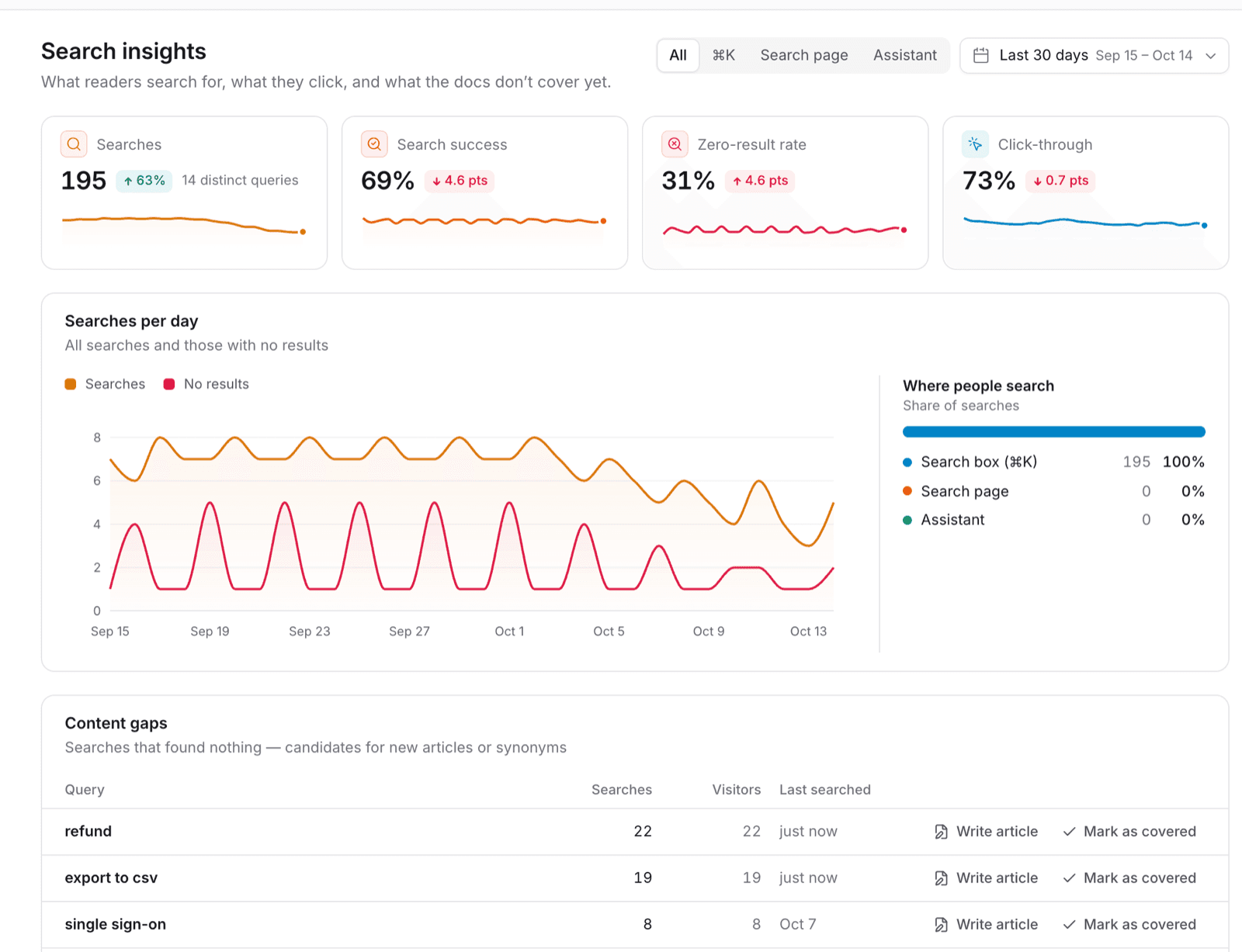
Sobald Ihre Leser ein oder zwei Wochen lang gesucht haben, öffnen Sie die Insights der Seite. Sie suchen nach zwei Listen:
- Suchanfragen ohne Ergebnisse. Auf einer Clevera-Dokumentationsseite werden diese als Inhaltslücken angezeigt – inklusive Suchbegriff, Häufigkeit und Zeitpunkt.
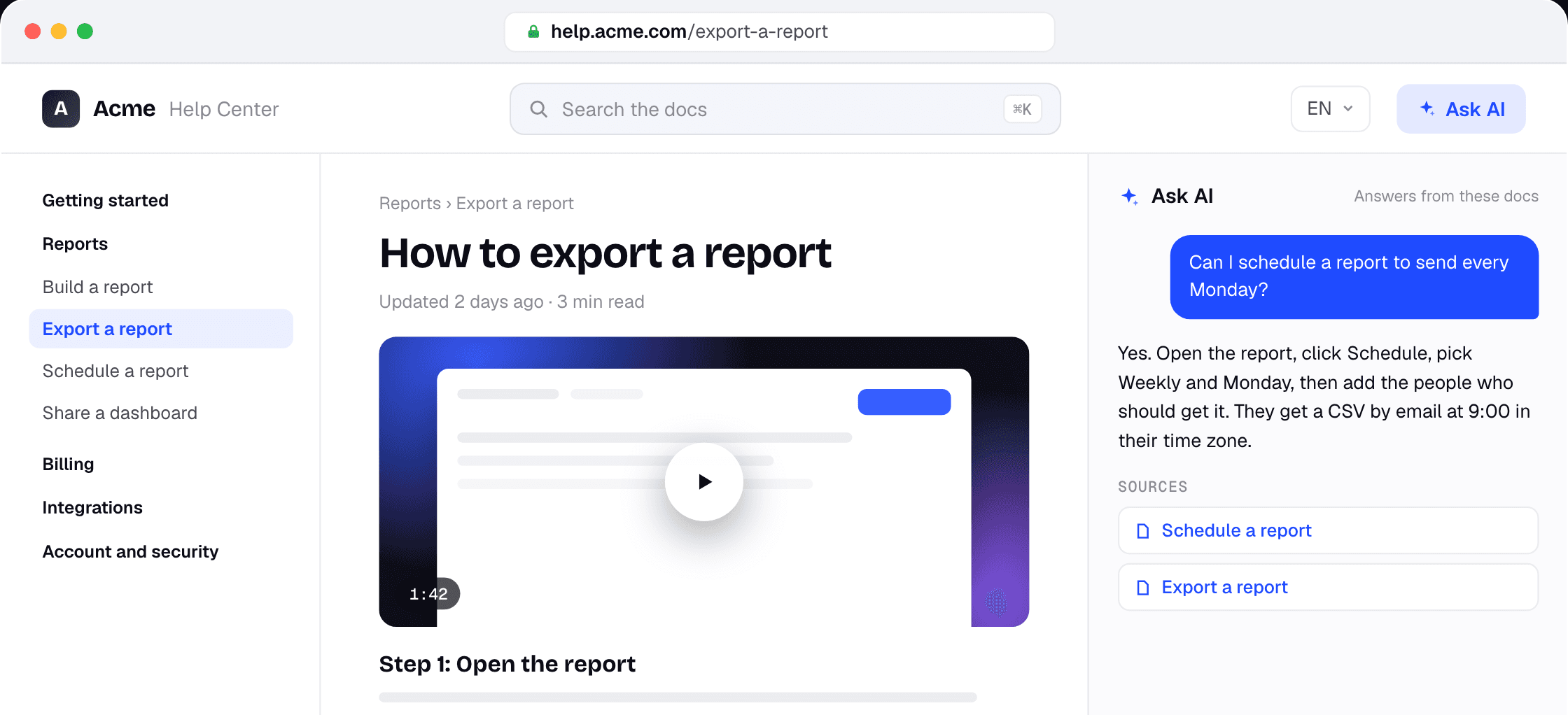
- Was Leser Ask AI fragen. Ask AI ist der Leseassistent auf der Seite. Er antwortet basierend auf Ihren veröffentlichten Seiten und listet seine Quellen auf. Die Fragen, die Leute dort eingeben, sind länger und spezifischer als Suchanfragen; oft erklären sie genau, was mit einer Zwei-Wort-Suche gemeint war.
Schritt 2: Wählen Sie Ihre Top 5 Lücken aus
Versuchen Sie nicht, alles auf einmal zu beheben. Sortieren Sie die Liste nach der Anzahl der Suchanfragen und nehmen Sie die Top 5. Stellen Sie sich für jede dieser Lücken drei kurze Fragen.
Handelt es sich um eine fehlende Seite oder einen fehlenden Begriff? Durchsuchen Sie Ihr eigenes Hilfe-Center nach dem Thema unter Verwendung der Begriffe Ihres Teams. Wenn der Artikel existiert, fügen Sie den Begriff des Lesers zum Titel, zum ersten Absatz oder zu einer Überschrift hinzu. Fertig. Markieren Sie ihn als abgedeckt und machen Sie weiter.
Ist es ein „Wie mache ich“- oder ein „Was ist“-Thema? „Wie exportiere ich nach CSV“ ist eine Aufgabe mit Klicks. „Was ist Single Sign-on“ ist eine Erklärung. Aufgaben müssen gezeigt werden. Erklärungen können geschrieben werden.
Wird ein Video, ein Artikel oder beides benötigt? Hier ist die Regel, die Sam verwendet:
| Die Lücke betrifft | Erstellen Sie |
|---|---|
| Eine Aufgabe mit 3 oder mehr Klicks in Ihrem Produkt | Vertontes Anleitungsvideo plus Artikel |
| Eine Einstellung, ein Limit oder eine Richtlinie | Nur Artikel |
| Ein Konzept, das häufig missverstanden wird | Artikel, später eventuell ein kurzes Video |
| Ein Wort-Mismatch | Bearbeiten Sie den bestehenden Artikel |
Für Sam sahen die Top 5 so aus: „Rückerstattung“ (Wort-Mismatch, bestehender Kündigungsartikel), „export to csv“ (Aufgabe, Video plus Artikel), „Single Sign-on“ (Einstellung, nur Artikel), „Teammitglied einladen“ (Wort-Mismatch, der Artikel sagte „Benutzer hinzufügen“) und „Rechnungs-E-Mail ändern“ (Aufgabe, Video plus Artikel).
Das sind 2 Bearbeitungen, 1 kurzer Artikel und 2 Seiten mit Video und Artikel. An einem Nachmittag sehr gut machbar.
Schritt 3: Füllen Sie eine Lücke von Anfang bis Ende
Nehmen Sie Ihre größte Aufgabenlücke. Für Sam ist das „export to csv“.
Schreiben Sie auf, was der Leser tun wollte
Verwenden Sie den genauen Suchbegriff als Ausgangspunkt. „Export to csv“ wird zum Artikeltitel „So exportieren Sie Ihre Daten als CSV“. Behalten Sie die Begriffe des Lesers im Titel bei, damit die nächste Suche sie findet.
Zeichnen Sie den Ablauf einmal auf
Öffnen Sie Ihr Produkt und führen Sie die Aufgabe von Anfang bis Ende aus, während Sie aufnehmen. Sie müssen nicht sprechen. Verwenden Sie die Clevera-Desktop-App oder laden Sie eine vorhandene Aufnahme hoch. Wenn der Ablauf in einer öffentlichen Web-App stattfindet, kann „Record with AI“ ihn anhand einer schriftlichen Anweisung erfassen. Desktop-Apps, Localhost oder Seiten hinter Ihrem Intranet können nicht aufgezeichnet werden.
Verwandeln Sie die Aufnahme in ein vertontes Video und einen Artikel
Aus einer einzigen Aufnahme erstellt Clevera ein Anleitungsvideo mit KI-Stimme und einen Schritt-für-Schritt-Artikel mit Screenshots. Dies sind zwei separate Elemente, die nacheinander generiert werden und jeweils Credits verbrauchen. Lesen Sie den Artikel einmal durch und korrigieren Sie Fehler der KI. Sie kennen Ihr Produkt – die KI noch nicht.
Fügen Sie das Video in den Artikel ein
Fügen Sie den Videoblock oben im Artikel ein, vor Schritt 1. Leser, die zuschauen möchten, tun dies. Leser, die scannen möchten, tun dies. Beide landen auf derselben Seite.
Veröffentlichen und schließen Sie die Lücke
Veröffentlichen Sie die Seite. Gehen Sie dann zurück zur Inhaltslücke und markieren Sie sie als abgedeckt, damit die Liste der nächsten Woche nur noch offene Punkte anzeigt.
Wiederholen Sie dies nun für die nächste Aufgabenlücke. Die Lücke für den reinen Artikel geht schneller: Schreiben, den Begriff des Lesers im Titel beibehalten, veröffentlichen.
Wenn Sie eine Checkliste für den Inhalt jedes Artikels wünschen, haben wir eine erstellt: die 7 Abschnitte, die einen Hilfe-Center-Artikel erfolgreich machen.
Schritt 4: Überprüfen Sie das Ergebnis eine Woche später
Eine Woche nach der Veröffentlichung öffnen Sie die Insights erneut und prüfen drei Dinge.
- Hat die Suche aufgehört, fehlzuschlagen? Die Suchanfrage sollte aus der Liste der Inhaltslücken verschwinden. Wenn sie immer noch dort steht, passen Titel oder Wortwahl nicht zu dem, was die Leute eingeben. Korrigieren Sie die Begriffe, nicht die Seite.
- Wie wurde die neue Seite bewertet? Dokumentationsseiten sammeln Seitenbewertungen und Feedback der Leser. Eine niedrige Bewertung auf einer neuen Seite bedeutet meist, dass ein Schritt fehlt oder das Video etwas überspringt.
- Was ist neu auf der Liste? Es wird neue Lücken geben. Die gibt es immer. Das ist Ihre nächste Charge.
Beobachten Sie zudem die Rate der Suchanfragen ohne Ergebnisse über ein oder zwei Monate. Eine Woche ist wenig aussagekräftig. Ein Trend zeigt Ihnen, ob sich die Routine bewährt.
Die 20-Minuten-Montagsroutine
Nach dem ersten Nachmittag wird dies zu einer kleinen wöchentlichen Aufgabe. Sams Version:
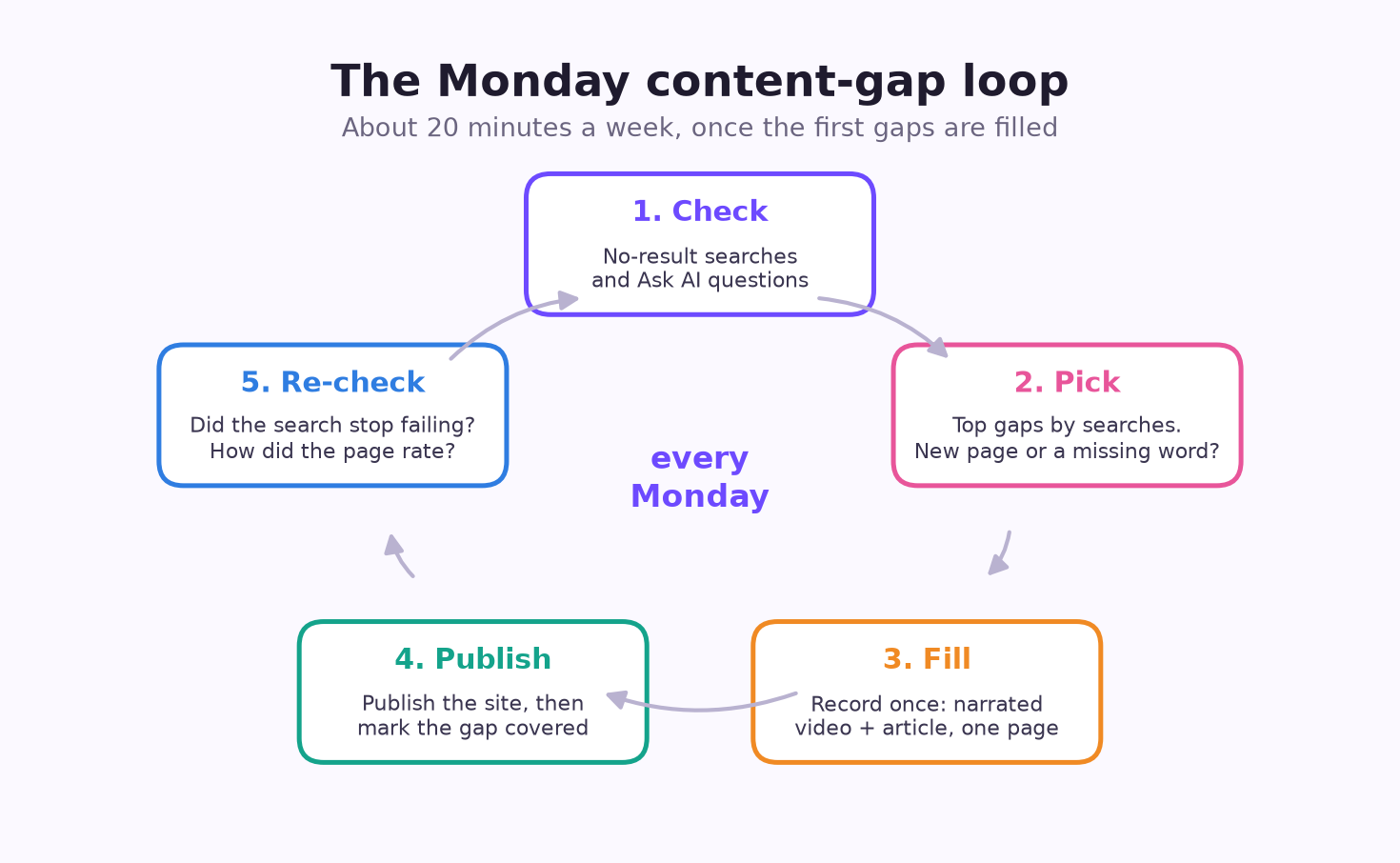
- 5 Minuten: Öffnen Sie die Liste der Content-Lücken und die „Ask AI“-Fragen. Notieren Sie die 3 wichtigsten neuen Lücken.
- 5 Minuten: Korrigieren Sie Wort-Fehlanpassungen direkt vor Ort.
- 10 Minuten: Beginnen Sie eine neue Seite. Zeichnen Sie den Ablauf auf und lassen Sie das Video und den Artikel generieren. Überprüfen und veröffentlichen Sie diese später in der Woche, falls mehr Zeit benötigt wird.
Zwanzig Minuten sind nicht viel. Aber 50 Montage bedeuten 50 Lücken weniger, und jede einzelne davon war eine Frage, die tatsächlich jemand gestellt hat.
Wann sich dieser Aufwand nicht lohnt
Seien Sie ehrlich zu sich selbst, was den Traffic angeht. Wenn Ihr Help Center nur eine Handvoll Suchanfragen pro Woche erhält, wird die Liste der Content-Lücken kurz und unübersichtlich sein. Wenn eine Person zweimal „asdf“ sucht, ist das keine echte Lücke.
In diesem Fall können Sie die wöchentliche Routine überspringen. Ihr Support-Posteingang ist ein besserer Indikator. Notieren Sie sich die Fragen, die Sie mehr als zweimal beantworten, und machen Sie daraus stattdessen Seiten. Kehren Sie zum Suchbericht zurück, wenn der Traffic wächst.
Und wenn Ihr Help Center hauptsächlich aus Referenzmaterial besteht (API-Dokumentationen, lange Richtlinienseiten), hilft Video nicht viel. Artikel-basierte Korrekturen sind dort völlig ausreichend.
Ihre Suchleiste hat die To-do-Liste bereits geschrieben
Sie benötigen kein Meeting zur Content-Strategie, um zu entscheiden, was als Nächstes geschrieben werden soll. Ihre Leser haben es Ihnen bereits mitgeteilt – eine leere Suche nach der anderen. Öffnen Sie die Liste, nehmen Sie die Top 5 und beheben Sie diese in dieser Woche.
Mehr darüber, wie Sie Ihre Texte aktuell halten, erfahren Sie unter wie Sie Ihre Wissensdatenbank auf dem neuesten Stand halten. Für Tool-Optionen siehe die beste Wissensdatenbank-Software mit Video.
Finden Sie heraus, was Ihrem Help Center fehlt
Importieren Sie Ihr Help Center kostenlos, sehen Sie, welche Suchanfragen ohne Ergebnisse bleiben, und füllen Sie die Lücken mit einem kommentierten Video und einem Artikel auf einer Seite.