So erstellen Sie ein Video mit Claude oder ChatGPT (MCP-Einrichtung)
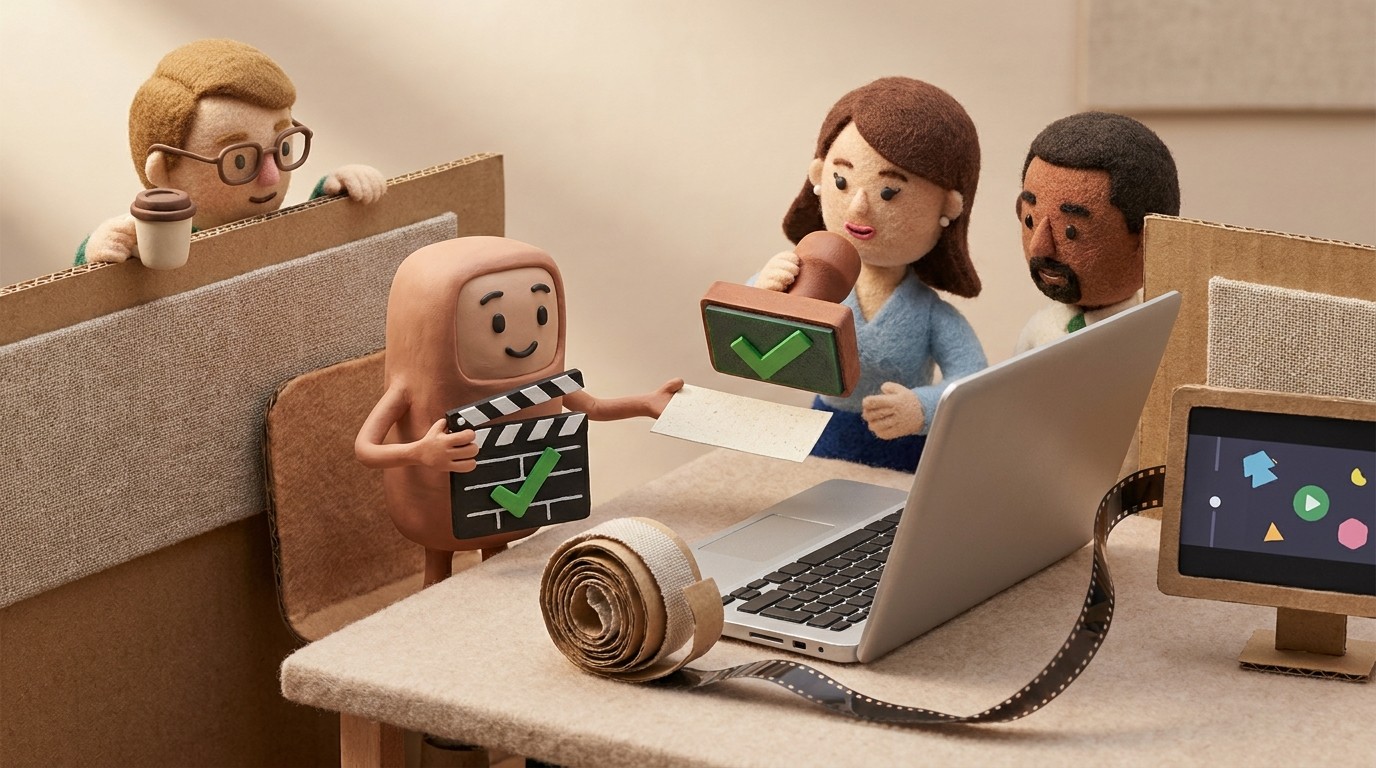
Claude und ChatGPT können nicht eigenständig ein kommentiertes Produktvideo rendern. Sie können jedoch ein Tool anfragen, das dies tut. Wenn Sie mit Claude ein Video erstellen möchten, verbinden Sie es mit dem MCP-Server eines Videotools, und der Agent fordert das Video für Sie an.
Dieser Leitfaden zeigt die genaue Einrichtung des Clevera MCP-Servers in Claude, ChatGPT, Claude Code und Cursor sowie den Ablauf, wenn Sie ein Anleitungsvideo anfordern: das Angebot, die Genehmigung, den Auftrag und den Link.
Bevor Sie beginnen: Plan und Aufnahme
Zwei Voraussetzungen müssen erfüllt sein.
Ihr Workspace nutzt Pro oder höher. KI-Agenten & API ist eine Pro-Funktion. Dies beinhaltet die Claude- und ChatGPT-Connectoren sowie API-Tokens. Pro kostet 86,80 $ pro Monat bei jährlicher Abrechnung (124 $ monatlich) für 2 Creator, inklusive 4.000 geteilter Credits pro Monat. Bei Free und Starter ist der Connector gesperrt. Siehe Preise.
Die Aufnahme befindet sich bereits in Ihrer Bibliothek. Ein Agent erstellt ein Video aus einer Aufnahme, die Sie bereits besitzen. Er kann nicht Ihren Bildschirm oder Ihre Website für Sie aufzeichnen. Laden Sie die Aufnahme zuerst hoch, auf einem dieser Wege:
- Zeichnen Sie mit der Clevera Desktop-App (Mac oder Windows) auf. Sie erfasst Klicks und Mausbewegungen, die die automatischen Zooms steuern.
- Zeichnen Sie einen Web-Ablauf mit der Chrome-Erweiterung auf.
- Laden Sie eine MP4-Datei hoch, die Sie mit einem anderen Tool erstellt haben.
- Nutzen Sie „Mit KI aufnehmen“ in der Clevera-App: Beschreiben Sie die Schritte, und die App zeichnet Ihre Website in einem Cloud-Browser auf.
Jede Aufnahme landet unter Inhalte › Aufnahmen, und dort findet der Agent sie.
Schritt 1: Claude verbinden
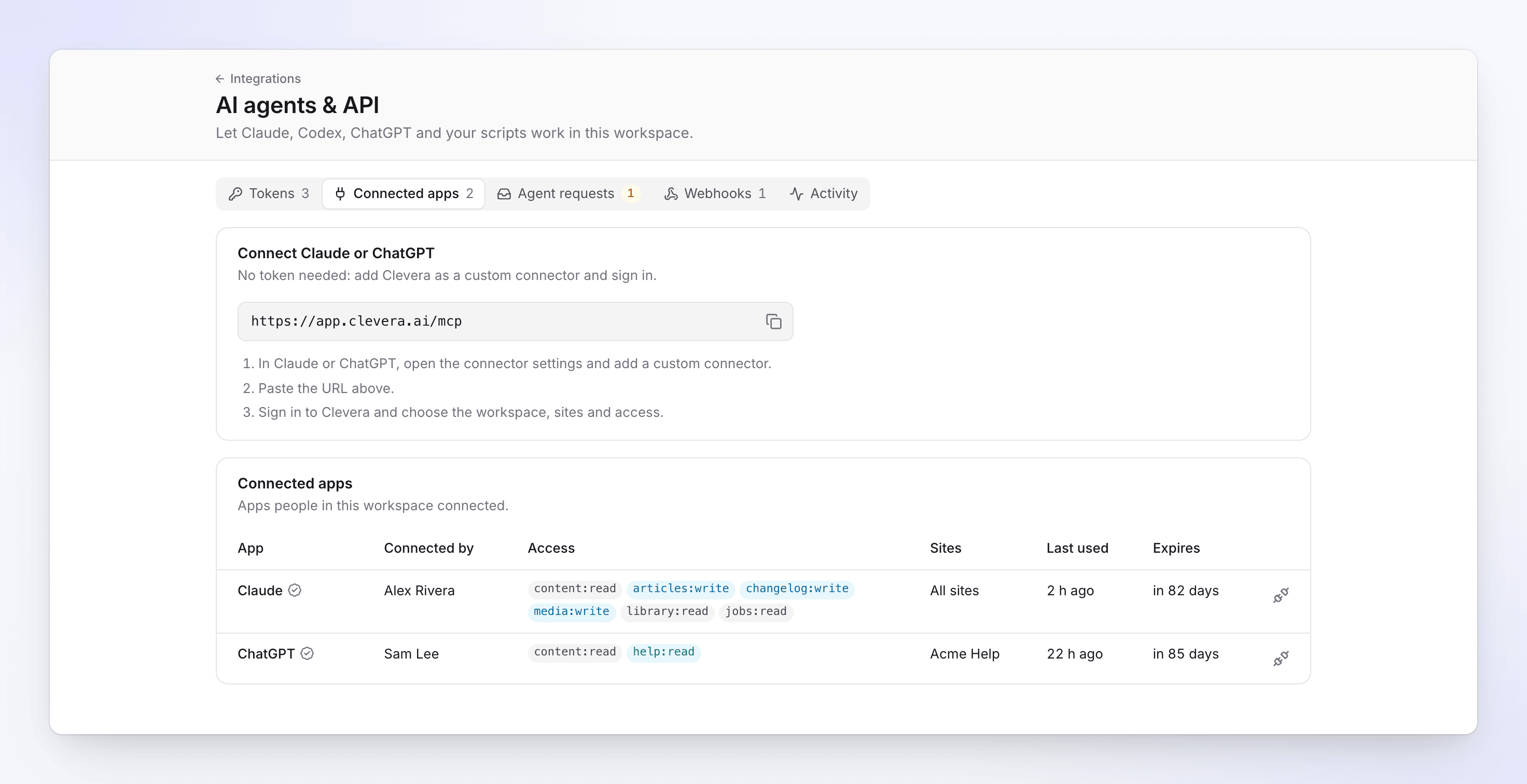
Claude verbindet sich ohne Token. Sie fügen Clevera als benutzerdefinierten Connector hinzu und melden sich an.
1. Öffnen Sie in Clevera das Workspace-Menü, wählen Sie KI-Agenten & API und dann den Tab Verbundene Apps. Kopieren Sie die Connector-URL: https://app.clevera.ai/mcp. 2. Gehen Sie in Claude zu Anpassen › Connectoren, klicken Sie auf + Hinzufügen und dann auf Benutzerdefinierten Connector hinzufügen. 3. Geben Sie einen Namen ein (Clevera), fügen Sie die URL ein und klicken Sie auf Weiter. Behalten Sie die erkannten Anmeldeeinstellungen bei, klicken Sie erneut auf Weiter und dann auf Hinzufügen. 4. Claude leitet Sie zur Anmeldeseite von Clevera weiter. Wählen Sie den Workspace, den Zugriff (eine Voreinstellung oder benutzerdefinierte Berechtigungen) und die Dauer der Verbindung (30 oder 90 Tage). Klicken Sie auf Zugriff erlauben. 5. Klicken Sie in einem Chat unten links auf +, öffnen Sie Connectoren und stellen Sie sicher, dass Clevera aktiviert ist.
Bei Claude Team oder Enterprise fügt ein Inhaber den Connector zuerst unter Organisationseinstellungen › Connectoren hinzu (Hinzufügen, dann Benutzerdefiniert, dann Web). Jedes Mitglied findet ihn dann unter Anpassen › Connectoren und klickt auf Verbinden. Schritte gemäß Anthroplics Leitfaden für benutzerdefinierte Connectoren.
Schritt 1 (ChatGPT): Einen benutzerdefinierten MCP-Server hinzufügen
ChatGPT verbindet sich ebenfalls per Anmeldung, ohne Token. OpenAI hat dies in den Bereich Plugins verschoben; Sie müssen den Entwicklermodus nicht mehr vorab aktivieren.
1. Öffnen Sie in ChatGPT im Web Plugins, klicken Sie auf das Plus-Symbol und dann auf Benutzerdefinierten MCP-Server hinzufügen. 2. Geben Sie einen Namen und optional eine Beschreibung ein. 3. Fügen Sie unter Verbindung https://app.clevera.ai/mcp ein und wählen Sie OAuth zur Authentifizierung. 4. Lesen Sie den Risikohinweis, setzen Sie den Haken bei Ich habe verstanden und möchte fortfahren und klicken Sie auf Als Plugin erstellen. 5. Installieren Sie das Plugin. Wenn sich die Anmeldeseite von Clevera öffnet, melden Sie sich an und klicken Sie auf Zugriff erlauben. 6. Starten Sie einen neuen Chat, geben Sie @ ein und wählen Sie das Clevera-Plugin aus.
OpenAIs Hilfeartikel listet benutzerdefinierte MCP-Server für ChatGPT Business, Enterprise und Edu im Web auf. Bei Business können nur Admins und Inhaber einen hinzufügen; bei Enterprise und Edu können Admins dies auch anderen Mitgliedern erlauben. Auf Mobilgeräten funktioniert dies nicht. Wenn Sie einen persönlichen Plan nutzen und unter Plugins nicht Benutzerdefinierten MCP-Server hinzufügen sehen, verwenden Sie stattdessen Claude oder einen Coding-Agenten.
Schritt 1 (Claude Code oder Cursor): Ein API-Token verwenden
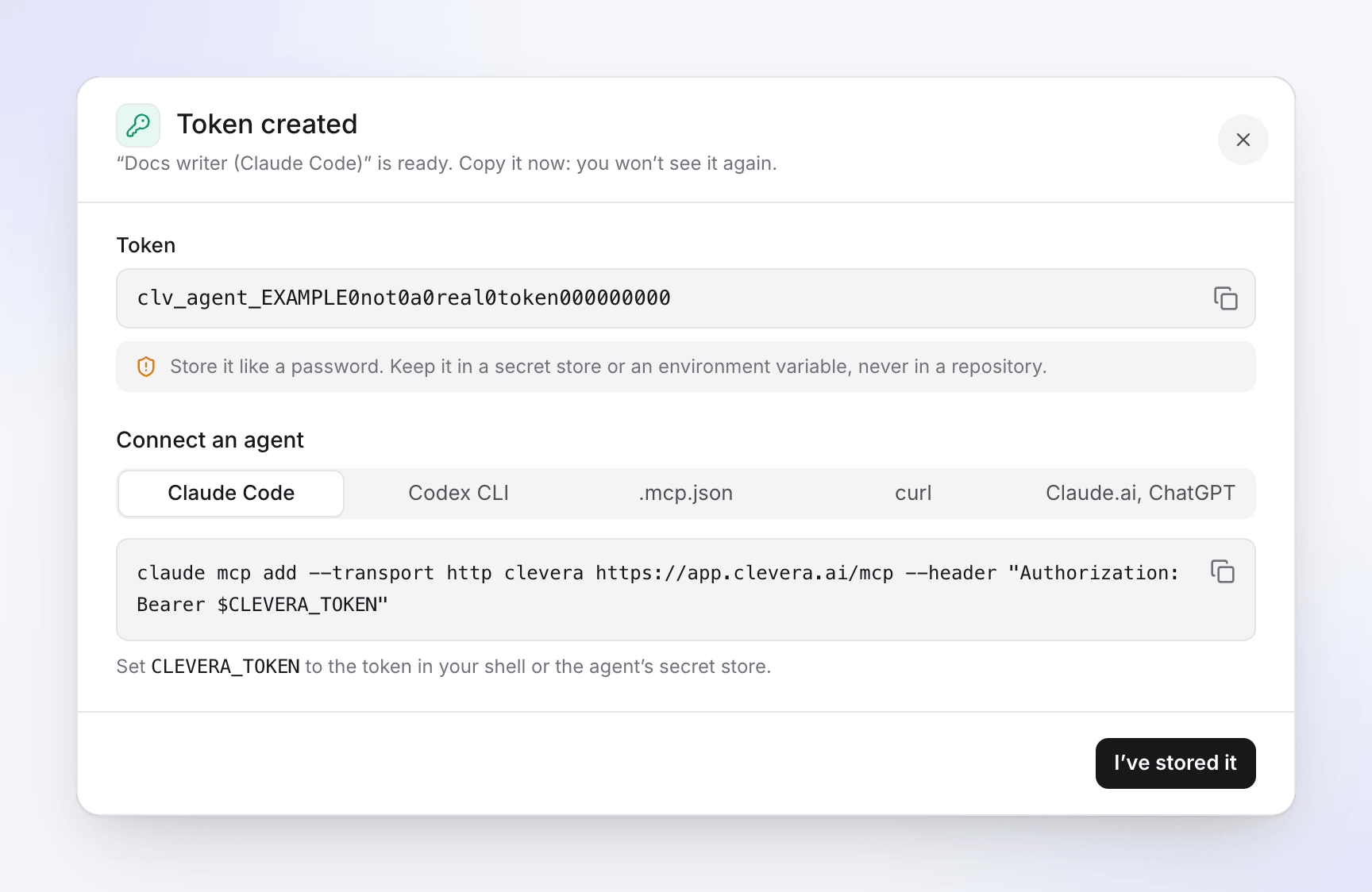
Coding-Agenten verbinden sich mit einem API-Token.
1. Öffnen Sie unter KI-Agenten & API den Bereich Tokens und klicken Sie auf Neues Token. 2. Geben Sie ihm einen Namen („Videos (Claude Code)“) und wählen Sie die Voreinstellung Producer. Er kann Videos anfordern und Credits innerhalb von Limits ausgeben. 3. Legen Sie unter Limits die Obergrenzen pro Auftrag, Tag und Monat fest sowie die Zeile Automatisch genehmigen unter. Beginnen Sie bei 0, damit eine Person jeden kostenpflichtigen Start genehmigt. 4. Klicken Sie auf Token erstellen und kopieren Sie es. Clevera zeigt es nur einmal an. Speichern Sie es in einer Umgebungsvariablen namens CLEVERA_TOKEN, niemals in einem Repository.
Führen Sie für Claude Code Folgendes aus:
claude mcp add --transport http clevera https://app.clevera.ai/mcp --header "Authorization: Bearer $CLEVERA_TOKEN"
Geben Sie dann /mcp in Claude Code ein, um die Verbindung zu prüfen. Weitere Optionen finden Sie in der MCP-Dokumentation von Claude Code.
Fügen Sie für Cursor dies zu ~/.cursor/mcp.json hinzu (oder .cursor/mcp.json in einem Projekt). Cursor liest Umgebungsvariablen als ${env:NAME}, gemäß der MCP-Dokumentation von Cursor:
{ "mcpServers": { "clevera": { "url": "https://app.clevera.ai/mcp", "headers": { "Authorization": "Bearer ${env:CLEVERA_TOKEN}" } } } }
Cursor kann sich auch ohne Token bei Clevera anmelden: Fügen Sie die URL ohne Header hinzu und melden Sie sich an, wenn Cursor dazu auffordert.
Um eine Einrichtung zu testen, bitten Sie den Agenten, Ihre Clevera-Aufnahmen aufzulisten. Eine kurze oder leere Tool-Liste bedeutet meist, dass das Token nicht die erforderlichen Berechtigungen für den Auftrag hat.
Schritt 2: Das Anleitungsvideo anfordern
Nennen Sie die Aufnahme und die Art des Videos. Zum Beispiel:
> „Finde meine neueste Clevera-Aufnahme über den Export von Rechnungen und erstelle daraus ein Anleitungsvideo, einen Leitfaden zur Fehlerbehebung, formelle Stimme. Nenne mir die Kosten, bevor du startest.“
Das passiert als Nächstes:
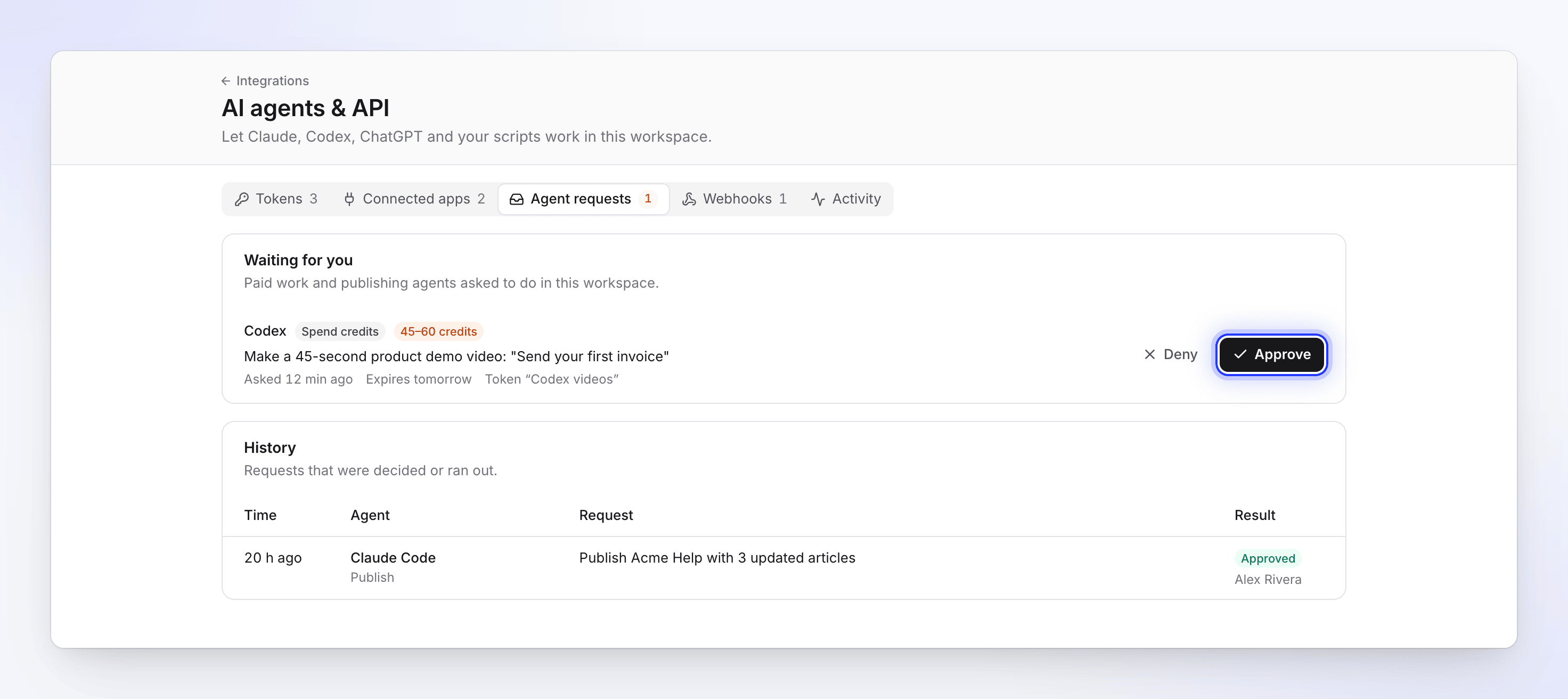
1. Er findet die Aufnahme. Der Agent listet Ihre Aufnahmen auf und wählt die passende aus. 2. Er erstellt ein Angebot. Angebote sind kostenlos und geben einen Credit-Bereich an, z. B. 5 bis 25 Credits für ein Anleitungsvideo aus einer Aufnahme von bis zu 5 Minuten. Ein Angebot ist 15 Minuten lang gültig und kann einmal verwendet werden. 3. Er startet den Auftrag oder fragt Sie. Bei Claude oder ChatGPT wartet jeder kostenpflichtige Start auf eine Person, da verbundene Apps keine eigenen Ausgabenlimits haben. Mit einem Token startet der Auftrag nur dann automatisch, wenn das Angebot unter Ihrer Zeile Automatisch genehmigen unter liegt und in Ihre Limits passt. 4. Sie genehmigen. Der Workspace-Inhaber oder ein Admin erhält eine Benachrichtigung und klickt unter Agentenanfragen auf Genehmigen. Eine Anfrage läuft nach 24 Stunden ab. 5. Er wartet und sendet den Link. Die KI von Clevera schreibt den Kommentar, schneidet Leerlaufzeiten heraus und zoomt auf Ihre Klicks, was einige Minuten dauert. Der Agent gibt Ihnen dann den Link zum neuen Video in Clevera, wo Sie jede Zeile bearbeiten können.
Bevorzugen Sie eine Produktpräsentation? Fordern Sie stattdessen eine Produktdemo an. Derselbe Ablauf funktioniert für Artikel aus einer Aufnahme und für Übersetzungen. Unser Leitfaden zum Thema Erstellung eines Tutorial-Videos behandelt, was eine gute Aufnahme ausmacht.
Schritt 3: Das Video dort bereitstellen, wo es angesehen wird
- MP4: Bitten Sie den Agenten, es zu exportieren. Exporte kosten keine Credits, und Sie erhalten einen Download-Link, der 7 Tage gültig ist. Der MP4-Export ist in kostenpflichtigen Plänen enthalten, also auch in Pro.
- Link oder Einbettung: Der Agent kann Ihnen den Freigabelink und den Einbettungscode geben, sobald die Freigabe aktiviert ist. Er aktiviert die Freigabe nie von selbst, daher muss ein Teammitglied dies in der App tun.
- Hilfecenter: Fordern Sie einen Artikel aus derselben Aufnahme an, mit dem Video darin. In einem Clevera-Hilfecenter kann der Agent den Entwurf der Seite erstellen. Sie geht live, sobald eine Person sie veröffentlicht oder ein Token, dem Sie Veröffentlichungsrechte gegeben haben.
Wenn sich Ihr Produkt ändert, hilft Ihnen dieselbe Einrichtung dabei, Tutorial-Videos nach einer UI-Änderung zu aktualisieren: Zeichnen Sie den neuen Ablauf auf und fragen Sie den Agenten erneut.
Was der Agent nicht kann
Agenten können nicht Ihren Bildschirm aufzeichnen, keine Website-Recherchen durchführen oder in sozialen Netzwerken posten. Sie handeln als die Person, die sie verbunden hat, niemals mit mehr Zugriff, als die Rolle dieser Person erlaubt, und alles, was sie tun, wird im Tab Aktivität angezeigt.
FAQ
Wie viel kostet es, auf diese Weise ein Video mit Claude zu erstellen? Die MCP-Aufrufe sind kostenlos: Das Auflisten, Anfragen und Prüfen eines Auftrags verbraucht keine Credits, ebenso wenig wie Exporte. Das Video selbst kostet die gleichen Credits wie in der App. Ein How-to-Video aus einer Aufnahme von bis zu 5 Minuten kostet in der Regel 5 bis 25 Credits.
Welchen Plan benötige ich? Pro oder höher. Dies deckt die Claude- und ChatGPT-Connectoren, API-Token und Webhooks ab. Claude selbst erlaubt es Free-Nutzern, einen benutzerdefinierten Connector hinzuzufügen, während Pro-, Max-, Team- und Enterprise-Nutzer weitere hinzufügen können.
Kann der Agent in meinem Hilfe-Center veröffentlichen? Ja, auf einer Clevera-Dokumentationsseite. Er entwirft Seiten, und für die Veröffentlichung ist eine Person oder ein Token mit Veröffentlichungsrechten erforderlich. Auf der MCP-Server-Seite erfahren Sie, was Agenten dort tun können.
Ist es sicher? Kann ein Agent alle meine Credits verbrauchen? Nein. Jeder kostenpflichtige Start wird vorab angefragt. Token haben Limits pro Auftrag, Tag und Monat, und alles, was über Ihr Limit hinausgeht, wartet auf einen Inhaber oder Administrator. Verbundene Claude- und ChatGPT-Apps fragen jedes Mal nach. Token laufen immer ab, und ein in einem öffentlichen GitHub-Repository gefundener Token wird automatisch widerrufen.
Funktioniert es mit ChatGPT Plus? OpenAI dokumentiert benutzerdefinierte MCP-Server für Business-, Enterprise- und Edu-Arbeitsbereiche. Prüfen Sie bei einem persönlichen Plan, ob unter Plugins die Option Add custom MCP server angezeigt wird.
Beginnen Sie mit einer Aufnahme
Die Einrichtung dauert etwa fünf Minuten. Danach besteht die einzige wirkliche Arbeit darin, einen sauberen Ablauf aufzunehmen. Nehmen Sie einen auf, verbinden Sie Ihren Agenten und bitten Sie ihn um das Video. Sie wählen noch ein Tool aus? Sehen Sie sich die besten MCP-Server für Videos an. Erfahren Sie, was Agenten sonst noch mit dem Clevera-MCP-Server tun können → oder durchsuchen Sie alle Clevera-Integrationen.