Tutorialvideos nach einer UI-Änderung aktualisieren
Wenn ein Release veröffentlicht wird, erfahren die meisten Help-Center-Teams erst durch Support-Tickets, welche Videos nicht mehr aktuell sind. Dieser Leitfaden verfolgt den entgegengesetzten Ansatz: eine wiederholbare Methode, um Tutorialvideos nach einer UI-Änderung zu aktualisieren. Sortieren Sie die Videos nach dem Ausmaß der Änderung, damit Sie nur die Videos neu aufnehmen müssen, die neues Material benötigen, und den Rest in wenigen Minuten korrigieren können. Wir setzen voraus, dass Sie bereits über eine Bibliothek von 20 bis 200 Videos verfügen.
Schritt 1: Inventarisieren Sie Ihre Videos nach den gezeigten Bildschirmen
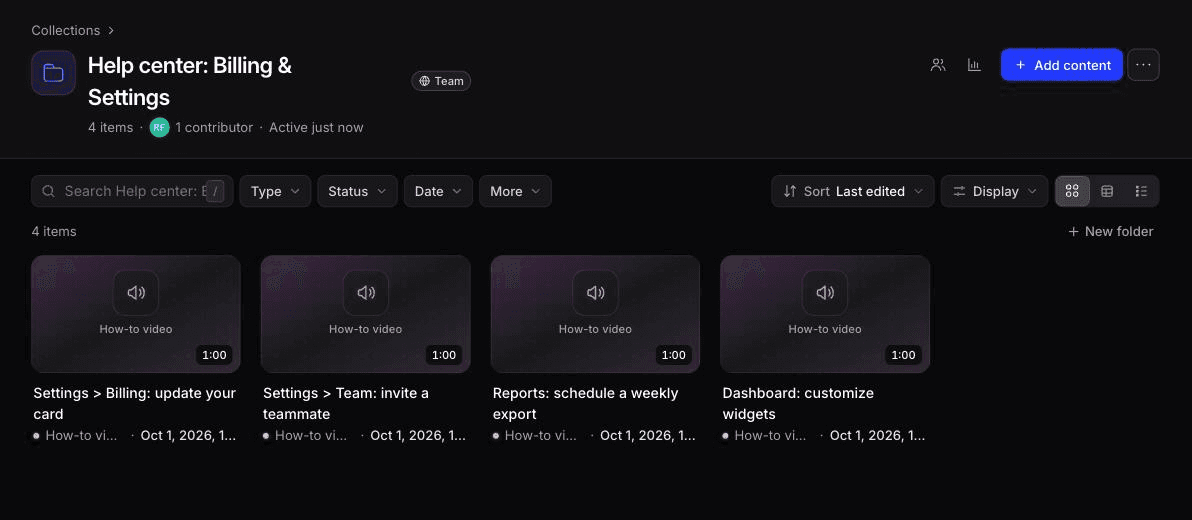
Eine Liste von Videotiteln verrät Ihnen nicht, was ein Release beschädigt hat. Eine Liste von Bildschirmen hingegen schon. Erstellen Sie eine Zeile pro Video in einer Tabelle und taggen Sie diese mit jedem Bildschirm, jeder Seite oder jeder Komponente, die im Video zu sehen ist. Verwenden Sie dabei dieselben Bezeichnungen, die Ihr Produktteam in Tickets und Release-Notes verwendet („Abrechnungseinstellungen“, „Einladungs-Modal“, „Linke Navigation“).
Spalten, die sich lohnen:
| Spalte | Warum sie am Release-Tag wichtig ist |
|---|---|
| Gezeigte Bildschirme | Der Verknüpfungsschlüssel zwischen Release-Notes und Videos |
| Laut ausgesprochene UI-Labels | Die Vertonung, die einen Button benennt, ist auch dann falsch, wenn das Layout gleich bleibt |
| Speicherort | Gehosteter Link, Einbettung, heruntergeladene MP4, YouTube, In-App-Widget, E-Mail-Sequenz |
| Zugehöriger Artikel | Die schriftliche Anleitung, die ebenfalls angepasst werden muss |
| Sprachen | Jede Übersetzung ist eine weitere Kopie, die aktualisiert werden muss |
| Aufnahmemethode | Desktop-App, Chrome-Erweiterung, KI-Recorder oder Upload |
| Aufnahme-Anweisung | Für KI-aufgenommene Videos der genaue Anweisungstext, um ihn erneut auszuführen |
| Verantwortlicher & Datum der letzten Prüfung | Wer prüft es und wann wurde es zuletzt mit dem Live-Produkt abgeglichen |
Die Spalte „Speicherort“ entscheidet darüber, wie aufwendig eine Aktualisierung ist. Ein Video, das von einem Live-Host eingebettet ist, kann direkt aktualisiert werden. Eine heruntergeladene MP4-Datei, die in einem LMS, einer Präsentation oder einem Onboarding-Ordner eines Kunden liegt, aktualisiert sich nicht von selbst – Sie müssen jede Kopie manuell ersetzen. Verschieben Sie diese Inhalte vor dem nächsten Release auf gehostete Links oder Einbettungen, nicht erst währenddessen.
Schritt 2: Triagieren Sie das Release in 4 Änderungsstufen
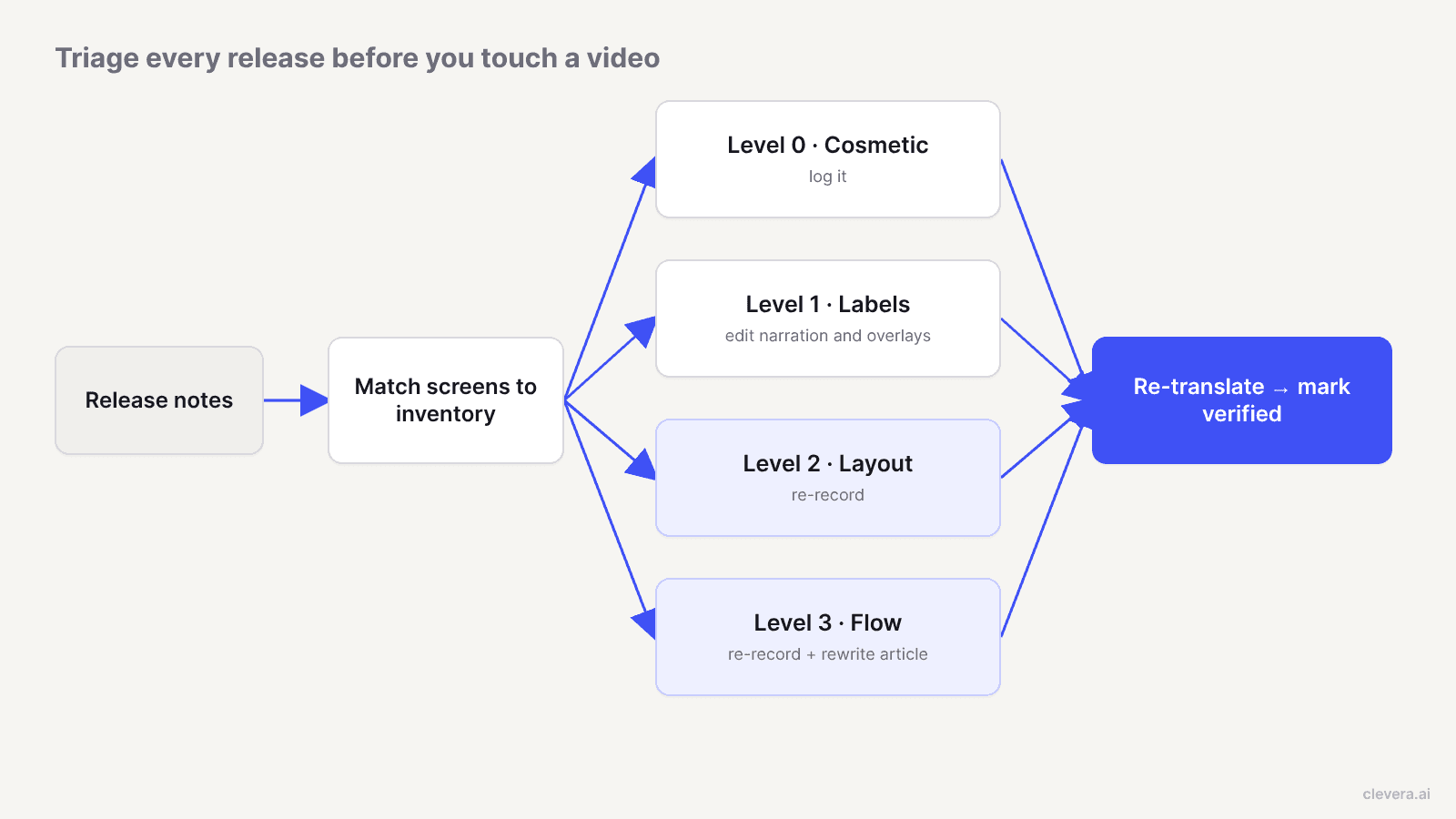
Vergleichen Sie die Release-Notes (oder die zusammengeführten PRs mit dem Tag „UI“) mit der Spalte „Gezeigte Bildschirme“. Jedes betroffene Video fällt in eine von 4 Stufen, und für jede Stufe gibt es eine passende Korrekturmaßnahme.
| Stufe | Was hat sich geändert | Beispiel | Richtige Korrektur |
|---|---|---|---|
| 0. Kosmetisch | Farben, Icons, Abstände, Schriftarten | Primärer Button wird von Blau zu Grün | Meist ignorieren. Im Inventar vermerken |
| 1. Text und Labels | Beschriftung auf dem Bildschirm, gleicher Ort, gleicher Ablauf | „Arbeitsbereich“ in „Team“ umbenannt | Vertonung und Overlays bearbeiten. Kein neues Material |
| 2. Layout | Gleiche Schritte, Elemente verschoben | Einstellungen aus dem oberen Menü in die Seitenleiste verschoben | Betroffenes Segment oder ganzes Video neu aufnehmen |
| 3. Ablauf | Schritte hinzugefügt, entfernt oder neu sortiert | Einladung erfordert jetzt zuerst die Rollenwahl | Neu aufnehmen, Skript und Artikel umschreiben |
Zwei Regeln halten die Triage ehrlich. Erstens: Bewerten Sie die Stufe danach, was der Betrachter tut, nicht danach, was der Designer geändert hat. Wenn ein umbenannter Button das ist, was der Betrachter anklicken muss, und der alte Name 6 Sekunden lang auf dem Bildschirm zu sehen ist, kann eine reine Korrektur der Vertonung den Nutzer mehr verwirren, als sie hilft. Zweitens: Prüfen Sie Feature-Flags. Wenn ein neues Layout für 20 % der Konten ausgerollt wird, ist das alte Video für 80 % der Betrachter immer noch korrekt. Aktualisieren Sie, wenn das Rollout alle erreicht hat, oder veröffentlichen Sie beide Versionen und geben Sie an, welche für wen gilt.
Schritt 3: Korrigieren Sie Änderungen der Stufe 1 ohne Neuaufnahme
Die meisten Releases bestehen größtenteils aus Stufe 1. Dies sind die kostengünstigsten Korrekturen, bei denen sich Ihre Wahl des Hostings auszahlt.
Wenn Ihre Videos in Clevera gehostet werden, übernimmt LiveSync diese Ebene. Veröffentlichte Clevera-Videos verhalten sich wie eine Webseite: Sie bearbeiten sie im Editor, und die Änderung erscheint sofort in den Clevera-Links und Einbettungen – ohne erneuten Export und ohne neuen Link. Was Sie auf diese Weise ändern können:
- Vertonung. Schreiben Sie das Skript manuell oder mit KI um, damit es das neue Label verwendet, und generieren Sie die Sprachausgabe neu.
- Synchronisation der Sprachausgabe. Passen Sie das Timing der Vertonung im Sync-Editor an, falls der neue Wortlaut länger ist.
- Text-Overlays und Titelkarten. Aktualisieren Sie Schrittbeschriftungen und Hinweise.
- Bilder. Tauschen Sie ein Bild-Overlay aus, zum Beispiel ein neues Logo oder einen statischen Screenshot.
- Hervorhebungen. Lenken Sie die Aufmerksamkeit auf das richtige Element.
- Weichzeichner (Blur). Verdecken Sie ein altes Label oder Daten, die dort nicht mehr erscheinen sollten.
- Stimme und Stil. Ändern Sie die Stimme, falls sich Ihr Styleguide geändert hat.
Was LiveSync nicht kann: Es ändert nicht das Videomaterial selbst. Wenn die Produkt-UI anders aussieht, zeigen die aufgezeichneten Pixel immer noch die alte Version, und keine Bearbeitung kann das beheben. Eine gängige Übergangslösung für einen umbenannten Button ist es, das alte Label zu verpixeln und ein Text-Overlay mit dem neuen Namen darüberzulegen. Betrachten Sie dies jedoch als Brücke bis zur Neuaufnahme, nicht als dauerhafte Lösung. Zudem werden MP4-Dateien, die bereits heruntergeladen wurden, diese Änderungen nicht übernehmen.
Wenn Ihre Videos bei anderen Anbietern liegen, prüfen Sie deren Funktionen, bevor Sie Ihre Planung darauf ausrichten. YouTube Studio ermöglicht es Ihnen, ein veröffentlichtes Video zu kürzen und zu schneiden, während URL, Aufrufzahlen und Kommentare erhalten bleiben, aber neues Videomaterial erfordert einen neuen Upload und eine neue URL. Vimeo gibt an, dass das Ersetzen einer Videodatei die URL und das Iframe-Embed beibehält, und Wistias „Replace Media“-Funktion behält den Einbettungscode bei, obwohl das Transkript neu generiert wird und bestehende Synchronisationen nicht aktualisiert werden.
Schritt 4: Videos der Stufen 2 und 3 schnell neu aufnehmen
Die Neuaufnahme ist der Schritt, den Teams gerne aufschieben, da der ursprüngliche Ersteller beschäftigt ist und die Aufnahme sauber sein muss. Zwei Dinge machen dies kostengünstiger.
Für Web-Apps: Führen Sie die Anweisung erneut aus. Der KI-Recorder von Clevera zeichnet eine Webseite oder Web-App in einem Cloud-Browser basierend auf einer schriftlichen Anweisung und einer Startseite auf. Wenn Sie die Anweisung in Ihrem Inventar gespeichert haben, ist die Neuaufnahme einfach ein erneuter Durchlauf desselben Textes mit der neuen UI, zum Beispiel: „Starte auf dem Dashboard, öffne die Einstellungen, gehe zu Team, lade ein neues Mitglied als Editor ein und stoppe bei der Bestätigung.“ Wenn sich der Ablauf geändert hat (Stufe 3), passen Sie die Anweisung zuerst an die neuen Schritte an. Die Anmeldung kann übersprungen, als Login vorgegeben oder von Ihnen selbst eingegeben werden. Sie können die Steuerung des Browsers während der Aufnahme übernehmen, wenn der Agent Hilfe benötigt, und sie dann wieder abgeben. Der Agent ist schreibgeschützt, es sei denn, Sie erlauben ihm, Dinge zu erstellen oder zu bearbeiten – was wichtig ist, wenn der Ablauf bei einem „Einladung senden“-Button in einem echten Konto endet. Die KI-Aufnahme verbraucht Credits basierend darauf, wie lange die KI arbeitet. Die Einrichtung des Demo-Kontos und der Anweisung wird unter wie man eine Web-App-Demo automatisch aufnimmt erklärt.
Für Desktop-Software: Verwenden Sie die Desktop-App. Der KI-Recorder funktioniert nur bei Webseiten und Web-Apps. Für Desktop-Software oder alles, was den Browser verlässt, nehmen Sie mit der Clevera-Desktop-App für macOS oder Windows auf. Sie müssen während der Aufnahme nicht sprechen. Ein stummer Durchlauf reicht aus, da Clevera versehentliche Klicks und Pausen entfernt, das Skript basierend auf den Aktionen auf dem Bildschirm schreibt und die Sprachausgabe generiert.
Erstellen Sie anschließend das Anleitungsvideo aus dem neuen Material neu. Wenn Sie Vorlagen für Stil, Titelkarten und Logo-Einblendungen sowie KI-Regeln des Teams für Terminologie und Aussprache verwenden, sieht die neue Version wie der Rest der Bibliothek aus und klingt auch so, ohne dass eine zweite Überprüfung erforderlich ist. Ein ehrlicher Haken: Ein neu aufgenommenes Video ist neues Material, planen Sie also ein, wo es platziert wird. Verwenden Sie Ihre Spalte „Wo es lebt“, um es in jedem gehosteten Link, jeder Einbettung und jedem In-App-Widget auszutauschen, das das alte Video enthielt.
Für eine detailliertere Anleitung zur Erstellung von Tutorials auf diese Weise, siehe wie der KI-Tutorial-Ersteller von Clevera eine Aufnahme in ein kommentiertes Video verwandelt.
Was eine Neuaufnahme einer Web-App kostet: etwa 2 Minuten und 9 Credits
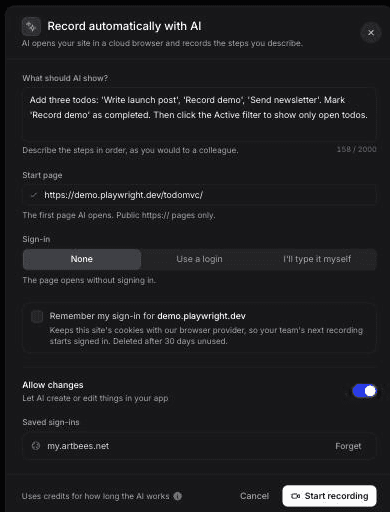
Um Schritt 4 mit einer Zahl zu belegen, haben wir den KI-Rekorder im Oktober 2026 auf einer öffentlichen Demo-App (TodoMVC) ausgeführt. Die Anweisung bestand aus 3 Sätzen: 3 benannte Todos hinzufügen, eines als erledigt markieren und dann auf den Filter „Active“ klicken. Dieser Text ist die gesamte Neuaufnahme. Speichern Sie ihn in Ihrem Inventar, und am Tag der Veröffentlichung fügen Sie ihn erneut ein, bearbeiten nur die Schritte, die sich geändert haben, und starten den Durchlauf.
Das 0:40-minütige Anleitungsvideo, das Clevera aus dieser KI-Aufnahme erstellt hat, unbearbeitet.
Der Agent folgte der Anweisung exakt, ohne dass wir Wiederholungen oder falsche Klicks bemerkten. Die Aufnahme dauerte etwa 78 Sekunden, und die Erstellung des 0:40-minütigen Anleitungsvideos daraus dauerte etwa 50 Sekunden länger. Es kostete 9 Credits: 5 für die Analyse der Aufnahme und 4 für das Anleitungsvideo. Bei dieser Rate entspricht eine Änderung der Stufe 2 über 10 kurze Web-App-Videos etwa 90 Credits und 20 Minuten, wobei man hauptsächlich wartet.
2 Vorbehalte. Wir haben diese Anweisung noch nicht gegen eine geänderte Benutzeroberfläche erneut ausgeführt, daher bepreist dies eine frische Aufnahme, keine Umschreibung der Stufe 3. Und das Material war blass und kontrastarm, schauen Sie sich also jede neue Aufnahme an, bevor Sie sie in Einbettungen austauschen. Der Agent pausiert auch zwischen den Schritten: 58 Sekunden Material für eine Aufgabe, die eine Person in etwa 20 Sekunden erledigt. Clevera hat es auf 0:40 gekürzt, aber längere Abläufe bedeuten längere Laufzeiten und mehr Credits – ein weiterer Grund, 1 Ablauf pro Video beizubehalten.
Schritt 5: Aktualisieren Sie den Artikel im selben Durchgang
In Clevera sind Videos und Artikel separate Inhaltselemente, die Sie auf Freigabeseiten und in Einbettungen kombinieren können, sodass die Aktualisierung des einen nicht das andere aktualisiert. Erledigen Sie beides zusammen, sonst driften die Inhalte auseinander.
- Stufe 1: Bearbeiten Sie den Artikel im Editor. Suchen Sie nach dem alten Label und ersetzen Sie es, dann tauschen Sie alle Screenshots aus, die es zeigen.
- Stufe 2 und 3: Generieren Sie einen neuen Artikel aus der neuen Aufnahme, damit die Schrittreihenfolge und die Screenshots mit dem Material übereinstimmen, und kopieren Sie dann alle handschriftlichen Notizen aus der alten Version.
Artikel lassen sich in Pro und höher als Markdown oder HTML nach Notion, Confluence, GitBook, GitHub, GitLab, Bitbucket, Google Docs, ClickUp, ReadMe und Help Scout exportieren. Der breitere Aspekt der Artikelpflege, einschließlich Überprüfungszyklen und Archivierung, wird unter wie Sie Ihre Wissensdatenbank auf dem neuesten Stand halten behandelt.
Schritt 6: Übersetzen Sie erst, wenn das Englische final ist
Übersetzungen sind der Bereich, in dem veraltete Inhalte am längsten verborgen bleiben, da niemand im Kernteam die japanische Version ansieht. Zwei Regeln:
1. Übersetzen Sie niemals einen Entwurf. Fertigstellen und genehmigen Sie zuerst das englische Video und den Artikel. Zweimaliges Übersetzen kostet doppelt Credits und Überprüfungszeit. 2. Neu übersetzen, nicht flicken. Clevera übersetzt Videos und Artikel mit einem Klick in 74 Sprachen. Führen Sie nach einer Änderung der Stufe 2 oder 3 die Übersetzung erneut für die neue Version aus, anstatt zu versuchen, jede Sprache von Hand zu bearbeiten.
Wenn Ihre Produkt-Benutzeroberfläche selbst lokalisiert ist, zeigt das in der englischen Benutzeroberfläche aufgezeichnete Material in jedem übersetzten Video englische Labels. Entscheiden Sie pro Markt, ob dies akzeptabel ist oder ob die wichtigsten Sprachen eine eigene Aufnahme in der lokalisierten Benutzeroberfläche benötigen. Unser Leitfaden zum Übersetzen von Anleitungsvideos geht näher auf Überprüfungen und Stimmenauswahl pro Sprache ein.
Schritt 7: Legen Sie einen Rhythmus fest und benennen Sie die Verantwortlichen
Ein Workflow ohne Verantwortliche führt wieder dazu, dass „der Support uns das schon sagen wird“. Hier ist eine leichtgewichtige Aufteilung, die für ein Team von 2 bis 10 Personen funktioniert, die mit Hilfeinhalten arbeiten:
| Rolle | Verantwortung | Wann |
|---|---|---|
| Release-Verantwortlicher (PM oder Eng Lead) | Listet geänderte Bildschirme in den Release-Notes unter Verwendung von Inventarnamen | Bevor das Release erscheint |
| Docs-Verantwortlicher (Support Ops, Enablement oder technischer Redakteur) | Führt Triage durch, weist Korrekturen zu, aktualisiert das Inventar | Innerhalb von 1 Werktag nach Release |
| Video-Verantwortlicher pro Produktbereich | Stufe-1-Bearbeitungen, Neuaufnahmen, Artikelaktualisierungen | Innerhalb von 3 bis 5 Werktagen |
| Support-Leitung | Markiert Tickets, die „das Video zeigt“ oder „finde den Button nicht“ erwähnen | Laufend; wöchentliche Überprüfung |
| Docs-Verantwortlicher | Vollständiger Durchlauf: Öffnen Sie jedes Video neben dem Live-Produkt | Vierteljährlich |
Der vierteljährliche Durchlauf erfasst, was bei der Triage übersehen wurde, wie zum Beispiel eine gemeinsam genutzte Komponente, die sich an 12 Stellen geändert hat. Beginnen Sie mit den Videos, die die meisten Aufrufe erhalten, und denen, die in Tickets verlinkt sind, da dies diejenigen sind, die das Support-Ticket-Volumen beeinflussen.
Die Checkliste für den Release-Tag
Kopieren Sie dies in Ihre Release-Vorlage.
``` RELEASE: ________ DATUM: ________ DOCS-VERANTWORTLICHER: ________
[ ] Release-Notes listen jeden geänderten Bildschirm unter Verwendung von Inventarnamen auf [ ] Feature-Flags geprüft: Rollout-% notiert; nur bei 100% aktualisieren (oder beides veröffentlichen) [ ] Betroffene Videos aus dem Inventar nach „Gezeigte Bildschirme“ gezogen [ ] Jedes betroffene Video markiert: L0 kosmetisch / L1 Labels / L2 Layout / L3 Ablauf
L1 (Labels) [ ] Narration mit neuen Labels umgeschrieben; Voiceover neu generiert und synchronisiert [ ] Text-Overlays, Titelkarten und Hervorhebungen aktualisiert [ ] Alte Labels weichgezeichnet + überlagert, wo sie das Klickziel sind (vorübergehend) [ ] Neuaufnahme in die Warteschlange gestellt, wenn die Notlösung einen wichtigen Schritt abdeckt
L2/L3 (Layout oder Ablauf) [ ] Web-App: KI-Rekorder-Anweisung aktualisiert (L3) und erneut ausgeführt [ ] Desktop-Software: mit der Desktop-App neu aufgenommen [ ] Neues Video mit Team-Vorlage und KI-Regeln generiert [ ] Neue Version in jedem gelisteten gehosteten Link, jeder Einbettung und jedem Widget ausgetauscht
ALLE STUFEN [ ] Zugehöriger Artikel aktualisiert oder neu generiert; Screenshots ersetzt [ ] Artikel erneut in das Hilfe-Center exportiert [ ] Heruntergeladene MP4-Kopien gefunden und ersetzt (LMS, Präsentationen, E-Mail) [ ] Englisch genehmigt, dann Übersetzungen erneut ausgeführt [ ] Inventar aktualisiert: Datum der letzten Überprüfung, neuer Anweisungstext, Verantwortlicher ```
Die Lösung liegt hauptsächlich in der Tabelle
Die Tools sind wichtig, aber der teure Teil einer veralteten Bibliothek ist es, nicht zu wissen, welche Videos ein Release betroffen hat. Sobald jedes Video mit den Bildschirmen markiert ist, die es zeigt, wird ein Release zu einer 15-minütigen Triage und einer kurzen Liste von Korrekturen, von denen die meisten aus Narration- und Overlay-Bearbeitungen bestehen. Erstellen Sie das Inventar vor Ihrem nächsten Release, markieren Sie zuerst die 10 meistgesehenen Videos und führen Sie die Triage am Release-Tag erneut durch.