Automatyczne przybliżanie nagrań ekranu na systemach Mac, Windows i Linux
Jak działa automatyczne przybliżanie w nagraniach ekranu (dane kursora kontra zgadywanie na podstawie pikseli), dziewięć narzędzi na systemy Mac, Windows i Linux z cenami w USD, konfiguracja krok po kroku oraz kiedy wyłączać przybliżenia.
 Berkay Akpolat14 min czytania

Automatyczne przybliżanie nagrań ekranu oznacza, że kamera w gotowym wideo sama przesuwa się na każde kliknięcie, pole i menu, a następnie oddala, gdy widok się zmienia. Działa to najlepiej, gdy rejestrator zapisuje dane o kursorze i kliknięciach obok wideo. Screen Studio to najbardziej znana opcja, ale działa tylko na systemie Mac. W systemie Windows robią to Tella, Cap, FocuSee, Camtasia i Bandicam; w systemie Linux są to OpenScreen, Recordly i Clevera (przybliżanie kliknięć w GNOME).
Zaktualizowano 2026-11-04
W tym przewodniku
- Czym jest automatyczne przybliżanie i dlaczego tutoriale go potrzebują
- Jak działa automatyczne przybliżanie: dane kursora kontra zgadywanie na podstawie pikseli
- Rejestratory ekranu z automatycznym przybliżaniem i alternatywy dla Screen Studio
- Jak dodać automatyczne przybliżenia do dowolnego nagrania ekranu
- Jak zrobić to w Clevera, krok po kroku
- Kiedy wyłączać automatyczne przybliżanie
- FAQ
Czym jest automatyczne przybliżanie i dlaczego tutoriale go potrzebują
Automatyczne przybliżanie to jeden z efektów zoomu, który rejestrator ekranu lub edytor dodaje za Ciebie: ruch kamery, który kadruje miejsce akcji, zatrzymuje się, gdy widz czyta, i wraca do pełnego ekranu, gdy zmienia się kontekst. Bez ręcznego rysowania klatek kluczowych.
Ma to znaczenie ze względu na to, gdzie oglądane są tutoriale: większość odtwarza się w kolumnie centrum pomocy lub dokumentacji o szerokości około 700 pikseli. Nagranie 1920 × 1080, najczęstsza rozdzielczość ekranu pulpitu (27,82% wyświetleń stron na komputerach, StatCounter, październik 2026), zmniejsza się tam do około 37%, więc tekst menu o wielkości 14 pikseli jest wyświetlany w rozmiarze około 5 pikseli. Przybliżenie 1,5× powiększa go do około 8 pikseli: to mało, ale czytelnie na laptopie. Telefony wygenerowały 59,9% światowych wyświetleń stron internetowych w tamtym miesiącu (StatCounter); w kolumnie o szerokości 390 pikseli tekst spada do około 3 pikseli i pomaga tylko bliższe przybliżenie lub mniejsze okno nagrywania. (Dane w pikselach: nasze obliczenia.)
Jak działa automatyczne przybliżanie: dane kursora kontra zgadywanie na podstawie pikseli
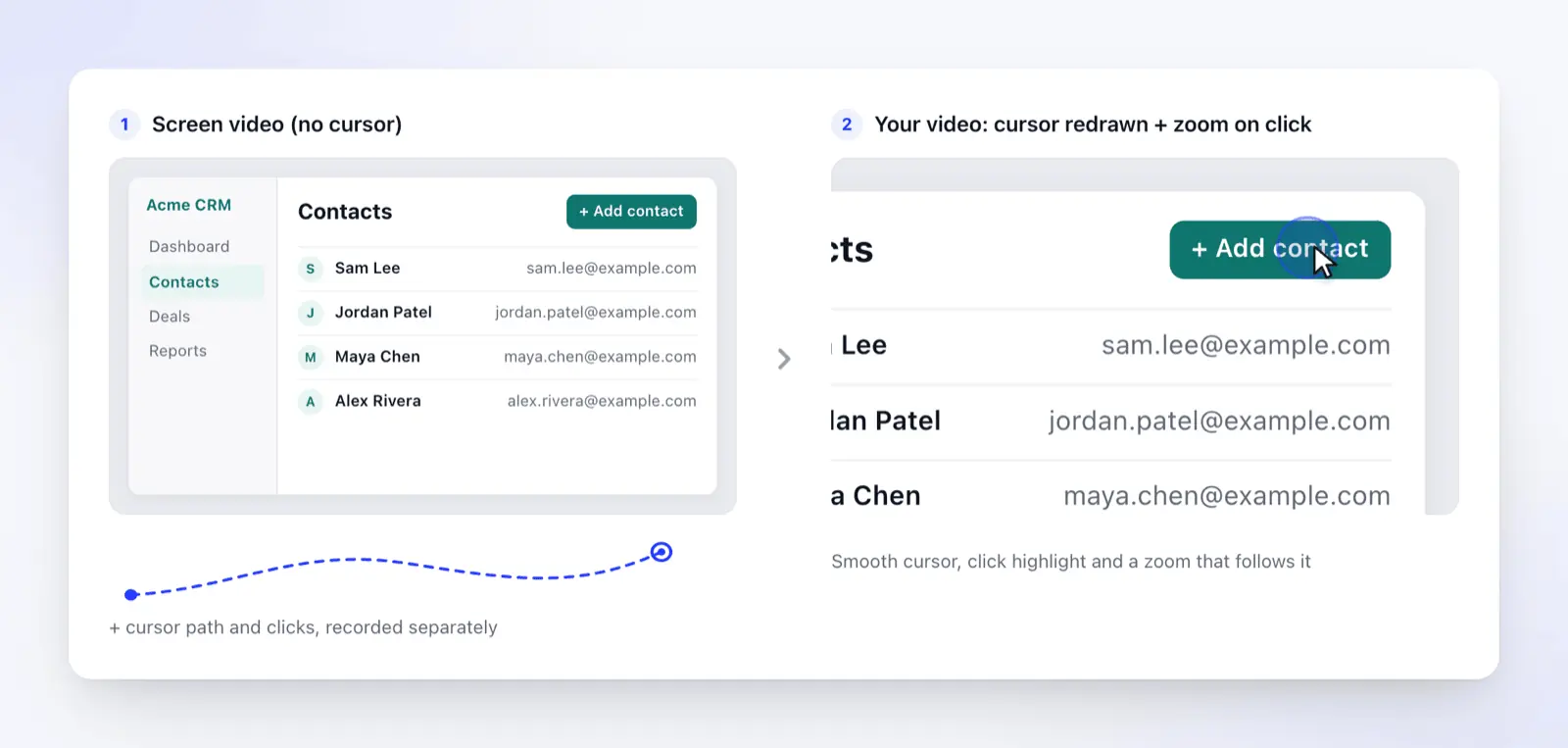
Rejestrator ekranu decyduje, gdzie przybliżyć, na jeden z dwóch sposobów: odczytuje dziennik kliknięć i pozycji kursora zapisany obok wideo lub zgaduje kliknięcia na podstawie pikseli gotowego wideo. Dziennik kliknięć zapewnia dokładniejsze i lepsze przybliżenia.
1. Rejestrator zapisuje kursor i kliknięcia jako dane. Aplikacja nagrywa ekran bez wskaźnika, a obok niego oś czasu z informacją, gdzie znajdował się wskaźnik i kiedy kliknąłeś, przewijałeś lub pisałeś. FAQ Screen Studio opisuje to bezpośrednio: nagrywa "ignorując kursor myszy" i dodaje kursor z powrotem na podstawie zapisanych danych myszy. Camtasia robi to samo ze swoimi plikami .trec, które śledzą ruch kursora, przewijanie i kliknięcia.
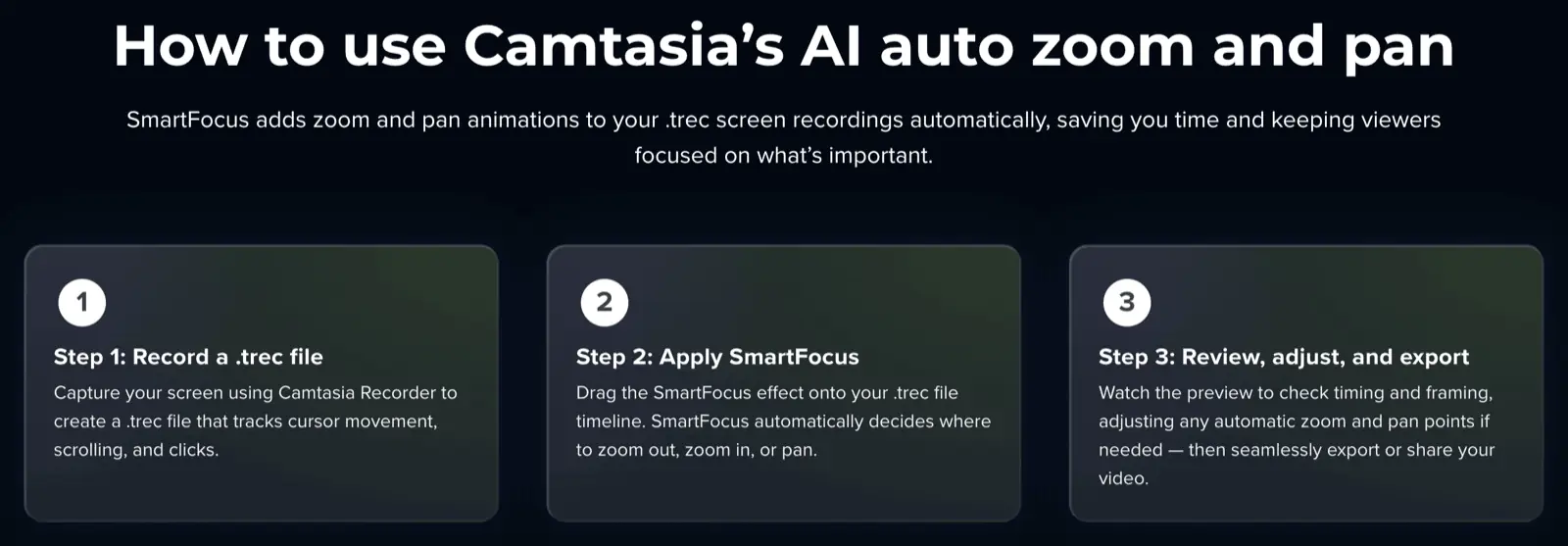
Ponieważ edytor wie dokładnie, gdzie trafiło każde kliknięcie, może skierować kamerę na kliknięty element, przerysować płynny kursor w dowolnym rozmiarze i połączyć szybkie kliknięcia w jednym obszarze w jedno przybliżenie.
2. Narzędzie zgaduje na podstawie pikseli. Plik MP4 z innego rejestratora nie ma dziennika kliknięć, więc narzędzie obserwuje wideo, wyłapuje to, co wygląda na kliknięcie, i przybliża do stałego punktu. Nie potrafi śledzić wskaźnika i może pominąć kliknięcia, które niewiele zmieniają na ekranie.
Dlatego to samo narzędzie może dawać różne wyniki w zależności od źródła. Pomoc Tella podaje, że jej aplikacje na Mac i Windows rejestrują dane kursora potrzebne do automatycznego przybliżania, a rozszerzenie do Chrome robi to samo dla karty, ale nie dla okna lub całego ekranu. Clevera przybliża przesłane pliki do stałego punktu znalezionego w wideo. Nagrania z pulpitu z danymi o kliknięciach wychodzą najlepiej.
Linux dodaje jeszcze jedną komplikację. W systemie Wayland aplikacje nie otrzymują zdarzeń przycisków myszy przez portal udostępniania ekranu. OpenScreen odczytuje lewy przycisk z urządzenia wejściowego jądra, co wymaga reguły udev lub grupy input; bez tego każda próbka kursora jest "po prostu ruchem", jak podaje jego README. Aplikacja Cap na Linuxa nie rejestruje jeszcze kursora ani danych o kliknięciach na Wayland (otwarte zgłoszenie #2419). Clevera przechwytuje kliknięcia w GNOME przez swoje rozszerzenie Clevera for GNOME (wymaga wylogowania i zalogowania po konfiguracji); na KDE Plasma lub sesji X11 rejestruje wskaźnik, ale nie kliknięcia, więc należy spodziewać się mniej automatycznych przybliżeń.
Rejestratory ekranu z automatycznym przybliżaniem i alternatywy dla Screen Studio na Windows i Linux
Źródła: strony produktów, cenniki i dokumentacja każdego dostawcy lub repozytorium GitHub, odczytane 2026-11-04; nie przeprowadzaliśmy testów praktycznych. FocuSee pokazuje lokalną walutę w niektórych krajach, więc odczytaliśmy cenę w USD ze źródła strony.
| Narzędzie | System | Automatyczne przybliżanie z | Edycja po | Cena (USD, stan na 2026-11-04) |
|---|---|---|---|---|
| Screen Studio | Tylko Mac | Zapisane kliknięcia; każde przybliżenie automatyczne lub ręczne | Oś czasu, bloki przybliżenia | 9 USD/mies. płatne rocznie, 29 USD miesięcznie |
| Tella | Mac, Windows, Chrome | Kliknięcia i kursor zapisane przez aplikacje (rozszerzenie: tylko nagrania kart) | Oś czasu i edytor transkrypcji | Pro 13 USD/użytkownika/mies. płatne rocznie; darmowy okres próbny |
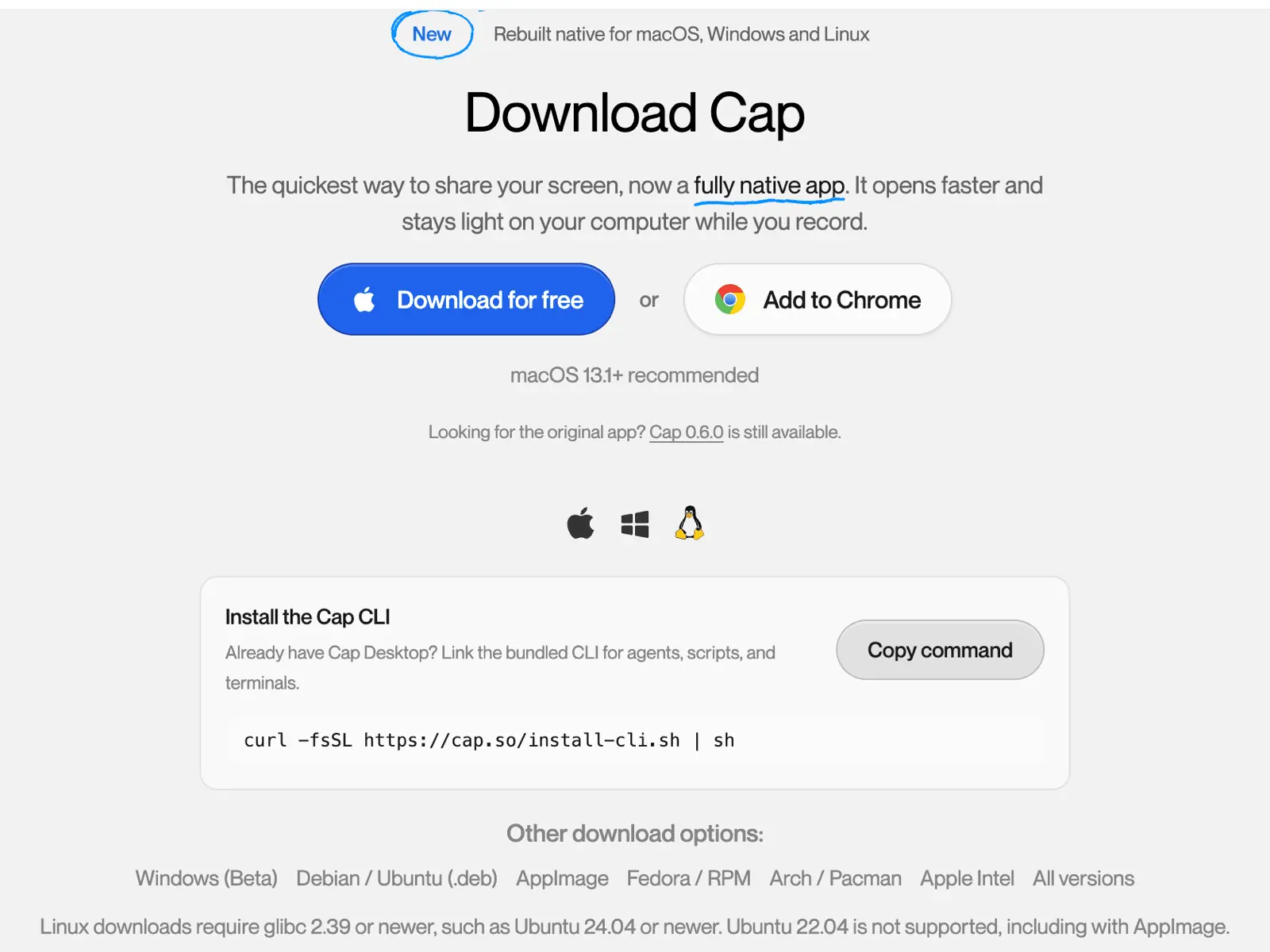
| Cap | Mac, Windows (beta), Linux (brak danych o kliknięciach na Wayland) | Zapisane kliknięcia i kursor | Wbudowany edytor (Tryb Studio) | Darmowy do użytku osobistego; 29 USD/rok lub 58 USD jednorazowo do użytku komercyjnego; Pro 12 USD/użytkownika/mies. |
| FocuSee | Mac, Windows | Zapisane kliknięcia i pisanie | Wbudowany edytor | 49,99 USD/rok lub 19,99 USD/mies. (Standard) |
| Camtasia SmartFocus | Mac, Windows | Dane kursora, przewijania i kliknięć .trec |
Pełny edytor osi czasu | Essentials 179,88 USD/rok; przybliżanie i przesuwanie są oznaczone znakiem wodnym w planie Starter za 39 USD |
| Bandicam Smart Zoom | Windows | Kliknięcia i ruch myszy, stosowane po nagraniu | Wbudowany odtwarzacz i edytor | Licencja osobista od 33,26 USD/rok (cena promocyjna); darmowa wersja dodaje znak wodny |
| OpenScreen | Mac, Windows, Linux | Pozycja kursora; kliknięcia na Linux wymagają dostępu do wejścia | Edytor osi czasu | Darmowy, open source (MIT) |
| Recordly | Mac, Windows, Linux | Sugestie przybliżenia na podstawie aktywności kursora | Edytor osi czasu | Darmowy, open source (AGPL-3.0) |
| Clevera | Mac, Windows, Linux (kliknięcia w GNOME) | Zapisane kliknięcia, pisanie i ścieżka kursora, planowane przez AI (Linux: pisanie tylko z włączonym Typed text) | Karta przybliżenia ze ścieżkami klatek kluczowych | Darmowy plan; pobieranie MP4 od Starter (29 USD/mies. płatne rocznie) |
W czym każde z nich jest najlepsze:
- Screen Studio to wzorzec dla dopracowanych dem na Maca, z każdą funkcją w każdym planie i eksportem do 4K przy 60 kl./s.
- Tella pasuje osobom, które nagrywają, edytują i udostępniają w jednym miejscu.
- Cap pasuje do szybkich wideo do udostępniania, z darmowym poziomem osobistym.
- FocuSee pokrywa ten sam zakres co Screen Studio (automatyczne przybliżanie, efekty kursora, układy kamery) również na Windowsie.
- Camtasia umieszcza automatyczne przybliżanie wewnątrz pełnego edytora z quizami i eksportem SCORM (Essentials i wyżej), napisami oraz opcjonalną biblioteką zasobów. SmartFocus wymaga nagrań z Camtasia Recorder.
- Bandicam to tani rejestrator na Windows: włączasz Smart Zoom po nagraniu obszaru lub całego ekranu.
- OpenScreen i Recordly są darmowe i działają na Linuxie. Oryginalne repozytorium OpenScreen jest zarchiwizowane; jego README wskazuje na getopenscreen/openscreen, które wydało v2.2.1 w dniu 2026-11-03.
- Clevera jest inna w swoim rodzaju: przybliżenia są jedną częścią narracyjnego wideo instruktażowego i artykułu stworzonego z nagrania (więcej poniżej).
W przypadku rejestratorów bez funkcji automatycznego przybliżania, sprawdź najlepsze narzędzia do nagrywania ekranu; zestawienie rejestratorów ekranu dla systemu Linux szczegółowo omawia Wayland, a alternatywy dla Camtasia porównują pełne edytory.
Jak dodać automatyczne przybliżenia do dowolnego nagrania ekranu
- Nagrywaj za pomocą własnego rejestratora narzędzia. To tworzy dziennik kliknięć. Plik MP4 z QuickTime, OBS lub Xbox Game Bar zazwyczaj pozwala tylko na ręczne przybliżanie lub przybliżenia szacowane na podstawie pikseli.
- Nagrywaj właściwe źródło. W rozszerzeniach przeglądarki nagrywaj kartę, a nie cały ekran, aby uzyskać dane o kliknięciach. W systemie Linux najpierw skonfiguruj przechwytywanie kliknięć (rozszerzenie lub dostęp do urządzenia wejściowego).
- Klikaj z zamiarem. Przesuń kursor do celu, zatrzymaj się, kliknij, a następnie zatrzymaj na wyniku. Unikaj krążenia kursorem podczas mówienia: mniej przypadkowych kliknięć oznacza mniej przypadkowych przybliżeń.
- Pozwól narzędziu wygenerować przybliżenia, a następnie sprawdź je. Większość narzędzi automatycznie przybliża kliknięcia, więc sprawdź każde przybliżenie pod kątem uciętego wyniku (powiadomienie, menu otwierające się poza ramką) oraz przybliżeń zbyt krótkich, by dało się je odczytać.
- Popraw na trzy sposoby: usuń przybliżenie, zmień jego poziom lub przesuń punkt skupienia. W przypadku ruchów przez cały ekran (z menu do formularza) użyj panoramowania z klatkami kluczowymi zamiast dwóch przybliżeń.
- Obejrzyj eksport tam, gdzie będą go oglądać widzowie, w odtwarzaczu o szerokości centrum pomocy oraz na telefonie. Jeśli tekst jest nadal nieczytelny, przybliż bardziej lub nagraj mniejsze okno.
Jak zrobić to w Clevera, krok po kroku
Clevera to platforma AI, która zamienia nagranie ekranu w narracyjny film instruktażowy, artykuł pomocy krok po kroku oraz stronę w Twoim centrum pomocy, w 74 językach. Automatyczne przybliżanie jest częścią tego przepływu pracy twórcy samouczków AI: nie musisz go włączać, AI planuje kamerę na podstawie Twoich działań.
1. Nagrywaj za pomocą aplikacji komputerowej. Działa ona na systemach Mac, Windows i Linux. Mac i Windows mogą nagrywać ekran, okno lub obszar; Linux nagrywa ekran lub okno, bez nagrywania obszaru czy iPhone'a. Pobierz ją ze strony pobierania i zobacz, co nowego w rejestratorze Clevera dla Mac, Windows i Linux.

2. Stwórz film instruktażowy z nagrania. Kliknij Utwórz, otwórz Instrukcja i wybierz kartę, taką jak Przewodnik po produkcie. W sekcji Z czego powinniśmy to stworzyć?, wybierz Wybierz z biblioteki i swoje nagranie, a następnie kliknij Generuj wideo. Nie ma przełącznika przybliżania: AI przybliża Twoje kliknięcia i pisanie w skali 1.5× do 1.6×, odtwarza zmiany stron w szerokim kadrze i oddala, gdy przewijasz (wszystkie zasady).
Przykładowy wynik (wymyślony sklep, Fernhill Goods): kamera przybliża wyszukiwanie zamówienia i formularz zwrotu, a następnie oddala.
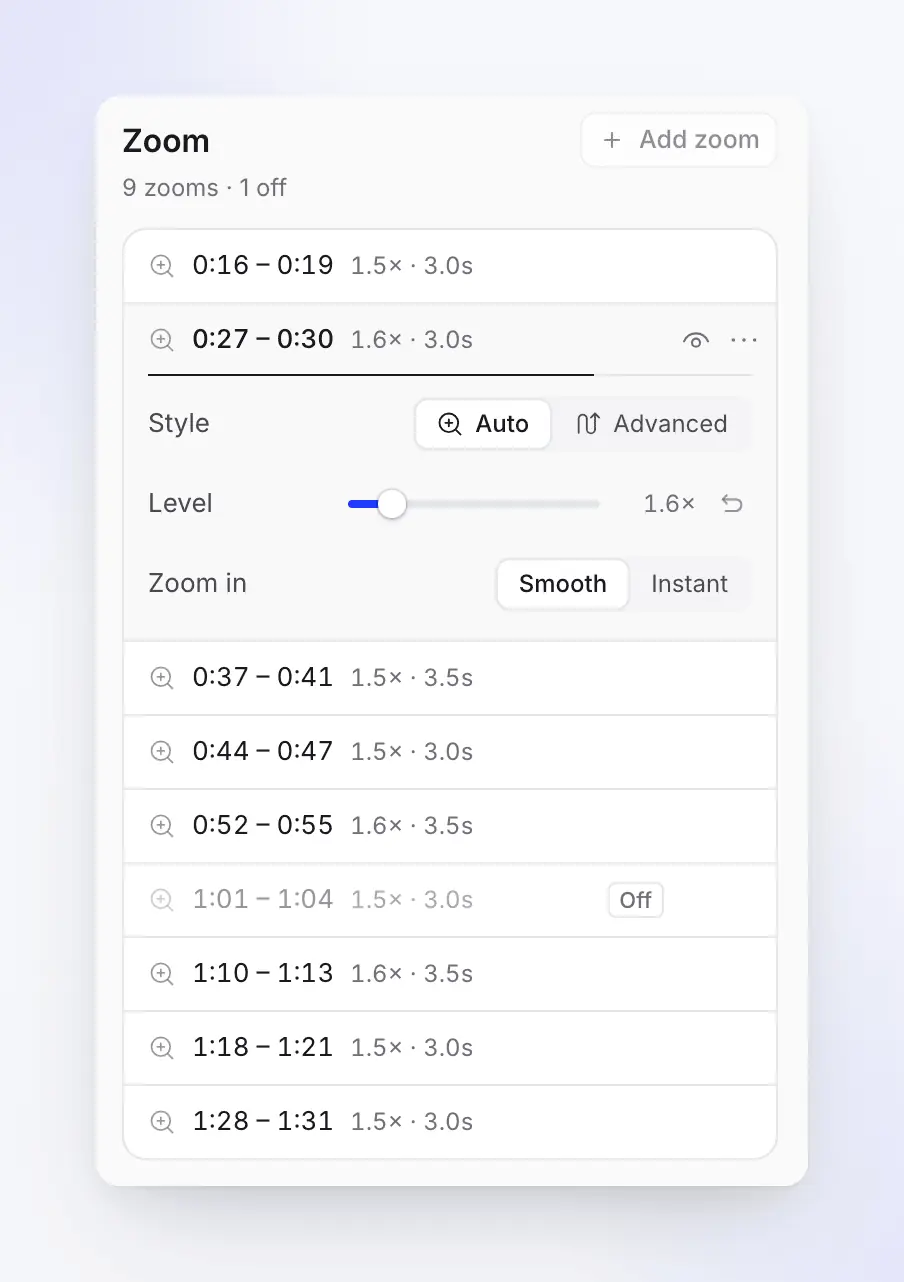
3. Dostosuj w zakładce Zoom. Zakładka Zoom w edytorze wyświetla listę wszystkich przybliżeń z ich czasem i poziomem; te same przybliżenia pojawiają się jako znaczniki pod osią czasu. Użyj ikony oka, aby wyłączyć wybrane, Dodaj zoom, aby dodać własne (5 sekund przy 1.5×), i ustaw Poziom w zakresie od 1.1× do 4×, z płynnym (Smooth) lub natychmiastowym (Instant) przybliżeniem.
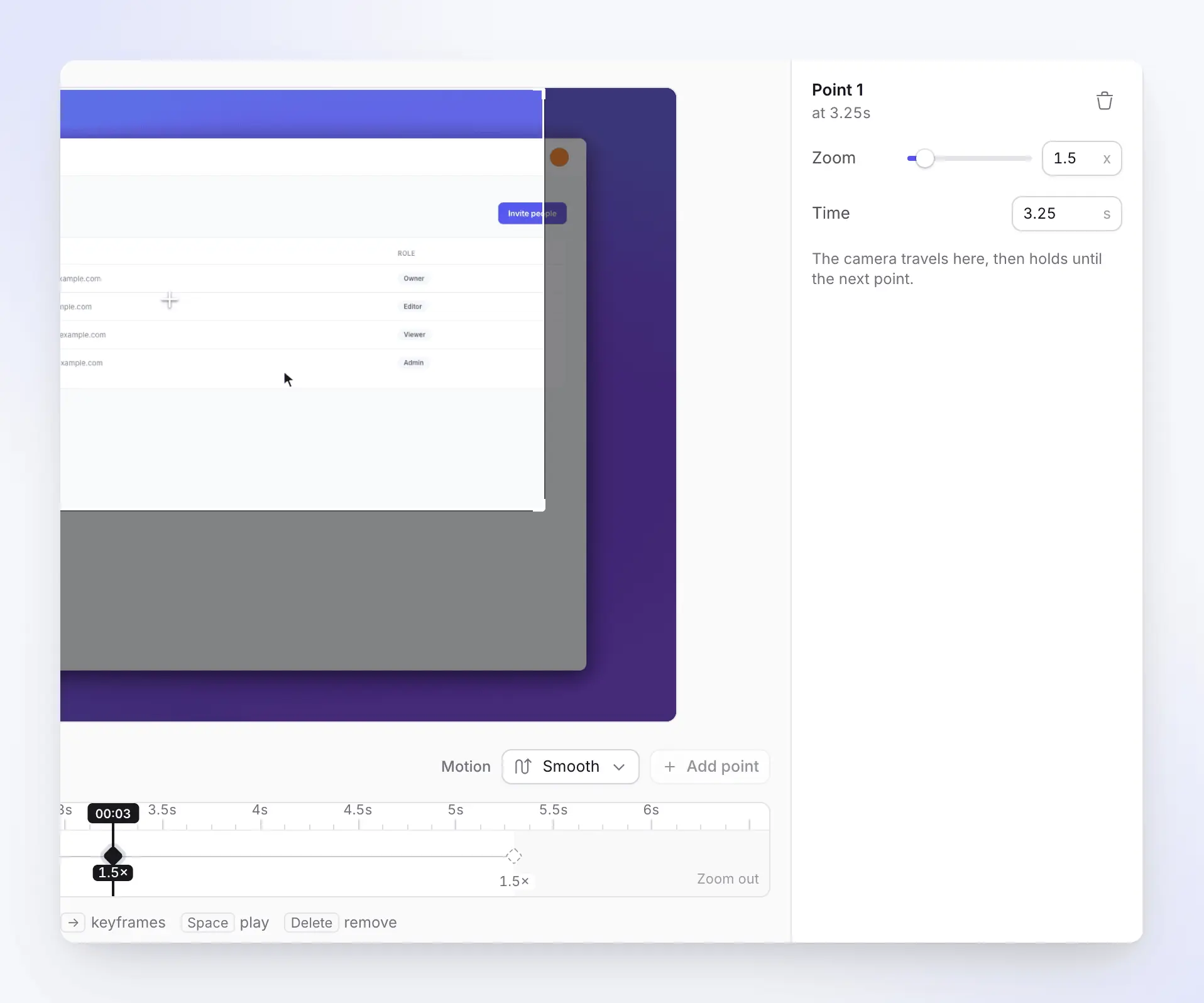
4. Narysuj ścieżkę za pomocą klatek kluczowych, gdy potrzebujesz panoramowania. Przełącz przybliżenie z Auto na Zaawansowane, a następnie wybierz Edytuj ścieżkę…, aby otworzyć Zoom i panoramowanie. Każdy romb na ścieżce to punkt, do którego przemieszcza się kamera; dodaj do 20 punktów na przybliżenie za pomocą Dodaj punkt, wybierz Ruch (Płynny, Magnetyczny lub Przyciąganie), wyświetl podgląd, a następnie Zapisz ścieżkę. Artykuł o dostosowywaniu przybliżeń omawia wszystkie elementy sterujące.
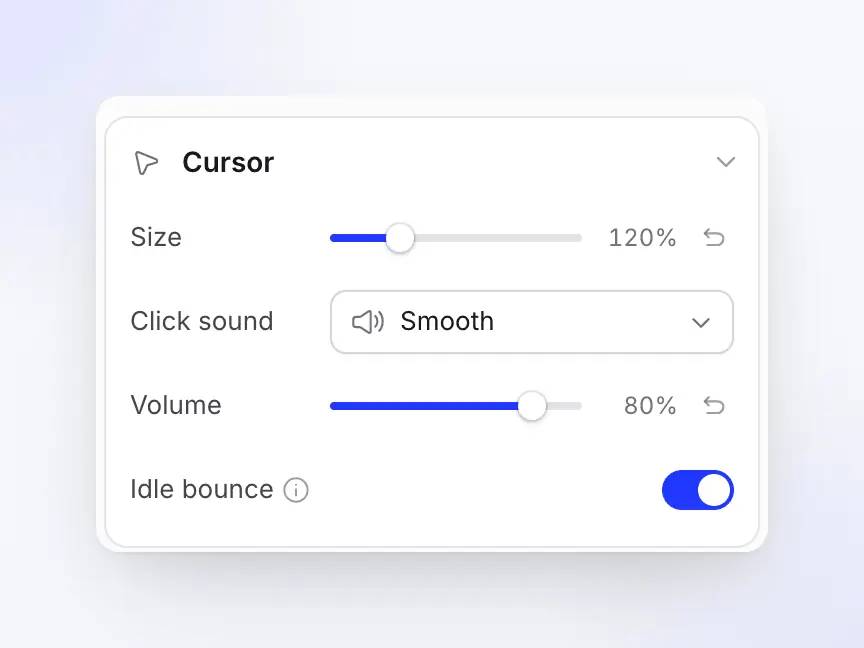
5. Dostosuj kursor. Ponieważ wskaźnik jest rysowany ponownie, możesz go zmienić po nagraniu w sekcji Styl > Kursor: Rozmiar (50–300%), Dźwięk kliknięcia, Głośność i Podskakiwanie w bezczynności. Ta sekcja pojawia się tylko dla nagrań, w których Clevera rysuje wskaźnik.
Plany. Automatyczne przybliżanie działa w każdym planie. Plan Darmowy tworzy filmy do 3 minut, udostępniane przez link i osadzenie, bez pobierania MP4; eksport MP4 zaczyna się w planie Starter (29 USD/mies. przy płatności rocznej, 36 USD miesięcznie) w rozdzielczości do 2K, a 4K jest dostępne w planie Pro. Zobacz cennik.
Kiedy Clevera nie jest właściwym wyborem: w przypadku stylizowanego filmu z ekranu z własnym głosem i ręczną kontrolą każdej klatki, Screen Studio lub Cap są bardziej bezpośrednie. Funkcja Stylizowane do udostępniania w Clevera dodaje tło, karty tytułowe i automatyczne przybliżenia bez głosu AI, ale jej głównym celem jest narracyjna instrukcja i artykuł. W przypadku publicznych aplikacji internetowych, rejestrator ekranu AI w Clevera może również klikać przez ścieżkę i nagrać ją dla Ciebie.
Aby poznać pełny przepływ pracy, zobacz jak zamienić nagranie ekranu w dopracowany film instruktażowy, przewodnik jak zrobić film instruktażowy oraz jak tworzyć filmy instruktażowe bez pokazywania twarzy.
Kiedy wyłączyć automatyczne przybliżanie
Automatyczne przybliżanie pomaga najbardziej, gdy interfejs pulpitu jest gęsty, a odtwarzacz mały. Przeszkadza w następujących przypadkach:
| Sytuacja | Co idzie nie tak | Co zrobić |
|---|---|---|
| Nagrania z telefonu lub w pionie | Interfejs już wypełnia ramkę; przybliżenie 1.5× ucina krawędzie i może wypełnić ramkę klawiaturą | Pozostaw szeroki kadr. Clevera pomija automatyczne przybliżenia w nagraniach pionowych i nie przechwytuje dotknięć z iPhone'a, więc dodaj przybliżenie ręcznie; zobacz jak nagrać ekran iPhone'a na Macu |
| Materiał z dużą ilością przewijania (długie strony, logi) | Kamera ściga zawartość, a widzowie tracą orientację | Zachowaj szeroki kadr i użyj wyróżnienia |
| Szybkie serie kliknięć na ekranie | Przybliżanie, oddalanie, ponowne przybliżanie: męczące dla widza | Połącz je w jedno szersze przybliżenie lub pojedyncze panoramowanie |
| Duży interfejs (tryb prezentacji, duże czcionki) | Przybliżenie dodaje ruch bez zwiększania czytelności | Wyłącz przybliżenia |
| Widzowie wrażliwi na ruch | Powtarzające się ruchy kamery mogą powodować dyskomfort | Użyj mniej, wolniejszych przybliżeń (Płynne, nie Natychmiastowe) i mniej panoramowania |
Problemy z równowagą są powszechne: w amerykańskim krajowym badaniu zdrowia 35,4% dorosłych w wieku 40 lat i starszych miało zaburzenia przedsionkowe w teście równowagi (Agrawal i in., 2009), a wytyczne W3C dotyczące animacji z interakcji zauważają, że nieistotny ruch może wywoływać zawroty głowy i nudności u osób z zaburzeniami przedsionkowymi. Mniej, wolniejszych przybliżeń to bezpieczniejszy domyślny wybór; przybliżenie co dwie sekundy jest trudne dla takich widzów.
FAQ
Czy istnieje alternatywa dla Screen Studio na Windows lub Linux?
Tak. FAQ Screen Studio mówi, że obsługuje tylko macOS, bez planów na Windows w najbliższej przyszłości. Na Windows, Tella, Cap, FocuSee, Camtasia i Bandicam dodają przybliżenia z nagranych kliknięć; na Linux (i Windows), OpenScreen, Recordly i Clevera (przybliżenia kliknięć w GNOME) również to robią.
Czy istnieje darmowy rejestrator ekranu z automatycznym przybliżaniem?
Tak. OpenScreen i Recordly są darmowe i mają otwarty kod źródłowy na Mac, Windows i Linux, a Cap jest darmowy do użytku osobistego. Plan Darmowy Clevera zawiera automatyczne przybliżenia (filmy do 3 min, bez pobierania MP4).
Czy mogę dodać automatyczne przybliżanie do filmu, który już nagrałem?
Czasami. Bez dziennika kliknięć narzędzie wnioskuje o kliknięciach na podstawie pikseli i przybliża obraz do wybranego punktu. Clevera robi to w przypadku przesłanych filmów, a Ty możesz ręcznie ustawić Punkt skupienia każdego przybliżenia. Aby uzyskać najlepszy rezultat, użyj wbudowanego rejestratora narzędzia.
Czy OBS potrafi automatycznie przybliżać obraz do kursora myszy?
Nie w standardzie. Skrypt społeczności Lua, obs-zoom-to-mouse, przybliża przechwytywany ekran do wskaźnika po naciśnięciu skrótu klawiszowego, ale działa to na żywo (bez możliwości edycji później) i nie było aktualizowane od czerwca 2024 roku. Aby uzyskać przybliżenia, które można dostosować później, użyj jednego z powyższych narzędzi.
Dlaczego automatyczne przybliżanie nie wykrywa moich kliknięć w systemie Linux?
W systemie Wayland aplikacje nie otrzymują zdarzeń przycisków myszy przez portal udostępniania ekranu, więc każde narzędzie potrzebuje własnego obejścia (zobacz jak działa automatyczne przybliżanie). Clevera rejestruje kliknięcia w środowisku GNOME za pomocą rozszerzenia, które ładuje się po wylogowaniu i ponownym zalogowaniu; w KDE Plasma i X11 rejestruje wskaźnik, ale nie kliknięcia.
Jak mocno powinno przybliżać nagranie ekranu?
Zazwyczaj od 1,5× do 2×. Każdy kolejny krok przycina źródło: przy 2× w eksporcie 1080p klatka pokazuje tylko 960 × 540 zarejestrowanych pikseli, więc tekst staje się mniej wyraźny. Jeśli potrzebujesz więcej, nagraj mniejsze okno lub użyj wyższej rozdzielczości. Clevera planuje przybliżenia od 1,5× do 1,6× i pozwala ustawić zakres od 1,1× do 4×.
Zmień swoje kolejne nagranie w przybliżony, opatrzony narracją poradnik
Nagrywaj na Macu, Windowsie lub Linuxie. Clevera planuje przybliżenia, pisze lektora oraz artykuł pomocy, a Ty możesz dopracować każde przybliżenie w zakładce Zoom.
Lub przeczytaj, jak działają automatyczne przybliżenia i kursor w Clevera.