Generator dokumentacji AI
Dokumentacja krok po kroku,
napisana przez AI.
Nagraj swój ekran raz. Clevera zamieni go w artykuł pomocy z opisanym każdym krokiem, wyciętymi zrzutami ekranu i zaznaczonymi kliknięciami, gotowy do publikacji w Twoim centrum pomocy Clevera, eksportu lub wysłania do Notion, GitBook, Help Scout i innych.
Zrzuty ekranu wycięte dla Ciebie
74 języki
PDF, Word, Markdown
Darmowy start
Zaufane przez zespoły produktowe na całym świecie










Od jednego nagrania
do gotowego artykułu.
Twoje słowa stają się artykułem
Clevera pisze na podstawie tego, co zrobiłeś i powiedziałeś na ekranie, i nigdy nie wymyśla przycisków, kroków ani wyników.
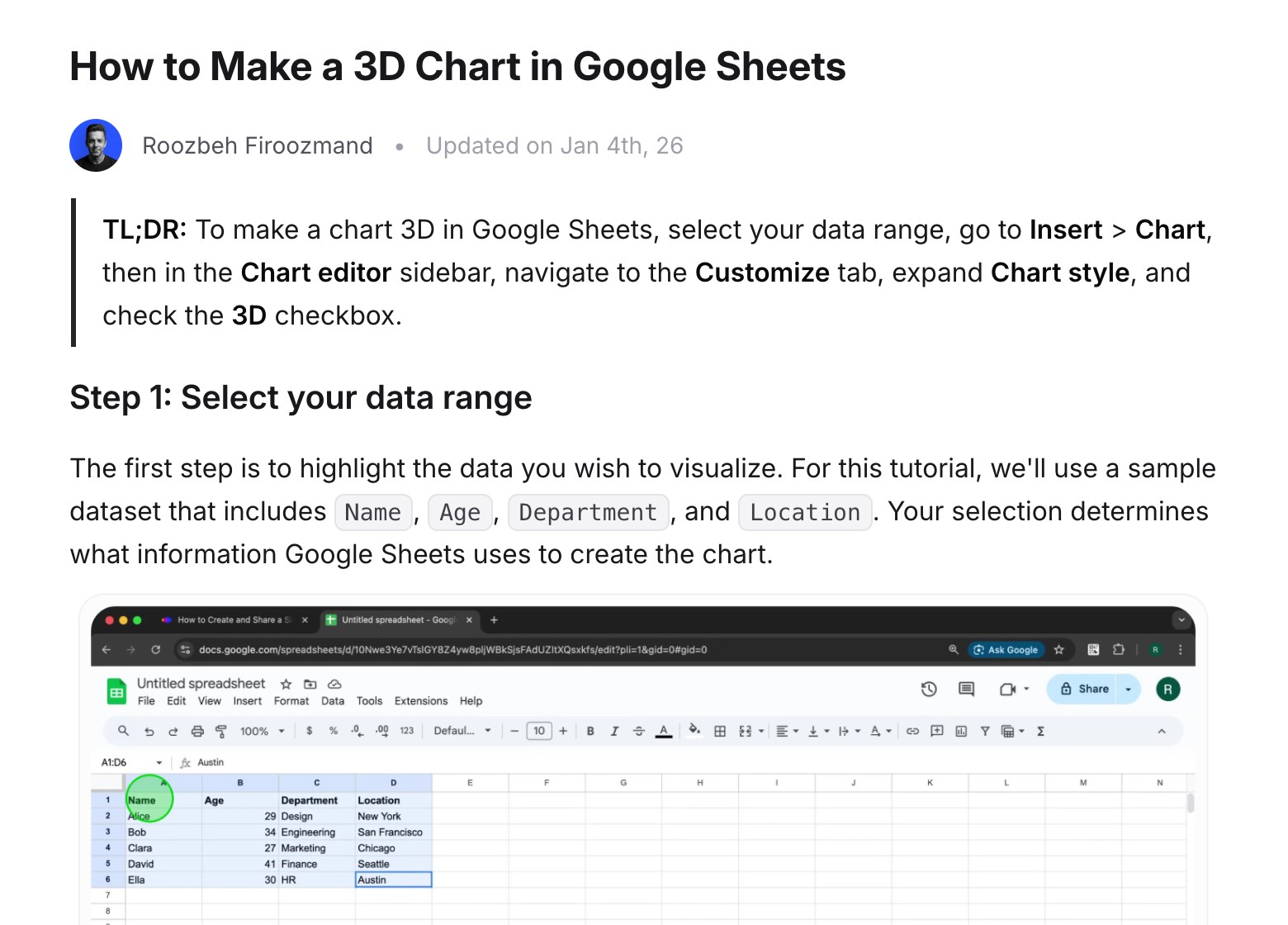
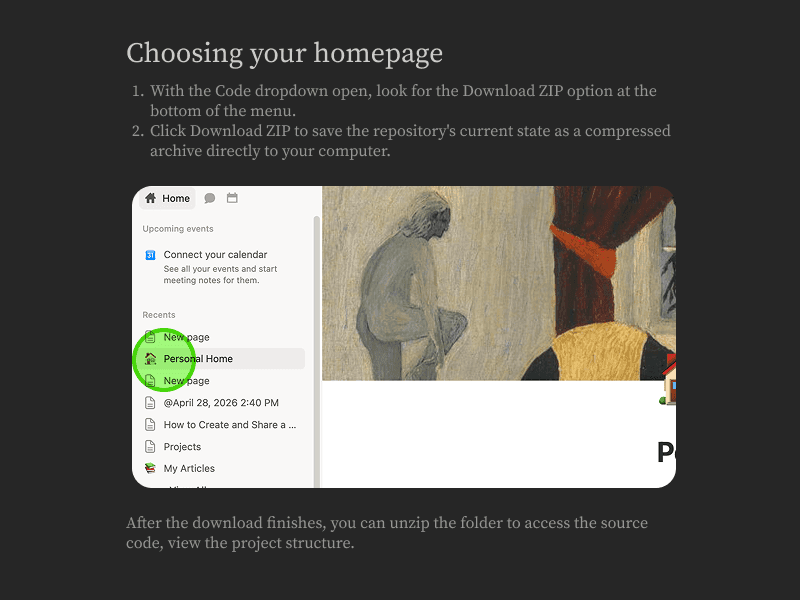
Zrzuty ekranu wycięte przy każdym kliknięciu
Klatki pochodzą prosto z Twojego nagrania z okręgiem w miejscu kliknięcia. Podmień dowolną klatkę lub dodaj strzałki, ramki i kadrowanie.
Struktura ułatwiająca wyszukiwanie
Skrót, jasne nagłówki kroków, ramki informacyjne, tabele i opcjonalne FAQ.
Budujesz bazę wiedzy? Przeczytaj nasz przewodnik po generatorach baz wiedzy.
Pięć dokumentów,
jedno nagranie.
Artykuł instruktażowy
Każdy krok w kolejności, ze zrzutem ekranu, który go pokazuje.
Twoja głębia, Twój ton
Wybierz stopień szczegółowości i ton, lub pozostaw oba na Auto.
Ustawienia artykułu
Głębia
Krótka
Standardowa
Szczegółowa
Ton
Profesjonalny
Przyjazny
Techniczny
Konwersacyjny
Przyjazny · Standardowy
Otwórz Raporty, wybierz zakres dat, a następnie kliknij Eksportuj. Twój plik pobierze się w kilka sekund.|
Rozwiązywanie problemów
Objaw, przyczyna i rozwiązanie dla zgłoszeń, na które ciągle odpowiadasz.
SOP
Powtarzalna procedura, którą Twój zespół może wykonywać za każdym razem.
Wpis na bloga
Zamień instruktaż w post warty opublikowania.
Aktualizacja produktu
Co zostało wydane i jak dokładnie z tego korzystać.
5
typy artykułów
4
tony
74
języki
Edytor, który Twój zespół
już zna.
Wstaw ukośnikiem ramkę informacyjną, tabelę, przełącznik lub wideo. Współpracuj w czasie rzeczywistym, poproś AI o poprawienie akapitu i wróć do dowolnej wcześniejszej wersji.
/ ramka informacyjna
Ramka informacyjna
Tabela
Przełącznik
Wideo
Każdy potrzebny blok
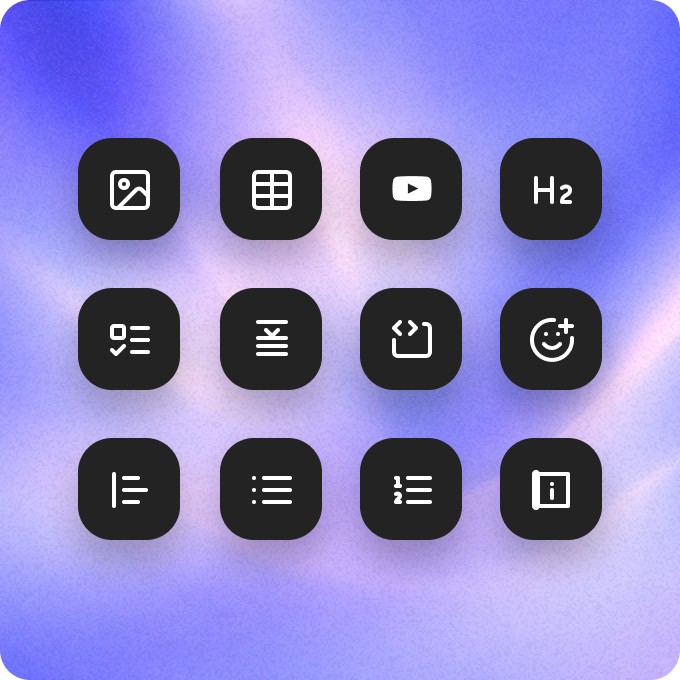
Ramki informacyjne, tabele, przełączniki, kod, obrazy i osadzone filmy, z jednego menu pod ukośnikiem.
MR
LK
JS
Maya
Leo
Współpraca na żywo
Pisz i recenzuj razem, z kursorami na żywo.
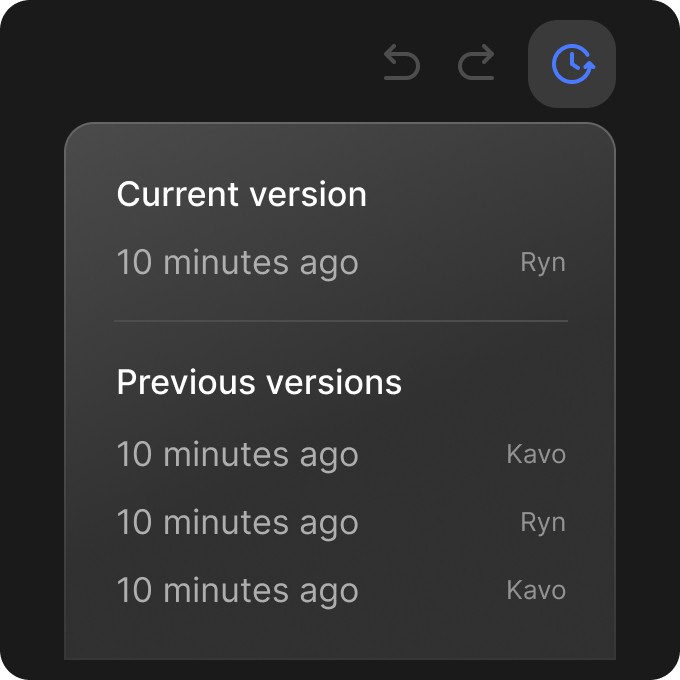
Historia zmian
Każda zmiana zapisana. Przywróć dowolną wersję jednym kliknięciem.
Popraw pisownię
Kontynuuj pisanie
Skróć tekst
Zapytaj AI
Wygładź akapit lub pisz dalej, bez opuszczania strony.
Napisane w 74 językach,
w tym od prawej do lewej.
Napisz lub przetłumacz dowolny artykuł na 74 języki. Nagłówki, obrazy i linki pozostają dokładnie tam, gdzie były, a arabski, hebrajski, perski i urdu są czytane od prawej do lewej.
EN
Jak wyeksportować raport
AR
كيفية تصدير تقرير
Publikuj tam, gdzie
są już Twoi czytelnicy.
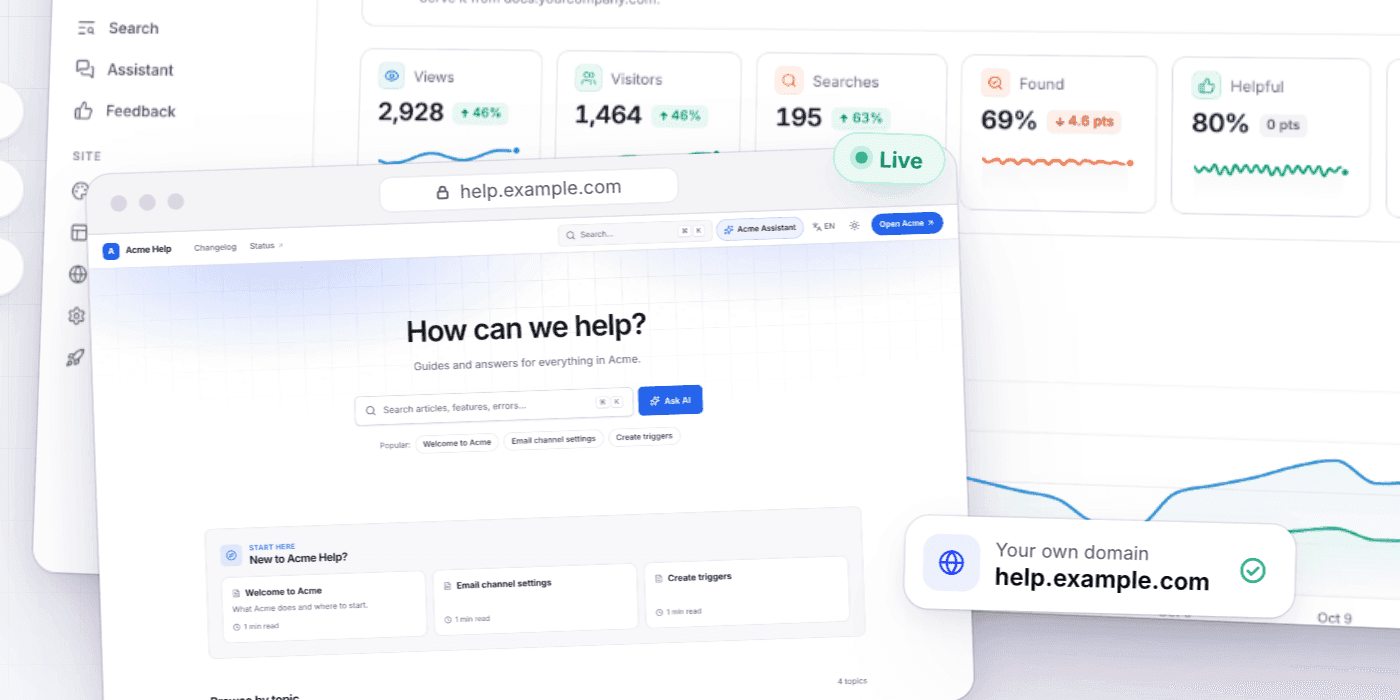
Hostuj jako centrum pomocy
Zamień swoje artykuły w centrum pomocy z wyszukiwarką i funkcją Zapytaj AI dla czytelników. Darmowe w każdym planie; własna domena od planu Starter.
Jak wyeksportować raport
Centrum pomocy
Wprowadzenie
Zaktualizowano
Publikuj lub zastępuj
Wyślij do strony, przestrzeni lub repozytorium i zastąp tam, gdy artykuł się zmieni.
DOCX
MD
HTML
ODT
EPUB
Eksportuj w sześciu formatach
PDF, Word, Markdown, HTML, ODT i EPUB.
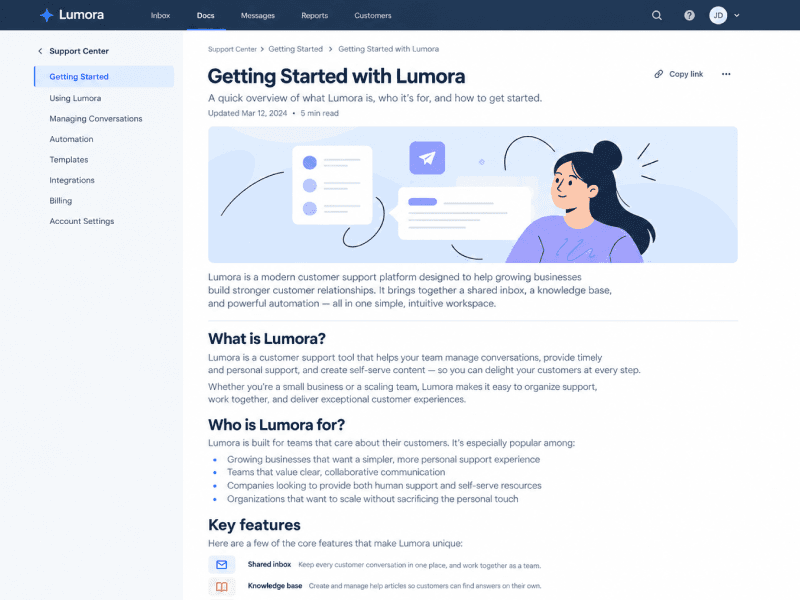
Udostępniaj i osadzaj
Link do udostępniania lub artykuł osadzony z wideo, w jasnym lub ciemnym motywie.


To samo nagranie
tworzy również wideo.
Każde nagranie może również stać się narracyjnym wideo instruktażowym lub demo produktu. Udostępniaj je razem lub osadź artykuł z wideo na górze.
Pytania
Pisze dokumentację na podstawie nagrania ekranu, Twojego lub tego, które rejestrator AI tworzy dla Ciebie. Clevera zamienia to, co zrobiłeś i powiedziałeś na ekranie, w ustrukturyzowany artykuł pomocy z instrukcjami krok po kroku i zrzutami ekranu, a następnie eksportuje go lub publikuje.
Artykuły instruktażowe, przewodniki rozwiązywania problemów, SOP, wpisy na bloga i aktualizacje produktów, z wybraną przez Ciebie głębią i tonem.
Z Twojego nagrania. Clevera pobiera klatkę przy każdej akcji i zaznacza, gdzie kliknąłeś. Możesz podmienić dowolną klatkę lub dodać strzałki, ramki i kadrowanie.
Pisze na podstawie Twojego nagrania i narracji, i ma instrukcję, aby nie wymyślać przycisków, kroków ani wyników. Przed publikacją wszystko sprawdzasz i edytujesz.
Publikuj w centrum pomocy, które Clevera hostuje dla Ciebie, za darmo w każdym planie. Lub eksportuj jako PDF, Word, Markdown, HTML, ODT lub EPUB, udostępnij link lub osadzenie, albo publikuj w Notion, GitBook, Help Scout, ReadMe, GitHub, GitLab, Bitbucket, ClickUp i Google Docs w planie Pro.
Tak, w planie Pro i wyższych. Połącz Claude lub ChatGPT, a będą mogli tworzyć szkice, tłumaczyć i publikować strony centrum pomocy, podczas gdy AI Clevera napisze artykuł z Twojego nagrania. Ustawiasz budżet, jaki mogą wydać. Zobacz agenci AI i API
Tak. W płatnych planach edytor obsługuje współpracę na żywo, a każdy artykuł posiada historię zmian, do której możesz wrócić.
74, w tym języki pisane od prawej do lewej, takie jak arabski, hebrajski, perski i urdu.