Oczyszczanie wideo
Oczyść swoje nagranie ekranu.
Zachowaj swój głos.
Clevera analizuje nagranie i słucha tego, co mówisz, a następnie wycina pauzy, „yyy”, falstarty i powtórki. Twój głos brzmi naturalnie, a ekrany ładowania są przyspieszone, dzięki czemu otrzymujesz konkretne wideo bez ręcznej edycji.
Twój własny głos
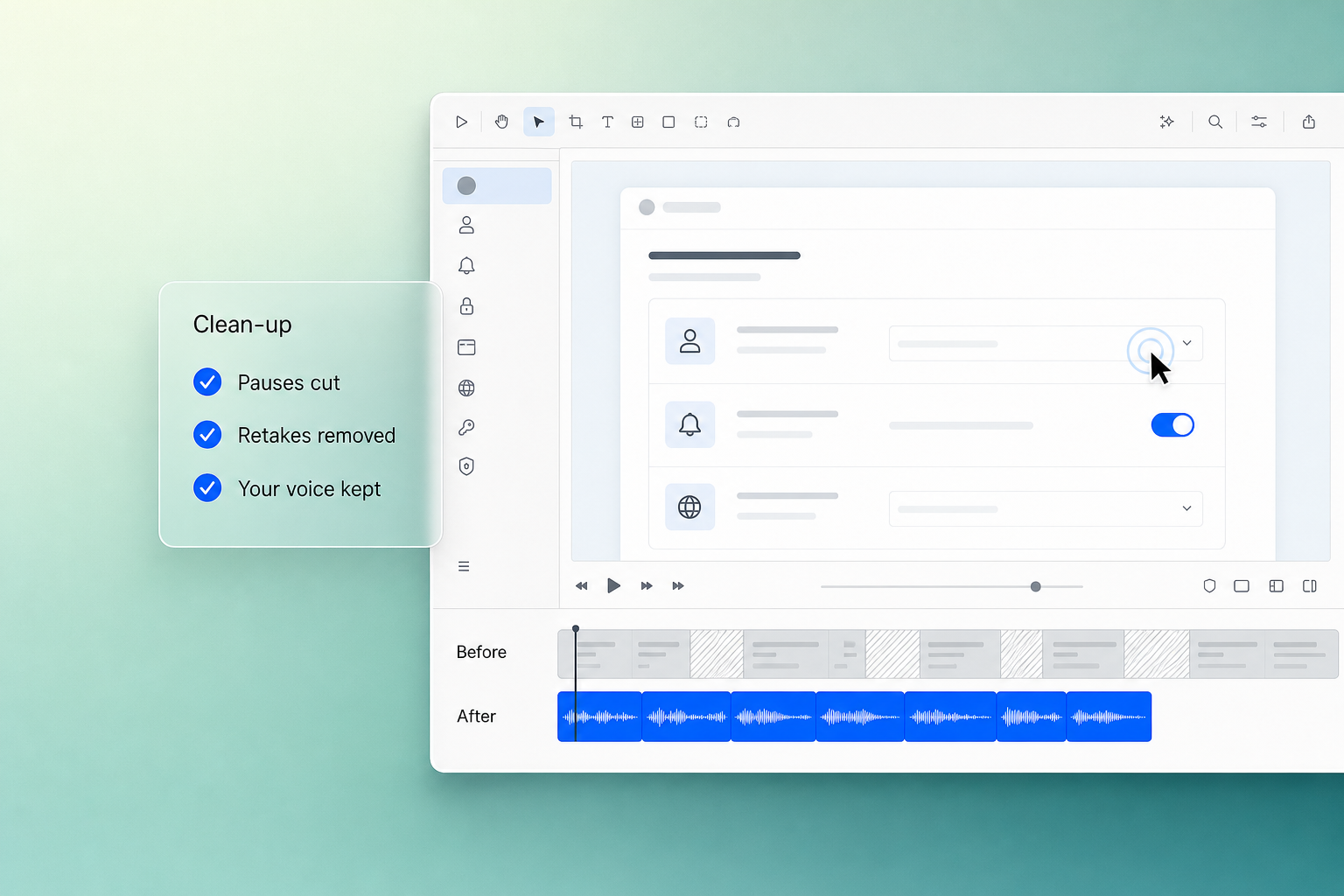
Pauzy i powtórki wycięte
Bez ponownego nagrywania
Zacznij za darmo
Zaufanie zespołów produktowych na całym świecie










Co wycina oczyszczanie wideo,
a co zachowuje.
Oczyszczanie to opcja dla nagrań, które sam(a) komentujesz. Analizuje ekran i Twoje słowa jednocześnie, dzięki czemu odróżnia pauzę od strony, która się ładuje.
Twoje nagranie
Mówisz
Pauza
„Yyy, eee…”
Mówisz
Powtórka
Mówisz
Ładowanie
Mówisz
Po oczyszczeniu
Mówisz
Mówisz
Mówisz
Szybko
Mówisz
Zachowane, w normalnym tempie
Wycięte
Ciche ładowanie, przyspieszone
Pauzy i martwa cisza
Ciche fragmenty, w których nic nie dzieje się na ekranie, są usuwane.
Wypełniacze i falstarty
Wypełniacze typu „yyy” i „eee” między zdaniami oraz zdania, które zacząłeś/aś od nowa.
Powtórki
Kliknąłeś to samo dwa razy, żeby zrobić to dobrze? Narzędzie zachowuje najczystszą wersję.
Dygresje
Momenty, w których zboczyłeś/aś z tematu.
Wolne ładowanie, przyspieszone
Wskaźniki ładowania i przesyłania są przyspieszane, gdy milczysz.
Twój głos, nienaruszony
To, co mówisz, zawsze odtwarzane jest w normalnym tempie. Mowa nigdy nie jest przyspieszana.
Trzy kroki,
bez żmudnej edycji.
01
Nagraj lub prześlij
Nagraj za pomocą aplikacji desktopowej Clevera lub rozszerzenia Chrome, albo prześlij wideo z dowolnego narzędzia. Mów w trakcie lub nie.
02
Wybierz Oczyszczanie
Wybierz Oczyszczanie. Dodaj notatkę, jeśli coś musi zostać, np. „zachowaj fragment, w którym otwieram Ustawienia”.
03
Sprawdź i udostępnij
Każda zachowana część to osobny klip w edytorze. Przytnij lub usuń klipy, a następnie wyeksportuj, udostępnij link lub osadź.
Twój głos zostaje.
Czekanie znika.
Oczyszczanie działa w oparciu o Twój nagrany głos. Nie zmienia Twoich słów ani nie podmienia ich na głos AI. Zachowuje to, co powiedziałeś/aś w normalnym tempie i usuwa to, co jest pomiędzy: wypełniacze, falstarty, powtórki i ciszę.
Co powiedziałeś/aś
Oczyszczanie
„Najpierw otwórz Ustawienia i wybierz Płatności.”
Zachowano
„Yyy, eee…”
Wycięte
„Potem kliknij, nie czekaj, przepraszam.”
Wycięte
„Potem kliknij Dodaj metodę płatności.”
Zachowano
(długa pauza)
Wycięte
„I to wszystko, gotowe.”
Zachowano
Bardziej konkretne wideo,
gotowe do edycji lub udostępnienia.
Oczyszczanie daje Ci gotowy projekt, a nie zablokowany plik. Wszystko, co zostało zrobione, pozostaje na osi czasu.
Klip 1
Klip 2
Klip 3
Klip 4
Twój głos, w kolejności, bez przerw
Klip dla każdego momentu
Każda zachowana część trafia na oś czasu jako osobny klip, w odpowiedniej kolejności.
Inteligentne zbliżenia
Spokojna muzyka w tle
Zbliżenia i spokojna muzyka
Dodaje inteligentne zbliżenia do przesłanych plików i nagrań desktopowych oraz spokojne tło muzyczne, które możesz zmienić lub usunąć.
Pobieranie MP4
Udostępnij link
Osadź na stronie
Eksportuj, udostępnij lub osadź
Pobierz MP4, udostępnij link lub osadź na swojej stronie. Eksporty nie zużywają kredytów.
Potem wystylizuj,
lub zrób więcej.
W tym samym edytorze umieść wideo na tle z marginesami, zaokrąglonymi rogami i cieniem lub zastosuj szablon swojego zespołu. Chcesz tylko stylizacji bez wycinania? „Wystylizowane do udostępnienia” robi to bez zużywania kredytów AI.
Pytania
Pauzy i martwą ciszę, wypełniacze typu „yyy” i „eee” między zdaniami, falstarty, powtórki i dygresje. Ciche ekrany ładowania są przyspieszane zamiast wycinane.
Tak, gdy znajdują się między wypowiadanymi zdaniami. Oczyszczanie działa na całych fragmentach, a nie na pojedynczych słowach, więc szybkie „yyy” w środku zdania może zostać. Nigdy nie zmienia słów, które zachowujesz.
Nie. Oryginalny dźwięk jest odtwarzany w normalnym tempie. Tylko ciche fragmenty, jak ładowanie strony, są przyspieszane.
Oczyszczanie odbywa się na podstawie tego, co dzieje się na ekranie: pauzy i ładowanie są odtwarzane w podwójnym tempie, a powtórki są usuwane. Jeśli chcesz, aby lektor został napisany za Ciebie, użyj kreatora tutoriali AI zamiast tego.
Oczyszczanie jest dostępne w każdym planie, w tym w darmowym. Zużywa kredyty AI tak jak inne wideo, a szacunkową liczbę zobaczysz przed rozpoczęciem – zazwyczaj od 5 do 25 kredytów za nagranie do pięciu minut. W planie darmowym nagrania mogą mieć do 3 minut, a wynik udostępniasz przez link lub osadzenie, bez pobierania MP4.
Wynik sprawdzasz w edytorze osi czasu, gdzie każda zachowana część jest osobnym klipem. Przytnij lub usuń klipy, dostosuj zbliżenia i muzykę, a następnie wyeksportuj.
Za pomocą aplikacji desktopowej Clevera dla macOS lub Windows, rozszerzenia Chrome lub dowolnego rejestratora ekranu. Prześlij wideo i wybierz Oczyszczanie.
Nagraj raz.
Udostępnij czyste wideo.
Prześlij nagranie, wybierz Oczyszczanie i uzyskaj konkretne wideo w swoim głosie. Zacznij za darmo, bez karty płatniczej.