Dla zespołów operacyjnych
SOP tworzone na podstawie sposobu wykonywania pracy
Clevera to generator SOP AI dla zespołów operacyjnych. Nagraj proces raz i otrzymaj SOP krok po kroku ze zrzutem ekranu każdego kliknięcia, gotowy do sprawdzenia, wyeksportowania lub przechowywania w prywatnym centrum pomocy.
Nagrywanie ekranu
Przesłane wideo
Rejestrator AI
SOP ze zrzutami ekranu
74 języki
Zaufanie zespołów produktowych na całym świecie










Wybierz SOP,
a nie ogólny przewodnik.
SOP to osobny typ artykułu, stworzony dla powtarzalnych procedur wykonywanych przez zespoły wewnętrzne. Domyślnie jest szczegółowy. Artykuły typu „jak zrobić” i rozwiązywanie problemów również są dostępne dla reszty Twojej dokumentacji.
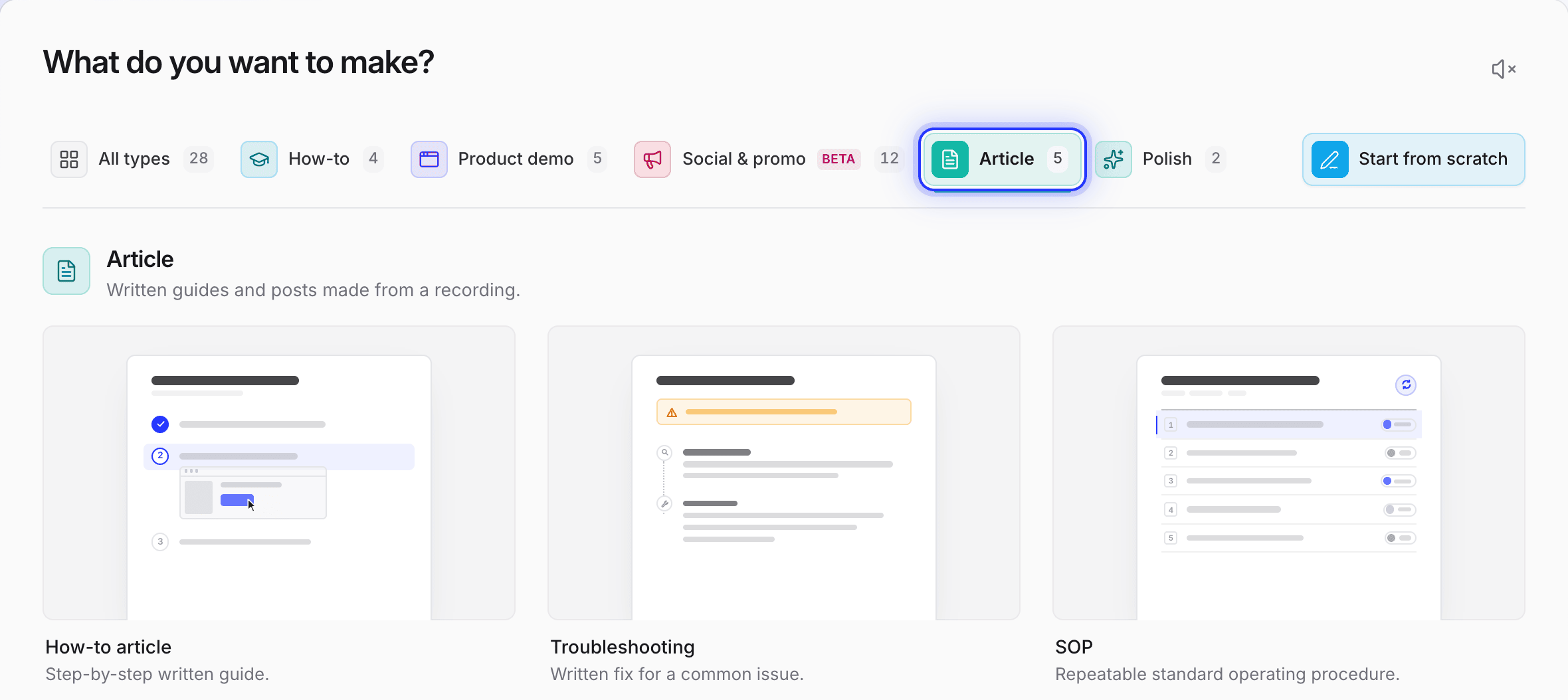
Każdy krok pokazuje
rzeczywisty ekran.
Clevera obserwuje nagranie i zapisuje procedurę w kolejności, w jakiej ją wykonałeś. Nikt nie musi pamiętać kroków ani zgadywać, o który przycisk chodziło.
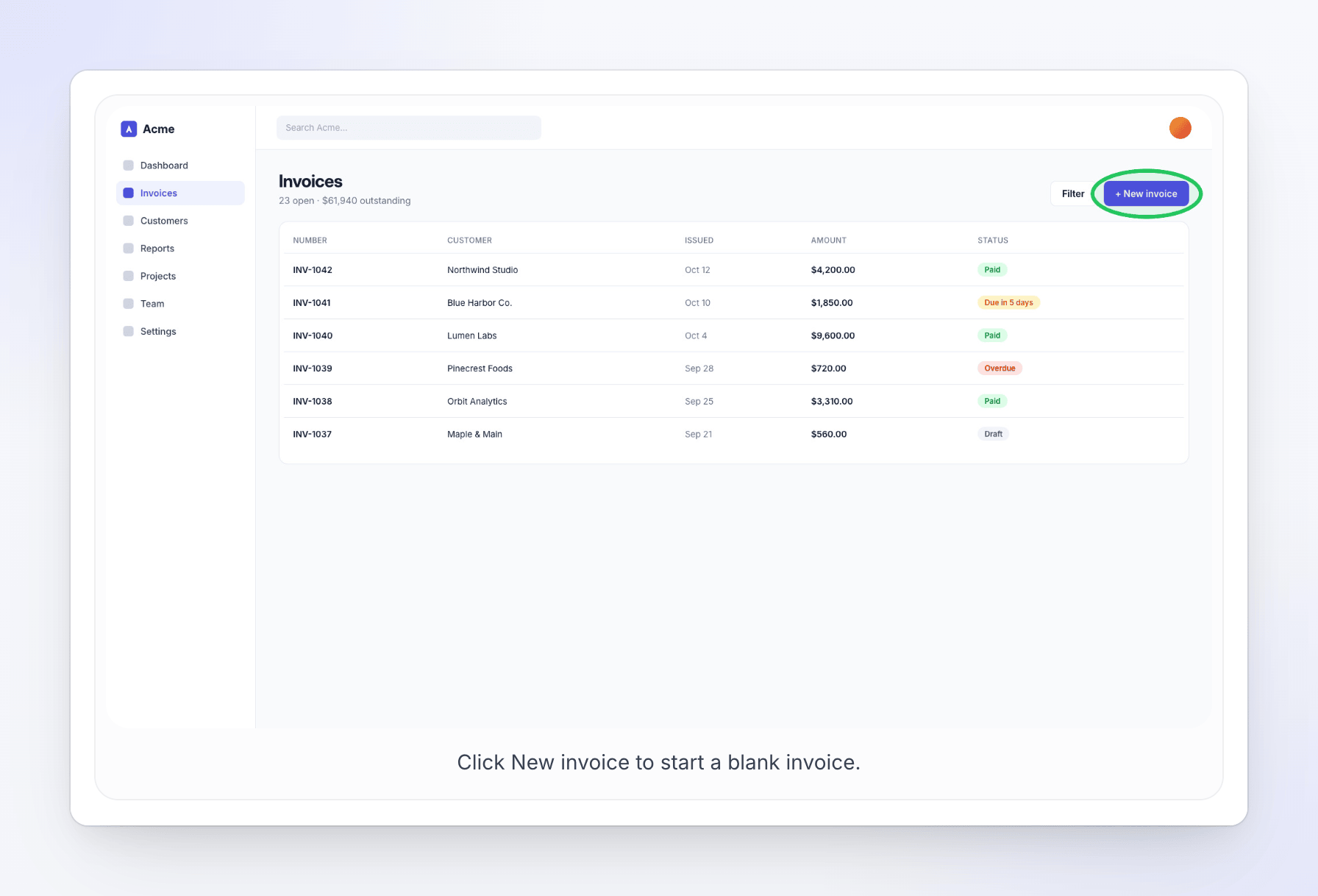
Okrąg przy każdym kliknięciu
Każdy zrzut ekranu jest wykonywany tuż przed kliknięciem, z okręgiem wokół klikniętego elementu. Wybierz kolor okręgu spośród siedmiu dostępnych.
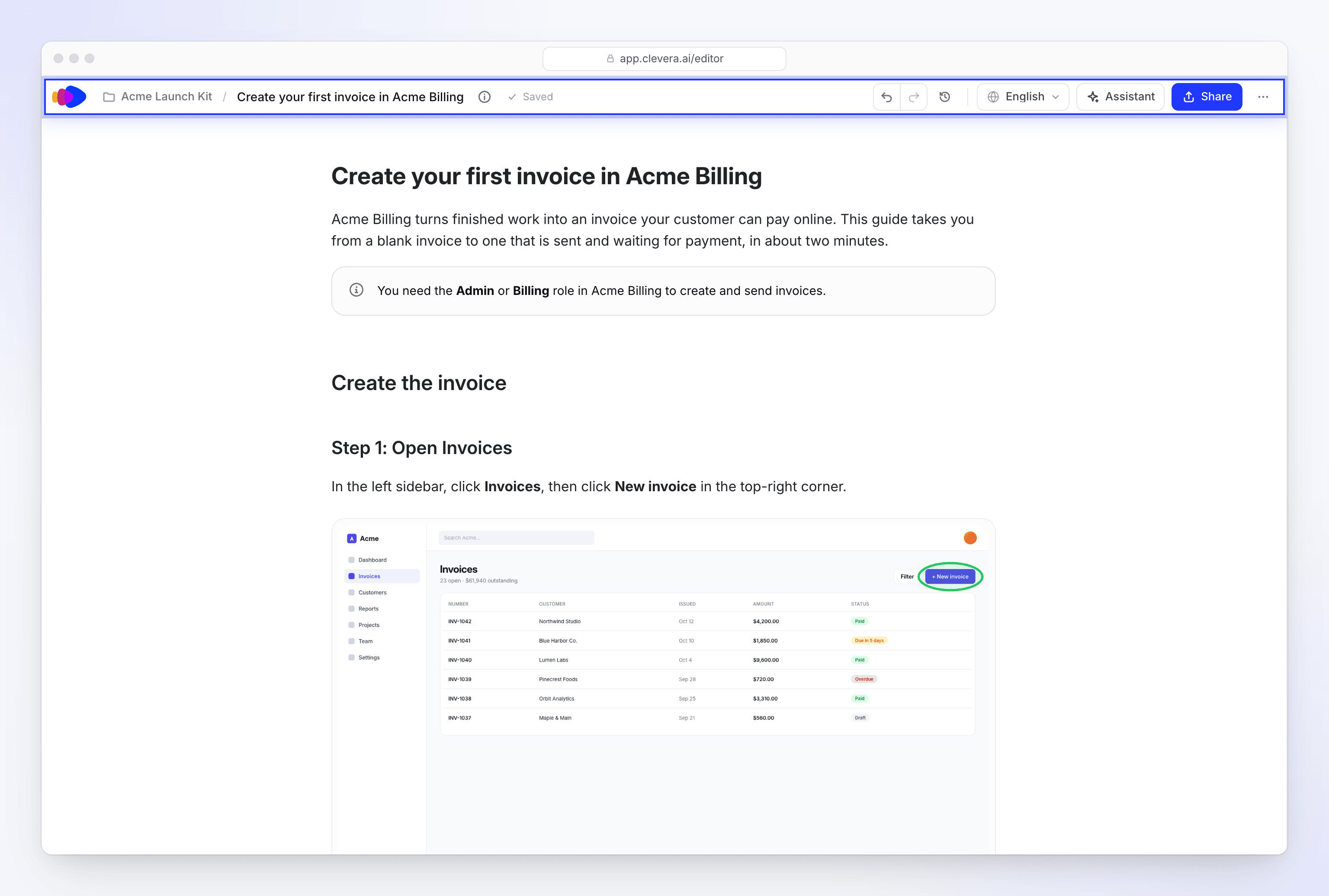
Twoimi słowami, jeśli mówiłeś
Wyjaśnij proces podczas nagrywania, a SOP wykorzysta to, co powiedziałeś. Trafi jako szkic do edytora w celu weryfikacji.
Ten sam format,
niezależnie od tego, kto nagrywa.
Nadaj każdemu SOP ten sam typ, głębię, ton i zasady, a Twoja biblioteka będzie wyglądać, jakby napisał ją jeden zespół.

Głębia, ton i język
Wybierz „Zwięzły”, „Standardowy” lub „Szczegółowy”, ton oraz język przed rozpoczęciem pisania. Szacunkowy koszt zobaczysz przed startem.
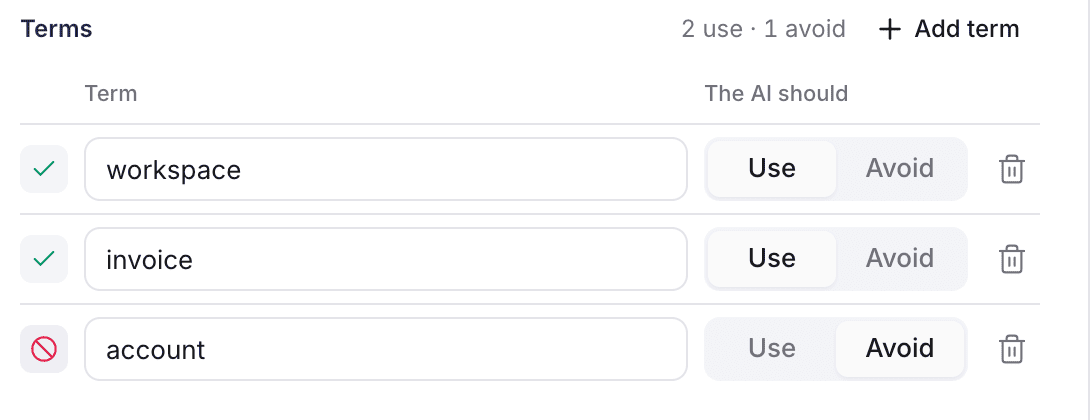
Twoje terminy, za każdym razem
Zasady AI określają, których słów używać, a których unikać, dzięki czemu każdy SOP nazywa rzeczy w ten sam sposób.
AR
MK
JS
Alex
Mira
Wspólna weryfikacja
Właściciele procesu edytują szkic razem z Tobą, z aktywnymi kursorami i zachowaniem każdej wersji.
Uprość
Skróć
Dostosuj ton
Edycja AI na miejscu
Wybierz krok i uprość go, skróć lub zmień jego ton. „Zapytaj AI” pozwala na większe zmiany.
Uchwyć proces
tak, jak pracujesz.
Każdy SOP zaczyna się od jednego nagrania. Zrób je samodzielnie, przynieś własne lub pozwól AI klikać za Ciebie.
Nagraj to na swoim komputerze
Aplikacja desktopowa na Mac, Windows i Linux nagrywa Twój ekran i każde kliknięcie w dowolnej aplikacji. Nagrywanie i przesyłanie nie zużywa kredytów.
Lub pozwól AI przejść przez proces
Wpisz kroki i podaj publiczną stronę internetową, od której zacząć. AI pracuje w chmurowej przeglądarce, podczas gdy Ty obserwujesz, a w każdej chwili możesz przejąć kontrolę.
Pobrane pliki z Loom również działają
Prześlij to, co masz
Plik MP4 do 250 MB lub nagranie już znajdujące się w Twojej bibliotece. Przesłane pliki nie mają danych o kliknięciach, więc ich zrzuty ekranu są bez okręgów.
Chcesz też wideo z tego procesu?
Wideo z narracją typu „jak zrobić” z tego samego nagrania, jako druga generacja (zazwyczaj 20 do 50 kredytów). Może być umieszczone wewnątrz SOP.
Jedno miejsce
dla każdego SOP.
Centrum pomocy w każdym planie
Publikuj SOP w centrum pomocy Clevera, posortowane w sekcje. Plan darmowy zawiera jedno, a hosting nie zużywa kredytów.
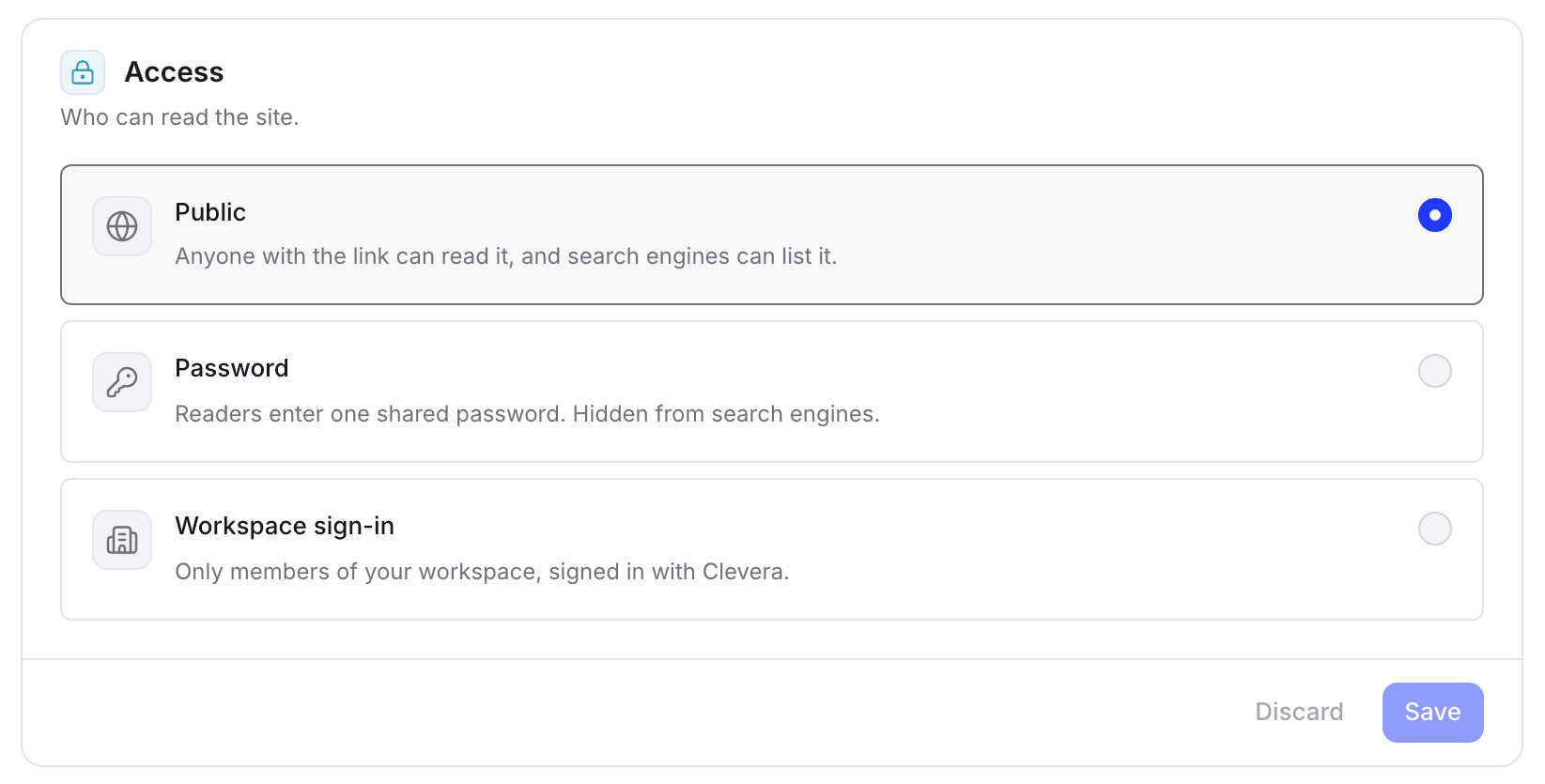
Prywatne dla Twojego zespołu
W planie Pro zabezpiecz stronę hasłem lub logowaniem do obszaru roboczego.
Znalezione w kilka sekund
Użytkownicy naciskają ⌘K, aby wyszukiwać, lub pytają asystenta, który odpowiada na podstawie opublikowanych SOP i podaje źródła.
Więcej o centrach pomocy Clevera.
Jeden SOP, w
językach, które czyta Twój zespół.
Napisz go w dowolnym z 74 języków i wariantów regionalnych lub przetłumacz gotowy SOP za pomocą asystenta artykułów. Najpierw podaje koszt, zazwyczaj 3 do 10 kredytów za język. W centrum pomocy czytelnicy zmieniają język w nagłówku.
EN
Wydaj zwrot
ES
Emitir un reembolso
Lub zabierz go tam,
gdzie pracuje Twój zespół.
Udostępnij link lub osadź SOP na stronie. Linki i osadzone elementy zawsze pokazują Twoją ostatnią edycję.
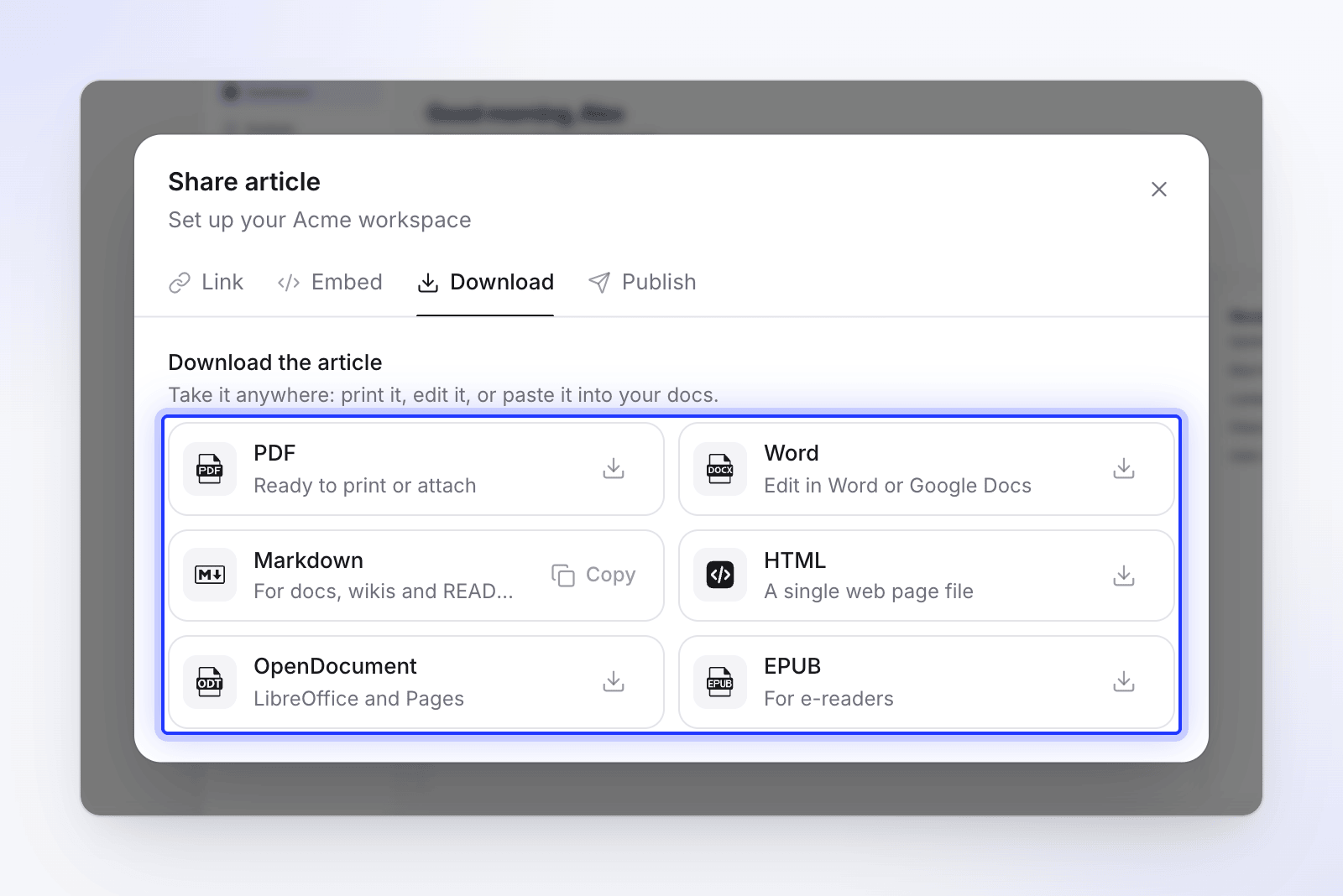
Pobierz go
PDF, Word, Markdown, HTML, OpenDocument lub EPUB, aby wydrukować, załączyć lub wkleić do swojego wiki.
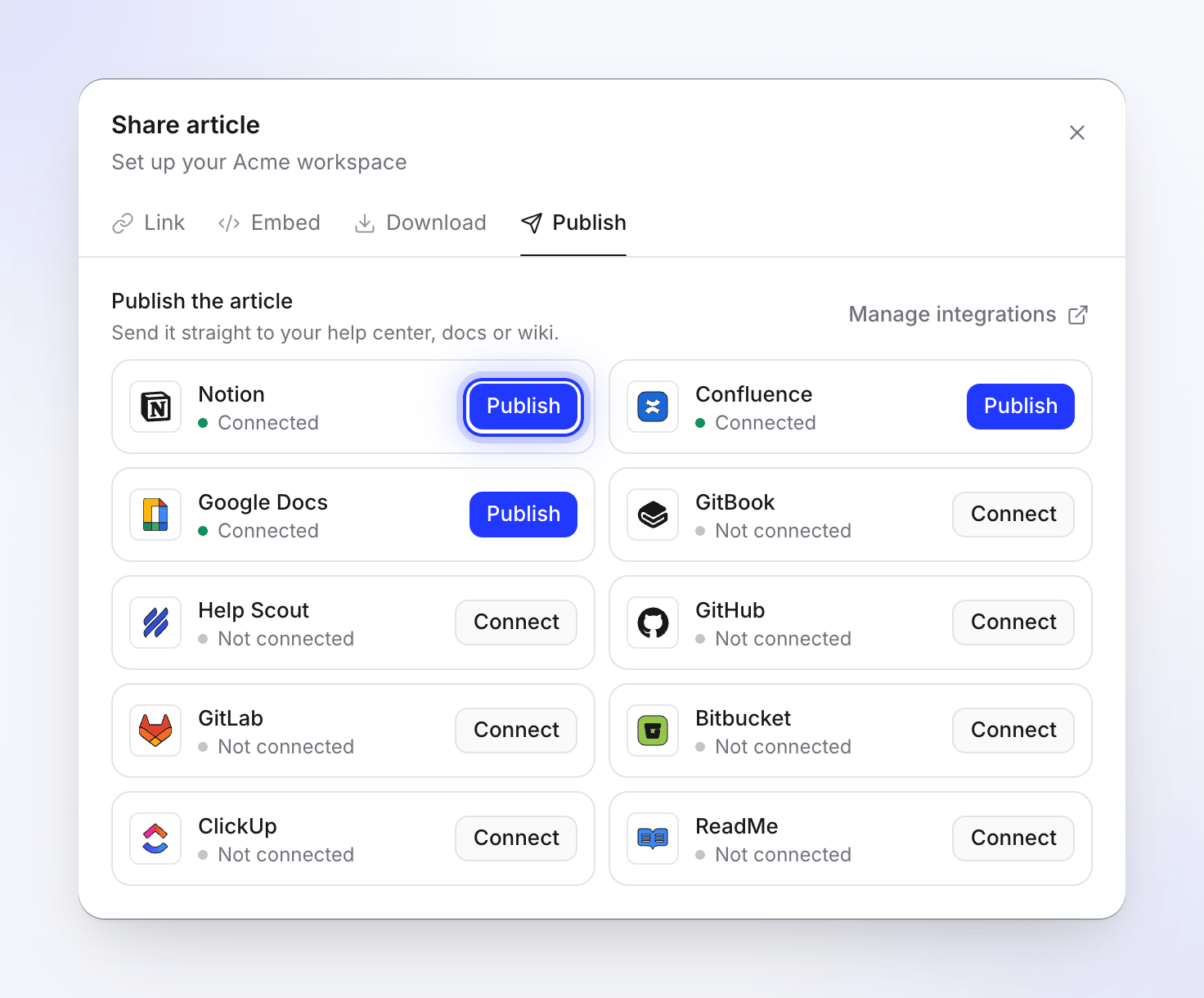
Opublikuj go, w planie Pro
Wyślij do Notion, Confluence, Google Docs, ClickUp, GitBook, Help Scout, ReadMe, GitHub, GitLab lub Bitbucket. Kopie aktualizują się po ponownej publikacji.
Proces się zmienił?
SOP też.
Popraw krok w edytorze i opublikuj. Gdy ekrany się zmienią, nagraj przepływ ponownie, aby uzyskać nowy szkic. Każda opublikowana wersja jest zachowywana, więc możesz przywrócić poprzednią.
SOP o Twoim własnym produkcie? W planie Pro, na zaproszenie, Autopilot sprawdza Twoje centrum pomocy po każdej wersji i planuje poprawki jako szkice.
Dowiedz się więcej.

Jak stworzyć SOP za pomocą AI
Twój pierwszy SOP z nagrania ekranu, krok po kroku.

Najlepsze oprogramowanie SOP AI w 2026 roku
Główne narzędzia obok siebie: funkcje, ceny i to, w czym każde z nich jest najlepsze.

Narzędzia do dokumentacji procesów AI: na co zwrócić uwagę
Co sprawia, że narzędzie do dokumentacji jest stale używane przez Twój zespół.

SOP a instrukcja pracy
Kiedy napisać SOP, a kiedy lepiej sprawdzi się instrukcja pracy, z przykładami.
Pytania
Narzędzie, które pisze za Ciebie standardowe procedury operacyjne. Dzięki Clevera nagrywasz proces raz, a system pisze SOP krok po kroku, ze zrzutem ekranu wykonanym tuż przed każdym kliknięciem.
Nagraj za pomocą aplikacji desktopowej na Mac, Windows lub Linux, prześlij nagranie lub pozwól „Nagraj z AI” przejść przez publiczną aplikację internetową. Następnie wybierz Artykuł, potem SOP, ustaw głębię, ton i język, a następnie wygeneruj. SOP zazwyczaj zużywa 5 do 15 kredytów. W planie darmowym nagrania mogą trwać do 3 minut.
Nie. Instrukcja SOP powstaje na podstawie nagrania. PDF lub zdjęcia można za to zamienić w film z narracją, z twórcy wideo z PDF .
Jeśli chcesz. Stwórz wideo z narracją typu „jak zrobić” z tego samego nagrania jako drugą generację, zazwyczaj 20 do 50 kredytów. Oba elementy są połączone, a wideo można osadzić w SOP.
PDF, Word, Markdown, HTML, OpenDocument i EPUB. W planie Pro możesz również opublikować go w Notion, Confluence, Google Docs, ClickUp, GitBook, Help Scout, ReadMe, GitHub, GitLab lub Bitbucket. Publikacja działa w jedną stronę: kopie aktualizują się po ponownej publikacji.
Tak. Link do udostępniania może być ograniczony do Twojego obszaru roboczego. W przypadku całej biblioteki, centrum pomocy w planie Pro może być chronione hasłem lub logowaniem do obszaru roboczego.
Edytuj SOP, a linki i osadzone elementy pokażą zmianę bez nowego kodu. Gdy ekrany się zmienią, nagraj przepływ ponownie i wygeneruj nowy szkic. W przypadku dokumentacji o Twoim własnym produkcie, Autopilot (Pro, na zaproszenie) może sprawdzać Twoje centrum pomocy po każdej wersji i planować poprawki jako szkice.
Tak, na 74 języki i warianty regionalne, zazwyczaj 3 do 10 kredytów za język. Centrum pomocy publikuje 2 języki w planie darmowym, 5 w Starter i wszystkie 74 w Pro.