Pobierz Clevera Clevera
Nagrywaj ekran, głos, kliknięcia i pisanie za pomocą naszej darmowej aplikacji komputerowej. Clevera zamienia każde nagranie w film instruktażowy z narracją i artykuł pomocy krok po kroku ze zrzutami ekranu, gotowy do udostępnienia. Na Macu nagrywa również iPhone'a i iPada.
Darmowe pobieranie
Samoczynne aktualizacje
Hasła nigdy nie są nagrywane
Nagrywa tylko po naciśnięciu Start
Wybierz swój komputer
Ten sam rejestrator na każdej platformie. Zaloguj się raz, a każde nagranie trafi do Twojego obszaru roboczego Clevera.
Mac
- macOS 12.3 lub nowszy
- Apple silicon i Intel
- Nagrywa iPhone'a i iPada przez USB
Sprawdzanie najnowszej wersji…
Windows
- Windows 10 w wersji 2004 (build 19041) lub nowszej
- 64-bitowy
Sprawdzanie najnowszej wersji…
Linux
- Ubuntu 24.04 lub nowszy, Fedora lub Debian 13
- GNOME 46 lub nowszy, lub KDE Plasma 6, na Wayland lub X11
Sprawdzanie najnowszej wersji…
Sprawdzanie najnowszej wersji…
uname -m w terminalu: x86_64 to Intel / AMD, aarch64 to ARM64.Co robi rejestrator
Mała aplikacja, która nie przeszkadza w pracy. Pokazujesz zadanie raz; Clevera zajmuje się edycją, lektorem i pisaniem.
Wskaż ekran lub okno, mikrofon i kamerę
Otwórz Clevera, wybierz co nagrywać i naciśnij Start. Mów w trakcie nagrywania przez mikrofon lub dodaj swoją twarz w dymku kamery. Aplikacja zapamiętuje Twoje wybory na przyszłość.
Na Macu możesz również nagrać część ekranu lub podłączonego iPhone'a albo iPada.
Nagrywaj iPhone'a i iPada
Podłącz iPhone'a lub iPada do Maca kablem USB i wybierz go w programie uruchamiającym. Następnie używaj aplikacji na urządzeniu i mów w trakcie: Clevera nagrywa ekran urządzenia, jego dźwięk i Twój głos.
Za pierwszym razem odblokuj urządzenie i stuknij Zaufaj, gdy zapyta, czy ufać Macowi. Nagranie przesyła się do Twojego obszaru roboczego jak każde inne.
Mały pasek do wstrzymywania, restartowania lub zatrzymywania
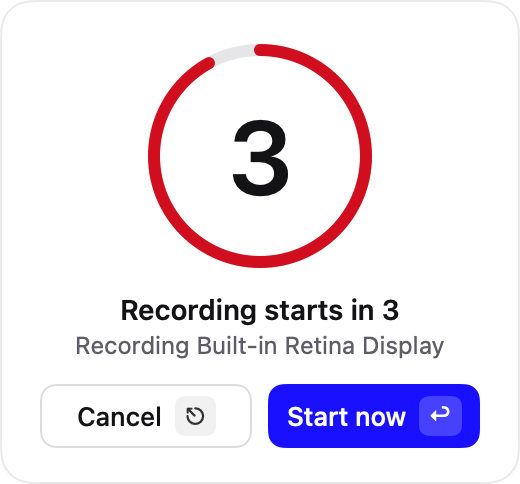
Krótkie odliczanie i nagrywasz. Pasek pokazuje czas i pozwala wstrzymać, zacząć od nowa lub zatrzymać. Pomyłki i czekanie nie są problemem: Clevera wytnie je później.


Każde kliknięcie i wpisane słowo staje się krokiem
Podczas nagrywania aplikacja odnotowuje, gdzie klikasz i co wpisujesz. W ten sposób Clevera przybliża każdy krok i pisze przewodnik krok po kroku z odpowiednim zrzutem ekranu dla każdego kroku.
Tekst w polach haseł nigdy nie jest nagrywany.
- 1Kliknij Nowy raport
- 2Wpisz „Podsumowanie Q3” w Tytuł
- 3Kliknij Udostępnij
- 4Pole hasła: nie nagrano
Bezpiecznie na Twoim komputerze do momentu przesłania
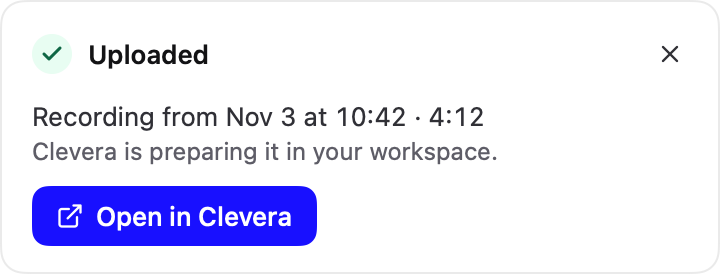
Gdy zatrzymasz, aplikacja zachowuje kopię na Twoim komputerze i sama przesyła nagranie do Twojego obszaru roboczego Clevera. Jeśli coś pójdzie nie tak, nic nie ginie: nagranie pozostaje na komputerze, więc możesz spróbować ponownie.
Gdy będzie gotowe, jedno kliknięcie otworzy je w Clevera.
Gotowe w minutę
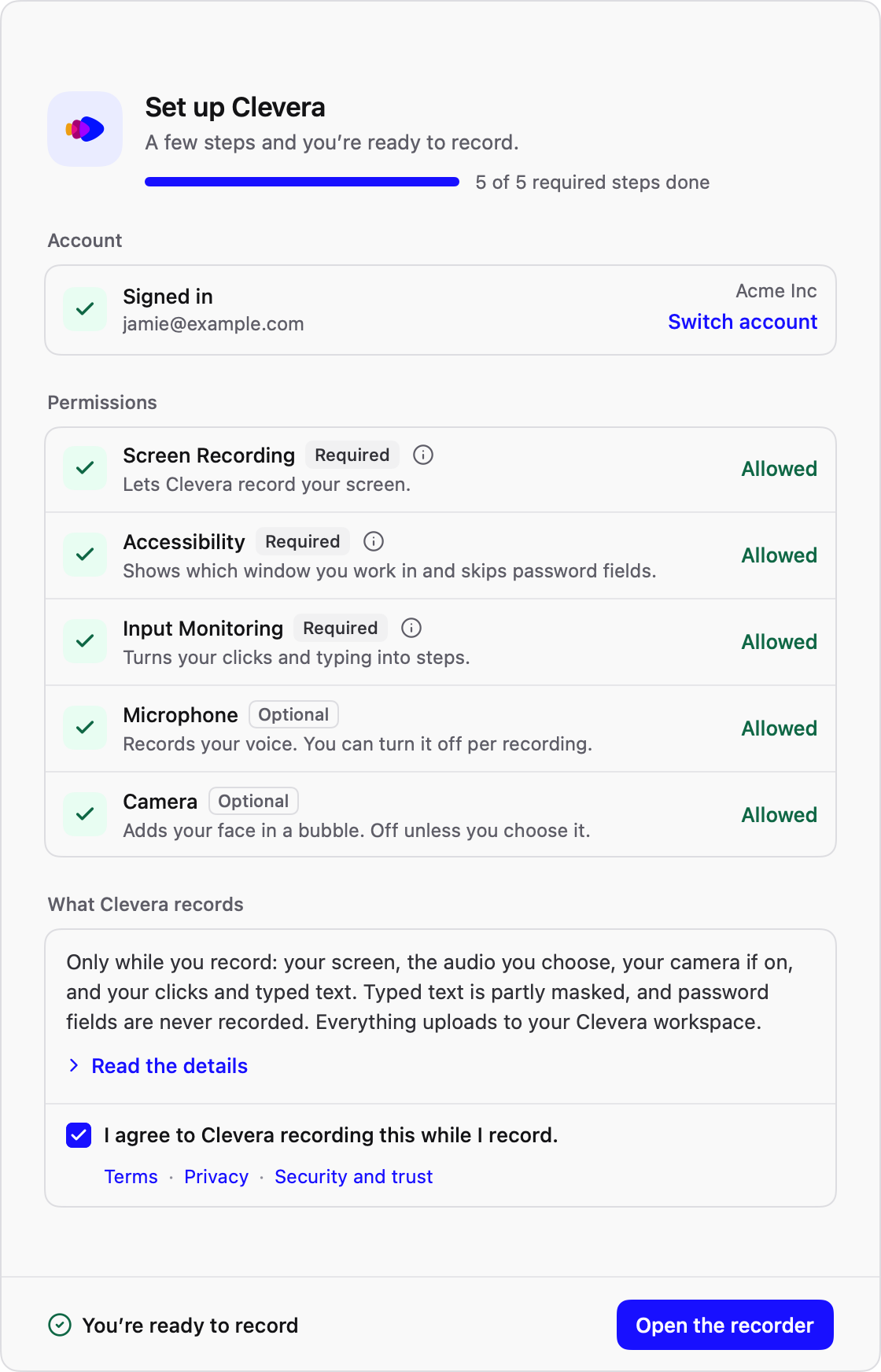
Przy pierwszym otwarciu aplikacja przeprowadzi Cię przez proces logowania i uprawnienia potrzebne do nagrywania ekranu, mikrofonu i kamery. Potem aktualizuje się sama, więc nigdy więcej nie musisz jej pobierać.
Bezpieczeństwo i prywatność
Ty decydujesz, kiedy Clevera nagrywa. Oto dokładnie, co robi aplikacja, a czego nie.
Kiedy naciskasz Start
- Clevera nagrywa tylko to, co wybrałeś: ekran, okno, obszar lub podłączonego iPhone'a albo iPada.
- Twój mikrofon, kamera i dźwięk komputera tylko wtedy, gdy je włączyłeś.
- Twoje kliknięcia i pisanie, aby Clevera mogła napisać kroki. Tekst w polach haseł nigdy nie jest nagrywany.
- Nagranie przesyła się do Twojego obszaru roboczego Clevera w trakcie nagrywania. Kopia pozostaje na komputerze do momentu zakończenia przesyłania.
Kiedy nie nagrywasz
- Nic, co widzisz, mówisz lub wpisujesz, nie jest przechwytywane ani wysyłane. Kliknięcia i pisanie są odnotowywane tylko między Start a Stop.
- Miernik mikrofonu i podgląd kamery w programie uruchamiającym pozostają na Twoim komputerze.
- Aplikacja komunikuje się z Clevera tylko w celu utrzymania zalogowania, wyświetlania obszarów roboczych, sprawdzania aktualizacji i kończenia przesyłania wcześniejszych nagrań.
- Logi docierają do nas tylko wtedy, gdy wyślesz raport o problemie.
Podpisane aplikacje
Mac: podpisane identyfikatorem Apple Developer ID i poświadczone przez Apple. Windows: aplikacja i jej instalator są cyfrowo podpisane.
Podpisane aktualizacje
Każda aktualizacja na Macu, Windowsie i Linuxie jest podpisana i sprawdzana przed instalacją.
Szyfrowanie
Nagrania przesyłane są przez TLS i przechowywane w formie zaszyfrowanej w Twoim własnym obszarze roboczym Clevera.
Nie używane do trenowania
Nie używamy Twoich nagrań do trenowania modeli AI.
Jak to działa
Pobierz i zaloguj się
Zainstaluj aplikację na swoim komputerze i zaloguj się na swoje konto Clevera. Nie masz jeszcze konta? Utwórz darmowe konto.
Nagraj zadanie raz
Przeklikaj to, co chcesz pokazać, z głosem lub bez. Naciśnij Stop, a aplikacja prześle nagranie.
Clevera tworzy zawartość
Clevera pisze i podkłada głos pod skrypt, przybliża każde kliknięcie i wycina czekanie. Z tego samego nagrania pisze artykuł pomocy w jednym z 74 języków.
- 1Uczyń go wykonywalnym: w menedżerze plików kliknij plik prawym przyciskiem myszy, wybierz Właściwości i włącz „Zezwalaj na wykonywanie pliku jako programu”. Lub uruchom
chmod +x clevera-*.appimage. - 2Kliknij dwukrotnie plik, aby otworzyć Clevera.
- 3Clevera doda się do listy aplikacji, więc następnym razem otworzysz ją stamtąd.
Pytania
Tak. Aplikacje można pobierać i używać za darmo w ramach dowolnego planu Clevera, w tym Free: 100 kredytów miesięcznie i filmy do 3 minut, udostępniane przez link lub osadzenie, bez karty płatniczej. Płatne plany dodają pobieranie MP4 i więcej kredytów. Zobacz cennik.
Większość komputerów PC i laptopów z procesorem Intel lub AMD wymaga wersji Intel / AMD (x86_64). Komputery z procesorem ARM, takie jak laptopy ARM lub maszyny wirtualne z systemem Linux na komputerach Mac z układem Apple Silicon, wymagają wersji ARM64 (aarch64). Nie masz pewności? Otwórz terminal i wpisz uname -m: wyświetli on x86_64 lub aarch64.
Najpierw nadaj plikowi uprawnienia do wykonywania: w menedżerze plików kliknij go prawym przyciskiem myszy, wybierz Właściwości i włącz opcję „Wykonywalny jako program” lub uruchom chmod +x w terminalu. Następnie kliknij go dwukrotnie. Clevera doda się do Twojej listy aplikacji, więc następnym razem otworzysz ją bezpośrednio stamtąd.
Tak, za pomocą aplikacji na Maca. Podłącz iPhone'a lub iPada do Maca kablem USB, odblokuj urządzenie i wybierz „Zaufaj”, jeśli pojawi się takie pytanie, a następnie wybierz iPhone/iPad w programie. Clevera nagrywa ekran i dźwięk urządzenia oraz Twój głos z mikrofonu Maca. Aplikacje na Windows i Linux nagrywają ekran komputera.
Tak. Aplikacja sprawdza dostępność nowych wersji i aktualizuje się automatycznie, więc pobierasz ją tylko raz.
Tylko to, co wybierzesz i tylko podczas nagrywania: wybrany ekran lub okno, mikrofon oraz, jeśli włączysz, kamerę. Aplikacja rejestruje również kliknięcia i wpisywany tekst, aby Clevera mogła przygotować instrukcję krok po kroku. Tekst w polach haseł nigdy nie jest nagrywany. Nagrania trafiają do Twojego obszaru roboczego Clevera, są szyfrowane podczas przesyłania i przechowywania. Więcej na naszej stronie dotyczącej bezpieczeństwa.
Mac: macOS 12.3 lub nowszy, na procesorach Apple Silicon lub Intel. Windows: Windows 10 w wersji 2004 (kompilacja 19041) lub nowszej, 64-bitowy. Linux: aktualna dystrybucja, taka jak Ubuntu 24.04 lub nowsza, Fedora lub Debian 13, ze środowiskiem GNOME 46 lub nowszym albo KDE Plasma 6, na Wayland lub X11, z procesorem Intel / AMD lub ARM64.
Nic nie ginie. Aplikacja przechowuje kopię każdego nagrania na Twoim komputerze do momentu zakończenia przesyłania, więc możesz spróbować ponownie.
Nagraj raz.
Udostępniaj wszędzie.
Utwórz darmowe konto Clevera, pobierz rejestrator i zamień swoje kolejne nagranie ekranu w narracyjny poradnik oraz artykuł pomocy.