
Pierwsze kroki
z Clevera
Czym właściwie zajmuje się Clevera
Clevera to narzędzie AI do tworzenia filmów instruktażowych, które automatycznie przekształca zwykłe nagranie ekranu w dopracowany, opatrzony narracją samouczek lub prezentację produktu. Nie musisz mówić podczas nagrywania (to opcjonalne) ani być montażystą wideo czy lektorem. Clevera analizuje to, co dzieje się na ekranie, pisze scenariusz lektorski, dobiera syntetyczny głos, synchronizuje wszystko i udostępnia edytor do szybkich poprawek.
Czego będziesz potrzebować
- Komputera Mac lub z systemem Windows
- Konta Clevera (zaloguj się na app.clevera.ai)
Jeśli mówisz podczas nagrywania, Clevera nie użyje Twojego prawdziwego głosu w finalnym filmie. Twoja mowa służy jedynie jako kontekst do napisania lepszego scenariusza. Finalna narracja jest generowana przy użyciu syntetycznego głosu.
Instalacja i konfiguracja (tylko za pierwszym razem)
- Pobierz i zainstaluj aplikację nagrywającą Clevera.
- Przyznaj uprawnienia, gdy aplikacja Clevera o to poprosi:
- Uprawnienia dostępu (Accessibility)
- Uprawnienia monitorowania wejścia (Input Monitoring)
- Uprawnienia nagrywania ekranu (Screen Recording)
- Uprawnienia mikrofonu
Clevera nasłuchuje tylko wtedy, gdy aktywnie nagrywasz. Monitorowanie wejścia przechwytuje jedynie logi klawiszy podczas sesji nagrywania i kończy się, gdy ją zatrzymasz.
Rozpocznij swoje pierwsze wideo (dwa proste sposoby)
Metoda 1: z poziomu aplikacji webowej
- Wejdź na app.clevera.ai i kliknij Nowe wideo.
- Przejdź do strony „Moje wideo” i kliknij przycisk „Nowe wideo” w prawym górnym rogu
Metoda 2: Z paska menu Maca lub zasobnika systemowego Windows.
- Kliknij ikonę Clevera na pasku menu Maca lub w zasobniku systemowym Windows.
- Wybierz Nowe nagranie, aby rozpocząć sesję.
Wybierz, co chcesz nagrać
W aplikacji nagrywającej Clevera wybierz cel przechwytywania:
- Cały ekran
Nagrywa wszystko na Twoim wyświetlaczu. Najlepsze rozwiązanie do pracy z wieloma oknami lub przełączania się między aplikacjami. - Pojedyncza aplikacja
Przechwytuje tylko jedną aplikację/okno. Na przykład, jeśli nagrywasz coś w przeglądarce, możesz przechwycić tylko okno przeglądarki.
Ustawienia opcjonalne:
- Mikrofon Wł./Wył.
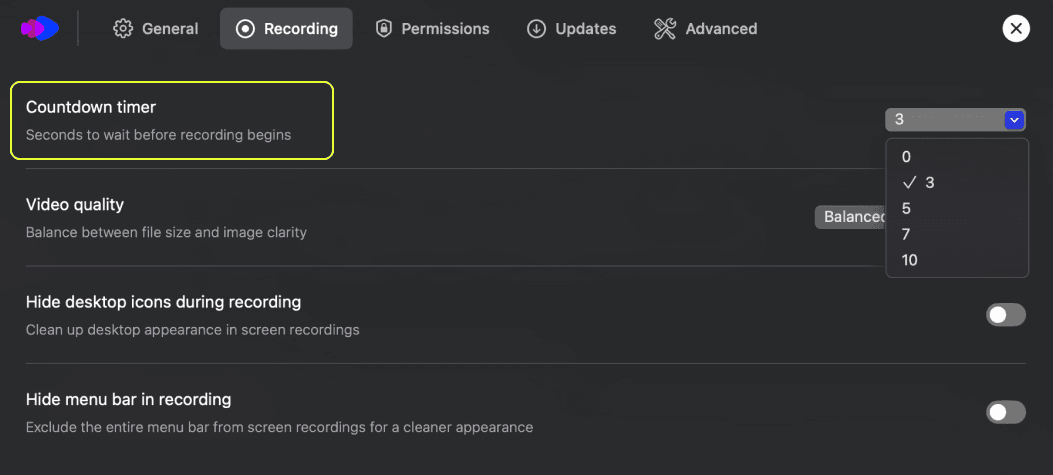
Włącz go, jeśli chcesz mówić podczas nagrywania (dla dodatkowego kontekstu). Wyłącz go, jeśli nie chcesz dostarczać dodatkowego kontekstu. Clevera i tak może napisać i opowiedzieć całość. - Minutnik odliczający:
Ustaw, ile sekund czekać przed rozpoczęciem nagrywania. W aplikacji na macOS przejdź do Ustawienia -> Nagrywanie -> Minutnik odliczający.
Naciśnij Rozpocznij nagrywanie kiedy będziesz gotowy.
Wskazówki dotyczące nagrywania
Podczas nagrywania pamiętaj o tych wskazówkach, aby uzyskać lepsze rezultaty:
- Poruszaj myszą płynnie, unikaj szybkich, gwałtownych ruchów.
- Zrób krótką pauzę po każdej akcji (np. kliknięciu przycisku). Ta mikro-pauza daje Clevera czas na przetwarzanie i pomaga wykryć granice akcji.
- Jeśli mówisz podczas nagrywania:
- Przestań poruszać myszą podczas mówienia, a potem kontynuuj swoje działania.
- Twoja mowa nie jest używana w finalnym filmie, to tylko kontekst wzbogacający scenariusz.
- Syntetyczna narracja zostanie wygenerowana później w wybranym przez Ciebie głosie.
- Nie krąż myszą, aby coś podkreślić. Możesz później łatwo dodać wyróżnienia lub zbliżenia w edytorze.
- Bądź zwięzły. Celuj w ≤ 5 minut na nagranie. W przypadku dużych tematów, podziel je na mniejsze filmy.
- Drobny błąd? Nagrywaj dalej. Niektóre pomyłki możesz wyciąć później w edytorze.
Zakończ nagrywanie
Kliknij Zakończ nagrywanie w aplikacji na macOS lub Windows. Trafisz na stronę konfiguracji, gdzie możesz powiedzieć Clevera, jak zbudować Twój film.
Ustawienia generowania
Język: Wybierz język lektora. (Możesz przetłumaczyć później.)
- Ton: Swobodny, inspirujący, profesjonalny... wybierz klimat.
- Głos: Wybierz z dostępnych głosów syntetycznych. Zalecamy używanie głosów Google.
- Dodatkowy kontekst: Wyjaśnij, o czym jest ten film i dodaj wszelkie dodatkowe informacje lub ogólne instrukcje dla AI.
Kliknij Generuj. To zajmie kilka minut. Dłuższe nagrania mogą zająć do 15 minut. Możesz bezpiecznie zamknąć to okno i wrócić do aplikacji.
Edycja wideo (szybka i przyjemna część)
Gdy film będzie gotowy, otwórz go w edytorze. Na prawym pasku bocznym znajdziesz wszystkie kwestie lektorskie według zdarzeń.
- Zobaczysz listę zdarzeń (każda akcja na ekranie) z linią lektorską.
- Wyłącz dowolną linię, aby pokazać akcję bez narracji (przydatne przy bardzo prostych kliknięciach).
- Edytuj linię, klikając przycisk edycji pod każdym lektorem.
- Poproś AI o przeredagowanie konkretnej linii (np. „krócej”, „wyjaśnij więcej”, „wspomnij o imporcie CSV”), klikając przycisk przeredagowania pod każdym lektorem.
- Zrewiduj cały scenariusz za pomocą globalnych instrukcji (np. „Zmień ton na bardziej swobodny; dodaj 1-zdaniowy wstęp do każdej sekcji”). Aby to zrobić, kliknij przycisk Rewiduj na górnym pasku, aby otworzyć okno rewizji.
Narzędzia wizualne (precyzja bez wysiłku)
Inteligentne zbliżenie (Smart Zoom): Skup się na ważnych obszarach podczas akcji; płynnie oddalaj widok.
- Wyróżnienie: Zwróć uwagę na przyciski, pola lub menu.
- Maska/Rozmycie: Ukryj e-maile, dane klientów lub klucze API.
- Objaśnienia/Tekst: Dodaj krótkie adnotacje lub numery kroków, jeśli to konieczne.
- Obraz: Dodaj obraz do filmu (np. logo, zrzut ekranu).
Wiele języków jednym kliknięciem
Przetłumacz film na dowolny obsługiwany język. Clevera:
- Przetłumaczy scenariusz.
- Wygeneruje ponownie syntetyczny lektor.
- Utrzyma synchronizację czasową.
Udostępnianie i eksportowanie
Gdy będziesz zadowolony ze swojego filmu, możesz udostępnić go publicznie. Clevera obsługuje wiele metod udostępniania wideo.
Linki na żywo i osadzenia (zalecane)
- Link tylko do wyświetlania: Udostępnij URL klientom lub członkom zespołu.
- Osadzenie: Umieść film w dokumentacji, centrach pomocy, na swojej stronie, w Notion, Jira lub gdziekolwiek, co obsługuje HTML/iframe.
Eksport do MP4 (statyczny)
Pobierz tradycyjny plik wideo, jeśli musisz przesłać go na platformy wymagające MP4 (np. YouTube, Vimeo itp.).
- Pamiętaj: wyeksportowane pliki MP4 są statyczne, przyszłe edycje nie będą się automatycznie aktualizować.
Gotowe! 👍 Teraz jesteś gotowy, aby zacząć tworzyć własne filmy w Clevera. Miłego tworzenia!
Używanie ElevenLabs z Clevera
Aby używać ElevenLabs jako silnika głosowego, dodaj własny klucz API w Clevera. ElevenLabs obciąży Cię bezpośrednio.
Wymagania:
- Uprawnienia klucza API
ElevenLabs > Klucz API > Administracja, włącz Odczyt dla obu Użytkownik i Model. - Wystarczające kredyty
Utrzymuj saldo ElevenLabs na odpowiednim poziomie. Jeśli kredyty się skończą, generowanie głosu nie powiedzie się.
FAQ
Czy muszę mówić podczas nagrywania?
Nie. To opcjonalne. Jeśli mówisz, Twój głos nie znajdzie się w finalnym filmie; pomaga to tylko AI w pisaniu. Aby zachować własny głos, użyj Oczyszczania.
Jak zmniejszyć liczbę zgłoszeń do wsparcia za pomocą wideo
Używając Clevera, możesz stworzyć samouczek wideo, który odpowiada na najczęstsze pytania i zmniejsza liczbę zgłoszeń do wsparcia.
Czy mogę przeredagować lektora?
Tak, dla każdej linii lub globalnie. Możesz również zmienić ton i głos.
Czy mogę rozmyć wrażliwe informacje?
Tak, użyj Maska/Rozmycie na dowolnym obszarze.
Jak mogę skontaktować się ze wsparciem?
Jeśli masz inne pytania, prosimy o kontakt z naszym zespołem wsparcia.
Czym są samouczki typu product-led growth?
Samouczki product-led growth to rodzaj instrukcji używanych, aby pomóc użytkownikom nauczyć się obsługi produktu. Zazwyczaj służą one do nauki korzystania z produktu w sposób specyficzny dla danego rozwiązania.
Jak Clevera może pomóc w edukacji klientów dzięki AI
Clevera to narzędzie oparte na AI, które pozwala bez wysiłku tworzyć filmy instruktażowe. Dzięki temu zespoły mogą tworzyć wiele filmów, aby pokryć każdy szczegół produktu.
Ile kosztuje stworzenie filmu z Clevera?
Clevera pobiera kredyty za tworzenie filmów. Sprawdź plany i cennik tutaj.
Czy mogę zobaczyć przykłady osadzania filmów na żywo?
Tak, możesz zobaczyć przykłady osadzania filmów na żywo tutaj.
Jak mogę pobrać aplikację nagrywającą Clevera?
Możesz pobrać Clevera tutaj.